
Что важно знать перед пересылкой
Этот способ работает только для сообщений, которые разрешено пересылать. Если в чате или канале включена защита контента и пересылка недоступна, обходить это ограничение не следует. Скрытие имени меняет отображение конкретной пересылки, а не настройки видимости вашего профиля или ссылку на него.
Перед передачей личной переписки получите согласие собеседника. Скрытие имени отправителя не отменяет правил об авторстве, конфиденциальности и использовании чужого контента.
На iPhone: скройте имя в предпросмотре пересылки
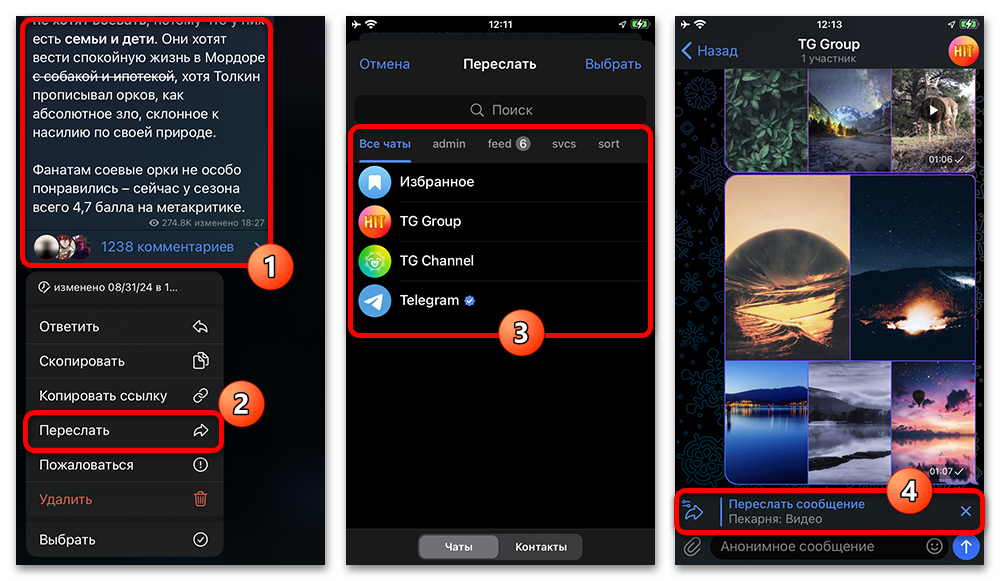
- Откройте чат или канал с нужным сообщением. Нажмите и удерживайте сообщение, затем в появившемся меню выберите «Переслать». Далее укажите чат-получатель.
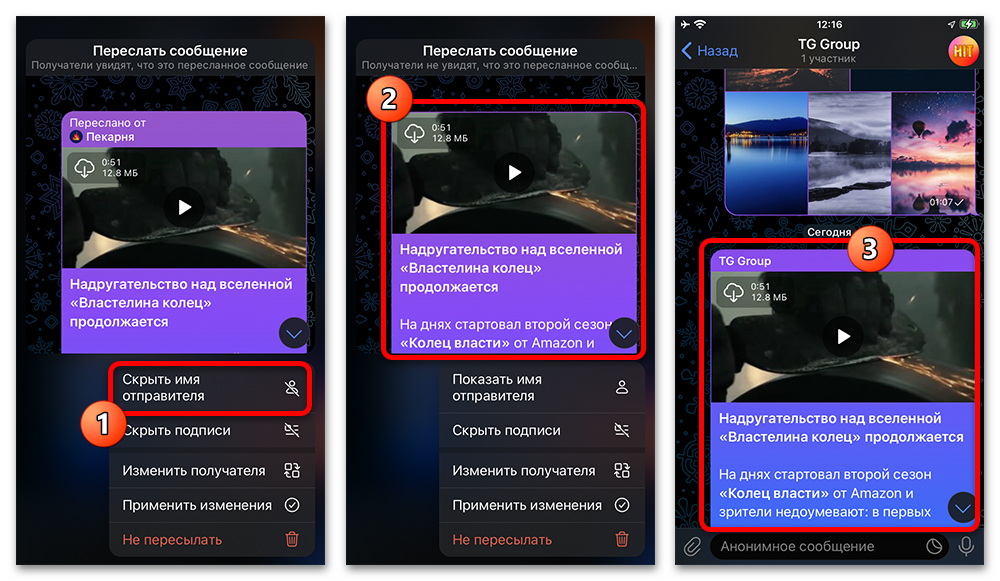
- В чате-получателе откройте меню предпросмотра пересылки. Выберите пункт «Скрыть имя отправителя» и проверьте верхнюю область предпросмотра: имя исходного канала или пользователя должно исчезнуть. При необходимости здесь же можно отключить подпись к вложению. Нажмите «Применить изменения», затем отправьте сообщение.
В Telegram Desktop: отключите показ имени отправителя
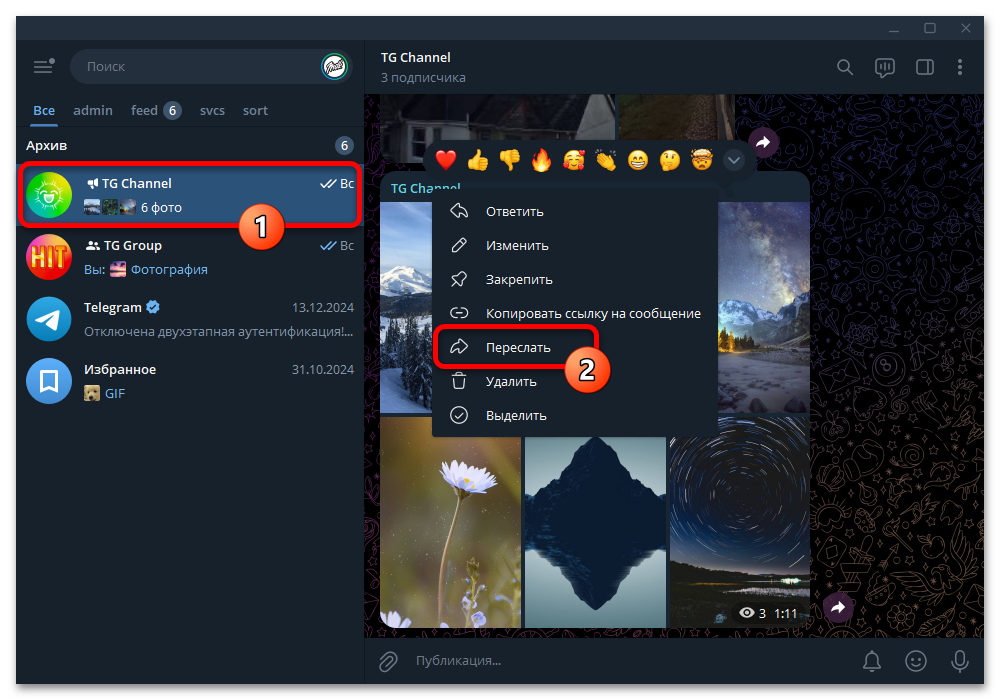
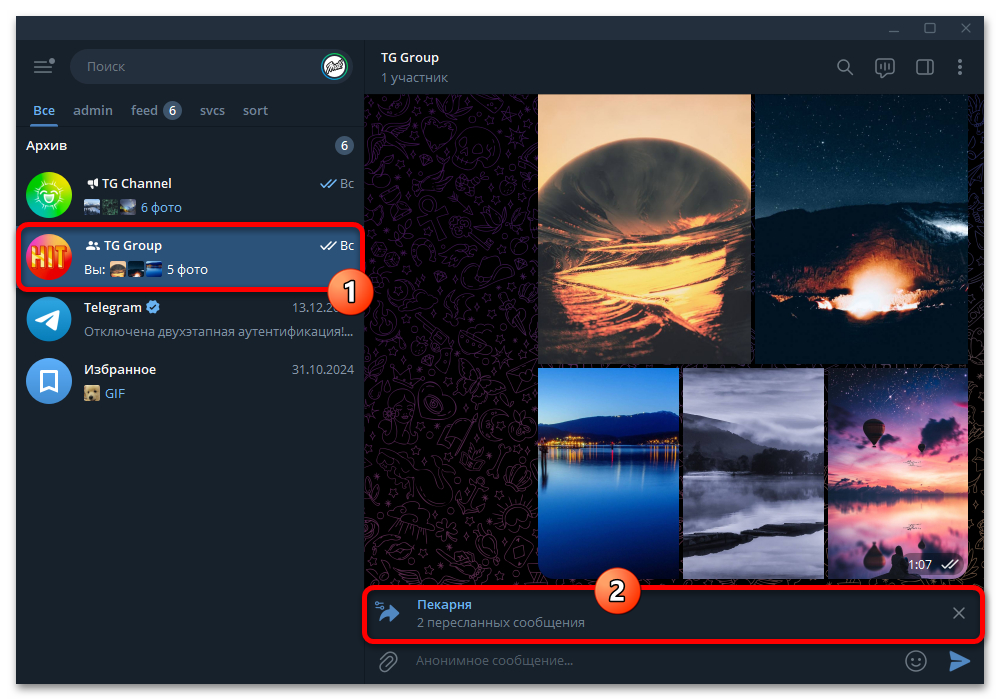
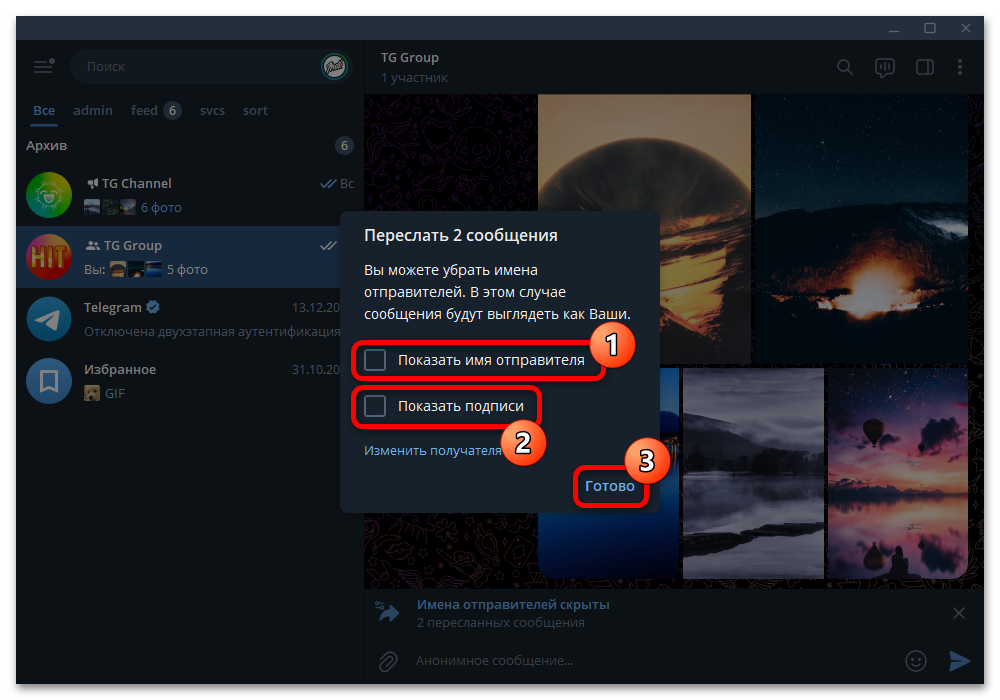
Ниже показан интерфейс Telegram Desktop на снимках источника. Расположение элементов в другой версии приложения может отличаться, но настройку следует искать именно в предпросмотре пересылки.
- Откройте исходный чат, щёлкните правой кнопкой мыши по сообщению и выберите «Переслать».
- Выберите получателя и не отправляйте сообщение сразу. В открывшемся чате нажмите на плашку с пересылаемыми сообщениями, чтобы перейти к параметрам предпросмотра.
- Снимите флажок «Показать имя отправителя». Если нужно убрать текст, прикреплённый к медиафайлу, также снимите флажок «Показать подписи». Нажмите «Готово», убедитесь, что имена отправителей скрыты, и только затем отправьте сообщение.
Как отделить рабочие чаты от личных
Если пересылки относятся к работе, разделите личные и рабочие диалоги: добавьте отдельный аккаунт Telegram и переключайтесь на него перед работой. Это поможет не смешивать переписку и реже ошибаться с получателем.
Почему имя может не скрываться
- Сообщение защищено от копирования и пересылки владельцем чата или канала.
- Сообщение уже отправлено: изменить параметры можно только до отправки новой пересылки.
- Открыт обычный экран создания сообщения, а не меню предпросмотра пересылаемого сообщения.