

Что важно учесть перед оформлением
Подарок Premium оформляется для выбранного человека, а не как обычная продлеваемая подписка отправителя. Перед подтверждением платежа внимательно проверьте имя и профиль получателя, выбранный срок и итоговую сумму. Доступность подарка, варианты оплаты и возможность его подключения могут зависеть от страны, приложения, настроек приватности и уже действующего Premium у получателя.
Цены, сроки и способы оплаты на скриншотах приведены только как пример прежнего интерфейса. Актуальные условия показывает Telegram непосредственно перед оплатой. Не рассчитывайте на отмену или возврат после подтверждения операции.
Отправка через настройки Telegram
На мобильном устройстве
-
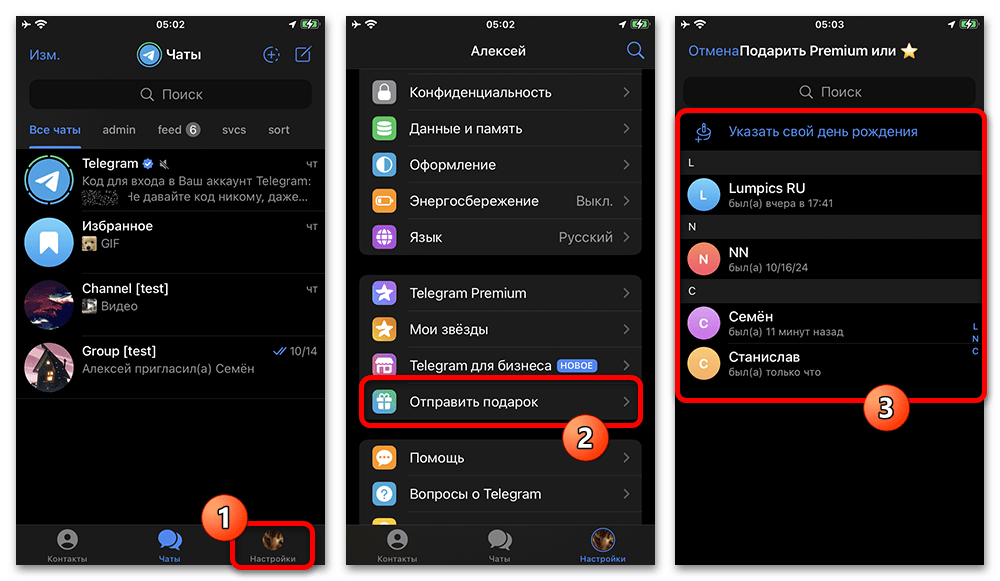
Откройте Telegram и перейдите на вкладку «Настройки». В списке найдите пункт «Отправить подарок».
-
Выберите человека из списка. Убедитесь, что открыта карточка именно нужного получателя.
-
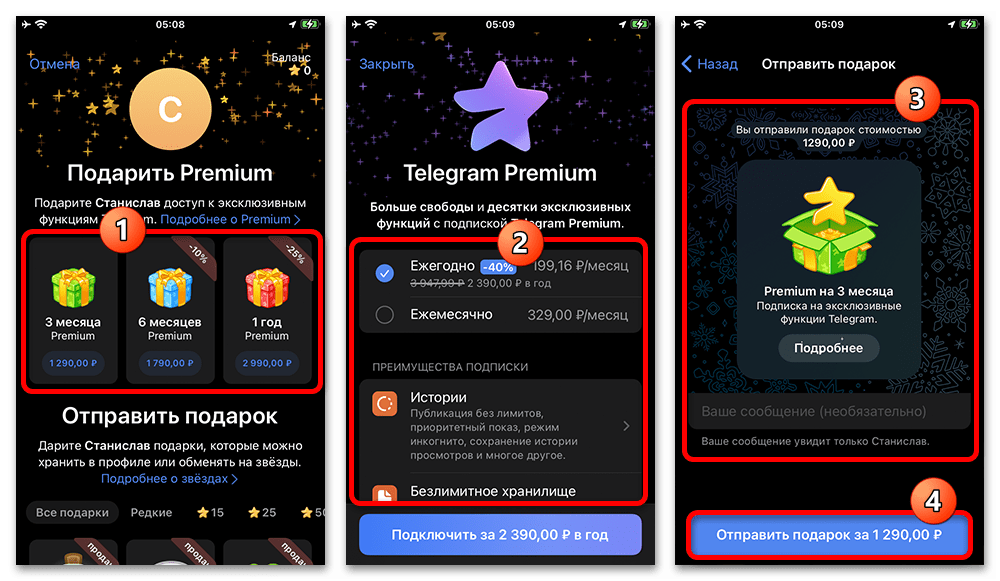
В окне подарков выберите вариант «Подарить Premium» и подходящий срок. Затем ещё раз проверьте получателя, сумму и при необходимости добавьте короткое сообщение. Нажмите кнопку отправки подарка и подтвердите платёж доступным в форме Telegram способом.
В Telegram Desktop
-
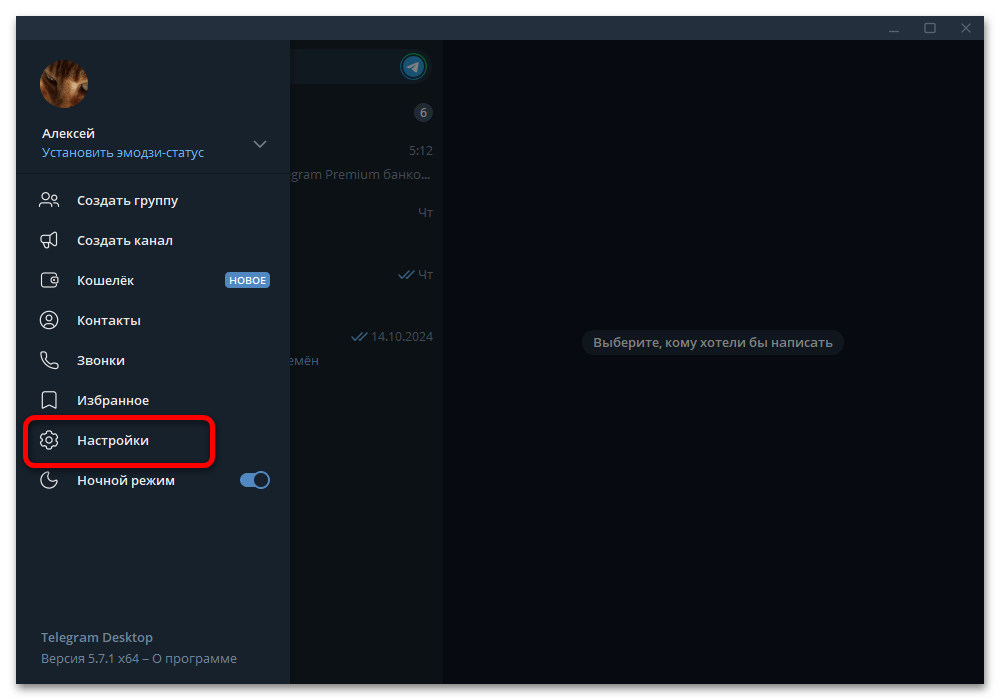
Откройте главное меню Telegram Desktop и выберите «Настройки».
-
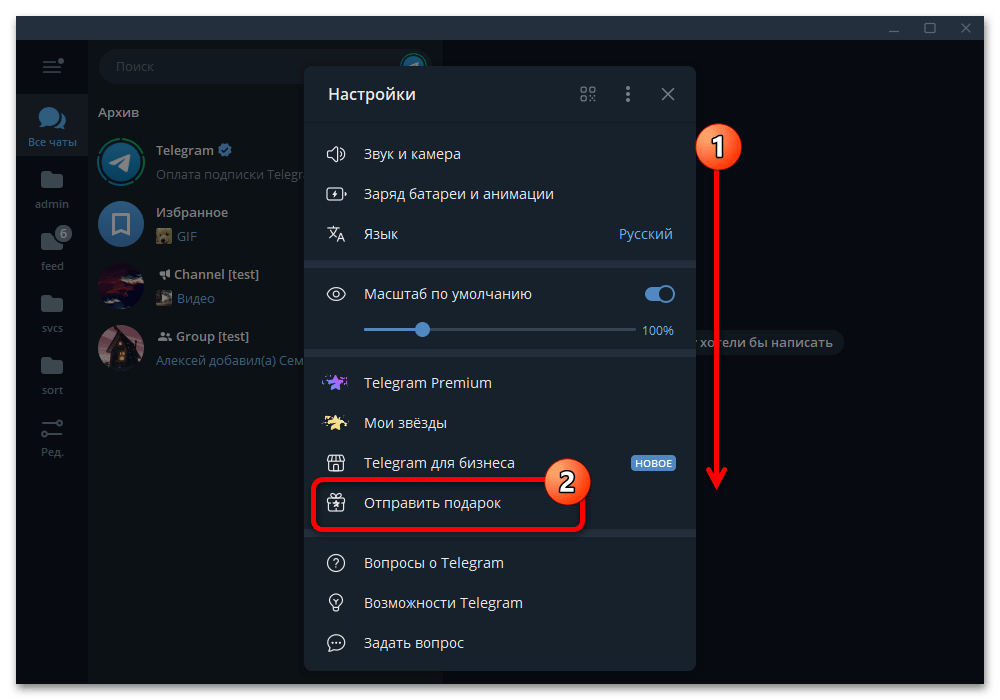
Прокрутите окно настроек до раздела Telegram Premium и нажмите «Отправить подарок».
-
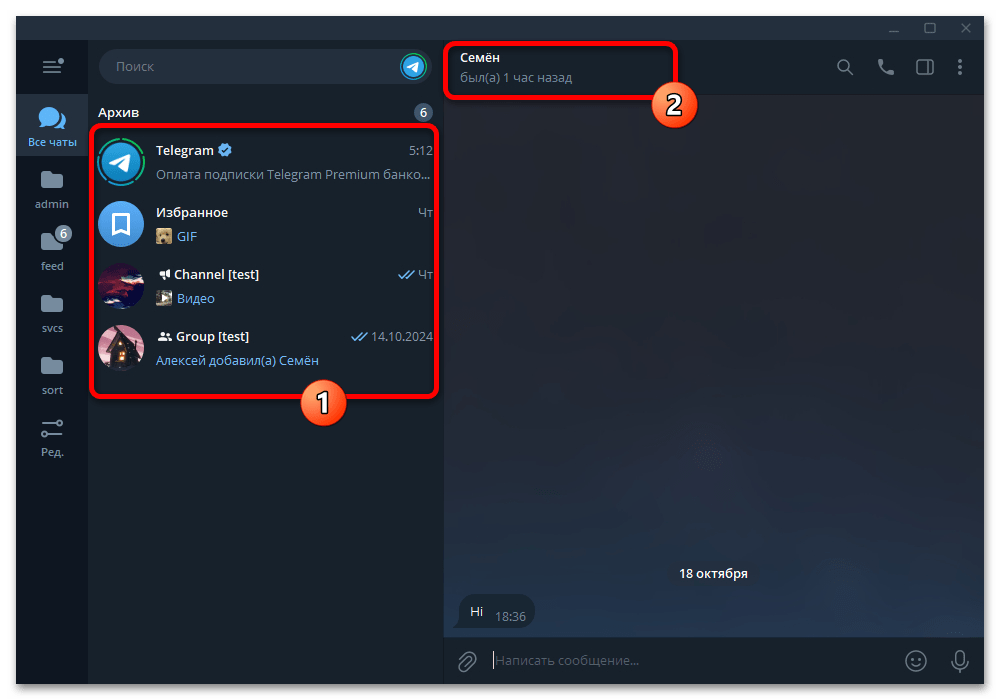
Это альтернативный способ: если пункта «Отправить подарок» нет в настройках или нужно выбрать человека вне предложенного списка, откройте его чат и карточку профиля.
-
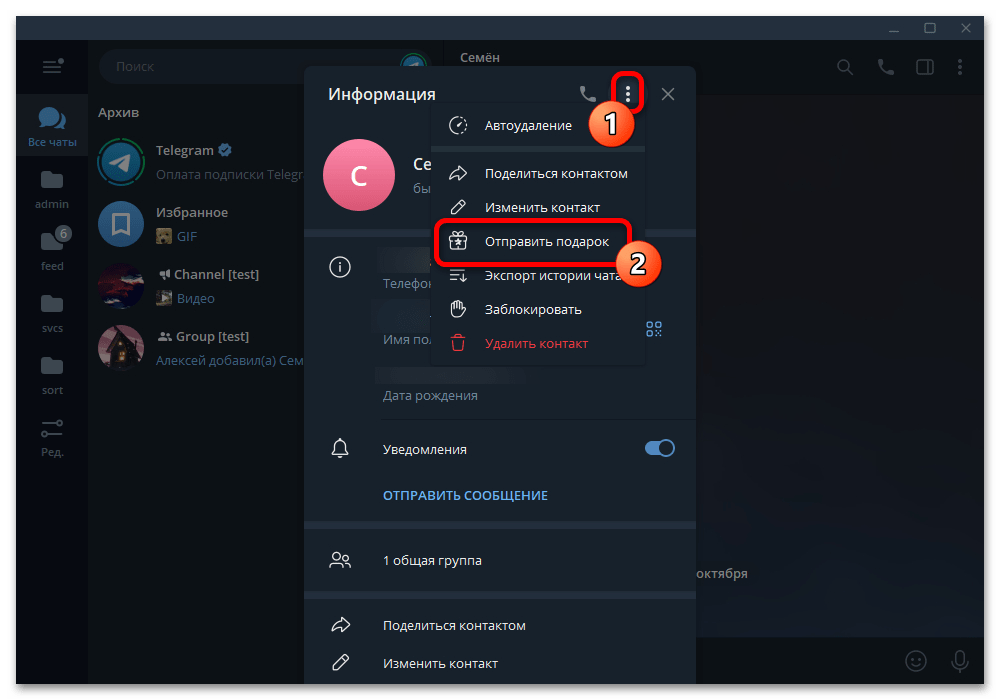
В меню карточки профиля выберите «Отправить подарок». Если такого пункта нет, не пытайтесь обходить ограничение: получатель или текущая версия приложения могут не поддерживать эту возможность.
-
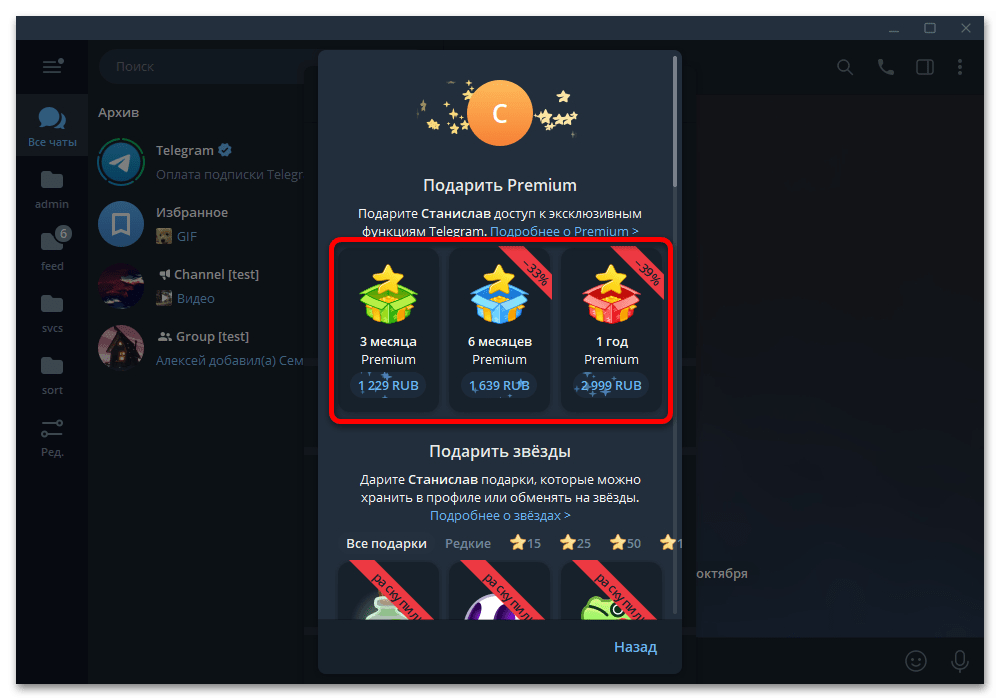
В разделе «Подарить Premium» выберите доступный вариант срока. Набор вариантов и стоимость в вашем окне могут отличаться от показанных на примере.
-
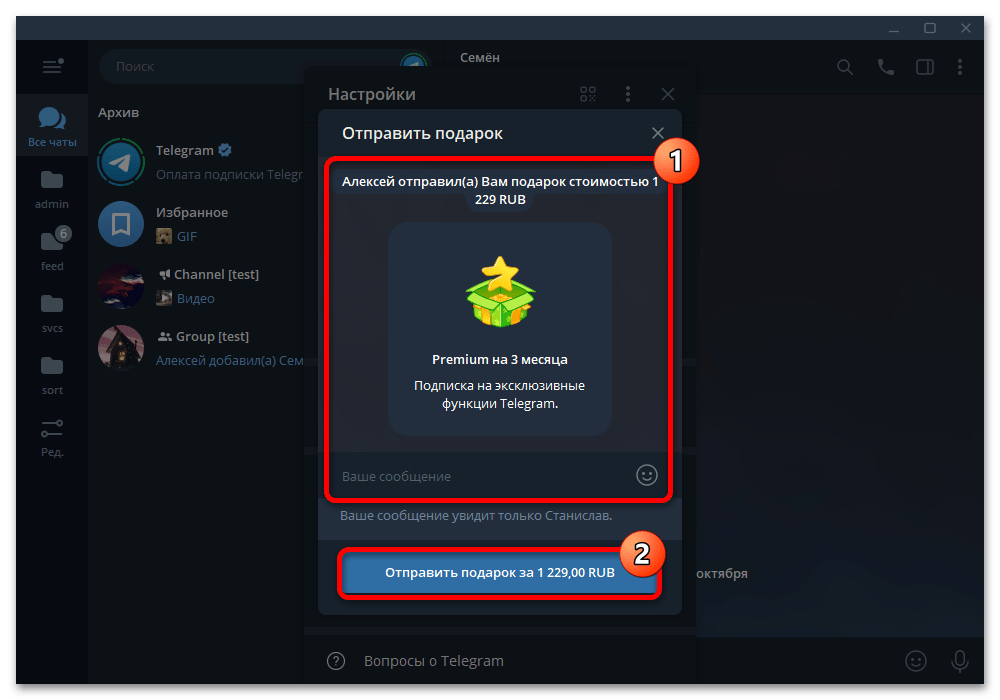
Проверьте имя получателя, срок и итоговую сумму. При желании добавьте сообщение, затем нажмите «Отправить подарок», чтобы перейти к форме оплаты.
-
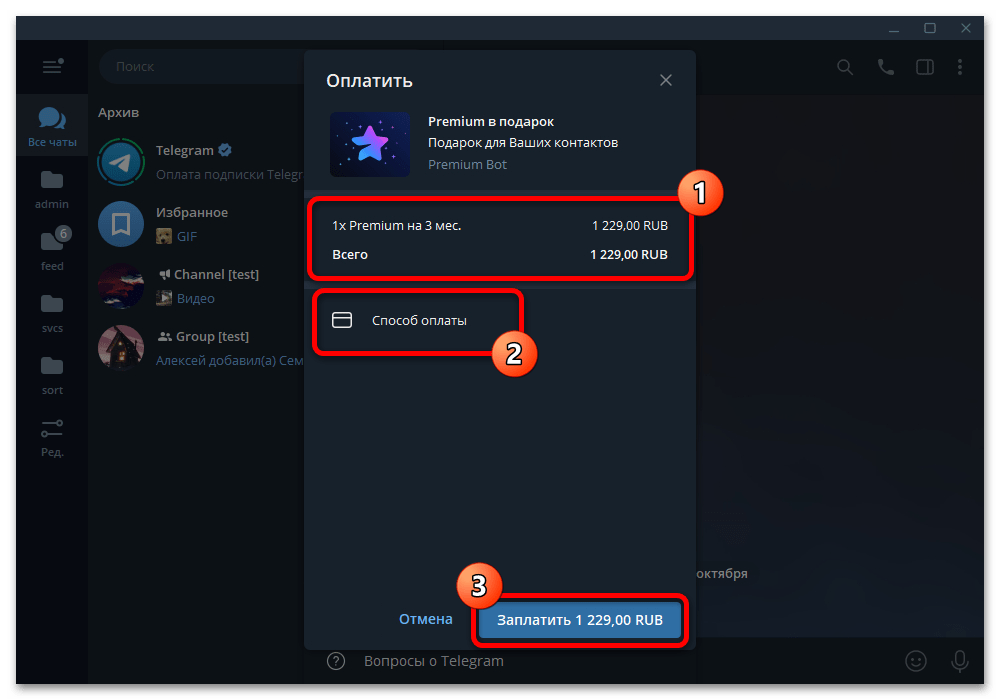
На странице оплаты ещё раз сверьте состав заказа и общую сумму. Продолжайте, только если данные верны.
-
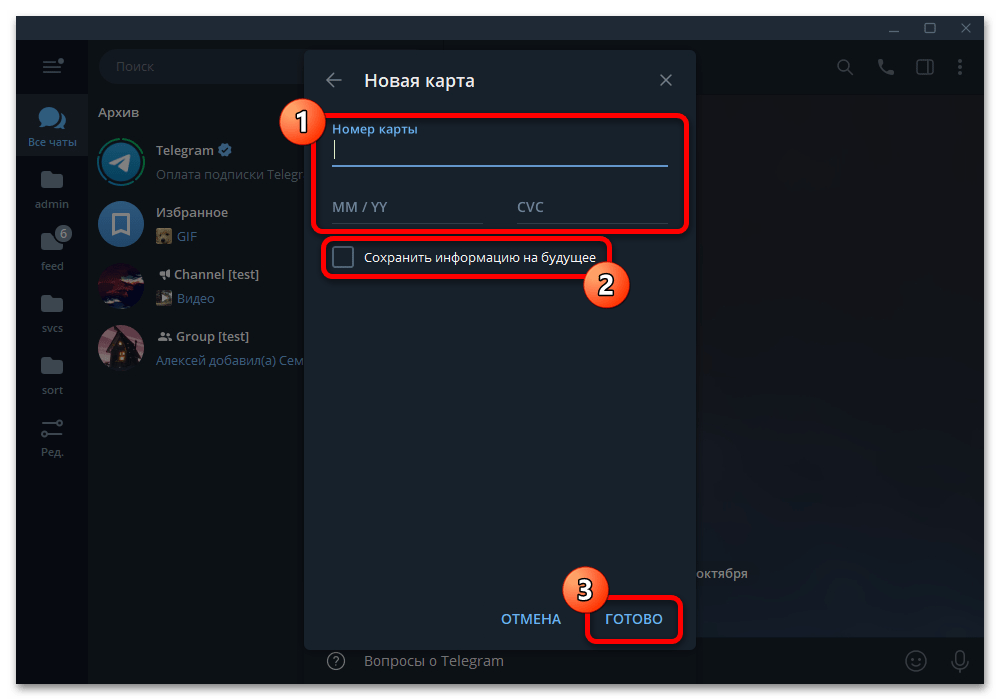
Если Telegram предложит оплату банковской картой, вводите реквизиты только в защищённой платёжной форме. Не включайте сохранение платёжных данных для будущих операций, если в этом нет необходимости.
Альтернативный интерфейс Premium Bot
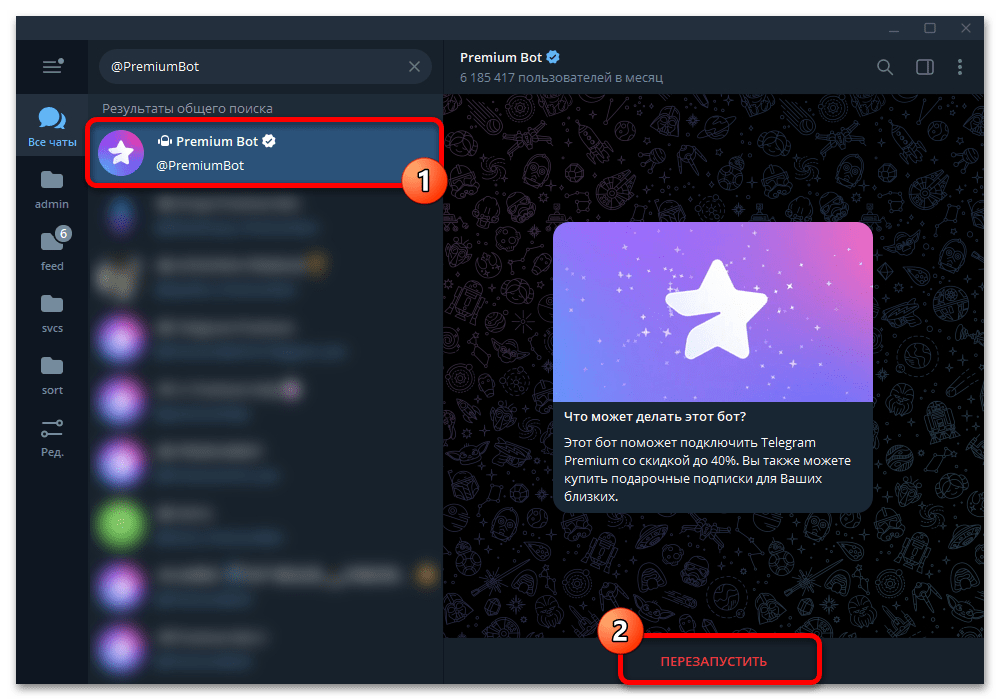
На скриншотах показан альтернативный интерфейс верифицированного @PremiumBot в Telegram Desktop. Его доступность и состав команд могут отличаться в зависимости от клиента и региона, поэтому этот вариант не следует считать доступным во всех версиях приложения.
-
Найдите в поиске Telegram верифицированный Premium Bot и откройте диалог. Запустите бота доступной кнопкой.
-
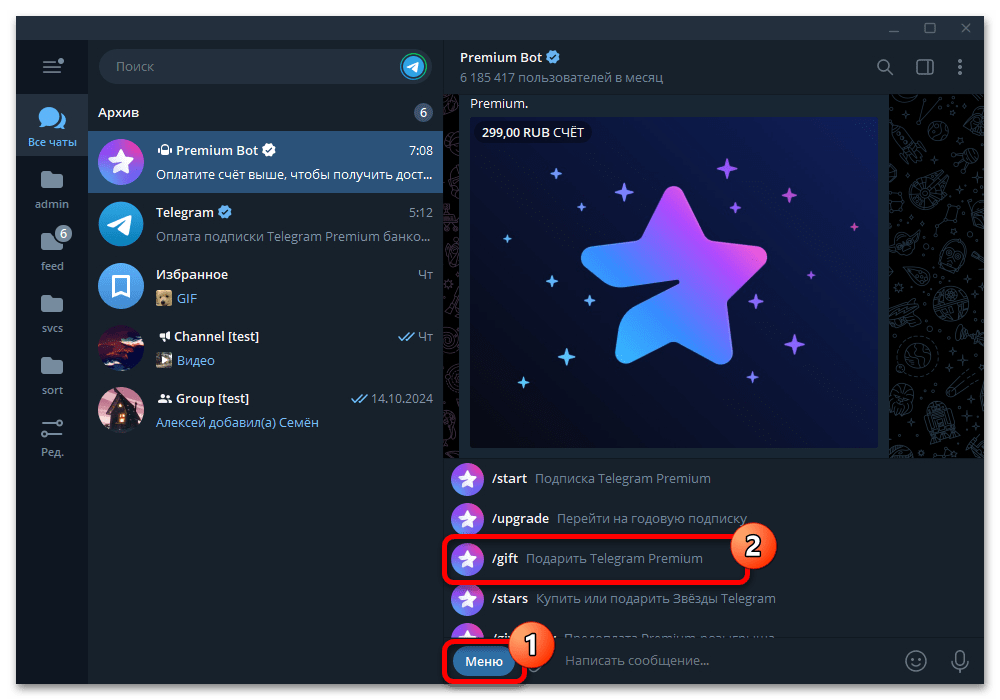
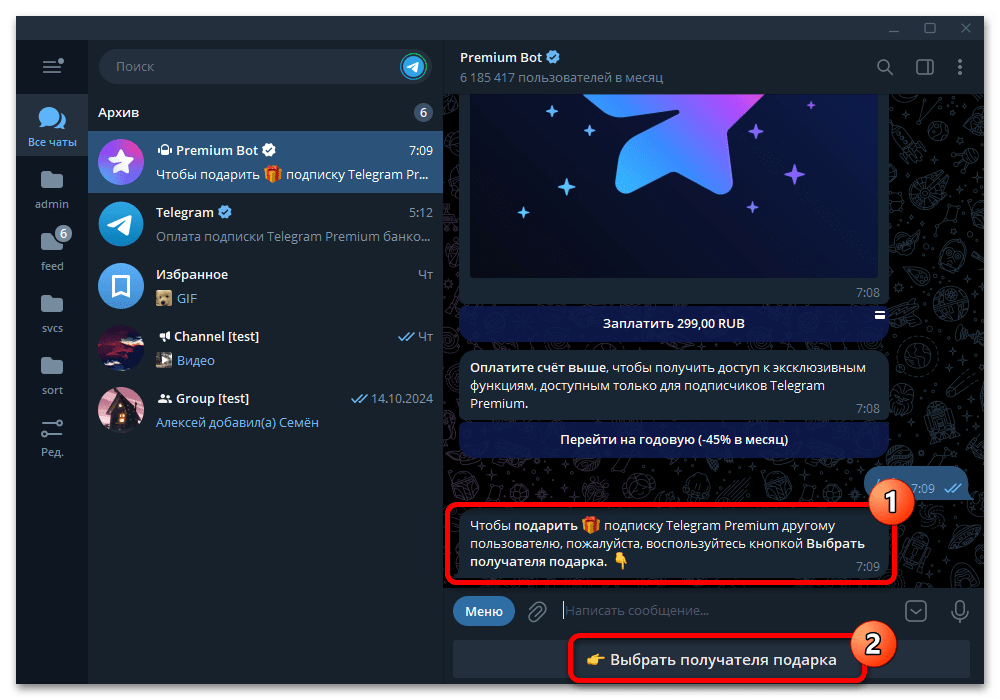
Откройте меню бота и выберите команду «Подарить Telegram Premium» или команду /gift, если она отображается в списке.
-
Нажмите «Выбрать получателя подарка».
-
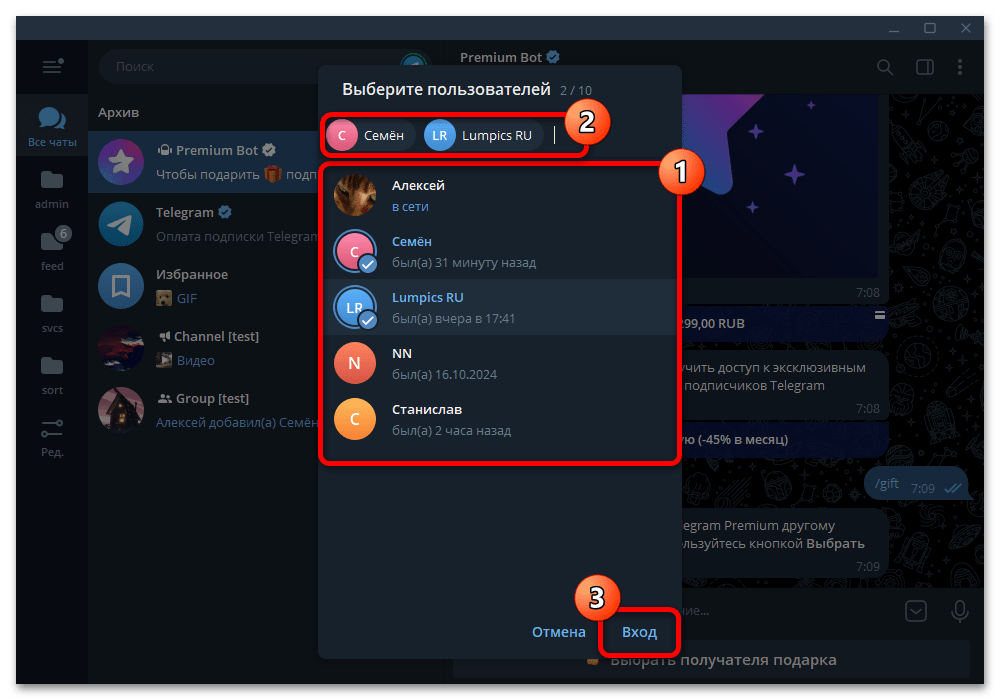
Выберите получателя — при необходимости можно отметить несколько пользователей — и подтвердите выбор. До перехода дальше проверьте имена и аватары, чтобы не отправить подарок не тем людям. До перехода дальше проверьте его имя и аватар, чтобы не отправить подарок не тому человеку.
-
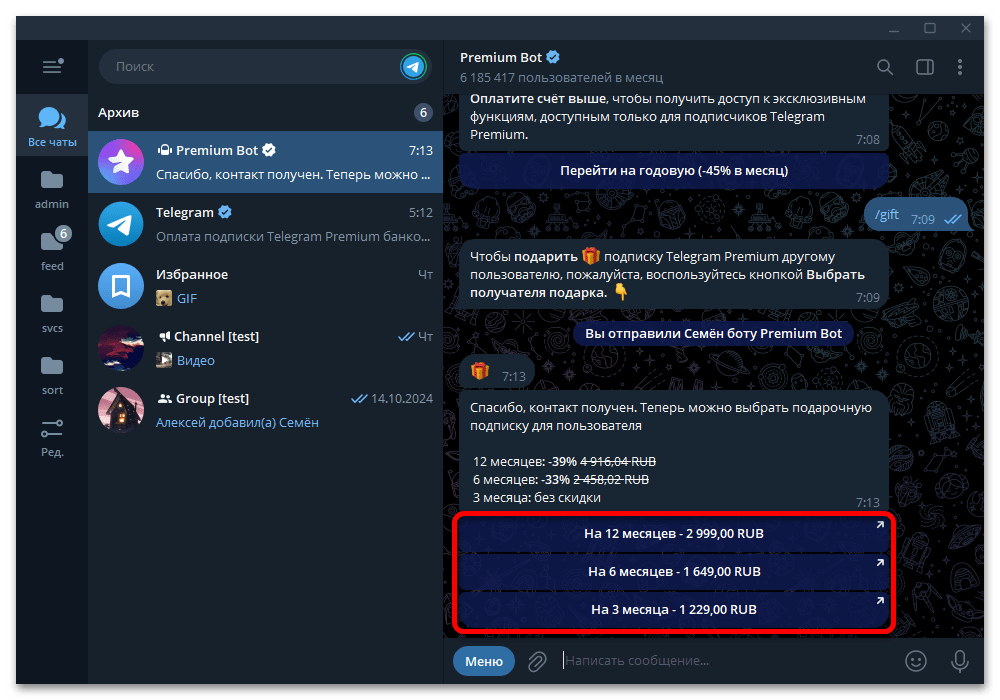
Выберите предложенный ботом срок подарочного Premium. Указанные на экране суммы относятся к примеру старой формы: ориентируйтесь на итоговые данные перед оплатой.
-
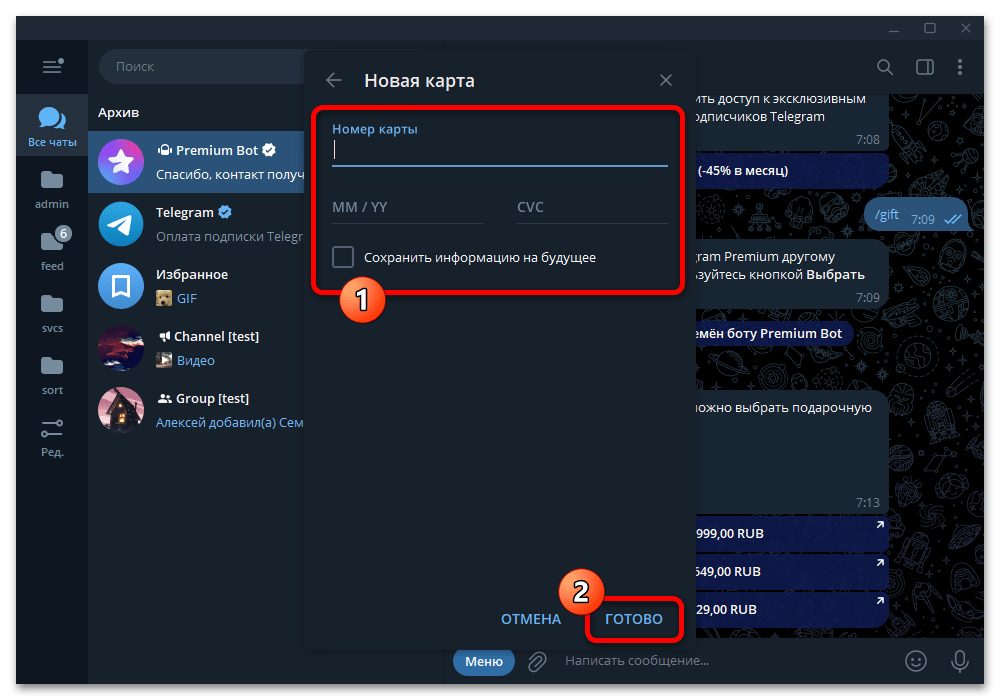
Если после выбора срока откроется форма банковской карты, заполните её и оставьте флажок сохранения данных выключенным. Подтверждайте платёж только после проверки получателя и суммы.
Если подарок не удаётся отправить
- Проверьте, что выбран правильный профиль и у получателя нет ограничений, мешающих принять подарок.
- Обновите Telegram и повторите попытку через настройки или карточку пользователя.
- Если форма оплаты не открывается или отклоняет операцию, не вводите реквизиты повторно в сторонних сервисах: используйте только платёжную форму, которую показывает Telegram.
Если вы ведёте несколько переписок или разделяете личные и рабочие задачи, удобно заранее убедиться, что подарок оформляется из нужного рабочего профиля. Подробнее о настройках и использовании можно прочитать в разделе аккаунт Telegram.






