

Облачный пароль — это дополнительная защита аккаунта при входе на новом устройстве. Он не заменяет код подтверждения входа, который Telegram может прислать в приложение, на номер телефона или другим предусмотренным способом. Код-пароль защищает уже открытое приложение Telegram на конкретном устройстве.
Инструкции ниже подходят для смены уже настроенной защиты. Названия пунктов и расположение элементов могут немного отличаться в другой версии приложения.
Как изменить облачный пароль
Для смены облачного пароля потребуется ввести действующий пароль либо воспользоваться восстановлением, доступным на экране Telegram. Не сообщайте новый пароль и коды подтверждения другим людям.
На Android или iPhone
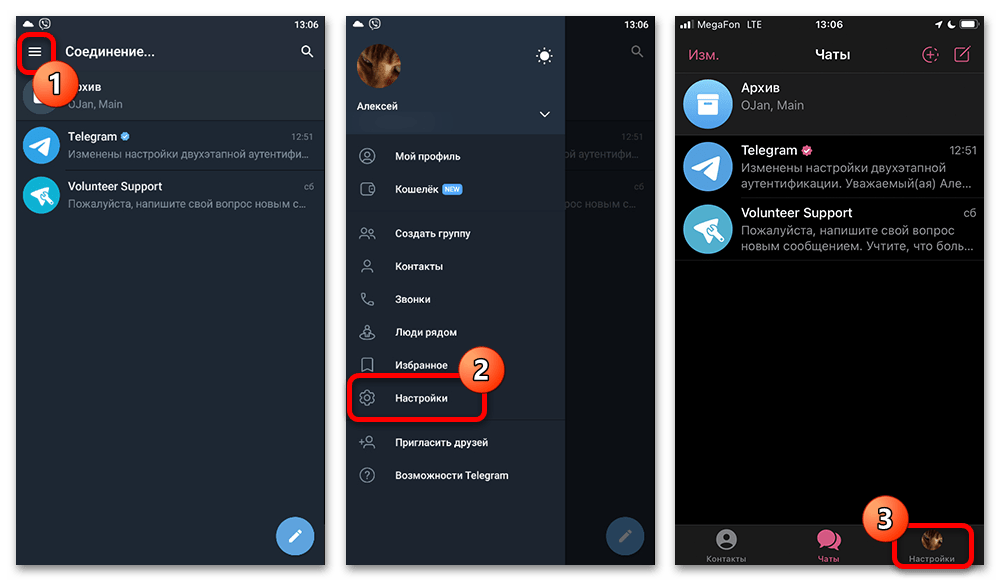
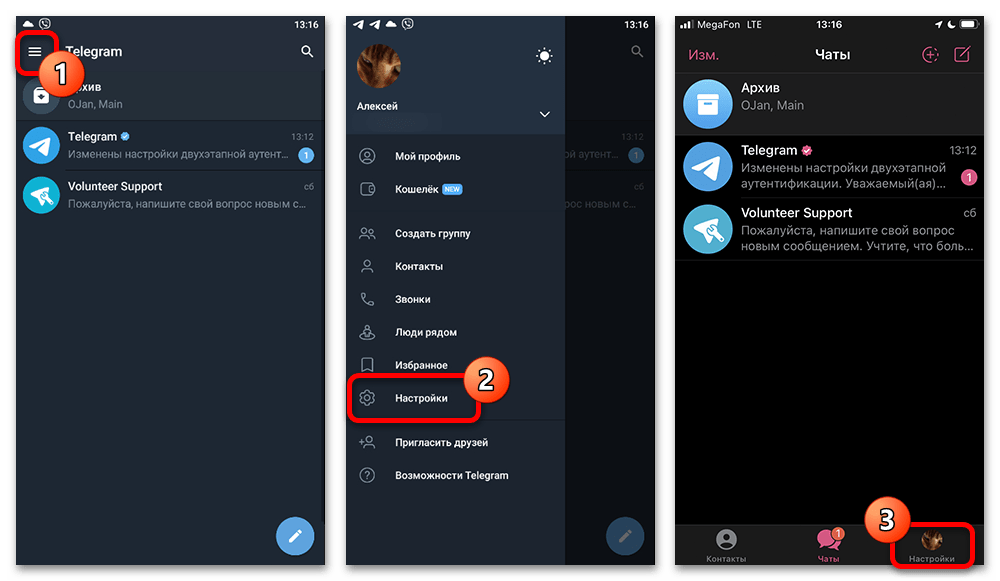
- Откройте настройки Telegram. На Android обычно нужно раскрыть боковое меню и выбрать «Настройки», а на iPhone — перейти на вкладку «Настройки» в нижней панели.
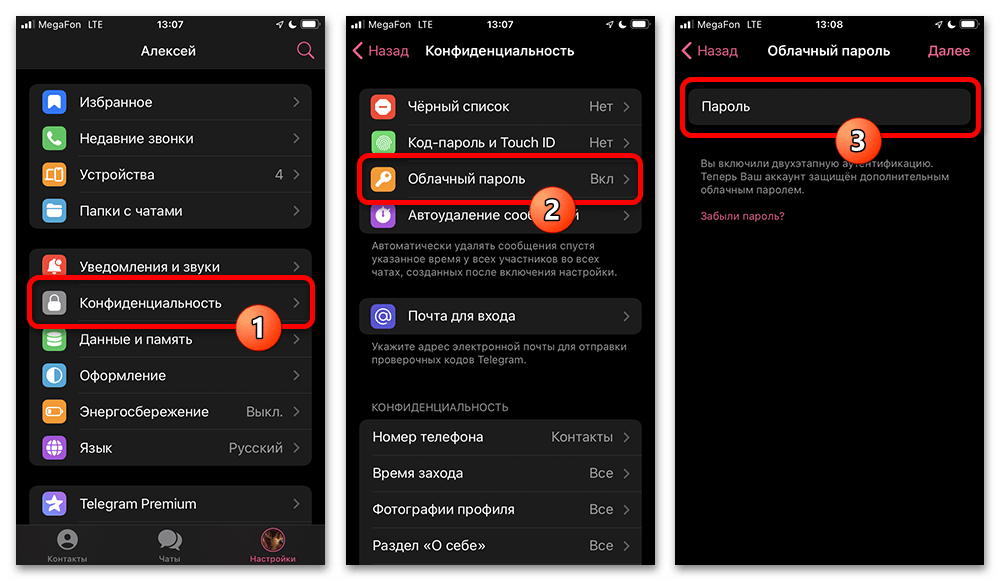
- Откройте раздел «Конфиденциальность», затем выберите «Облачный пароль». Приложение попросит указать текущий облачный пароль.
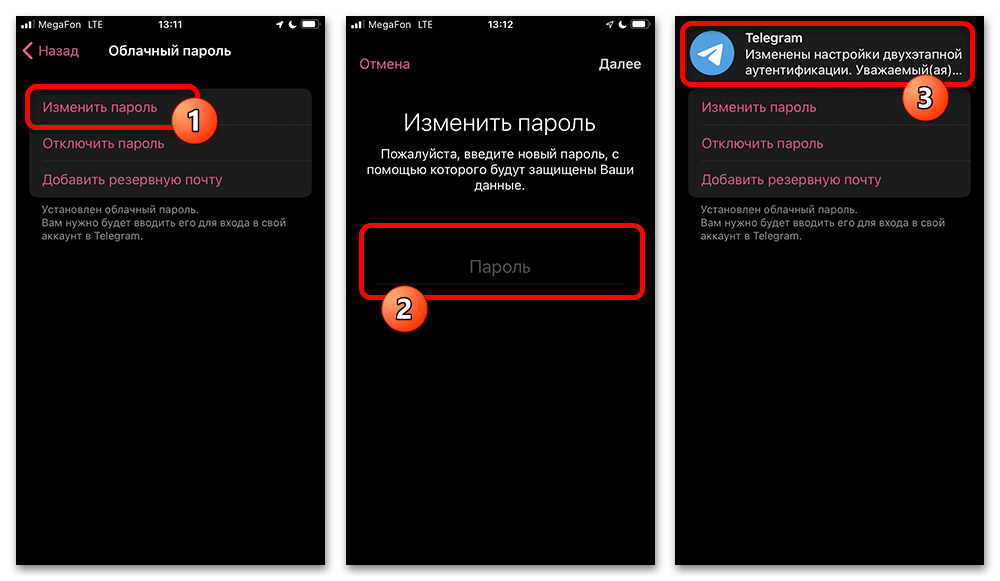
- После успешной проверки выберите «Изменить пароль». Введите новый пароль, подтвердите его на следующем экране и при необходимости обновите подсказку. Не используйте пароль, который уже применяется для почты или других важных сервисов.
Если облачный пароль забыт
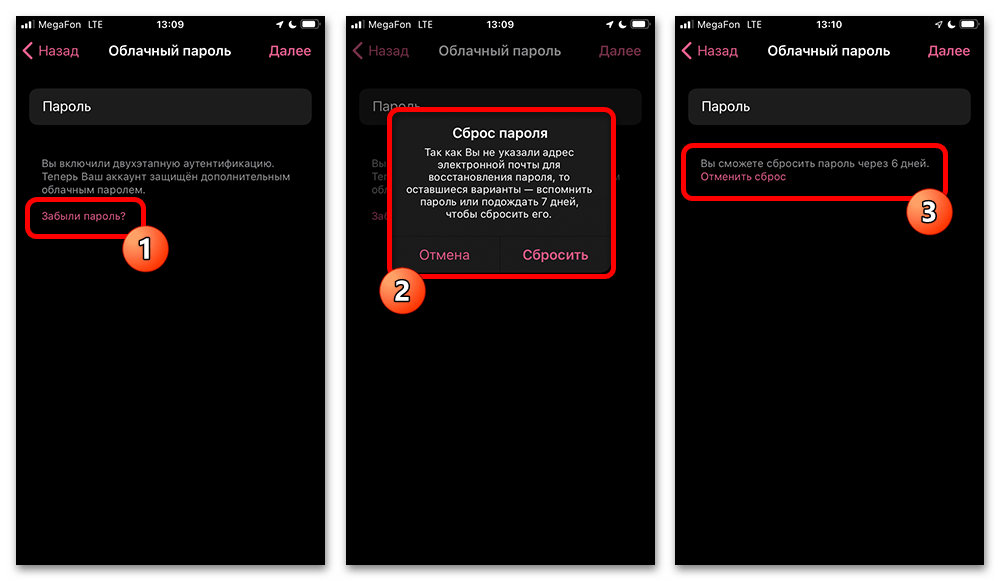
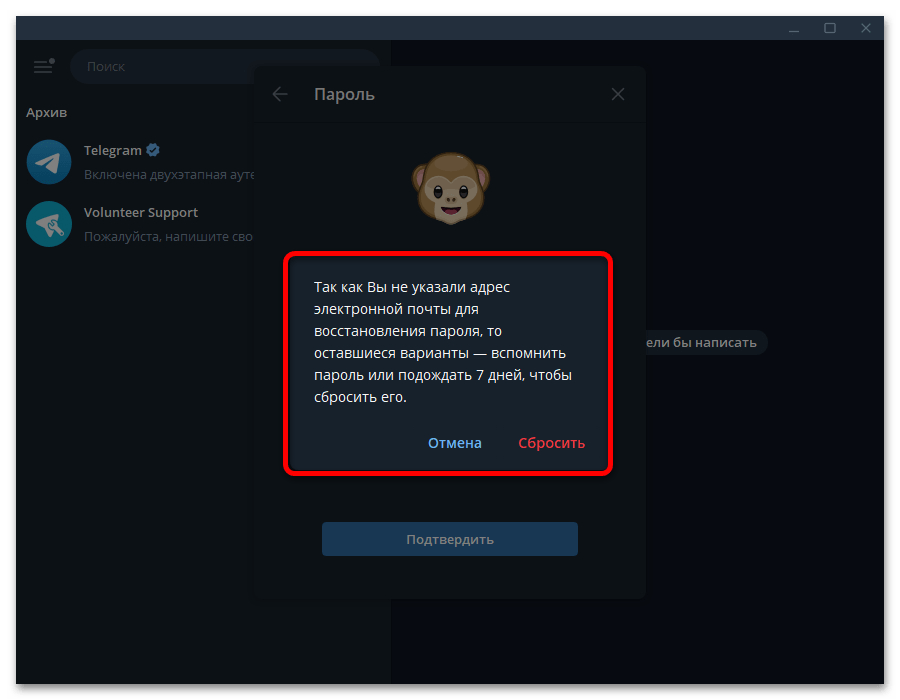
На экране ввода нажмите «Забыли пароль?» и следуйте только предложенному Telegram сценарию. При заранее добавленной резервной почте приложение может предложить восстановление через неё. Если резервная почта не была указана, Telegram показывает ожидание перед сбросом: на примере в приложении указан срок семь дней. Не пытайтесь обходить это ограничение и не передавайте никому коды из писем.
- Нажмите ссылку «Забыли пароль?» на экране запроса облачного пароля.
В Telegram Desktop
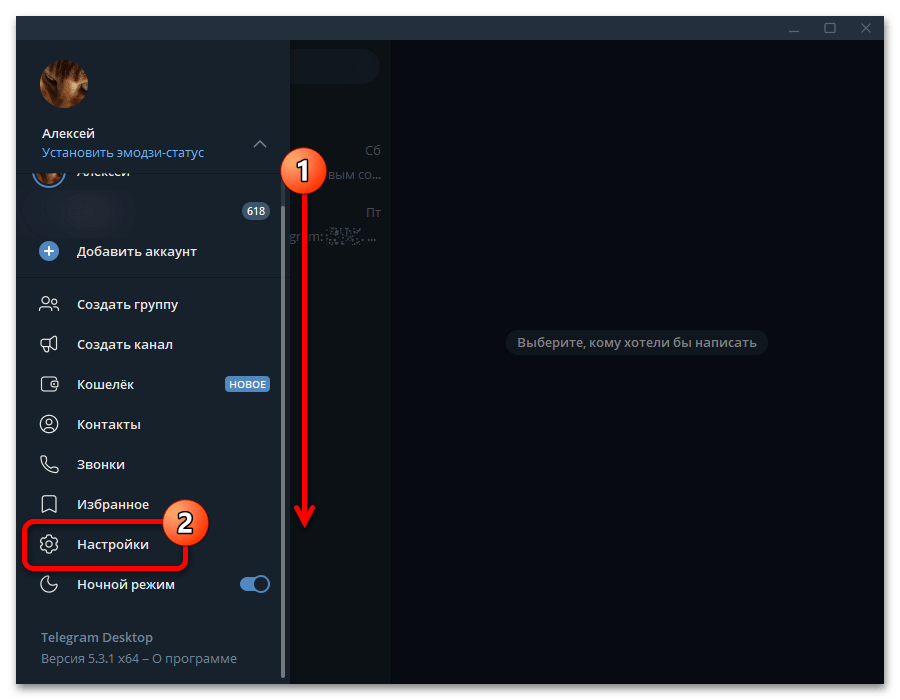
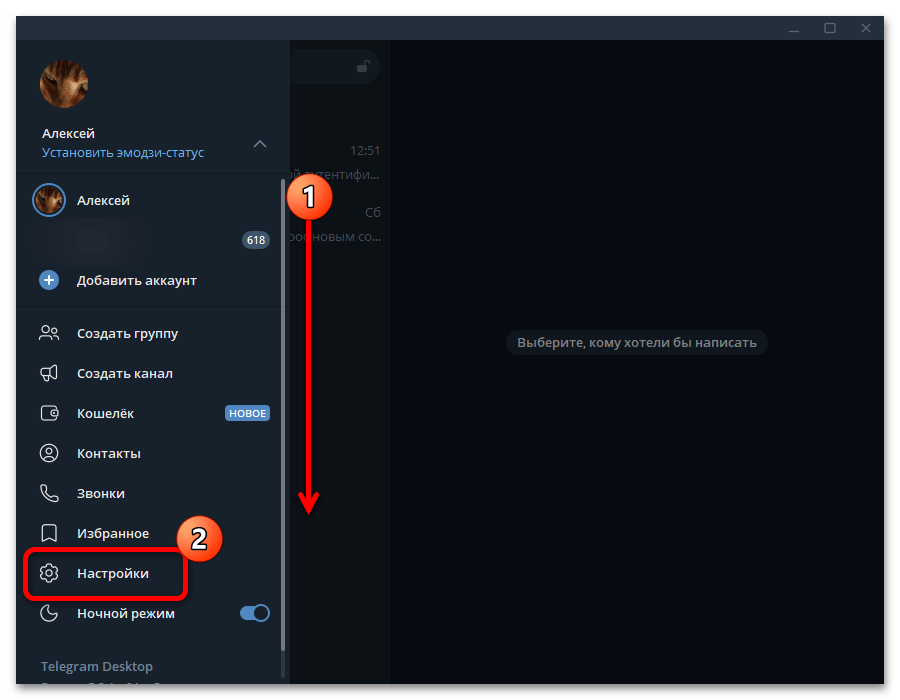
- Откройте главное меню Telegram Desktop, при необходимости прокрутите его вниз и выберите «Настройки».
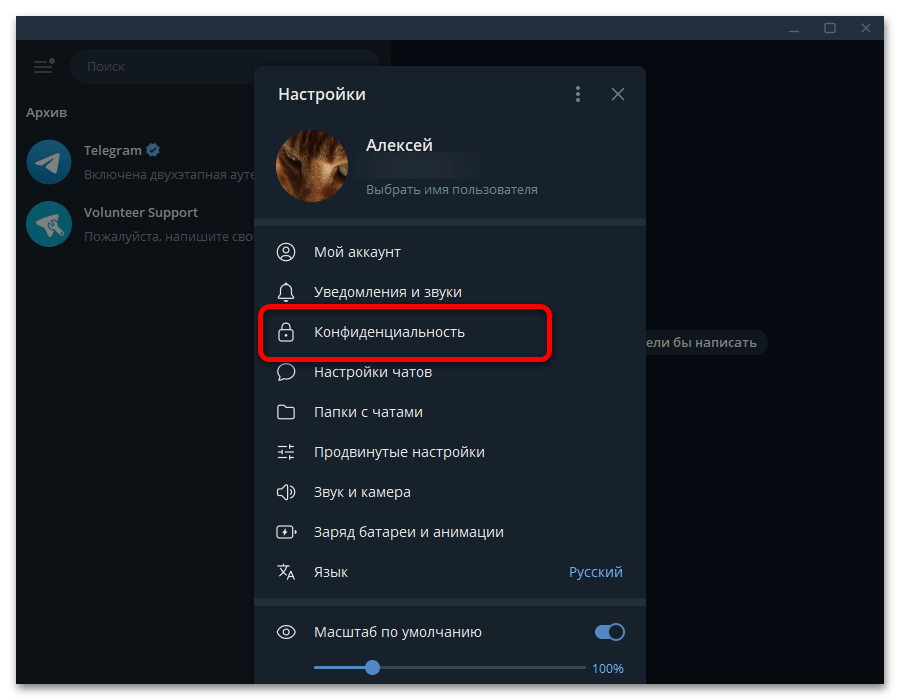
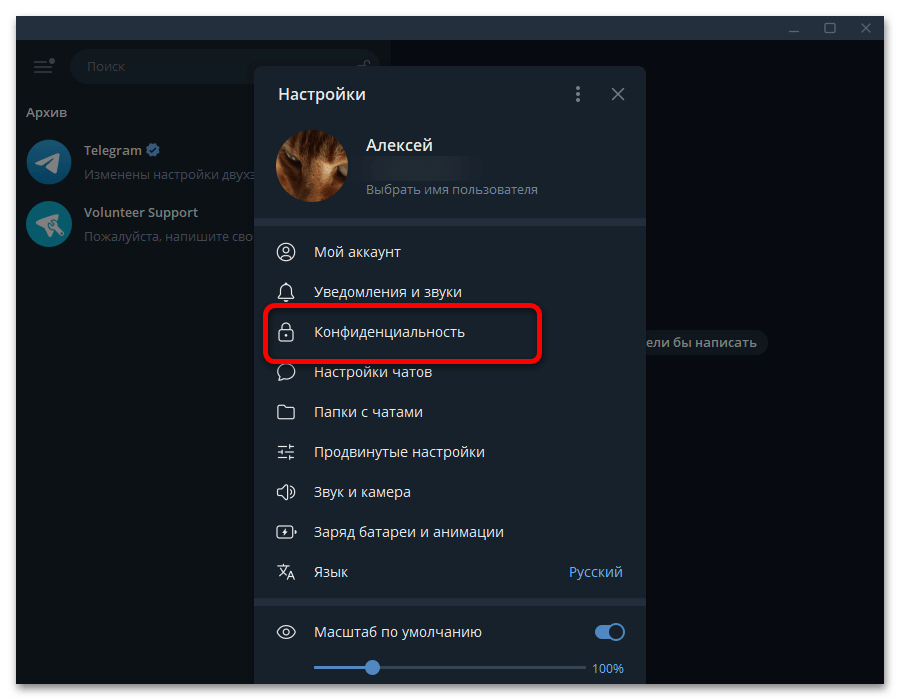
- Перейдите в раздел «Конфиденциальность».
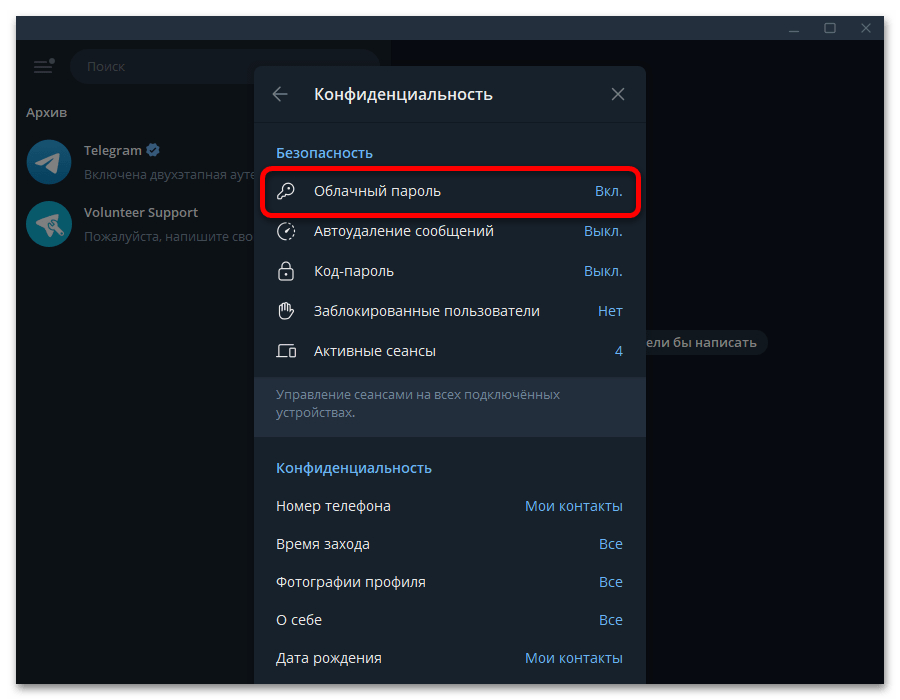
- В блоке «Безопасность» выберите «Облачный пароль».
- Введите текущий облачный пароль и подтвердите ввод.
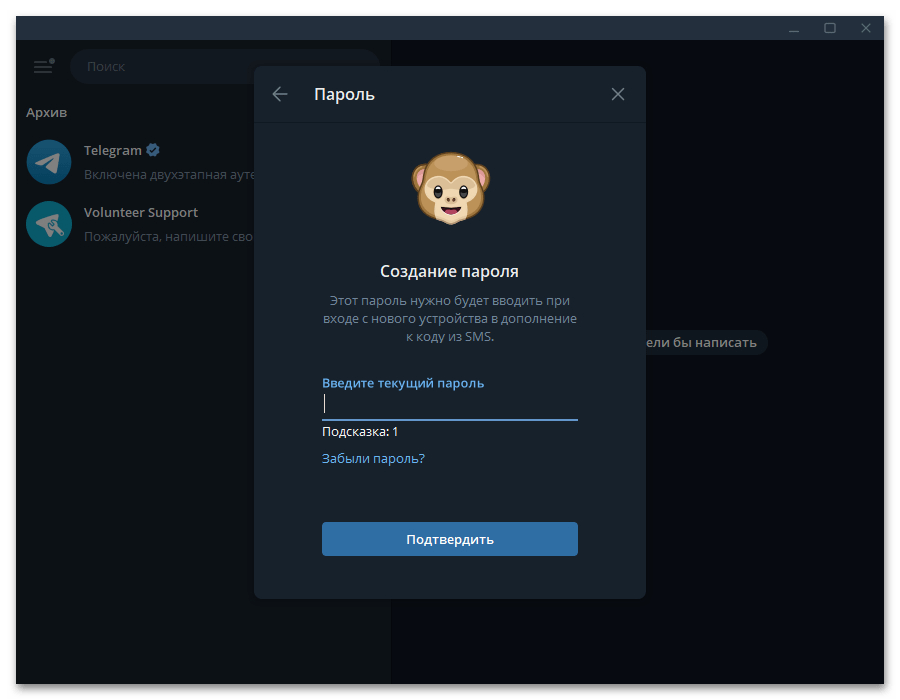
- Если пароль не удаётся вспомнить, нажмите «Забыли пароль?» и используйте доступное в окне восстановление. Если резервный адрес не был добавлен, приложение предупреждает об ожидании перед сбросом.
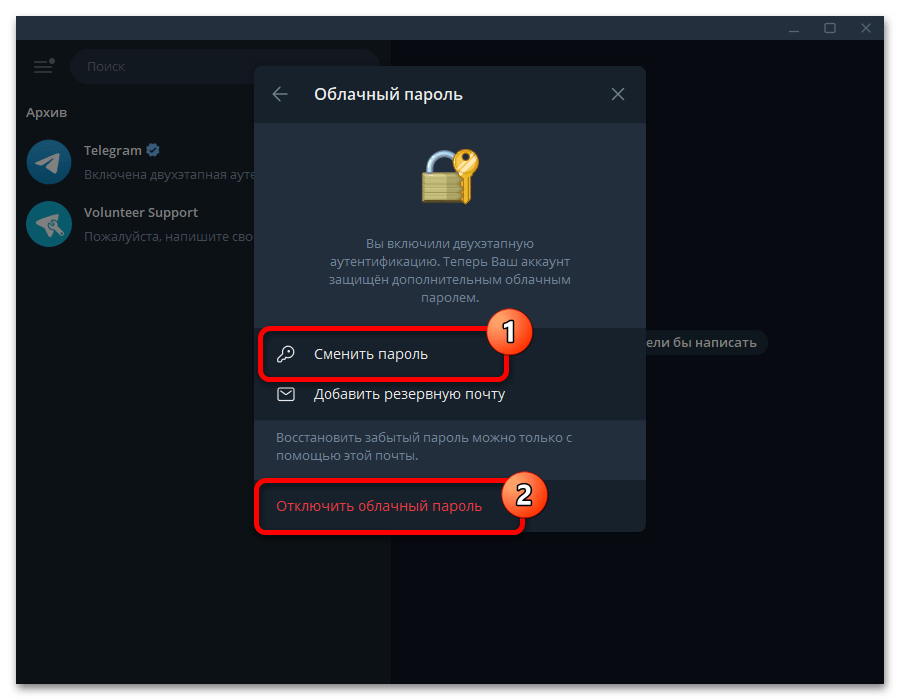
- После подтверждения текущего пароля нажмите «Сменить пароль». Пункт отключения защиты рядом с ним не нужен, если задача — именно заменить пароль.
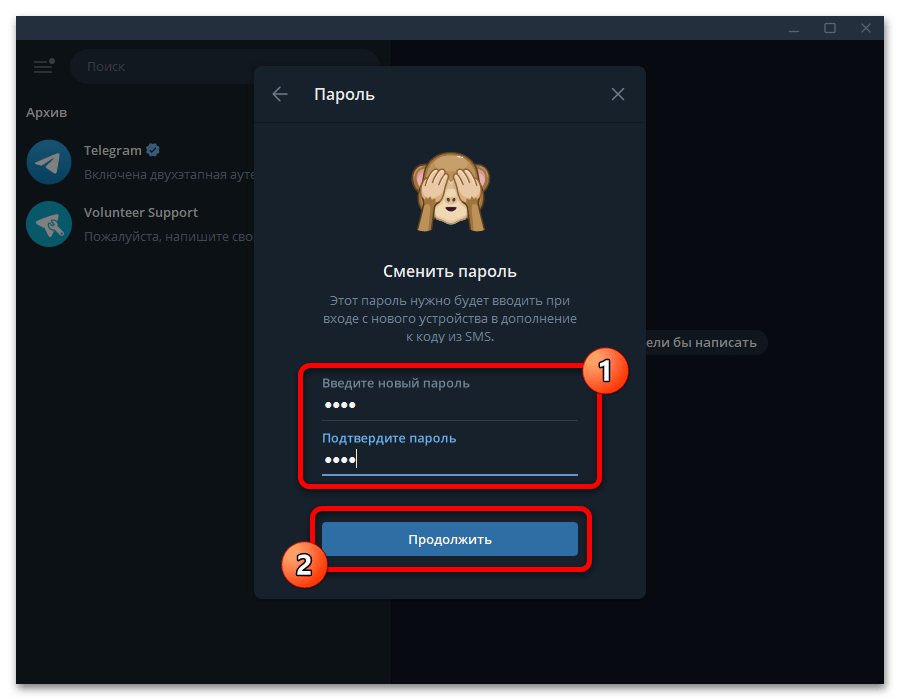
- Укажите новый пароль в двух полях и нажмите «Продолжить». Далее можно изменить подсказку и добавить резервную почту, если Telegram предложит этот шаг.
Как изменить локальный код-пароль
Локальный код-пароль запрашивается при разблокировке Telegram на устройстве и не равен облачному паролю. Он не используется как дополнительный пароль при авторизации на новом устройстве.
На Android или iPhone
- Перейдите в настройки Telegram: через боковое меню на Android или через нижнюю вкладку на iPhone.
- Откройте «Конфиденциальность», выберите «Код-пароль» или «Код-пароль и Touch ID» и подтвердите доступ действующим локальным кодом.
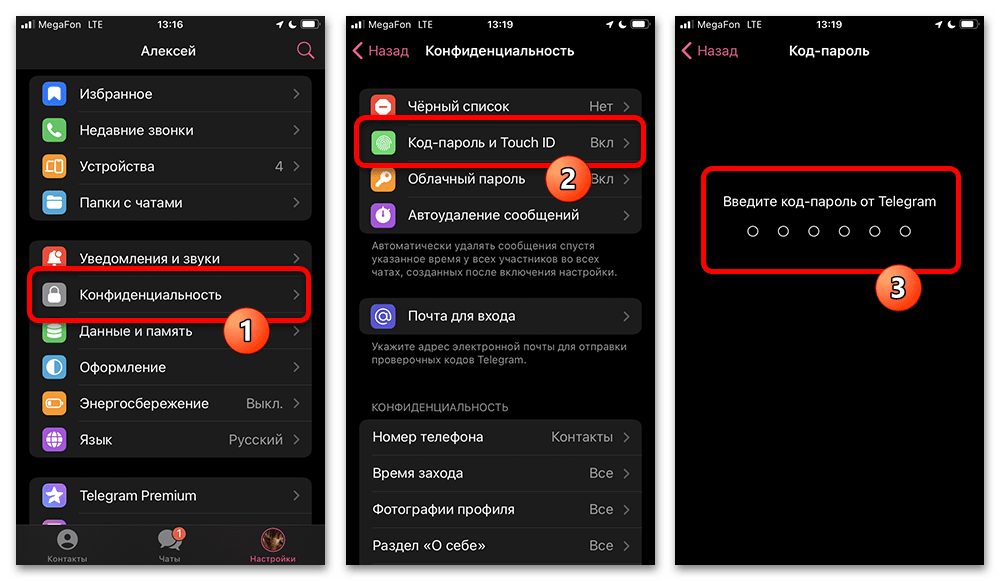
- Нажмите «Изменить код-пароль» или «Сменить код-пароль», затем укажите новый код и подтвердите его. В показанной версии iOS можно выбрать формат: цифровой код или пароль из чисел и букв.
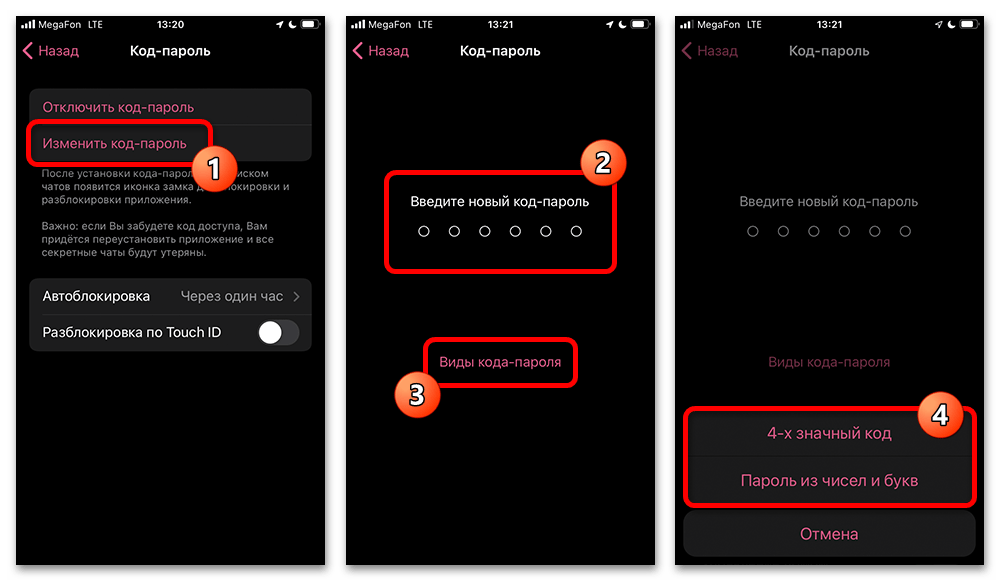
- При необходимости настройте автоблокировку и разблокировку по биометрии, если эти параметры доступны на устройстве. Биометрия упрощает вход в приложение, но не заменяет код-пароль.
В Telegram Desktop
- Откройте меню Telegram Desktop и выберите «Настройки».
- Перейдите в «Конфиденциальность».
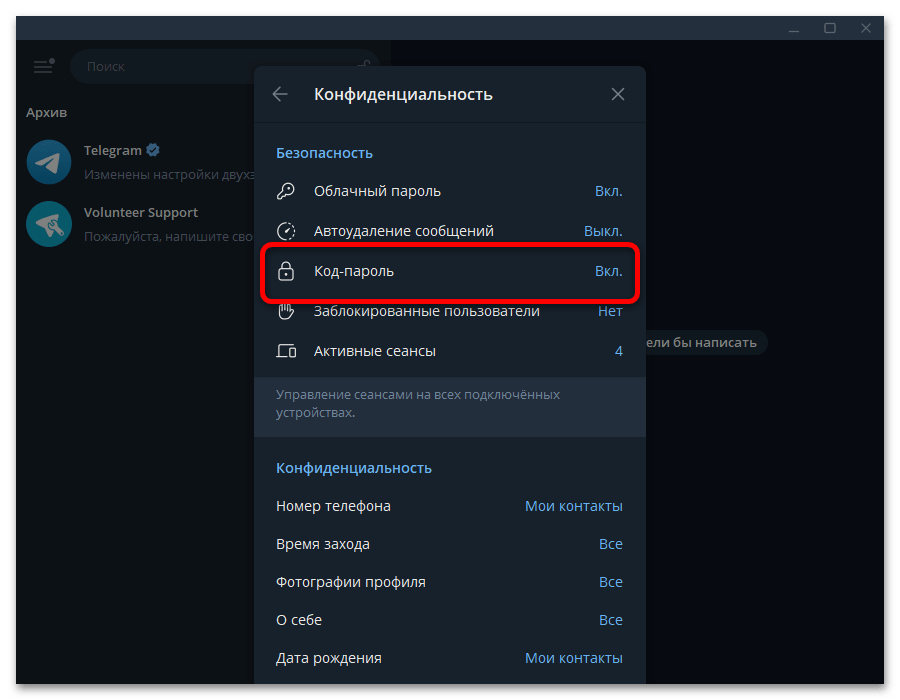
- В разделе «Безопасность» выберите «Код-пароль» и введите действующий код.
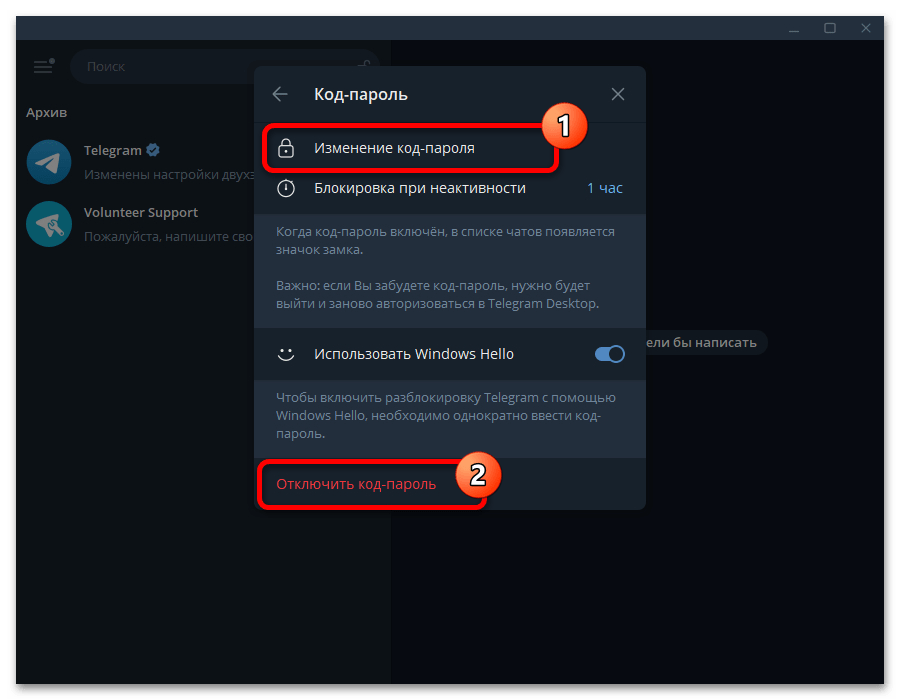
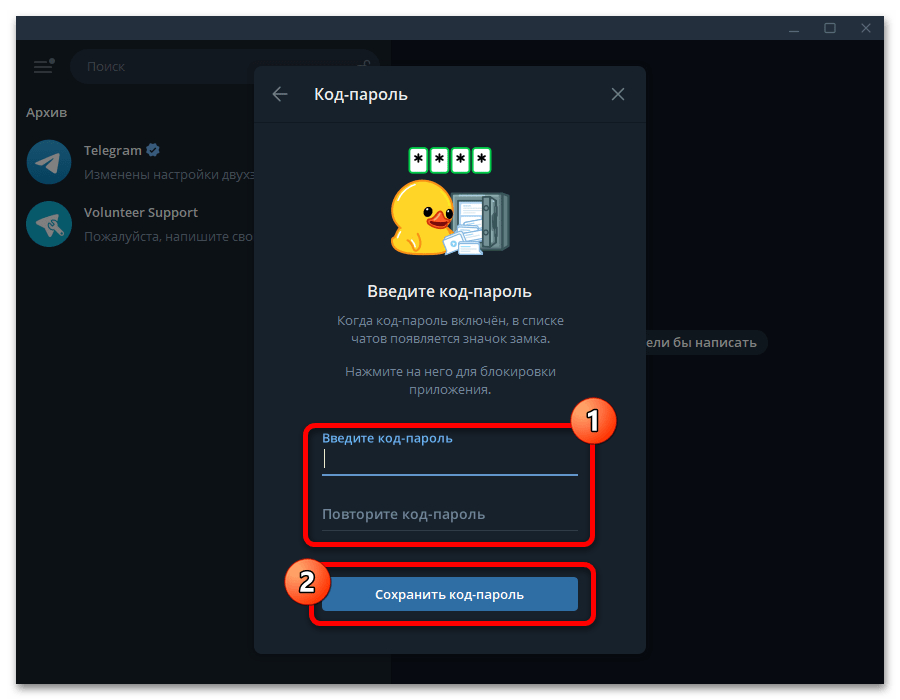
- Нажмите «Изменение код-пароля», введите новый код дважды и сохраните изменения. В этом же разделе можно выбрать блокировку при неактивности и, если она поддерживается компьютером, использовать Windows Hello.
Если локальный код-пароль на компьютере забыт, не пытайтесь подбирать его или использовать сторонние программы. Ориентируйтесь на предупреждение и доступные действия в самом Telegram Desktop: возможности сброса зависят от приложения и текущего сеанса.
Для рабочего и личного общения
Если рабочие переписки, контакты и уведомления не стоит смешивать с личными, удобнее организовать их в отдельном рабочем профиле с самостоятельными настройками защиты. Это отдельная задача от смены пароля: дополнительный аккаунт Telegram не восстанавливает доступ к старому аккаунту и не заменяет его облачный пароль.






