

Видеокружок — это короткое круглое видео, которое отправляется отдельным сообщением прямо в переписку Telegram. Для его создания не нужно заранее снимать файл или открывать редактор: запись запускается из строки ввода выбранного чата. Штатный способ доступен в актуальных версиях официального приложения Telegram на Android, iPhone и компьютере, если устройству доступна камера и микрофон.
Перед началом обновите Telegram через магазин приложений или используйте свежую версию настольного клиента. Интерфейс и названия разделов могут немного отличаться в зависимости от системы и версии приложения, однако принцип остаётся одинаковым: Telegram должен иметь разрешения на камеру и микрофон, а в нужном диалоге кнопка голосового сообщения переключается на кнопку видеозаписи.
Что проверить перед записью
Откройте чат, канал или группу, куда у вас есть право отправлять сообщения. Убедитесь, что камера не занята другим приложением, а микрофон не отключён на уровне устройства. Видеокружок записывается в реальном времени, поэтому подготовленный ролик из галереи штатной кнопкой записи выбрать нельзя.
Длительность одного кружка ограничена одной минутой. После отправки он остаётся обычным сообщением в чате и не исчезает сам по себе, как история. Количество отправляемых видеокружков отдельно не ограничивается, но в конкретной переписке могут действовать права, заданные её администратором.
Разрешить Telegram использовать камеру и микрофон
Android
Откройте системные настройки телефона, перейдите к списку приложений и найдите Telegram. Быстрее всего воспользоваться поиском в настройках. Затем откройте раздел разрешений — на разных оболочках он может называться «Разрешения приложений», «Разрешения» или похоже.
Разрешите приложению доступ к камере и микрофону. Если система предлагает варианты доступа, выберите вариант, позволяющий использовать соответствующее оборудование во время работы Telegram. Обычно изменения применяются сразу: закройте настройки, вернитесь в мессенджер и повторите попытку записи.
iPhone
На iPhone откройте системные «Настройки», найдите Telegram в списке приложений либо через поиск по настройкам.
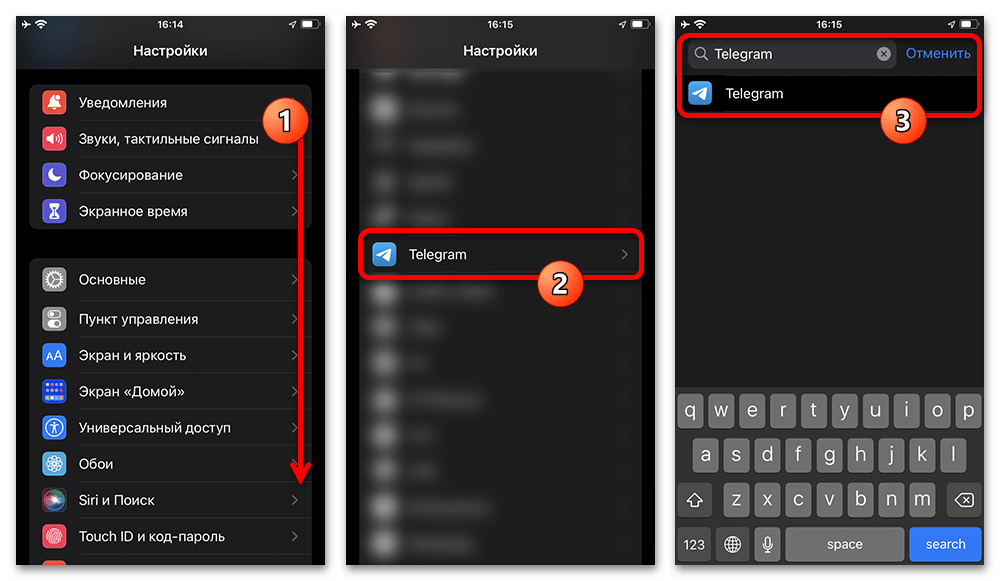
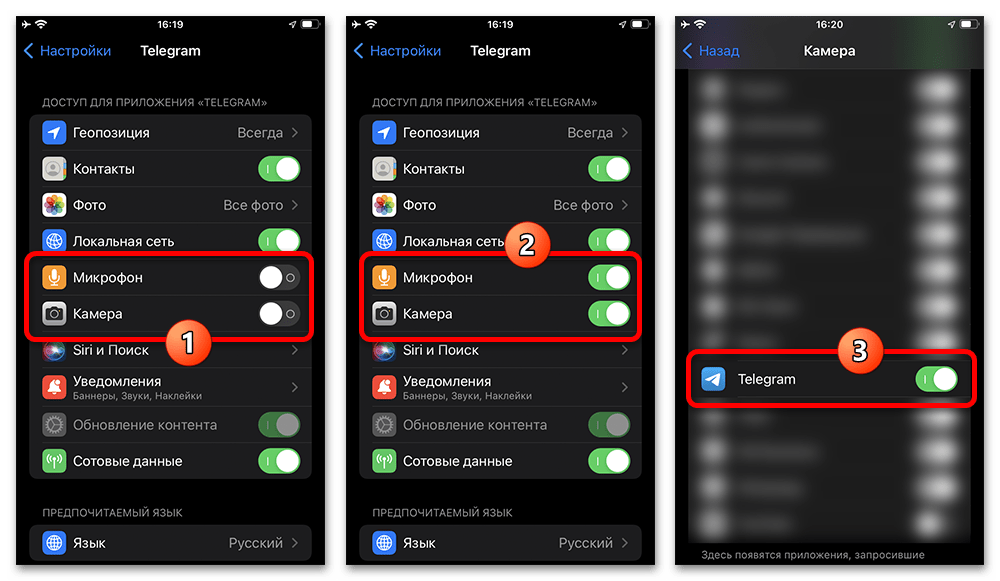
В параметрах приложения включите доступ к камере и микрофону. Если Telegram уже открыт, после изменения разрешений вернитесь в чат и заново нажмите кнопку записи. При первом запуске записи система также может самостоятельно показать запрос на доступ — подтвердите его, если хотите снимать видеокружки.
Компьютер
В настольном Telegram отдельная настройка обычно не требуется, если доступ к камере и микрофону уже выдан приложению. Когда изображение или звук не захватываются, проверьте разрешения Telegram в настройках конфиденциальности операционной системы и убедитесь, что нужная камера и микрофон физически подключены. Не закрывайте системные запросы на доступ: без подтверждения снять кружок не получится.
Как записать видеокружок на Android и iPhone
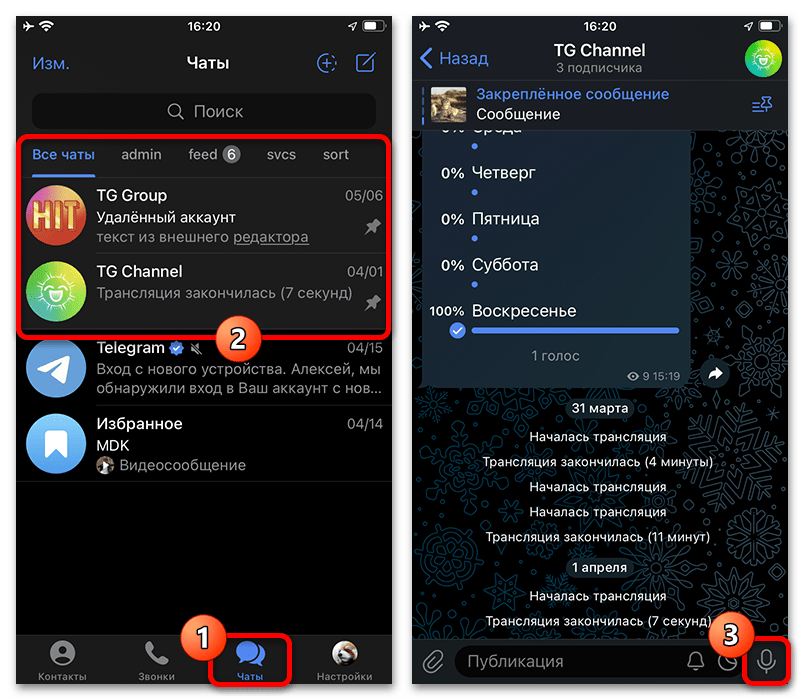
- Откройте нужный диалог. Перейдите в личную переписку, группу или канал, в котором разрешена отправка сообщений. Видеокружок будет опубликован именно в этом чате, поэтому до начала съёмки проверьте получателя.
- Переключите режим записи. В правой части поля ввода один раз коснитесь значка микрофона. Значок должен смениться на кнопку камеры — это означает, что вместо голосового сообщения выбран режим видеокружка.
- Удерживайте кнопку камеры. Нажмите и не отпускайте появившуюся кнопку. Telegram сразу начнёт захват изображения и звука. Во время удержания следите за тем, чтобы камера не была закрыта рукой, а голос был слышен в микрофон.
- Отпустите кнопку для отправки. В обычном режиме сообщение отправляется автоматически после отпускания кнопки. Поэтому начинайте запись только тогда, когда готовы сразу отправить результат в чат.
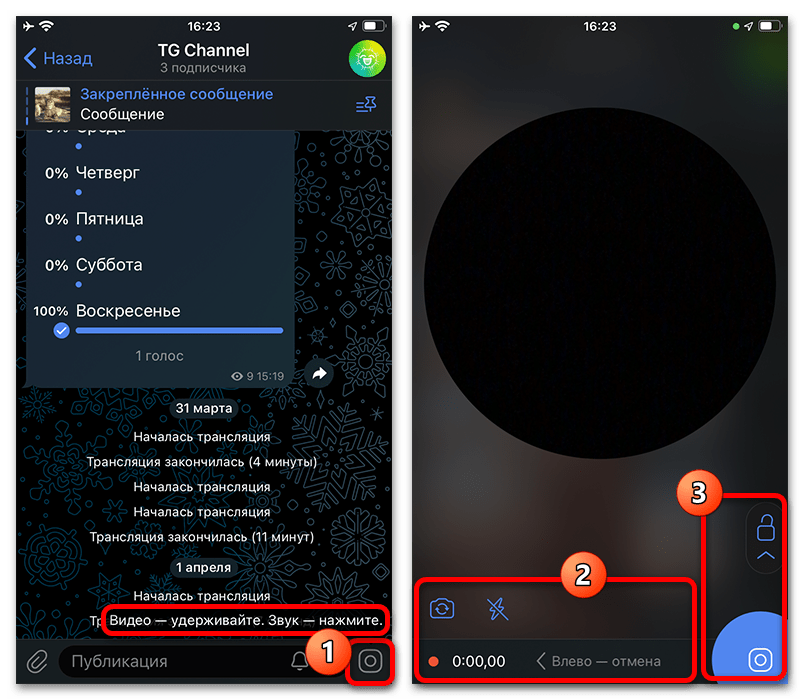
Если короткая запись неудобна из-за необходимости постоянно держать палец на экране, во время съёмки переместите кнопку вверх, чтобы зафиксировать режим записи. Такой вариант освобождает руки и позволяет управлять процессом до отправки. Точный вид элементов зависит от версии приложения, но фиксированная запись всегда включается жестом во время удержания кнопки.
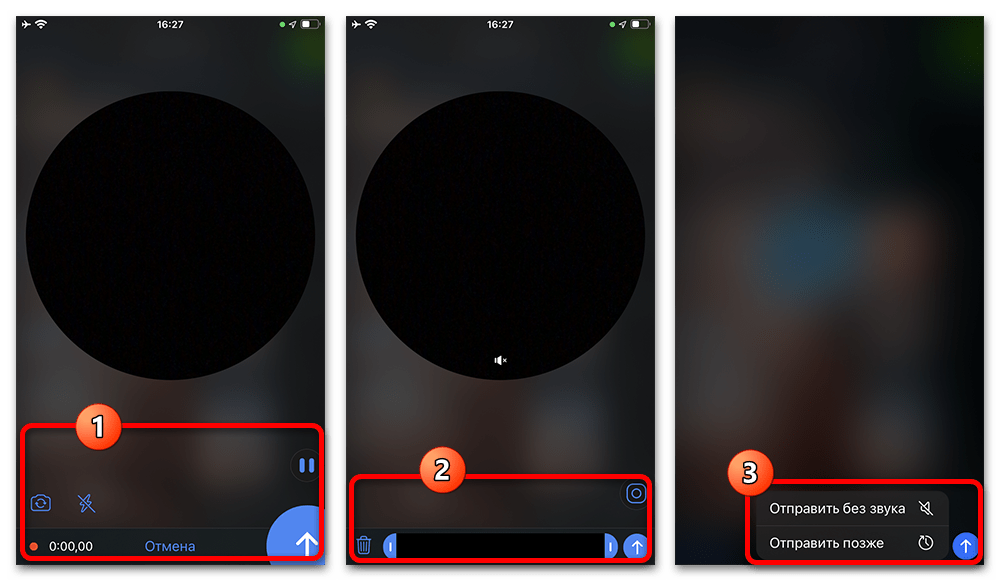
В зафиксированном режиме доступны действия, показанные самим Telegram: можно поставить съёмку на паузу, включить дополнительное освещение или переключить камеру. Готовый видеокружок не предназначен для предварительного редактирования перед публикацией. При необходимости его можно отправить позже с помощью предусмотренной в интерфейсе отложенной отправки, если этот пункт доступен для выбранного чата.
Как записать видеокружок в Telegram на компьютере
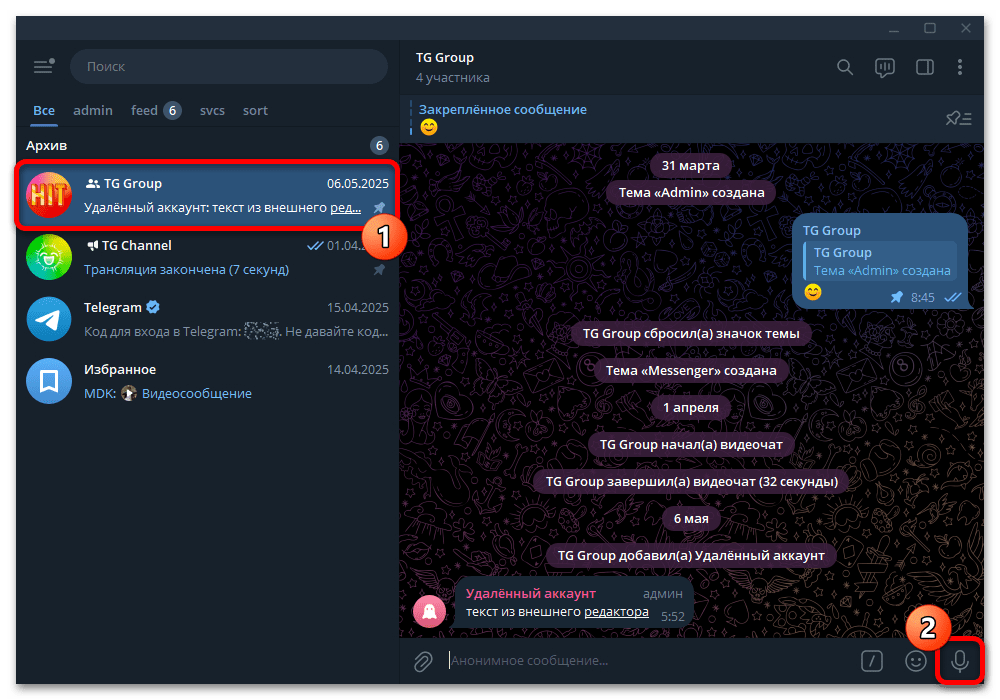
На ПК порядок похож на мобильный, но элементы управляются мышью. Откройте Telegram Desktop и в боковой панели выберите переписку, в которую нужно отправить запись. Проверьте, что внизу окна есть поле ввода сообщения и что чат не находится в режиме, запрещающем публикацию.
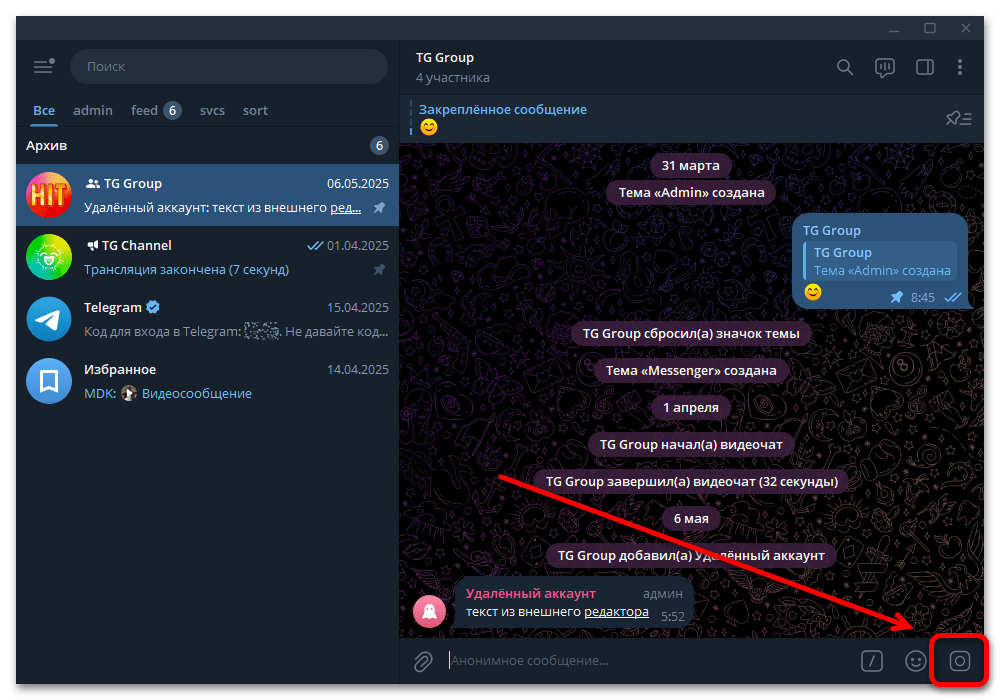
- Нажмите значок микрофона. Он расположен в нижней части окна рядом с полем набора сообщения. После нажатия режим меняется на видеозапись, и появляется кнопка камеры.
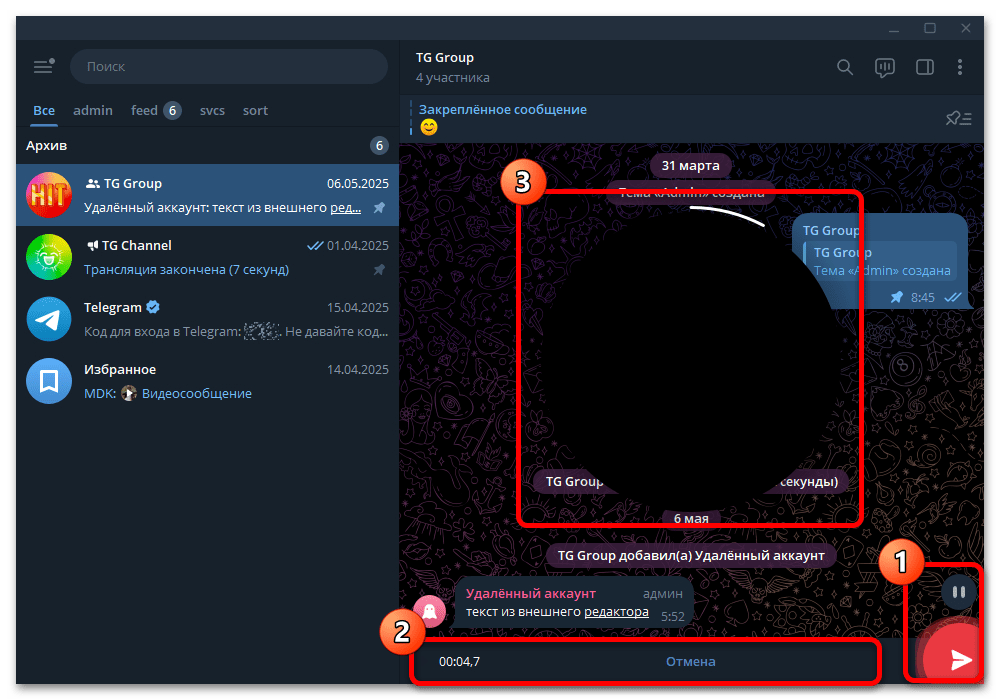
- Зажмите кнопку камеры левой кнопкой мыши. Удерживайте её всё время, пока говорите и снимаете видео. Ход записи можно контролировать по миниатюре и таймеру в центральной части окна.
- Отпустите кнопку, чтобы отправить кружок. Если запись велась без фиксации, отпускание завершает создание и отправляет сообщение в текущий чат.
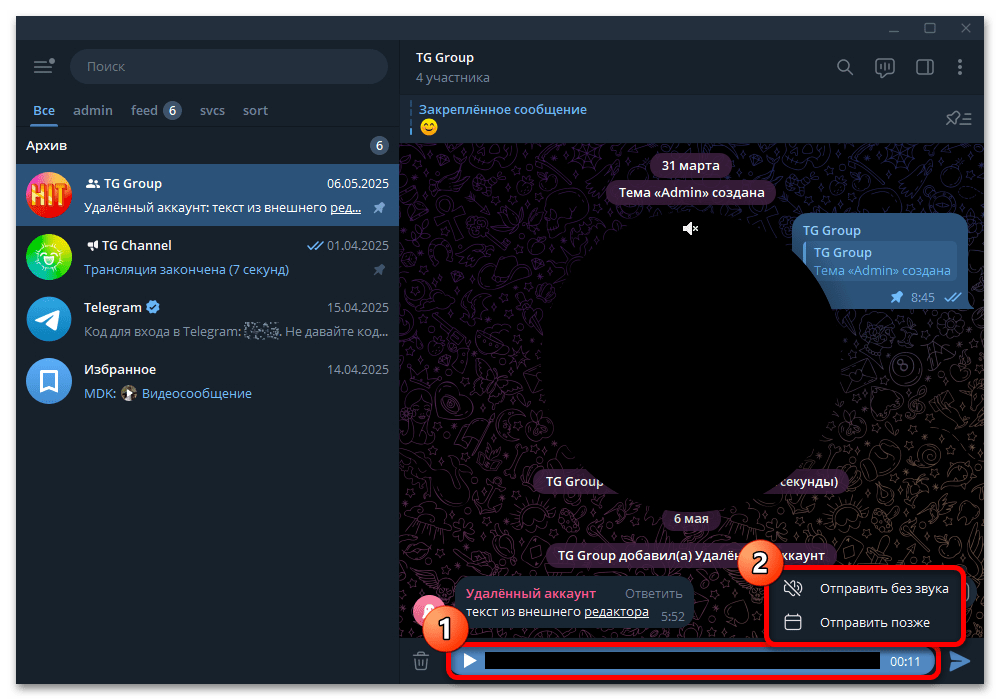
Для более длинного объяснения или записи без постоянного удержания мыши переместите значок камеры вверх во время съёмки. Telegram включит зафиксированный режим. В нём можно сделать паузу, а также перейти к обработке, где доступно удаление нежелательной части записанного видео.
Когда ролик готов, нажмите кнопку отправки. В зафиксированном режиме настольный клиент также может предложить дополнительные параметры перед отправкой: в частности, удаление аудиодорожки или настройку отправки по времени. Набор доступных пунктов определяется текущей версией приложения и типом чата, поэтому ориентируйтесь на элементы, которые отображаются в вашем окне Telegram.
Что получится после отправки
Получатель увидит новое сообщение с круглой миниатюрой видео. Его можно открыть и просмотреть непосредственно в переписке. Видеокружок не равен истории: он не публикуется в разделе историй, не получает срок автоматического исчезновения и не требует отдельного режима создания историй.
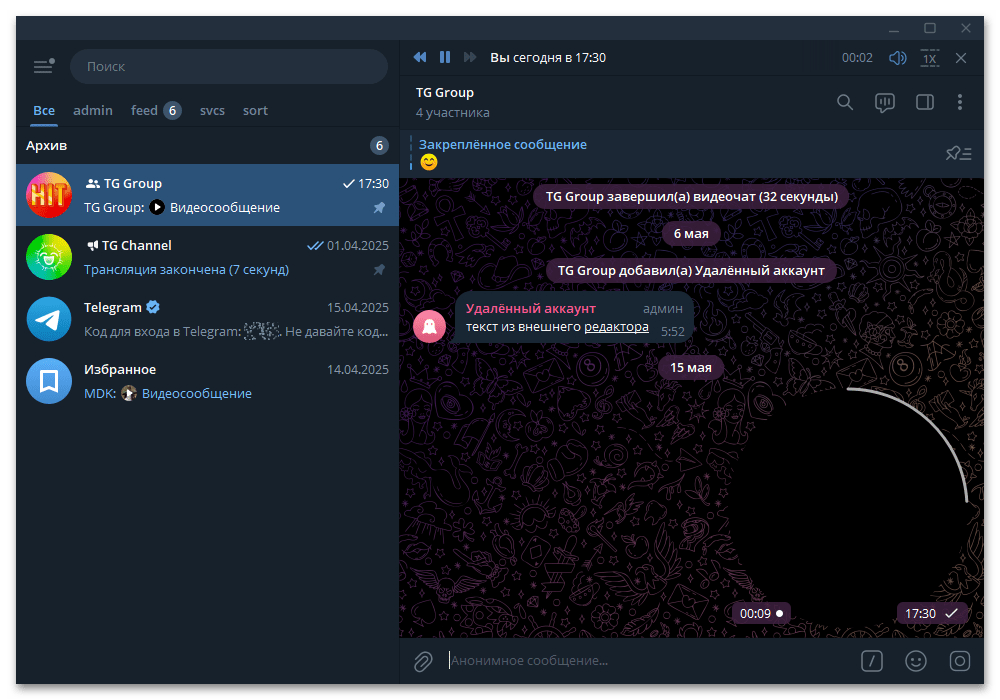
Если требуется отправить кружок в другой чат, сначала создайте его в нужной переписке штатным способом либо используйте стандартную пересылку уже опубликованного сообщения, когда она разрешена настройками чата. При записи следите за адресатом: автоматическая отправка после отпускания кнопки не оставляет этапа подтверждения в обычном режиме.
Почему кнопка видеокружка не появляется или запись не работает
- Отображается микрофон. Один раз коснитесь или нажмите значок микрофона в поле ввода, чтобы переключить его на камеру. Не удерживайте микрофон: это запускает голосовое сообщение, а не видеокружок.
- Telegram не видит камеру или микрофон. Вернитесь к системным разрешениям приложения. После их выдачи повторно откройте чат и начните запись заново.
- Нет звука или изображения. Проверьте, не использует ли оборудование другое приложение, не отключён ли микрофон физической кнопкой или системной настройкой и выбрана ли правильная камера на компьютере.
- Запись нельзя отправить в чат. В группе или канале публикации могут быть ограничены владельцем или администраторами. В таком случае штатная запись не отменяет правила конкретной переписки.
- Нужен заранее подготовленный видеоролик. Обычная функция видеокружка предназначена для съёмки в момент записи. Инструкция описывает именно встроенную запись, а не преобразование файлов сторонними сервисами.
Ограничения и важные замечания
Записывайте видеокружки только с согласия людей, которые попадают в кадр или слышны на записи, и учитывайте правила чата. Возможность отправить сообщение не означает, что допустимо публиковать чужие персональные данные, частные разговоры или материалы без разрешения.
Если короткие видео нужны для рабочего общения, их удобно отправлять из отдельного профиля, не смешивая с личными диалогами. Для этого можно подобрать аккаунт Telegram на Retriv. После входа проверьте разрешение на камеру и микрофон: именно оно понадобится при записи кружка.
Если интерфейс на вашем устройстве выглядит иначе, не ориентируйтесь на расположение отдельных пиктограмм в старых версиях: найдите в поле ввода переключение между микрофоном и камерой, затем удерживайте кнопку камеры для записи. Это устойчивый принцип работы функции на поддерживаемых платформах.






