

Закрепление канала в Telegram позволяет постоянно держать его в верхней части основного списка чатов. Это удобно для рабочих, новостных, учебных и личных подписок, к которым нужно быстро возвращаться: новые сообщения из других диалогов не будут сдвигать закреплённый канал вниз. Настройка относится к вашему списку чатов и не меняет сам канал, его публикации, подписчиков или права владельца.
Не путайте эту операцию с закреплением сообщения в канале, добавлением ссылки на канал в другую переписку, подключением обсуждения или закреплением темы в группе. Ниже рассматривается только перемещение самого канала в верхнюю часть общего списка чатов Telegram.
Что нужно проверить перед закреплением
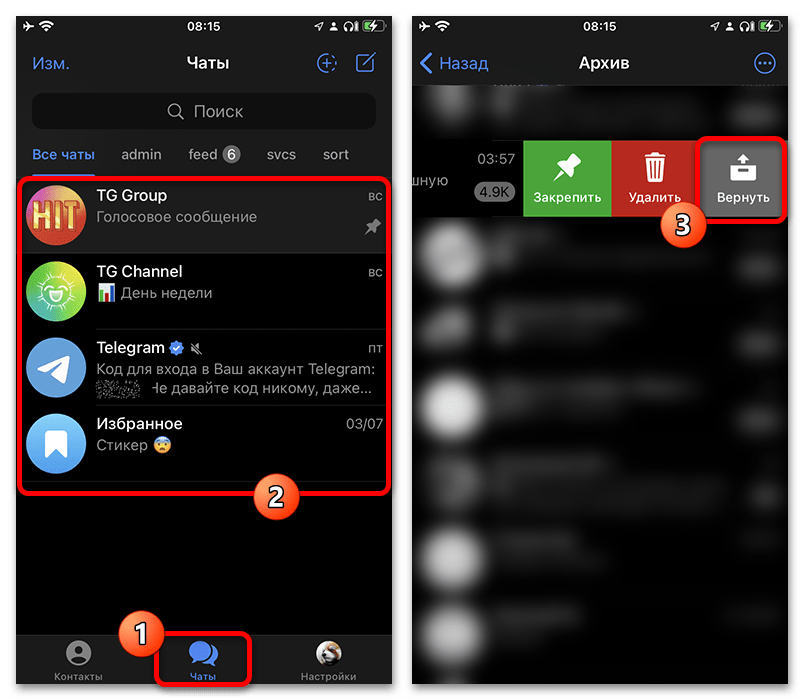
Откройте Telegram и перейдите на главный экран со списком диалогов. Нужный канал должен отображаться именно в этом списке. Если он находится в архиве, сначала верните его из архива: пока чат не показывается среди обычных диалогов, выбрать его для закрепления на главной странице не получится.
Для выполнения действия достаточно быть подписчиком канала и видеть его в своих чатах. Управлять каналом, публиковать в нём материалы или иметь права администратора не требуется. Закрепление является настройкой расположения чата в вашем приложении, поэтому другие подписчики не увидят, что вы подняли канал в собственном списке.
Закрепление канала на Android
-
На главном экране Telegram найдите канал среди чатов. Нажмите на его строку и удерживайте её, пока приложение не перейдёт к действиям над выбранным диалогом. Открывать сам канал для этого не нужно: работать следует с его карточкой в общем списке.
-
После выделения чата откройте дополнительное меню через кнопку с тремя точками и выберите команду «Закрепить». Название и расположение элементов интерфейса могут немного отличаться между версиями приложения, но устойчивый принцип один: нужно вызвать действия для выбранного чата и подтвердить закрепление.
-
Вернитесь к списку чатов и проверьте результат. Канал переместится в верхнюю закреплённую область и будет отмечен как закреплённый. Его положение не будет меняться из-за новых сообщений в обычных диалогах. При этом новые публикации в самом канале по-прежнему будут отображаться как обычно.
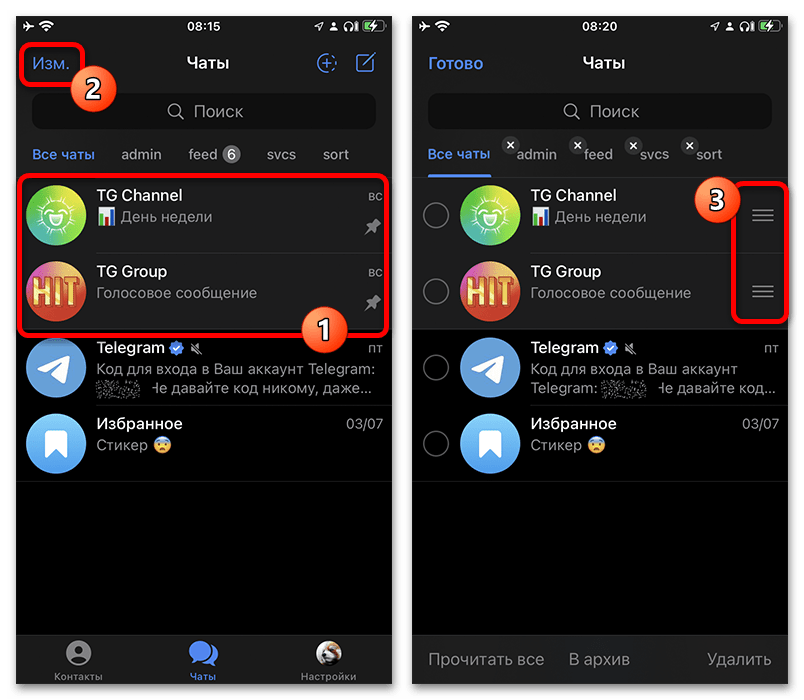
Если нужно изменить порядок нескольких закреплённых диалогов, используйте режим изменения списка, если он доступен в вашей версии клиента, либо удерживайте карточку канала и перемещайте её. Смысл действия не меняется: меняется только место канала внутри верхней области, а не порядок всех обычных чатов.
Закрепление канала на iPhone
-
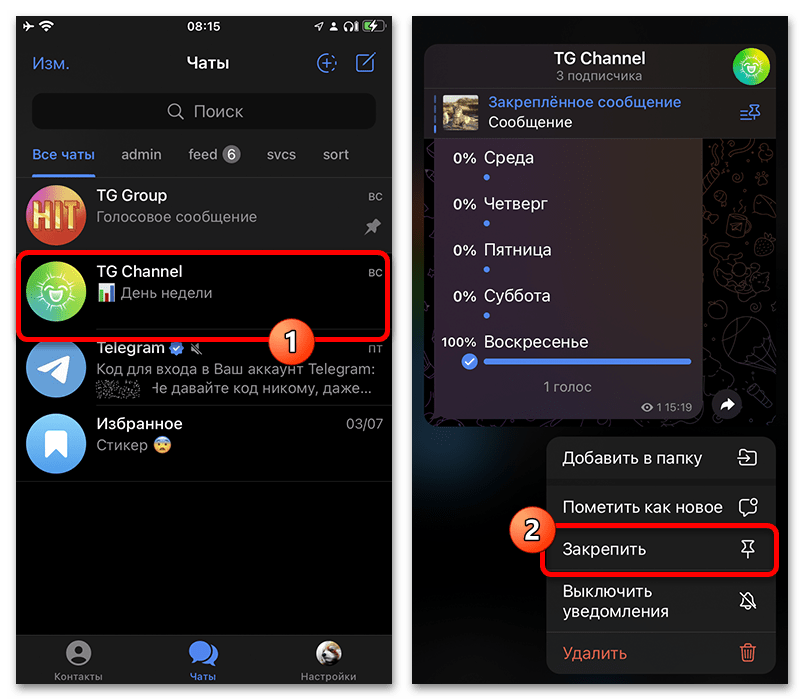
Перейдите в общий список чатов Telegram и найдите нужный канал. Если он был отправлен в архив, сначала извлеките его оттуда, затем вновь откройте основной список. Удерживайте строку канала, пока не появится меню доступных действий.
-
Во всплывающем меню выберите «Закрепить». На iPhone этот пункт находится в отдельном всплывающем окне, а не обязательно в меню с тремя точками, как на Android. После выбора канал должен оказаться среди закреплённых диалогов вверху экрана.
-
Проверьте, что вы закрепили именно канал, а не отдельную публикацию внутри него. Верный результат виден на главном экране Telegram: вверх перемещается вся строка чата с названием и аватаром канала. Если открыт экран с постами, сначала вернитесь назад к списку переписок.
Когда в верхней области уже есть другие чаты, положение канала можно скорректировать в режиме редактирования списка или перетаскиванием, если этот способ предусмотрен текущей версией приложения. Не нужно отписываться от канала и подписываться заново: это не влияет на возможность закрепления и не помогает изменить место чата.
Закрепление канала в Telegram для компьютера
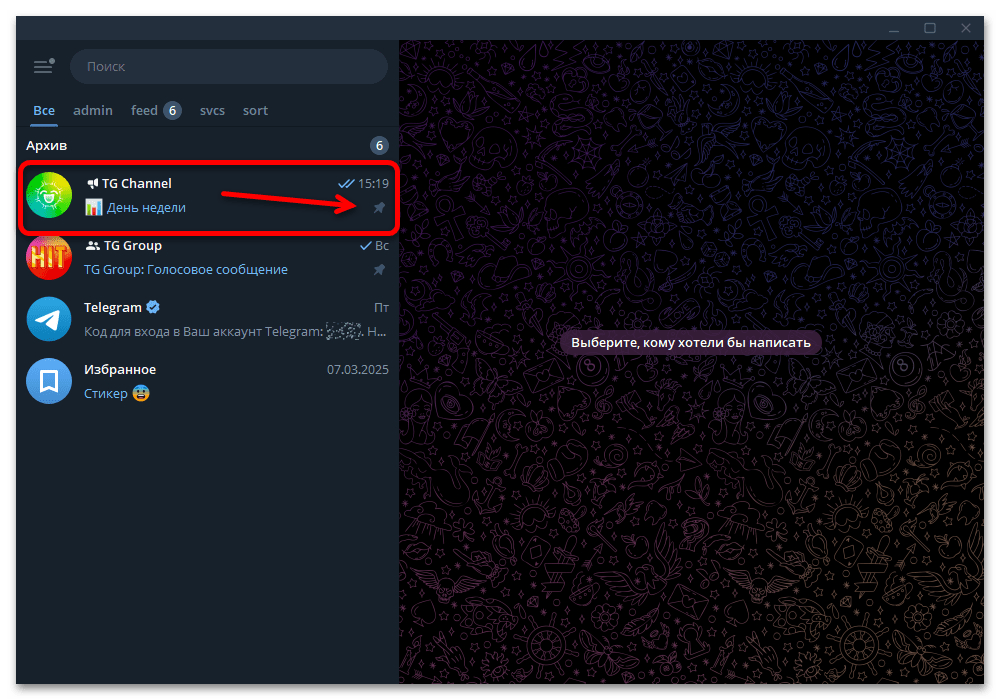
В настольном приложении Telegram действия выполняются из контекстного меню карточки канала. Откройте основное окно мессенджера и оставьте видимой левую панель со списком чатов. Искомый канал должен находиться в этом списке, а не внутри архива.
-
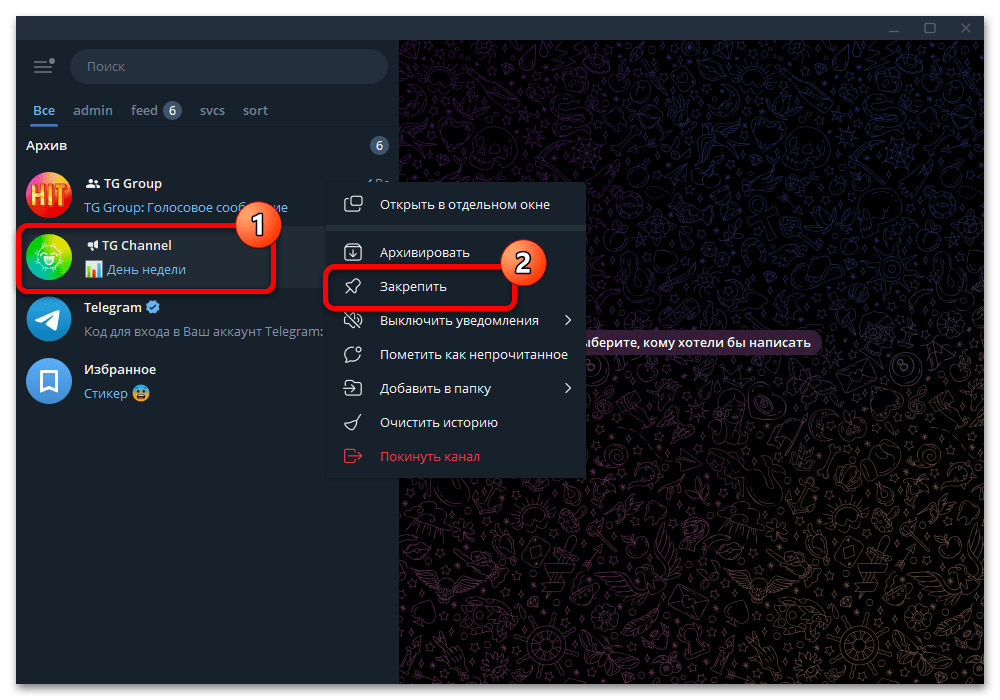
Найдите канал и нажмите правой кнопкой мыши по его названию, аватару или строке в списке. Откроется контекстное меню с действиями для выбранного чата. Не требуется открывать публикации канала: команда относится к элементу списка слева.
-
Нажмите «Закрепить». После этого Telegram автоматически перенесёт канал в начало списка и покажет у него специальный признак закрепления. Снимок иллюстрирует принцип вызова команды в настольном интерфейсе; расположение отдельных пунктов может зависеть от версии приложения.
-
Чтобы задать место среди других закреплённых чатов, зажмите строку канала левой кнопкой мыши и перетащите её в нужную позицию. Отпустите кнопку, когда увидите подходящее место. Так можно упорядочить верхнюю часть списка без изменения содержимого канала.
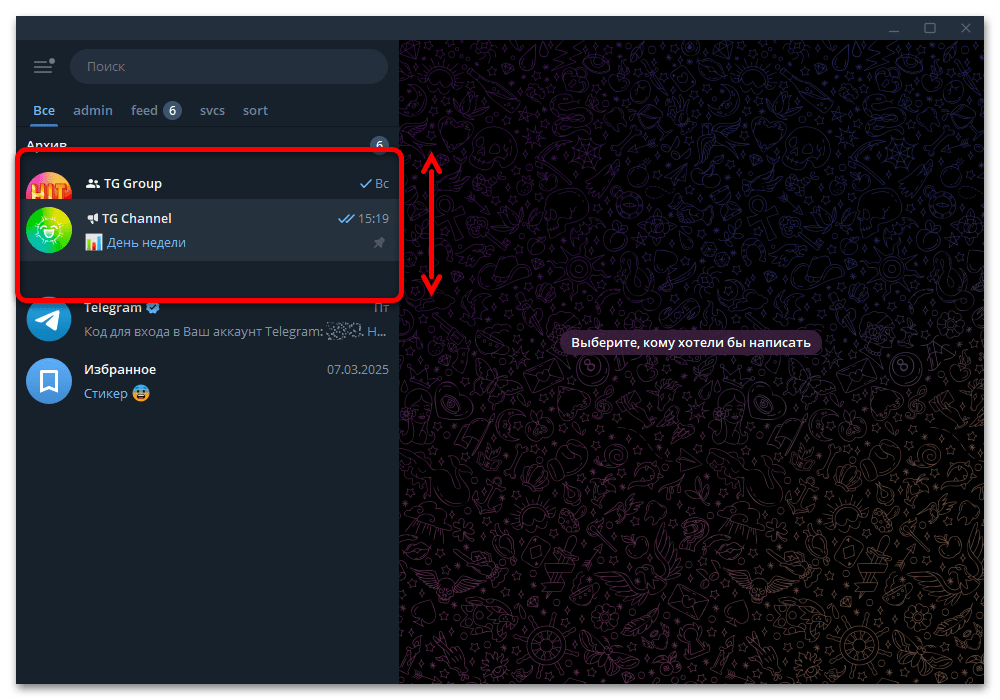
После закрепления новые сообщения в обычных переписках не должны вытеснять канал из верхней области. Если канал не виден в ожидаемом месте, убедитесь, что команда была применена к строке нужного чата, а не к другому элементу интерфейса. Также проверьте, не остался ли канал в архиве.
Как изменить порядок закреплённых каналов и чатов
Закрепление не означает, что канал всегда будет стоять первым среди всех закреплённых элементов. Его место можно менять вручную. На мобильном устройстве для этого используется режим изменения списка либо удержание карточки, когда такая возможность предоставлена интерфейсом. На компьютере строку канала перетаскивают мышью. Перемещайте её только внутри верхней закреплённой области, ориентируясь на место, которое занимает карточка перед отпусканием.
Ручной порядок полезен, когда закреплено несколько диалогов: например, можно расположить рабочий канал выше личного, а канал с объявлениями — ниже часто используемых переписок. При этом Telegram не будет автоматически сортировать закреплённые элементы по времени последней активности так, как это происходит с обычным списком чатов.
Как открепить канал
Чтобы убрать канал из верхней области, повторите путь, которым он был закреплён. На Android удерживайте строку канала, откройте меню с тремя точками и выберите действие отмены закрепления. На iPhone удерживайте чат и воспользуйтесь пунктом отмены в появившемся меню. В настольном приложении нажмите по каналу правой кнопкой мыши и выберите соответствующую команду в контекстном меню.
После отмены канал вернётся в обычный список чатов, где его положение вновь будет зависеть от активности и поступления сообщений. Открепление не удаляет канал, не отменяет подписку, не очищает историю и не затрагивает настройки уведомлений.
Если канал не удаётся найти или закрепить
-
Проверьте архив. Канал, убранный в архив, сначала нужно вернуть в основной список чатов.
-
Убедитесь, что удерживаете или нажимаете правой кнопкой именно строку канала в списке, а не сообщение, ссылку или изображение внутри ленты публикаций.
-
На Android после долгого нажатия дополнительно открывайте меню с тремя точками: команда закрепления может находиться именно там.
-
На iPhone ищите действие во всплывающем меню после удержания чата, а не в настройках самого канала.
-
На компьютере вызывайте контекстное меню правой кнопкой мыши по названию, аватару или карточке канала в левой панели.
-
Если канал уже находится в верхней области, повторное закрепление не требуется: вместо этого при необходимости измените его позицию либо отмените закрепление.
Полезное уточнение
Закреплённый канал остаётся обычной подпиской: он не получает приоритетных уведомлений только из-за положения в списке, а его публикации не становятся закреплёнными внутри ленты. Если вы ищете подходящий канал Telegram, его добавление в список чатов и последующее закрепление помогут быстрее открывать подписку, но сама покупка или поиск канала не заменяют настройку и не гарантируют обход каких-либо ограничений Telegram.
Итог
Для закрепления канала нужно работать с его строкой в общем списке чатов: удержать её на Android или iPhone либо открыть контекстное меню правой кнопкой мыши на компьютере, затем выбрать «Закрепить». Канал появится вверху списка, будет сохранять заданное место при новых сообщениях в других чатах, а при необходимости его можно перетащить или открепить тем же способом.






