
Что реально можно восстановить
Telegram не гарантирует возврат любого удалённого изображения из облака. Возможность зависит от того, что именно было удалено и сохранилась ли копия файла на устройстве. Если сообщение ещё не удалено окончательно, иногда помогает немедленная отмена действия. Если фотография была заранее скачана, сохранена в галерею или осталась в папке загрузок, её можно снова отправить в чат.
Повторная отправка создаёт новое сообщение: исходные дату, позицию в истории, реакции и подписи восстановить не получится. Очистка кэша сама по себе не удаляет сообщения из чата, но может убрать локальные временные копии медиафайлов.
Сразу отмените удаление чата
Этот вариант подходит, если вы только что удалили чат из списка и внизу экрана появилась кнопка отмены. Нажмите её сразу, пока уведомление не исчезло. Не рассчитывайте на этот способ после очистки истории, удаления сообщений у всех участников или закрытия уведомления.
- В списке чатов удалите переписку и сразу найдите в нижней части экрана уведомление о выполненном действии.
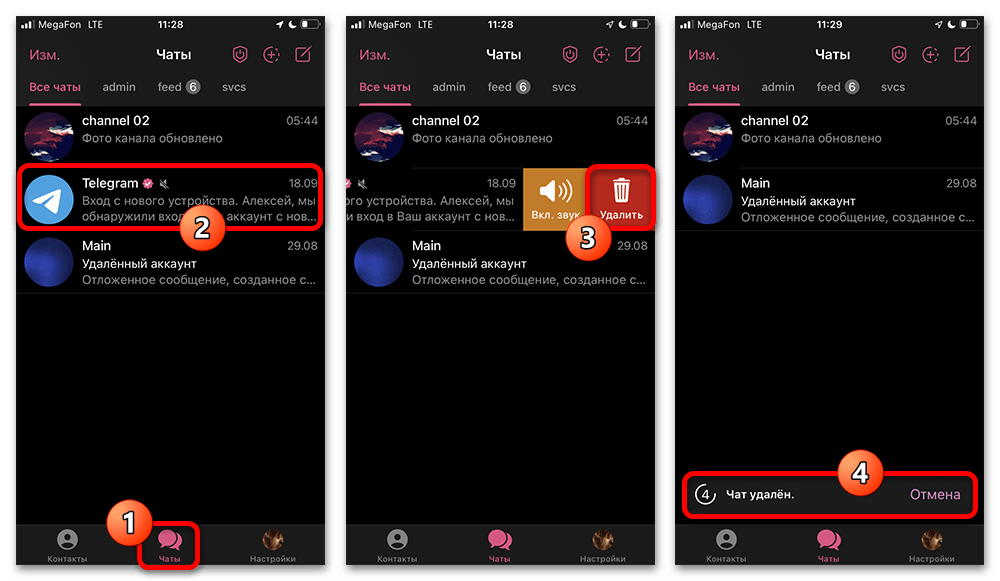
- Нажмите «Отмена», пока кнопка доступна. Если уведомление уже исчезло, стандартного способа вернуть удалённый чат и его вложения может не быть.
Найдите сохранённую фотографию на телефоне
Сначала проверьте галерею и файловый менеджер. Этот способ сработает, только если файл был сохранён в память устройства или доступен среди загруженных файлов. Обычное отображение фото в чате не означает, что его постоянная копия обязательно есть в галерее.
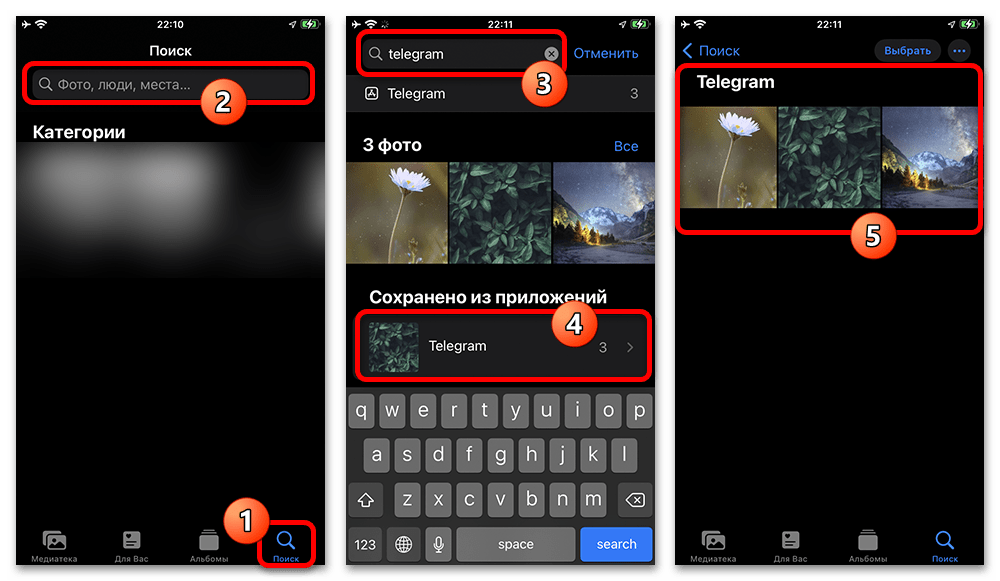
Поиск через галерею
- Откройте стандартную галерею и перейдите к поиску.
- Введите в строке поиска «Telegram» и откройте результаты из соответствующего альбома или категории.
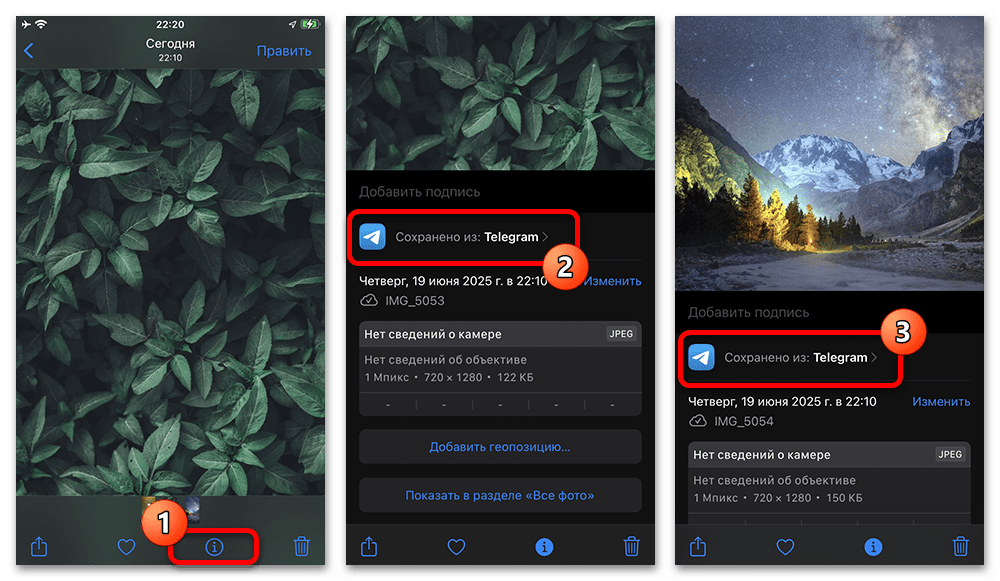
- Проверьте найденный снимок. В сведениях о файле иногда отображается отметка о сохранении из Telegram, но её наличие не является обязательным условием для повторной отправки.
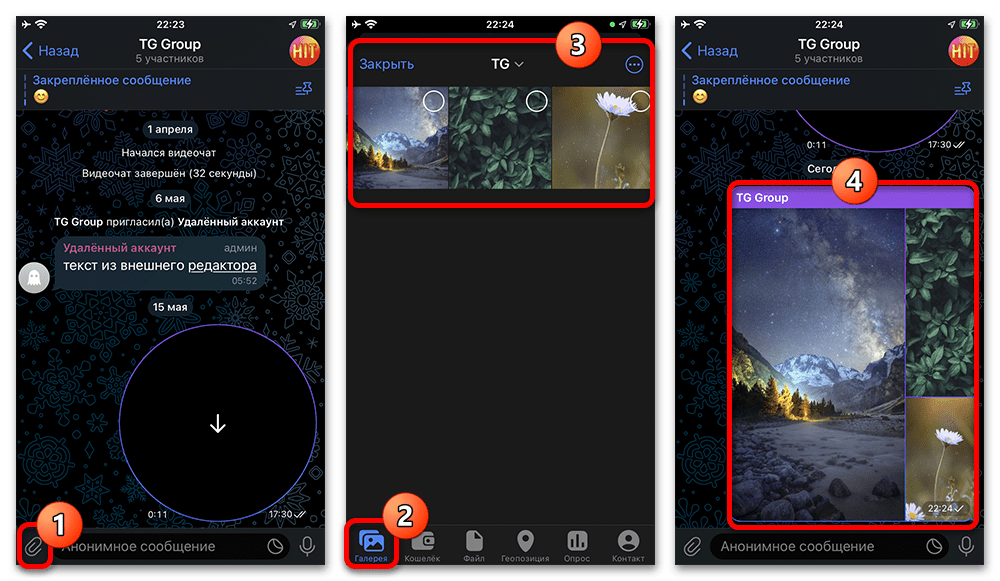
- Откройте нужную переписку в Telegram, нажмите значок скрепки, выберите изображение из галереи и отправьте его.
Поиск через файловый менеджер
- Откройте файловый менеджер и просмотрите категории «Загрузки» или «Изображения».
- Внутри подходящей категории проверьте папку Telegram. Если такой папки нет, ищите по дате, имени файла или миниатюре среди других каталогов.
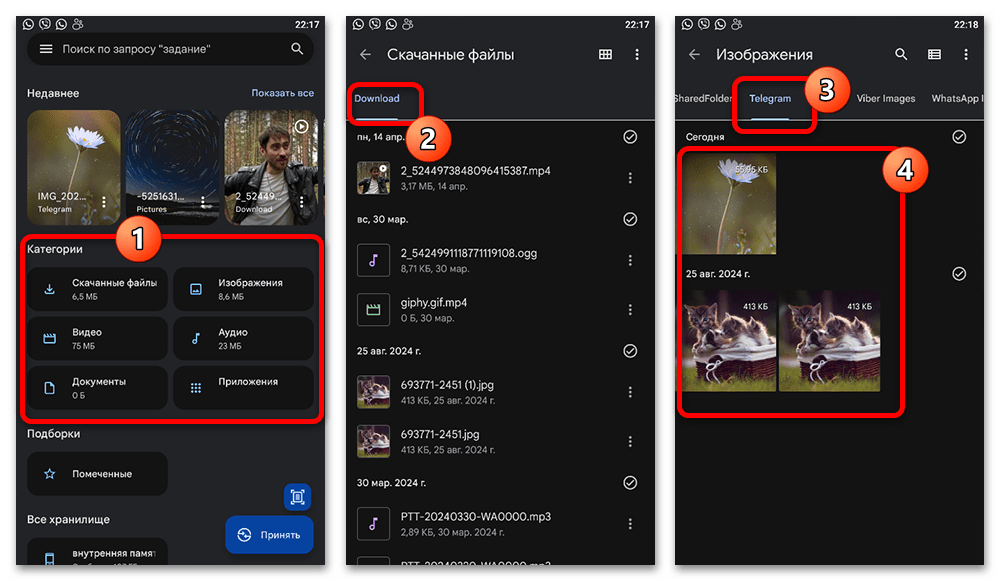
- Найдя файл, при необходимости скопируйте его в понятную папку, например «Изображения», а затем прикрепите к сообщению через меню вложений Telegram.
Проверьте загрузки на компьютере
В Telegram Desktop можно посмотреть путь для сохранения файлов и список недавних загрузок. Названия пунктов и расположение элементов могут отличаться: на снимках показана не текущая версия интерфейса приложения.
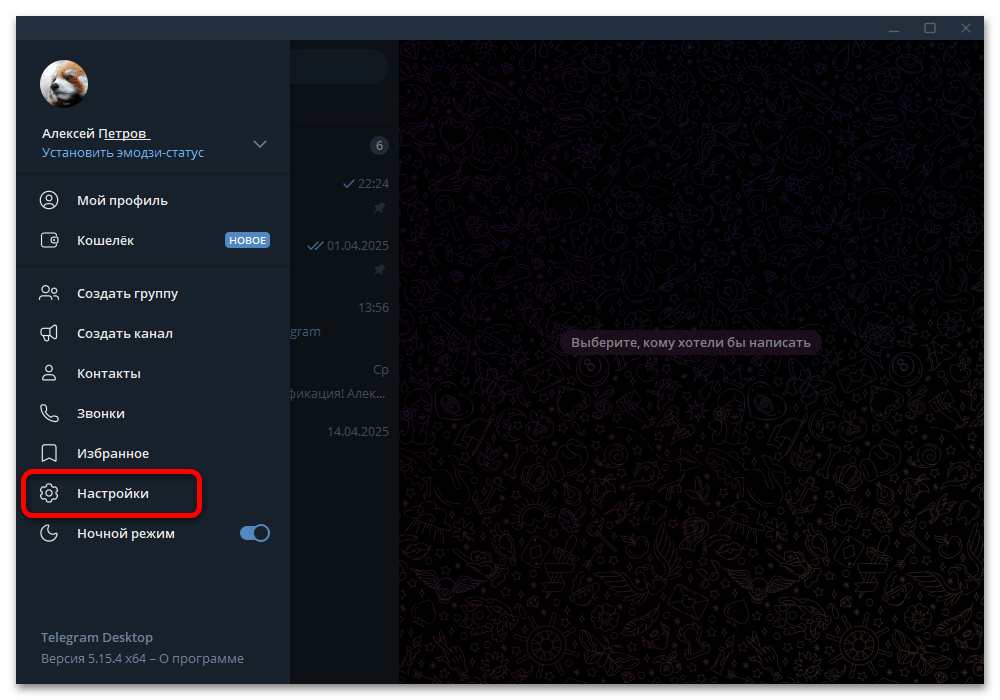
- Откройте главное меню Telegram Desktop и выберите «Настройки».
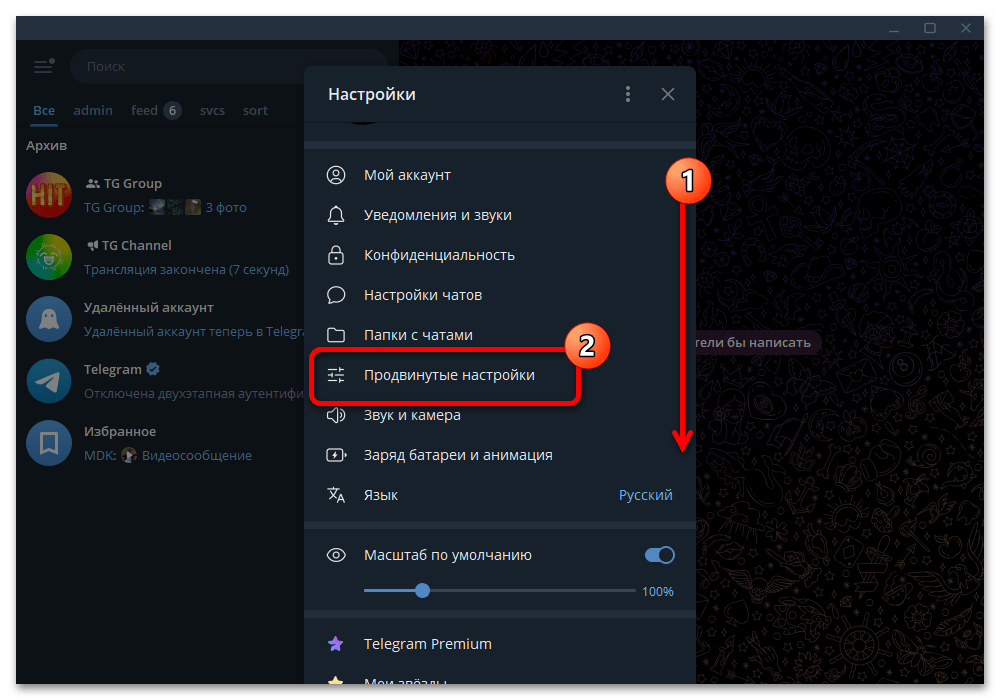
- Перейдите в раздел «Продвинутые настройки».
- В блоке «Данные и память» откройте «Загрузки», чтобы проверить недавние скачанные файлы, или «Путь для сохранения», чтобы узнать используемую папку.
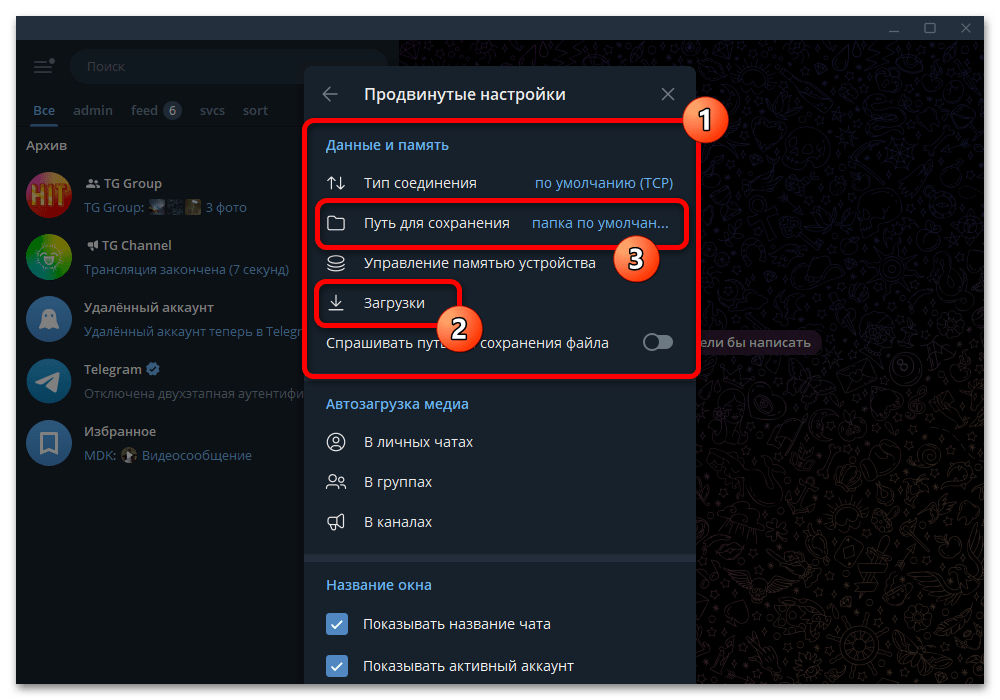
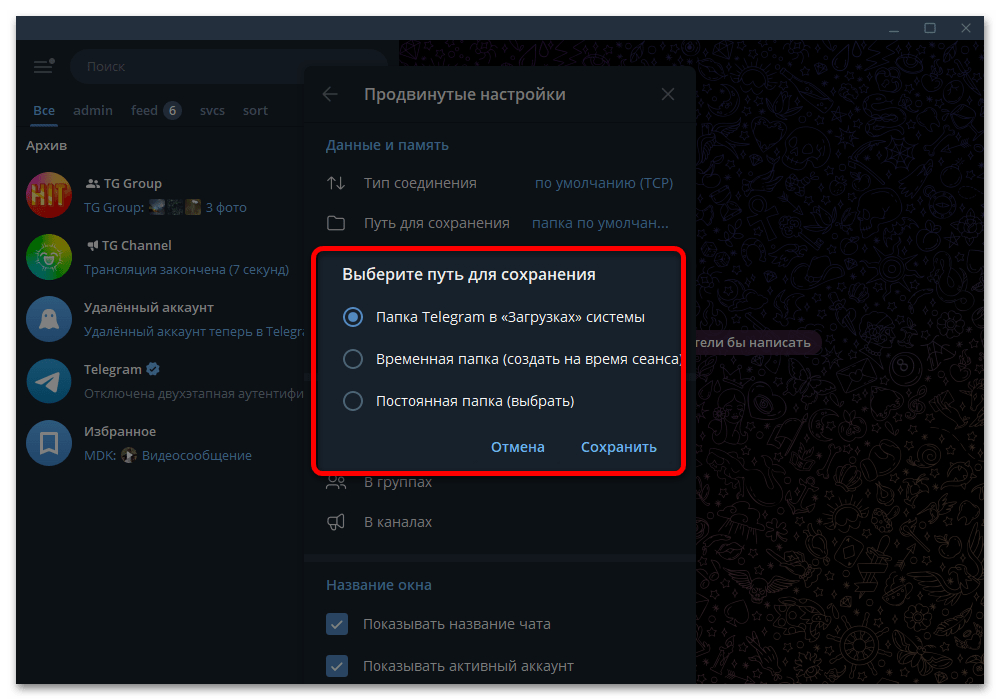
- Проверьте выбранный путь сохранения. Если ранее было включено предложение выбрать папку для каждого файла, фотографии могут находиться в разных местах.
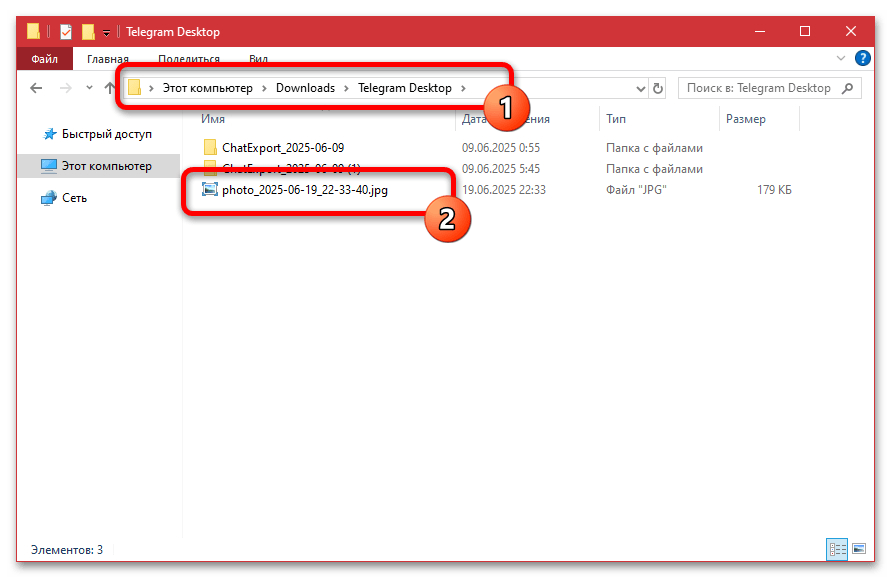
- Откройте указанную папку на компьютере, часто это каталог Telegram Desktop внутри «Загрузок», и найдите нужное изображение.
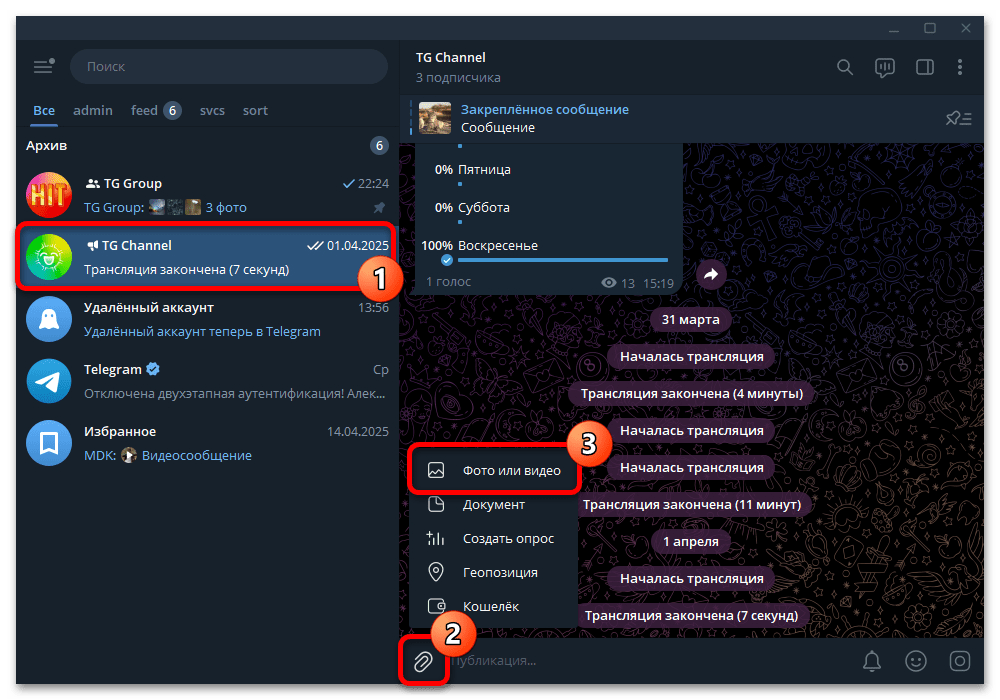
- Вернитесь в нужный чат, нажмите скрепку, выберите «Фото или видео», укажите найденный файл и отправьте его.
Проверьте папки Telegram на Android
На Android некоторые изображения могут оставаться в доступных папках Telegram во внутренней памяти. Это не равнозначно гарантированному восстановлению из кэша: файл может отсутствовать после очистки данных, удаления приложения или автоматической очистки хранилища.
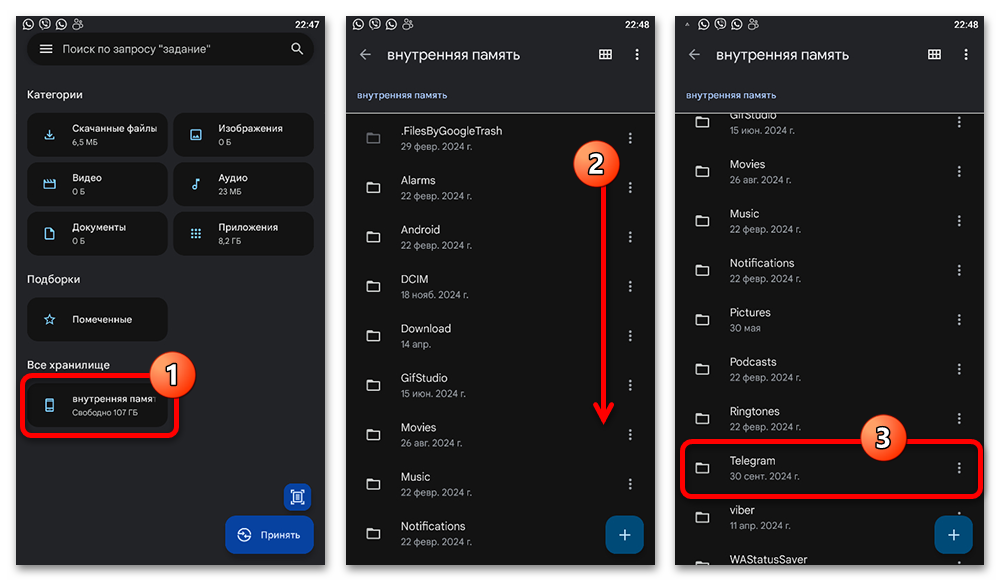
- В файловом менеджере откройте внутреннюю память устройства и найдите папку Telegram.
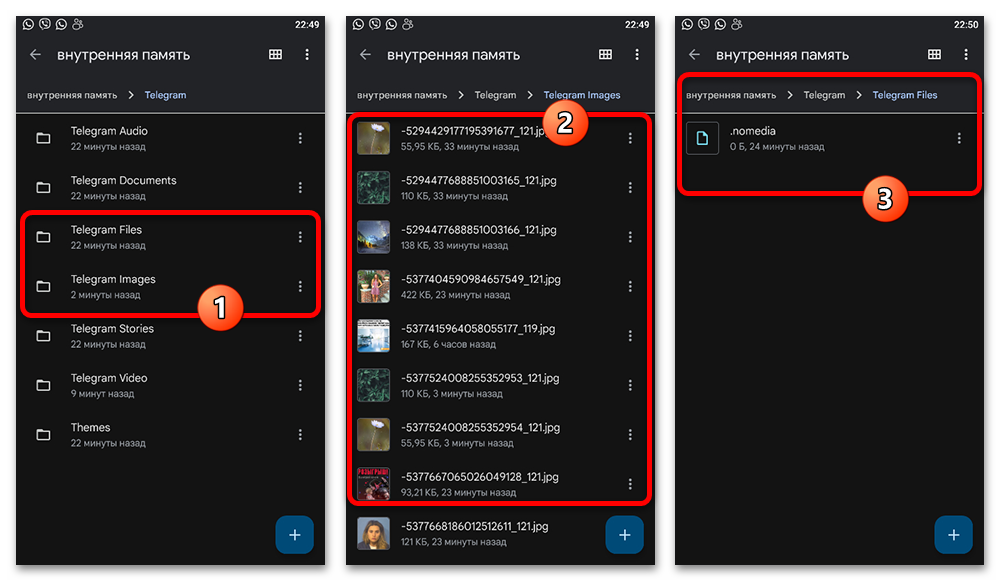
- Проверьте каталоги «Telegram Images» и «Telegram Files». В первом обычно находятся изображения, во втором могут быть файлы с нестандартными именами или без понятного расширения.
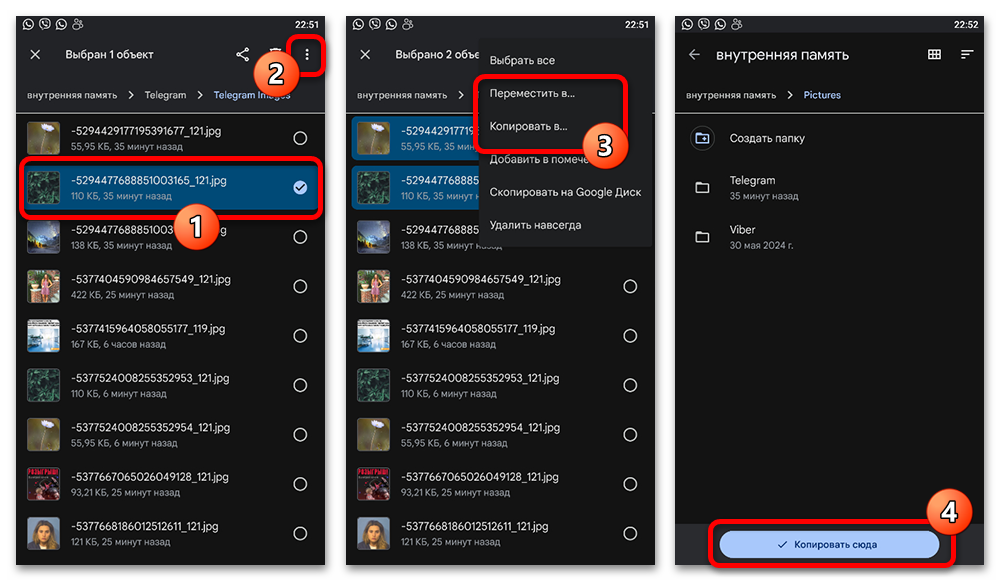
- Если нужная фотография открывается, сразу скопируйте или переместите её в другую папку устройства. Так вы сохраните отдельную копию до дальнейшей очистки временных данных.
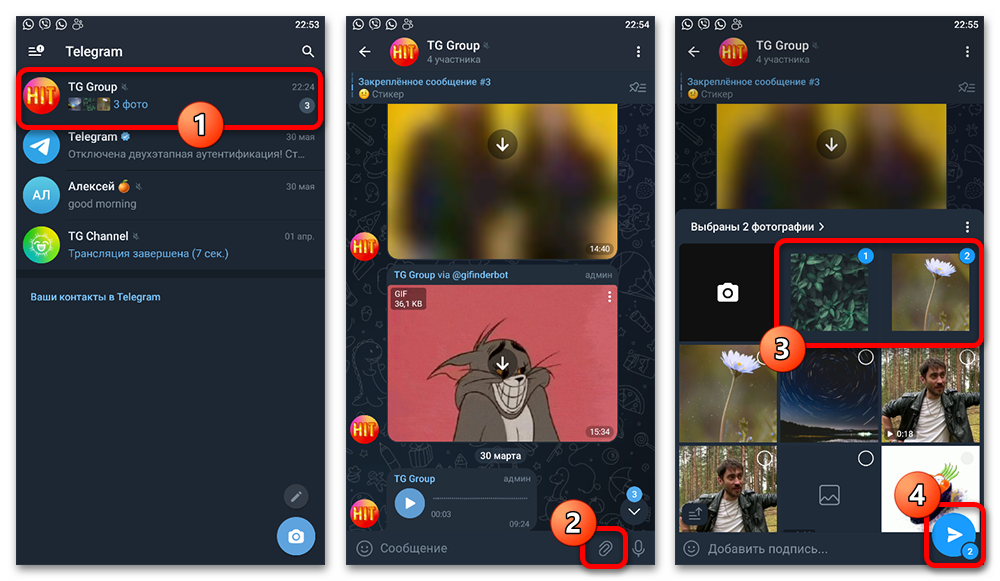
- Откройте чат в Telegram, нажмите скрепку, выберите сохранённые изображения и подтвердите отправку.
Если на устройстве используется дополнительный рабочий профиль, его память и приложения могут быть изолированы от личного профиля. Проверьте галерею и файловый менеджер именно в том профиле, где использовался Telegram: сохранённое там изображение может не отображаться в личной галерее. При необходимости сначала скопируйте разрешённую политиками устройства копию в доступное хранилище, а затем отправьте её из нужного профиля. Настройки и данные учётной записи можно уточнить в разделе аккаунт Telegram.
Если файл удалён и из памяти устройства
Сначала проверьте корзину галереи или файлового менеджера: на Android удалённые фотографии нередко хранятся там ограниченное время. Восстановить можно только те файлы, которые ещё находятся в корзине.
- Откройте корзину в приложении, из которого удаляли снимок, выделите нужный файл и выберите восстановление.
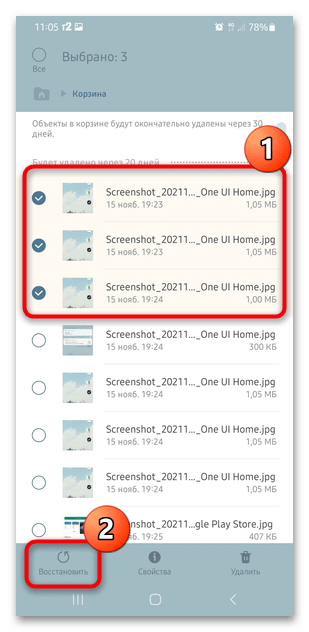
- После возврата файла убедитесь, что он открывается, и отправьте его в чат как новое вложение.
Если корзина пуста и резервной или локальной копии нет, результат восстановления не гарантирован. Не устанавливайте сомнительные программы и не оплачивайте сервисы, обещающие вернуть любой файл: такие заявления не подтверждают, что конкретная фотография будет найдена.






