
Двухэтапная аутентификация защищает Telegram, если злоумышленник получил код входа из SMS, звонка, сообщения в приложении или другим способом. После её включения для авторизации на новом устройстве потребуется не только одноразовый код, но и отдельный облачный пароль. Настройка занимает несколько минут, однако важно сразу подтвердить резервную почту и проверить подключённые устройства.
Что даёт двухэтапная аутентификация в Telegram
Telegram использует облачный пароль как дополнительный уровень защиты. При входе в аккаунт на новом телефоне, планшете или компьютере сервис сначала запрашивает код авторизации, а затем — пароль, заданный владельцем. Без облачного пароля завершить вход не получится.
Код входа и облачный пароль — разные данные. Код приходит в Telegram, по SMS, звонком или другим доступным способом и действует ограниченное время. Облачный пароль пользователь создаёт самостоятельно: он не меняется при каждом входе и относится ко всему аккаунту.
Для работы с отдельным проектом или тестирования возможностей платформы не всегда удобно задействовать личную страницу. В таком случае на Retriv можно выбрать аккаунт Telegram, затем проверить данные профиля, завершить лишние сеансы и настроить доступ под конкретную задачу.
Как включить облачный пароль на Android и iPhone
Названия разделов могут немного отличаться в зависимости от версии Telegram и языка интерфейса. Пункт может называться «Двухэтапная аутентификация» или «Облачный пароль», но порядок действий остаётся одинаковым.
Шаг 1. Откройте настройки профиля
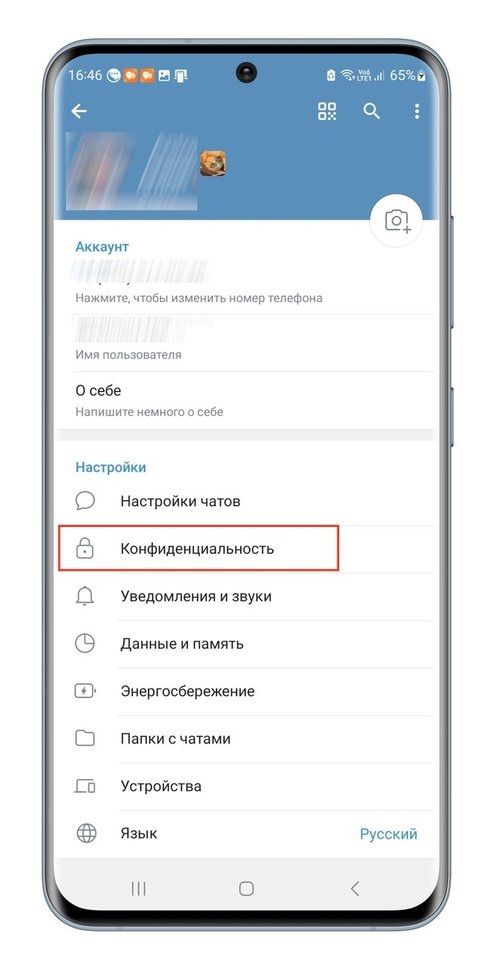
Запустите официальное приложение Telegram на Android или iPhone и перейдите в «Настройки». На iPhone эта вкладка обычно расположена в нижней панели. На Android откройте боковое меню или нажмите значок профиля — способ зависит от версии приложения.
Убедитесь, что настраиваете нужный аккаунт. Если в приложении добавлено несколько профилей, переключитесь на тот, который хотите защитить. Облачный пароль устанавливается отдельно для каждого Telegram-аккаунта.
Шаг 2. Перейдите к параметрам безопасности
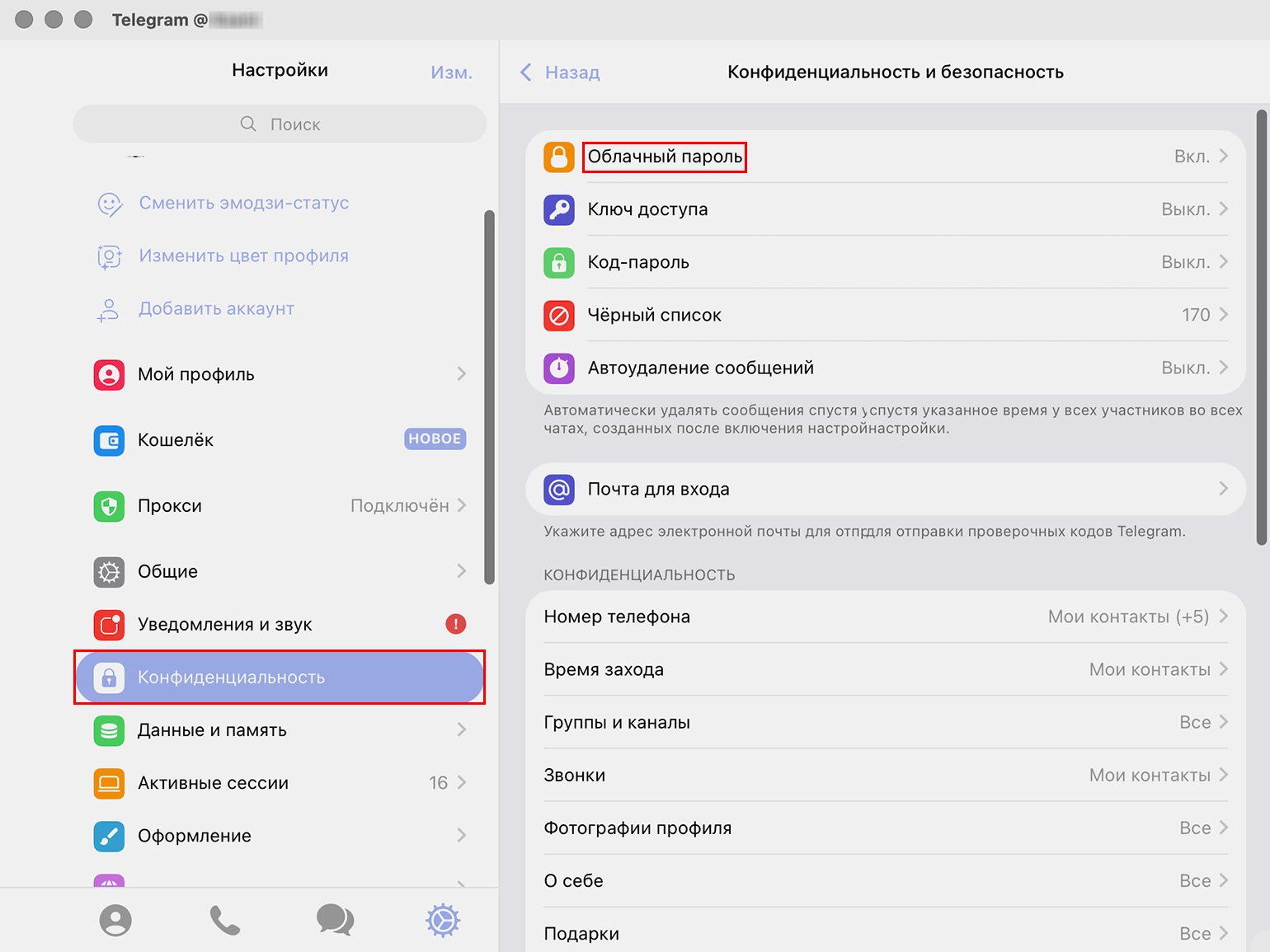
Откройте «Конфиденциальность и безопасность», затем найдите пункт «Двухэтапная аутентификация» или «Облачный пароль». Если нужной строки нет на первом экране, прокрутите список: после обновлений расположение пунктов может меняться.
Не путайте этот раздел с кодом-паролем приложения. Локальный код-пароль блокирует Telegram на текущем устройстве, а двухэтапная аутентификация защищает вход в аккаунт с новых устройств.
Шаг 3. Откройте раздел облачного пароля
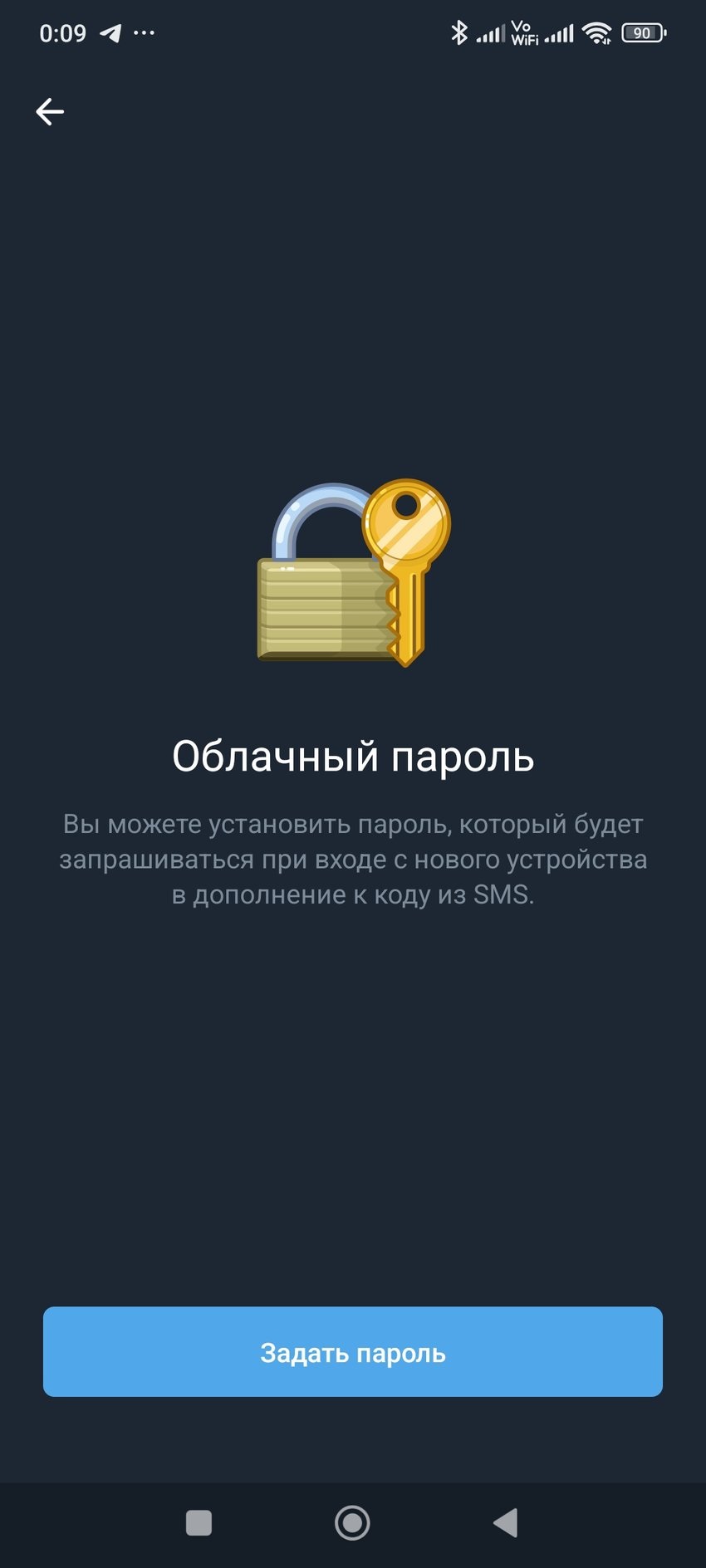
Нажмите «Двухэтапная аутентификация» или «Облачный пароль». Если функция ещё не включена, Telegram покажет описание и предложит создать дополнительный пароль для новых входов.
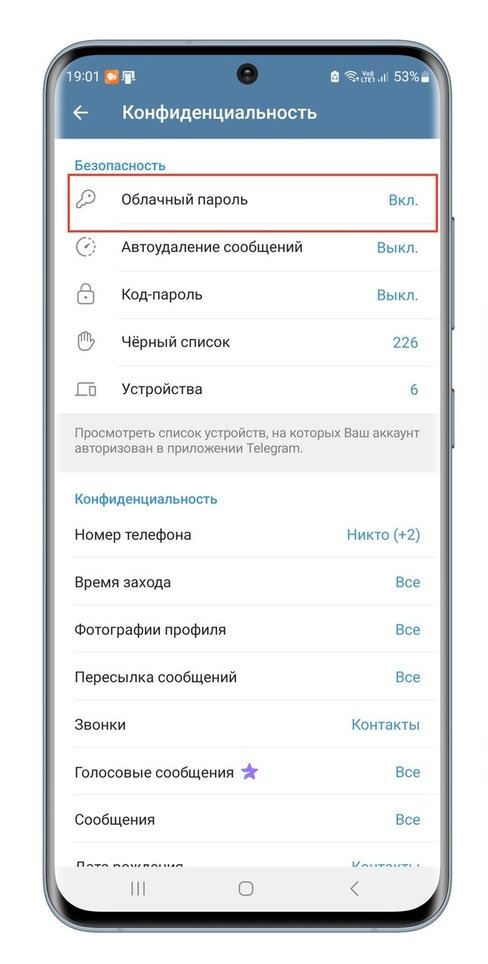
Перед началом придумайте пароль, который не совпадает с паролями от почты, соцсетей, банковских приложений и других важных сервисов. Не используйте номер телефона, имя, дату рождения, название канала или простые комбинации вроде qwerty и 12345678.
Шаг 4. Начните создание пароля
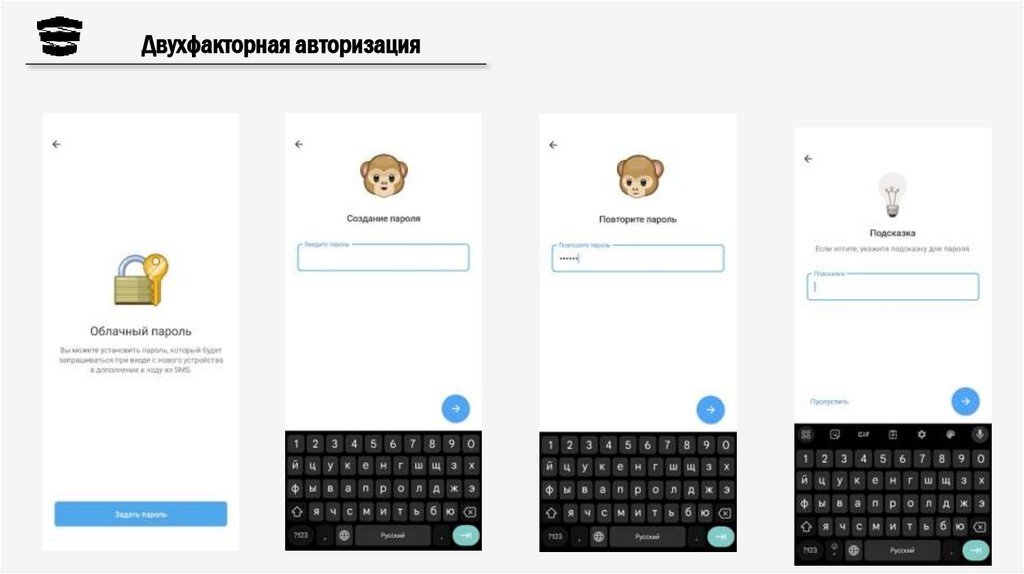
Нажмите «Задать пароль», «Установить пароль» или аналогичную кнопку. Telegram предложит ввести новую секретную комбинацию. В некоторых версиях сначала появляется короткое предупреждение о том, что пароль понадобится при входе на новых устройствах.
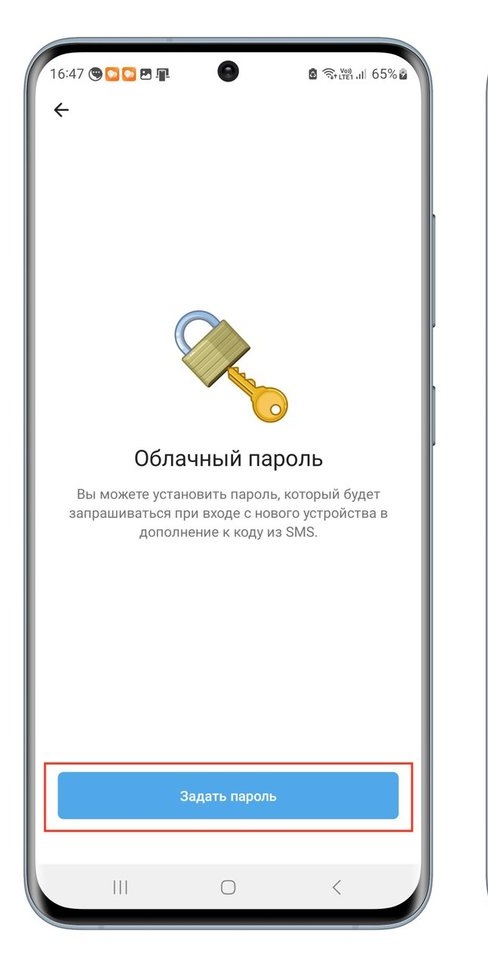
Надёжный вариант — длинная уникальная парольная фраза из нескольких несвязанных слов, цифр и знаков. Практичный ориентир — от 12–16 символов, но важнее уникальность и отсутствие предсказуемого шаблона. Для хранения сложной комбинации используйте надёжный менеджер паролей.
Шаг 5. Введите новый облачный пароль
Введите подготовленный пароль внимательно. Проверьте раскладку клавиатуры, язык, регистр букв и отсутствие случайных пробелов. Если пароль создан в менеджере, вставляйте его только на личном разблокированном устройстве.
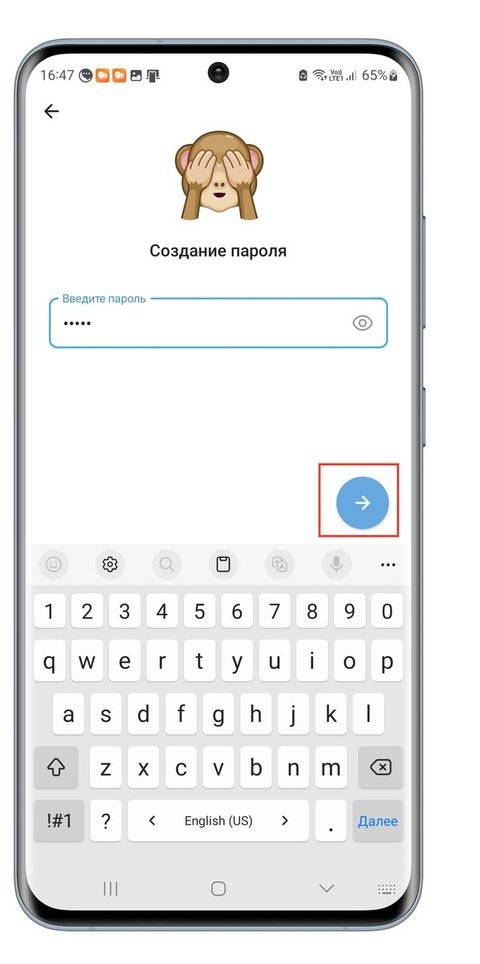
Не отправляйте облачный пароль в «Избранное», обычные чаты, незащищённые заметки или по электронной почте. Не сообщайте его знакомым, администраторам чатов и людям, которые представляются сотрудниками Telegram: сервис не запрашивает секретные данные в переписке.
Шаг 6. Подтвердите пароль
Введите ту же комбинацию повторно. Это нужно, чтобы исключить ошибку в одном символе. Если значения не совпадают, вернитесь к созданию пароля и внесите оба варианта заново.
После подтверждения Telegram предложит добавить подсказку. Она должна помогать вспомнить принцип создания пароля, но не раскрывать саму комбинацию.
Шаг 7. Создайте безопасную подсказку
Подсказка отображается на экране ввода облачного пароля. Не указывайте в ней пароль, его часть, количество символов, дату рождения или сведения, понятные постороннему человеку.
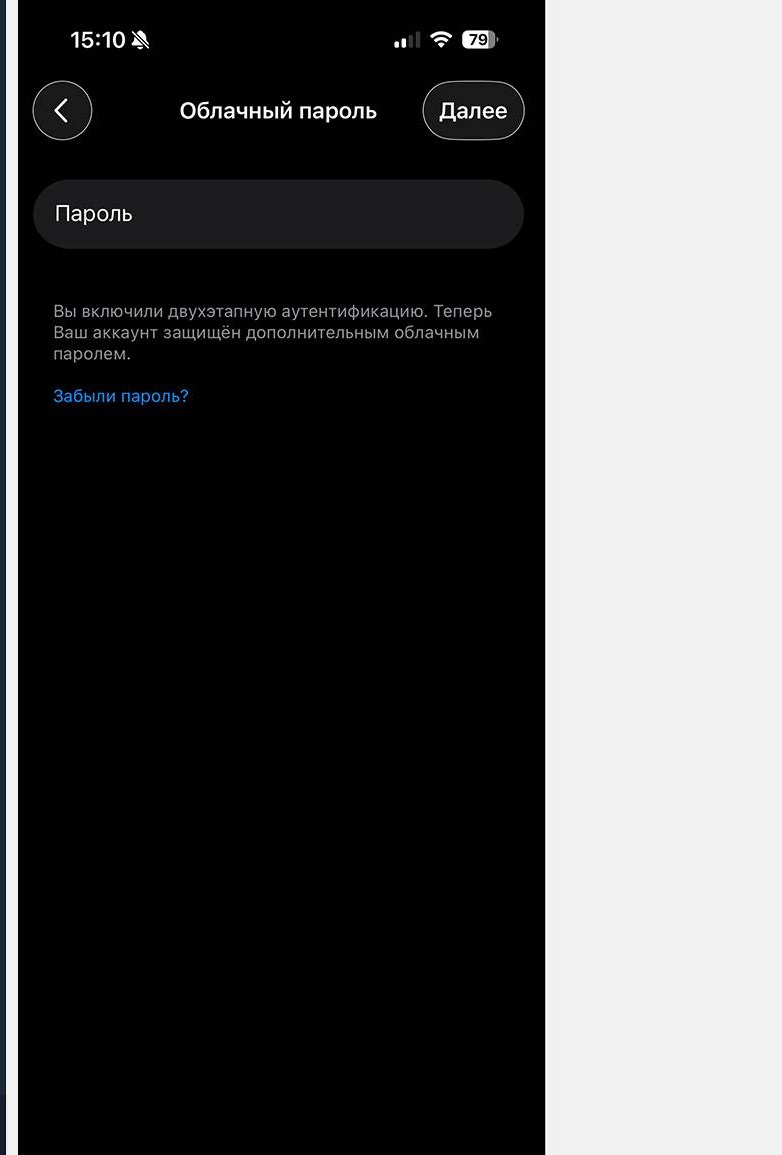
Если нейтральную подсказку придумать не получается, лучше хранить пароль в менеджере. Слишком очевидная формулировка снижает ценность защиты.
Шаг 8. Укажите резервный e-mail и подтвердите его
Telegram предложит добавить резервный адрес электронной почты для восстановления облачного пароля. Укажите ящик, к которому у вас есть постоянный доступ, затем откройте письмо от Telegram и подтвердите адрес по инструкции в нём.
Резервная почта нужна, если владелец забудет облачный пароль. Поэтому защитите ящик уникальным паролем и двухфакторной аутентификацией. Не используйте временную, общую, рабочую или чужую почту. После подтверждения адреса настройка будет завершена.
Как убедиться, что защита работает
Снова откройте «Настройки» → «Конфиденциальность и безопасность» → «Двухэтапная аутентификация» или «Облачный пароль». Если доступны изменение пароля, подсказки, резервной почты и отключение функции, облачный пароль активен.
Проверять настройку лучше без рискованных действий. Не выходите из единственного активного сеанса, если не уверены, что помните пароль и контролируете номер телефона. При следующем входе на новом устройстве Telegram после кода авторизации запросит созданный облачный пароль.
Сразу проверьте список подключений. Откройте «Настройки» → «Устройства» либо «Конфиденциальность и безопасность» → «Активные сеансы». Изучите названия устройств, примерное местоположение и время последней активности. Незнакомый сеанс завершите. При подозрении на взлом завершите все прочие сеансы, смените облачный пароль и защитите резервную почту.
Настройка в Telegram Desktop
На компьютере откройте Telegram Desktop, нажмите кнопку меню и перейдите в «Настройки». Затем выберите «Конфиденциальность и безопасность» и откройте «Двухэтапная аутентификация» или «Облачный пароль». Далее задайте пароль, подтвердите его, добавьте безопасную подсказку и резервный e-mail.
Компьютерная версия подходит для настройки и изменения защиты, но вводить пароль безопаснее на личном устройстве без постороннего доступа. Не сохраняйте комбинацию в браузере на общем компьютере и блокируйте учётную запись операционной системы.
Чем отличаются облачный пароль, код-пароль приложения и ключ доступа
Облачный пароль
Это пароль двухэтапной аутентификации Telegram. Его запрашивают после кода авторизации при входе в аккаунт на новом устройстве. Он относится ко всему аккаунту и действует на всех платформах Telegram. При заранее подтверждённой резервной почте пароль можно восстановить по процедуре, предложенной сервисом.
Локальный код-пароль приложения
Локальный код-пароль, PIN-код, Face ID или Touch ID защищают только приложение на конкретном телефоне или компьютере. Они не мешают войти в тот же аккаунт на другом устройстве, если у злоумышленника есть код авторизации и облачный пароль либо двухэтапная аутентификация не включена. Такой код полезен, но не заменяет облачный пароль.
Ключ доступа — passkey
Telegram поддерживает ключи доступа, или passkeys. Управлять ими можно в разделе «Настройки» → «Конфиденциальность и безопасность» → «Ключи доступа». Ключ доступа позволяет подтверждать авторизацию средствами устройства, например биометрией или PIN-кодом, и в подходящих сценариях заменяет код из SMS.
Ключ доступа не равен облачному паролю и не отменяет важность номера телефона для аккаунта. Для более надёжной защиты включите облачный пароль, создайте ключ доступа на личных устройствах и не оставляйте без внимания безопасность SIM-карты.
Как изменить или отключить облачный пароль
Чтобы заменить комбинацию, откройте раздел двухэтапной аутентификации и выберите изменение пароля. Telegram попросит текущий облачный пароль, после чего можно будет установить новый. Сделайте это сразу, если пароль мог увидеть посторонний, он повторялся на другом сервисе или хранился в небезопасном месте.
В этом же разделе обычно можно изменить подсказку и резервный адрес. После смены e-mail подтвердите новый ящик и убедитесь, что старый больше не используется для восстановления. Не откладывайте замену, если почта была удалена, взломана или принадлежала другому человеку.
Отключение двухэтапной аутентификации возможно через параметры облачного пароля, но заметно ослабляет аккаунт: для захвата доступа может оказаться достаточно кода авторизации. Отключайте функцию только при осознанной необходимости.
Что делать, если облачный пароль забыт
Сначала проверьте менеджер паролей, личные защищённые записи и подсказку в Telegram. Не перебирайте случайные варианты бесконечно: это не поможет вспомнить комбинацию и может затянуть восстановление.
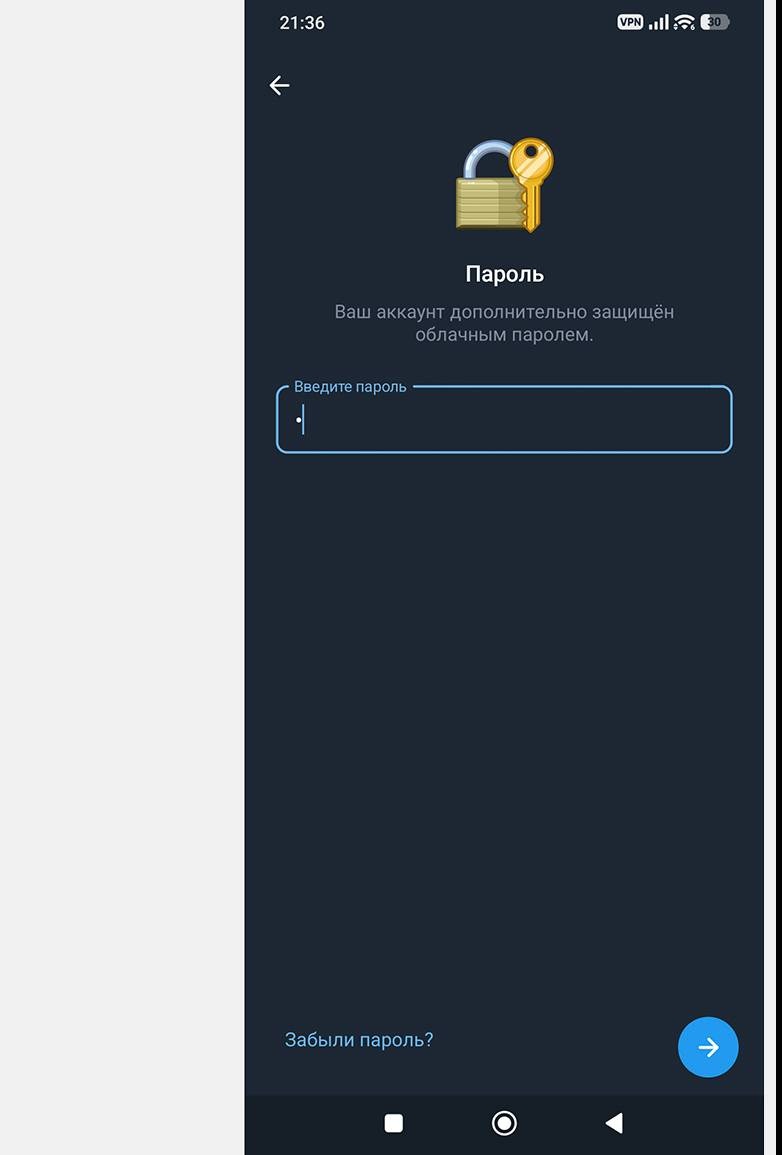
Если при настройке была добавлена и подтверждена резервная почта, используйте вариант восстановления на экране ввода пароля. Доступ к письмам должен быть только у вас. После восстановления задайте новую уникальную комбинацию и проверьте активные сеансы.
Если резервная почта не была привязана, не подтверждена или стала недоступна, возможности восстановления ограничены правилами Telegram. Не стоит рассчитывать, что поддержка вручную снимет забытый облачный пароль без доступного способа восстановления.
Типичные ошибки при защите аккаунта
- Одинаковый пароль везде. Утечка на одном сайте может поставить под угрозу Telegram и почту одновременно.
- Простая подсказка. Формулировка «имя кота и год рождения» помогает скорее постороннему человеку, чем владельцу.
- Незащищённый резервный e-mail. Почта без двухфакторной защиты может стать самым слабым звеном восстановления.
- Игнорирование активных сеансов. Включение облачного пароля не завершает автоматически старые подозрительные подключения.
- Передача кода входа. Коды из SMS, звонков и сообщений Telegram нельзя отправлять никому, даже если собеседник торопит или угрожает блокировкой.
- Надежда только на код блокировки приложения. Он защищает конкретное устройство, но не заменяет облачный пароль при новых авторизациях.
Раз в несколько месяцев просматривайте активные сеансы, проверяйте доступность резервной почты и убеждайтесь, что номер телефона остаётся под вашим контролем. Это поможет заметить проблему до потери доступа к аккаунту.






