

Демонстрация экрана в Telegram работает в рамках активного сеанса связи, а не как отдельная функция обычного чата. Важно различать два сценария: трансляцию в сообществе и личный звонок между двумя пользователями. В сообществе показ можно запустить с телефона или компьютера; в личном звонке, согласно доступному штатному сценарию, начать демонстрацию можно в Telegram для Windows. OBS, Streamlabs и другие сторонние программы для этих действий не требуются.
Что нужно знать перед началом
Для показа экрана в сообществе сначала требуется создать или присоединиться к уже идущей трансляции. Само открытие группы, канала или чата не включает передачу изображения: кнопка демонстрации появляется в инструментах активного эфира. Возможность начать трансляцию зависит от роли пользователя и настроек сообщества. Если нужного пункта нет, проверьте, есть ли у вашей учётной записи права на запуск голосового чата или трансляции.
Перед началом закройте уведомления и вкладки, которые не должны увидеть зрители. При выборе всего экрана участникам будут видны переключения между приложениями, системные сообщения и другие открытые области. На компьютере можно ограничить показ одним окном, а при необходимости передавать и системный звук. На телефоне система отдельно запрашивает подтверждение захвата экрана; без него трансляция не начнётся.
Если для эфира требуется отдельное сообщество, можно подобрать группу Telegram. Затем проверьте права ведущего и настройки трансляции: наличие группы само по себе не открывает функции, ограниченные ролью участника или версией приложения.
Как показать экран в трансляции сообщества на Android и iPhone
На мобильном устройстве порядок действий в целом одинаков, хотя названия кнопок и расположение меню могут немного отличаться между Android и iPhone. Основной принцип устойчивый: откройте нужное сообщество, начните трансляцию, затем выберите показ экрана в меню управления эфиром.
- Откройте сообщество в Telegram. Перейдите в группу или другой доступный раздел сообщества, где вы можете запускать трансляцию. Нажмите верхнюю панель чата и найдите пункт «Трансляция». В некоторых версиях приложения он скрыт в меню с тремя точками.
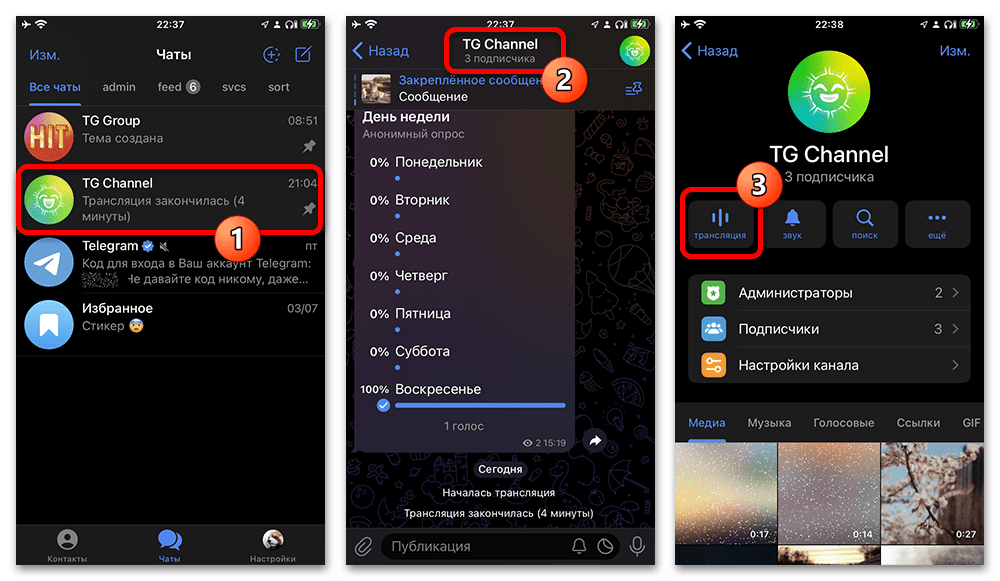
- Создайте эфир. В открывшемся окне выберите доступный способ отображения автора и нажмите кнопку начала трансляции. Если Telegram предлагает анонсировать эфир, это не является обязательным шагом для обычного запуска показа экрана: сначала необходимо создать активный сеанс.
- Откройте меню управления трансляцией. После запуска эфира нажмите значок с тремя точками в верхней части интерфейса. Выберите пункт «Трансляция экрана».
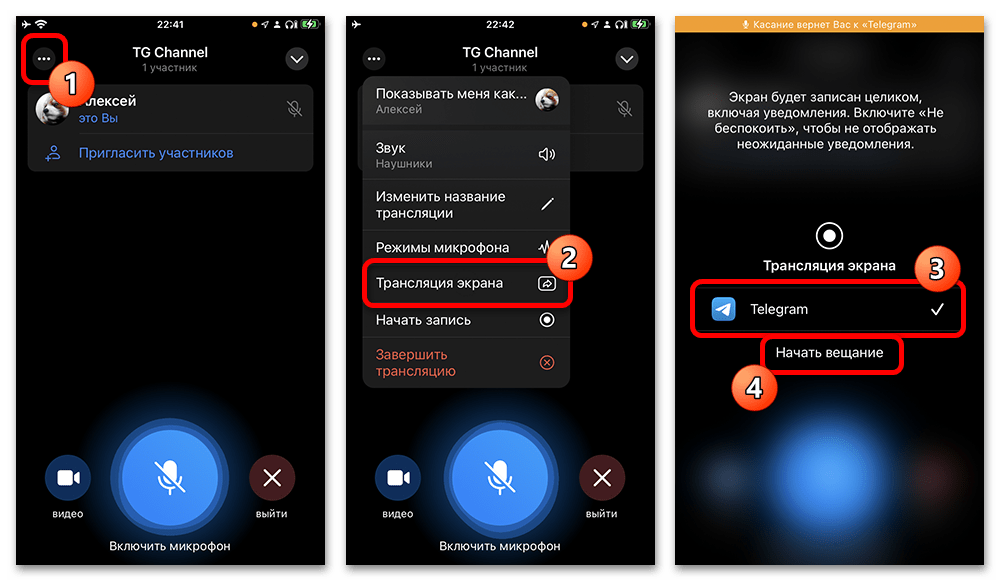
- Подтвердите системный запрос. Android или iOS покажет собственное окно разрешения на запись либо показ экрана. Подтвердите начало демонстрации. Формулировка и вид запроса зависят от операционной системы и модели устройства.
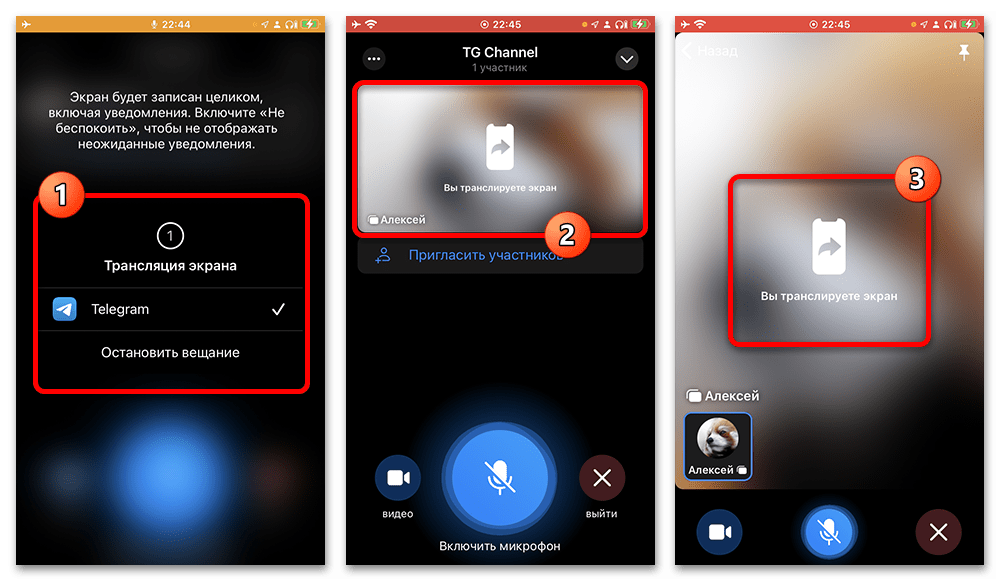
После подтверждения Telegram начинает передавать изображение с экрана. О запуске обычно свидетельствуют системный индикатор захвата экрана и уведомление приложения. Во время одного эфира демонстрацию могут включать несколько участников. Зритель переключает доступные источники через панель трансляции, а ведущий останавливает свой показ через меню с тремя точками.
Ограничения показа с телефона
Телефон передаёт содержимое экрана целиком в пределах разрешённого системой захвата. Поэтому перед открытием банковских приложений, кодов подтверждения, личной переписки или других конфиденциальных данных остановите демонстрацию. Если системное окно подтверждения не появляется или показ сразу прекращается, проверьте разрешения Telegram в настройках устройства и повторите запуск из активной трансляции.
Как включить демонстрацию экрана в трансляции на компьютере
В настольном Telegram сначала также нужно начать трансляцию в сообществе. После этого приложение позволяет выбрать, что именно увидят зрители: отдельное приложение или весь рабочий стол. Второй вариант удобен, если в ходе объяснения нужно переходить между окнами, но требует большей осторожности с личными данными.
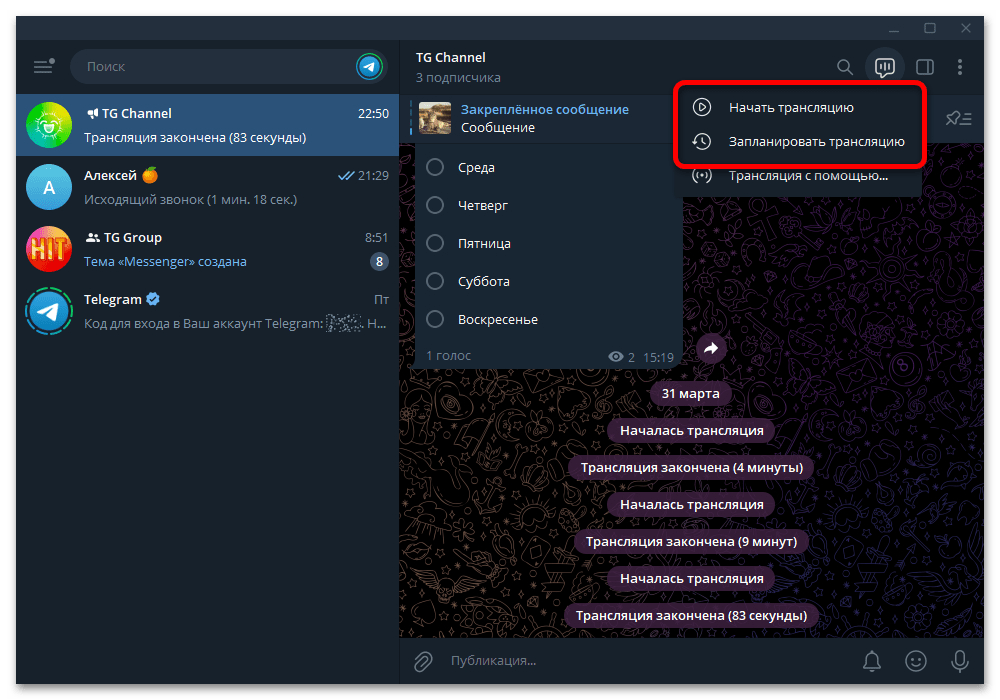
- Откройте чат сообщества и начните трансляцию. Выберите нужное сообщество в списке переписок, откройте меню с тремя точками или используйте кнопку на верхней панели. Нажмите «Начать трансляцию».
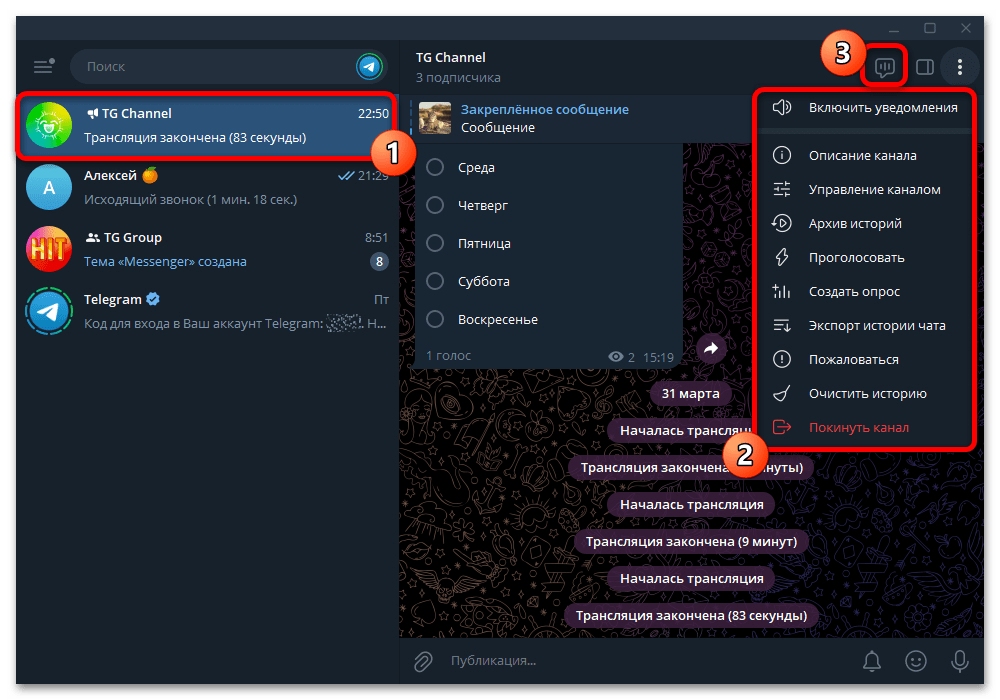
- Подтвердите формат эфира. В окне создания выберите запуск трансляции и подтвердите действие. Telegram может также предложить запланировать эфир; этот вариант подходит, если трансляцию нужно провести позднее, а не начинать прямо сейчас.
- Перейдите к источнику показа. Когда откроется окно управления трансляцией, раскройте меню с тремя точками в левой части и выберите команду «Транслировать экран».
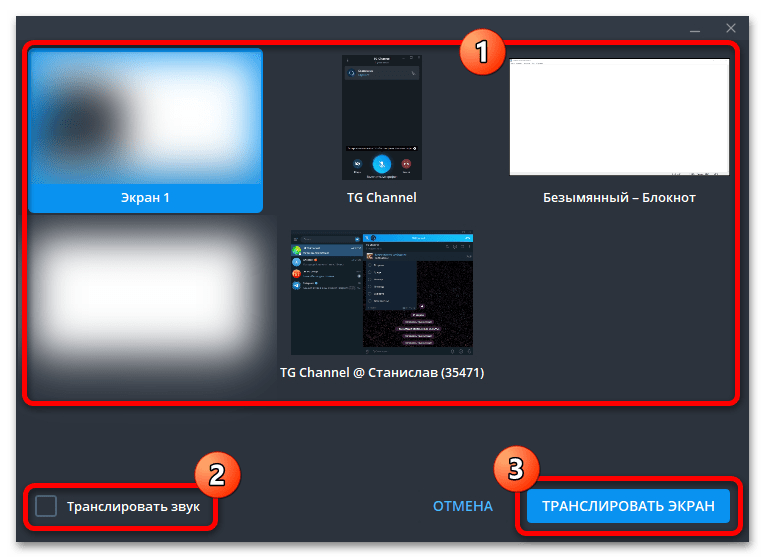
- Выберите область захвата. Укажите конкретное окно программы либо пункт «Экран», если хотите показывать весь рабочий стол. При необходимости включите передачу системного звука: тогда зрители смогут слышать звук приложений, который поддерживается выбранным источником.
- Контролируйте и завершайте показ. На нижней панели используйте кнопку «Поделиться», если требуется сменить окно или экран. Через это же управление можно прекратить демонстрацию.
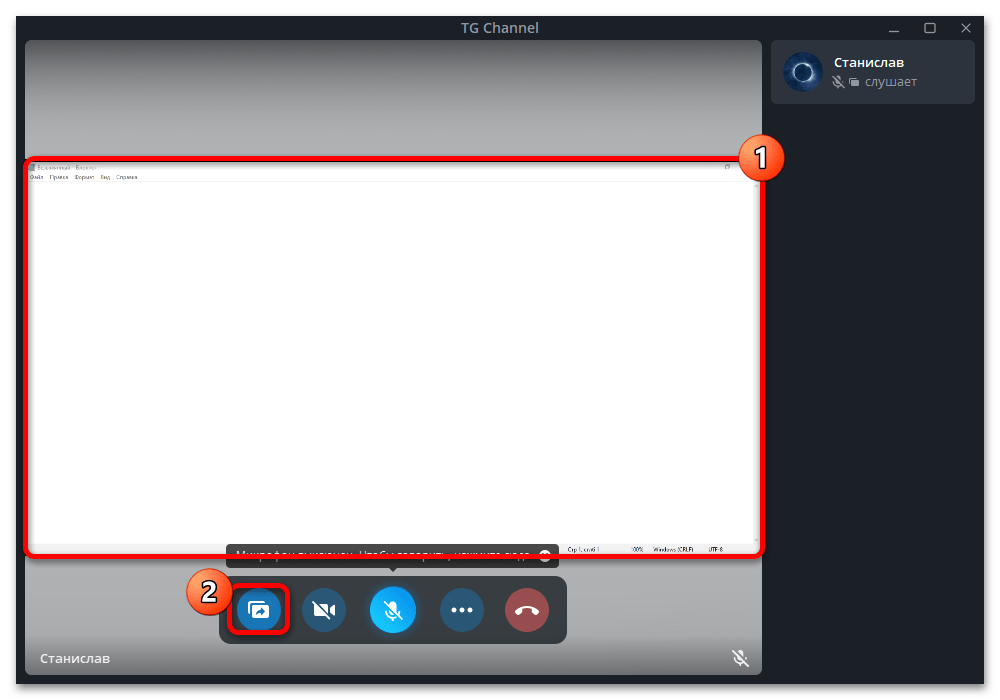
При нескольких активных демонстрациях участники могут переключаться между источниками. Закреплённый источник остаётся на экране, пока зритель сам не выберет другой вариант. Если требуется показать только презентацию или браузер, выбирайте конкретное окно: так в эфир не попадут другие программы и уведомления рабочего стола.
Как показать экран во время личного звонка
Личный звонок — это отдельный сценарий, не связанный с трансляцией в сообществе. По доступным данным штатный запуск показа экрана для такого звонка выполняется через приложение Telegram для Windows. Собеседник при этом может смотреть передаваемое изображение с другого устройства, но начинать демонстрацию со смартфона в личном звонке нельзя.
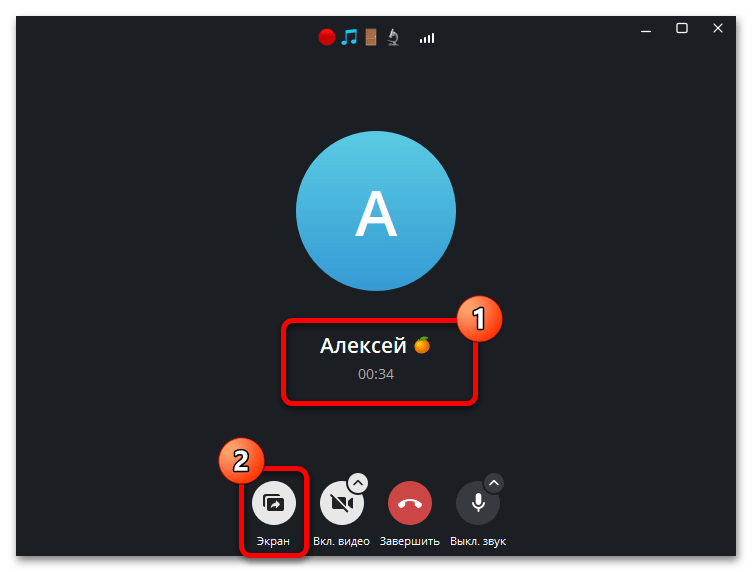
- Начните или примите звонок на компьютере. В Telegram для Windows откройте диалог с собеседником и позвоните ему. Также можно принять входящий вызов — способ подключения не влияет на доступность показа экрана.
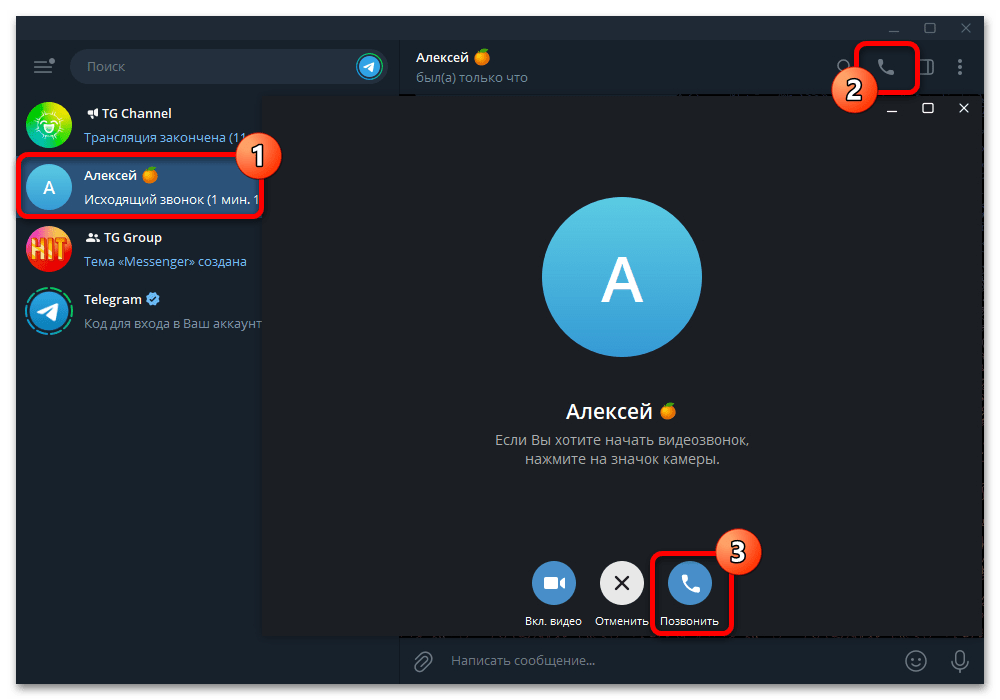
- Дождитесь соединения. После ответа собеседника появится нижняя панель управления вызовом. Нажмите кнопку «Экран».
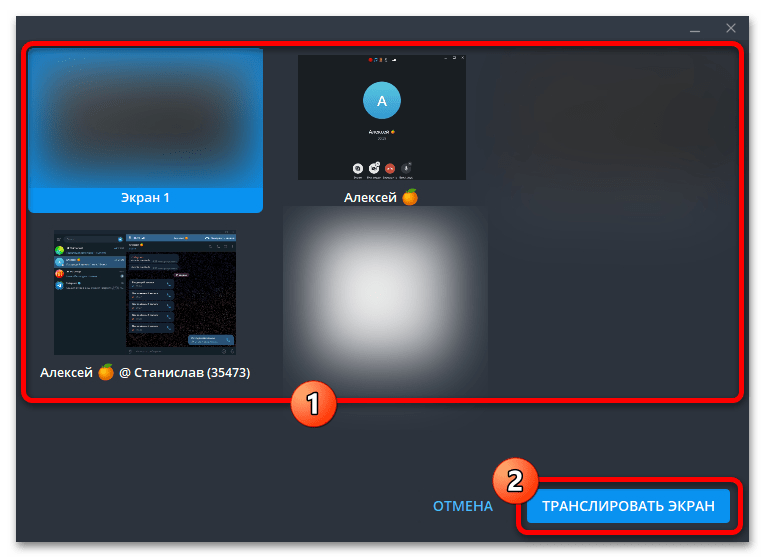
- Выберите источник. В списке укажите окно программы или доступную область экрана, которую хотите передавать. Если нужное окно не отображается, отмените выбор, сделайте это окно видимым на рабочем столе и снова нажмите кнопку запуска демонстрации.
- Остановите передачу после завершения. Откройте раздел «Экран» и выберите прекращение трансляции. Альтернативный способ — завершить сам звонок соответствующей кнопкой.
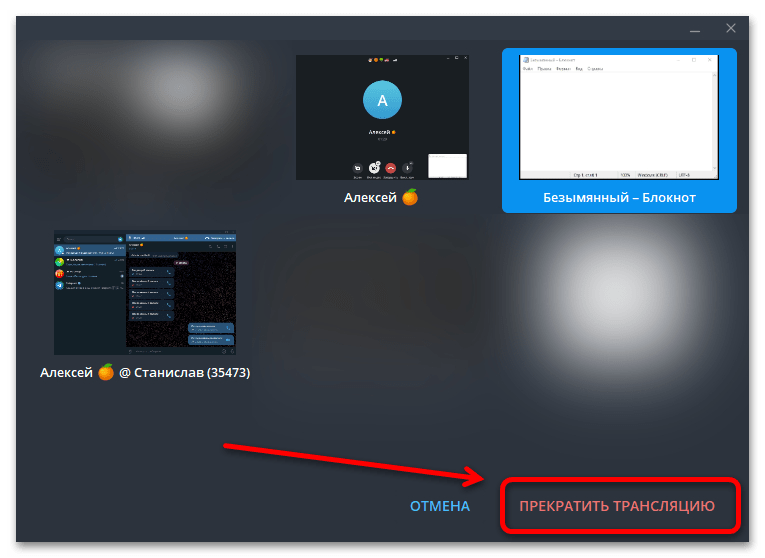
В личном звонке область показа у отправителя отображается как миниатюра, поэтому развернуть собственную передаваемую картинку на весь экран нельзя. Это не означает, что демонстрация не работает: собеседник получает выбранный источник в рамках вызова. Перед включением убедитесь, что нужное окно не перекрыто и не содержит информации, которую нельзя показывать.
Почему кнопки демонстрации может не быть
- Трансляция ещё не запущена. В сообществе сначала создайте эфир, а затем ищите команду показа экрана в меню его управления.
- Недостаточно прав в сообществе. Создание трансляции и управление ею могут быть доступны не всем участникам. Обратитесь к владельцу или администратору, если соответствующий пункт отсутствует.
- Не подтверждён системный запрос. На телефоне необходимо разрешить захват экрана в окне операционной системы. На компьютере следует выбрать источник в окне Telegram.
- Выбран не тот сценарий. Показ в сообществе и показ во время личного звонка запускаются из разных интерфейсов. Для личного вызова используйте Telegram для Windows.
- Нужное окно не видно в списке. Сделайте приложение активным или видимым, затем повторите выбор источника. Это особенно актуально для программ, которые были свёрнуты или открыты после вызова окна выбора.
Краткий итог
Чтобы включить демонстрацию в сообществе, запустите трансляцию, откройте её меню и выберите показ экрана; на телефоне подтвердите системное разрешение, а на ПК укажите экран или отдельное окно. Для личного звонка запустите либо примите вызов в Telegram для Windows, нажмите «Экран» и выберите источник. Сторонние приложения не нужны: описанные действия выполняются средствами Telegram и операционной системы.






