
На Android размер текста в Telegram можно увеличить двумя штатными способами. Первый вариант меняет отображение только внутри мессенджера: он подойдет, если читать сообщения и публикации в каналах неудобно, но размер текста в других программах устраивает. Второй вариант использует системные параметры Android. В этом случае более крупный шрифт будет использоваться не только в Telegram, но и в интерфейсе телефона, системных приложениях и другом установленном ПО.
Перед изменением определите, где именно текст кажется мелким. Если проблема заметна лишь в чатах и каналах Telegram, начните с параметров мессенджера. Если же читать неудобно также в меню устройства и других программах, используйте системную настройку. В обоих случаях размер выбирается ползунком, а на экране доступен пример текста для предварительной оценки результата.
Увеличение текста в настройках Telegram
Настройка в мессенджере не изменяет параметры Android. После ее включения не станут крупнее надписи в меню смартфона, браузере, системных приложениях или другом ПО. Такой вариант позволяет настроить отображение переписок Telegram, не меняя привычный вид интерфейса устройства.
Выбранный размер относится к тексту в Telegram. Поэтому после изменения стоит посмотреть не только на образец в параметрах, но и на обычное сообщение или публикацию в канале. Так проще понять, достаточно ли увеличения для чтения и не занимает ли текст слишком много места на экране.
-
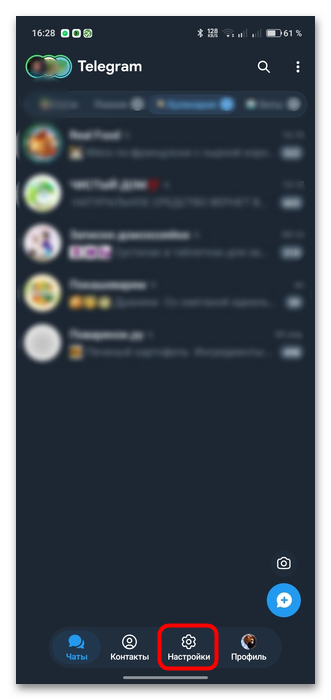
Запустите Telegram и откройте вкладку «Настройки», расположенную внизу экрана.
-
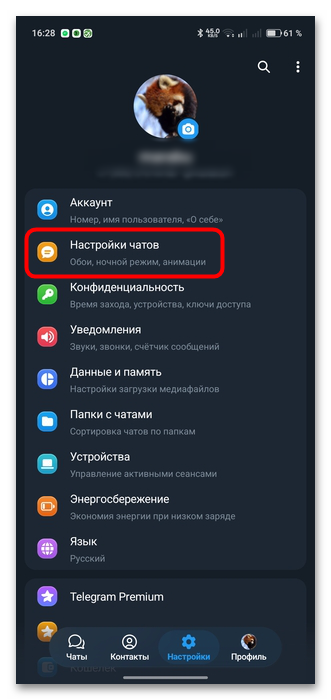
В списке доступных параметров выберите раздел «Настройки чатов». В нем собраны настройки, связанные с отображением переписок в мессенджере.
-
Найдите ползунок размера шрифта и передвиньте его вправо. Чем правее находится бегунок, тем крупнее будет текст в Telegram. Ниже отображается пример текста в чатах и каналах, поэтому размер можно оценить непосредственно в этом окне.
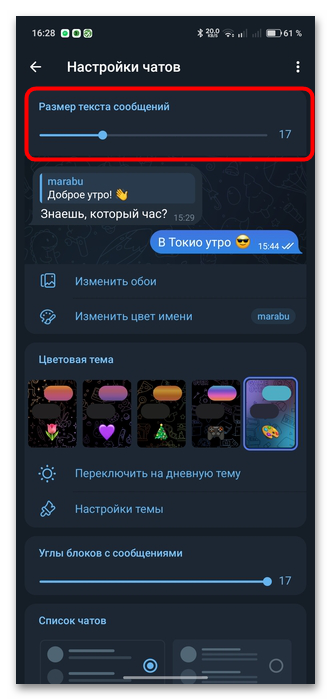
Отдельно сохранять выбранное значение не нужно: настройка применяется сразу после перемещения ползунка. Выйдите из «Настроек чатов», перейдите на вкладку «Чаты» и откройте любую переписку либо канал. Если текст все еще мелкий, вернитесь к ползунку и сдвиньте его правее. Если выбранное увеличение оказалось чрезмерным, передвиньте бегунок немного влево.
Предварительный пример нужен для быстрой проверки, однако окончательно удобство лучше оценивать на реальном содержимом. В сообщениях разной длины и публикациях канала текст занимает экран по-разному. При более крупном размере на дисплее помещается меньше строк, поэтому выберите положение ползунка, при котором читать комфортно, но просматривать чат по-прежнему удобно.
Как вернуть стандартный размер в Telegram
Чтобы отменить измененные параметры чатов и восстановить исходное оформление, снова откройте «Настройки чатов». Коснитесь кнопки с тремя точками в правом верхнем углу, затем выберите «Восстановить по умолчанию». Команда возвращает параметры к стандартным значениям, поэтому вручную искать исходное положение ползунка не потребуется.
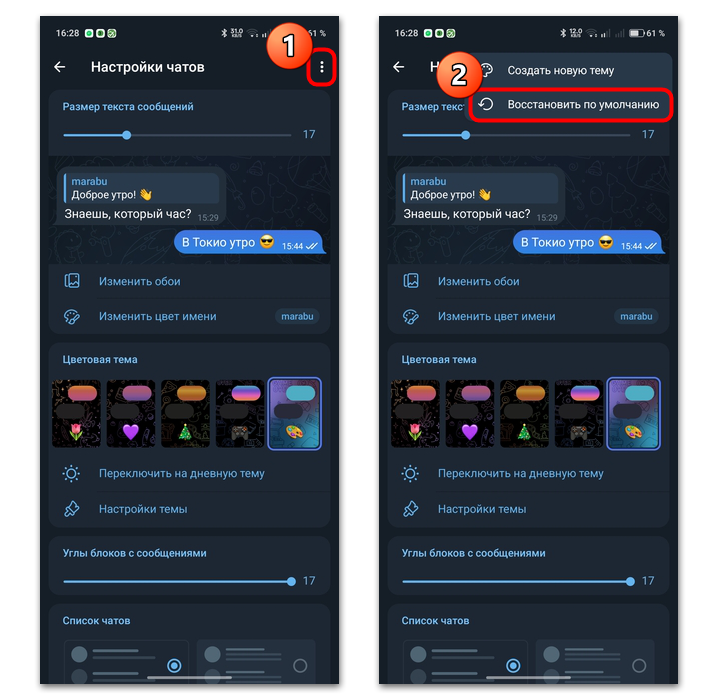
После восстановления откройте чат или канал и проверьте отображение текста. Если нужно не вернуть стандартный вариант, а просто уменьшить ранее выбранный размер, достаточно снова воспользоваться тем же ползунком. Для этого не требуется менять системные параметры Android или выполнять какие-либо действия с данными Telegram.
Когда Telegram используется и для личных сообщений, и для длинных рабочих переписок, проверяйте новый размер текста в обоих типах чатов: имена, сообщения и подписи могут выглядеть по-разному. Если рабочее общение ведётся через отдельный профиль, на Retriv можно подобрать аккаунт Telegram. Настройку размера текста всё равно выполняют в приложении или параметрах Android на каждом устройстве.
Увеличение текста через параметры Android
Системный вариант полезен, если мелкий шрифт неудобен не только в Telegram. После изменения Android применит новый размер к интерфейсу устройства, системным программам и другому установленному софту. До настройки учитывайте, что изменится внешний вид меню и приложений, а не одного мессенджера.
Этот способ не зависит от расположения параметра размера текста в Telegram. Он подходит в ситуации, когда требуется сделать крупнее надписи сразу в нескольких местах устройства. Однако для задачи, ограниченной чатами и каналами, настройка Telegram обычно точнее, поскольку не затрагивает остальные элементы интерфейса.
-
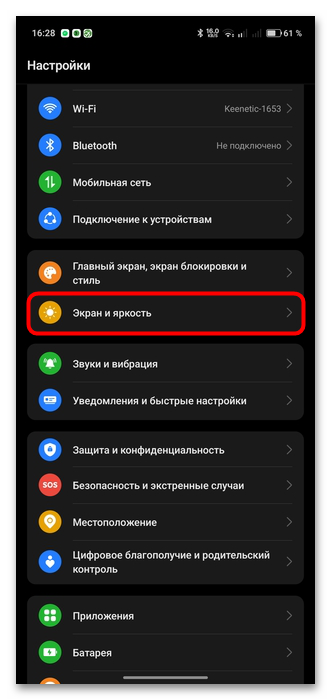
Откройте штатное приложение «Настройки» на смартфоне.
-
Перейдите в раздел с параметрами экрана. В зависимости от версии Android и оболочки производителя он может называться «Экран», «Экран и яркость» или «Дисплей».
-
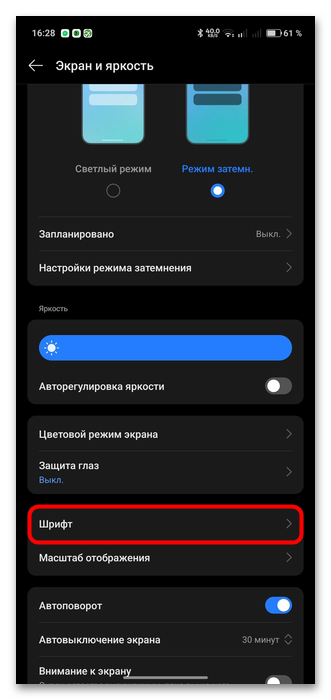
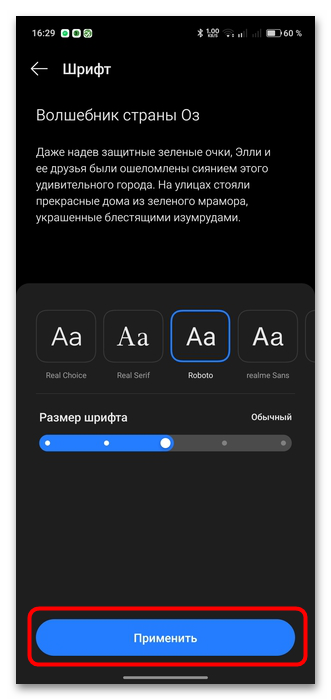
Найдите подраздел «Шрифт» и выберите больший размер с помощью ползунка. На экране должен отображаться пример текста, который будет использоваться в интерфейсе после изменения параметра.
-
Нажмите «Применить», если такая кнопка предусмотрена на вашем устройстве. Затем откройте Telegram и проверьте, стал ли текст комфортнее для чтения.
Точное название и расположение нужного пункта зависят от версии Android и фирменной оболочки смартфона. На одном устройстве настройка может быть доступна непосредственно в параметрах экрана, а на другом — находиться внутри подраздела «Дополнительно». Поэтому не обязательно искать полностью совпадающий путь: ориентируйтесь на параметры, связанные со шрифтом или текстом.
Пример текста в системных настройках помогает увидеть предполагаемый результат до завершения выбора. Если устройство предлагает применить значение отдельной кнопкой, изменение будет подтверждено после нажатия. Когда такой кнопки нет, проверьте результат после выбора размера, вернувшись в интерфейс Android и в Telegram.
Что делать, если настройка не находится
Если в разделе экрана нет пункта с очевидным названием, используйте строку поиска в штатном приложении «Настройки». Введите запрос «шрифт» или «текст». В результатах поиска должен отобразиться подходящий параметр и его расположение в меню. Это помогает, когда производитель переименовал раздел либо перенес его в дополнительные настройки.
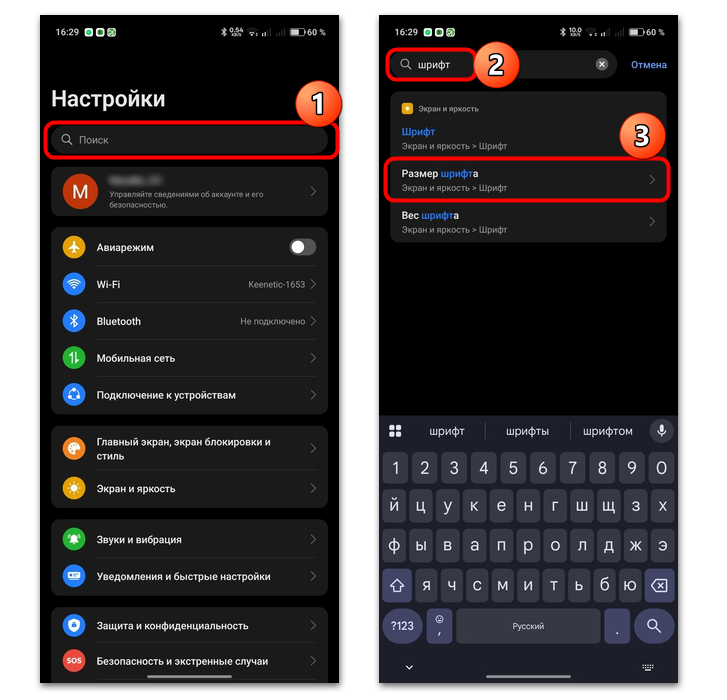
Поиск особенно полезен, если путь через «Экран», «Экран и яркость» или «Дисплей» не совпадает с интерфейсом конкретного смартфона. Откройте найденный результат, выберите размер ползунком и посмотрите на образец текста. Если Android предлагает подтвердить изменение, нажмите «Применить». После этого откройте Telegram, чтобы проверить влияние системного параметра на мессенджер.
Не следует считать отсутствие пункта на первом экране настроек признаком того, что изменить размер невозможно. В исходном пути предусмотрена вариативность названий и размещения разделов. Поисковый запрос по словам, связанным со шрифтом или текстом, позволяет найти нужную настройку без подбора несвязанных параметров.
Какой способ выбрать
Выбирайте параметры Telegram, если увеличить нужно только текст в чатах и каналах. Такой вариант не влияет на систему и другие программы, а результат можно сразу увидеть на примере в «Настройках чатов». При необходимости стандартное оформление возвращается через меню с тремя точками и команду «Восстановить по умолчанию».
Используйте системный размер шрифта, когда мелкий текст мешает не только в мессенджере. Помните, что это изменение распространяется на интерфейс Android, системные приложения и другой установленный софт. После настройки стоит открыть не только Telegram, но и меню телефона, чтобы убедиться, что выбранный размер остается удобным в нужных местах.
Если после системного увеличения Telegram выглядит комфортно, но в других программах текст стал слишком крупным, уменьшите системное значение тем же ползунком. Если же неудобство связано только с Telegram, можно вернуться к размеру шрифта внутри мессенджера и не менять общий вид Android.
Проверка результата и ограничения
После изменения откройте чат или канал и оцените читаемость на реальном тексте. Если строк стало слишком мало или интерфейс стал менее удобным, уменьшите выбранное значение. В Telegram это делается ползунком в «Настройках чатов», а в Android — через системный параметр размера шрифта.
Ползунок Telegram и системный ползунок решают похожую задачу, но работают в разных пределах. Настройка мессенджера не меняет Android, а системная настройка не ограничивается одним Telegram. Не нужно удалять приложение, очищать его данные или менять параметры, не связанные со шрифтом: для описанной задачи достаточно штатных настроек Telegram либо Android.
Инструкция относится к устройствам на Android. Названия системных разделов и их расположение могут отличаться, но поиск по словам «шрифт» и «текст» помогает найти требуемый параметр. Пути для iPhone и компьютера здесь не рассматриваются, поскольку они отличаются от настроек Android.






