

В Telegram на iPhone под удалением стикеров могут подразумеваться разные действия. Можно очистить список недавно использованных наклеек, убрать целый установленный набор из аккаунта или удалить одну наклейку из набора, созданного вами. Эти операции дают разный результат, поэтому сначала определите, что именно нужно убрать. Очистка «Недавних» не удаляет наборы, удаление набора не предназначено для редактирования чужого комплекта, а удаление отдельного стикера доступно для собственного набора через официального бота.
Что произойдёт после удаления
Список «Недавние» — это история быстро использованных стикеров в интерфейсе чата. После очистки сами наборы останутся подключёнными к аккаунту: при необходимости ими по-прежнему можно пользоваться через список стикеров. Удаление набора, напротив, убирает его из списка установленных наборов у текущего аккаунта. Поскольку настройка связана с учётной записью Telegram, изменение отразится и на других устройствах, где выполнен вход в тот же аккаунт.
Если набор создан вами, его можно редактировать более точно: официальный бот позволяет убрать конкретный стикер. Такое действие нельзя отменить штатными средствами. Удалённая наклейка со временем перестанет быть доступна другим пользователям, поэтому перед подтверждением убедитесь, что отправляете именно тот стикер, который больше не нужен.
Как очистить недавние стикеры в чате
Этот вариант подойдёт, если задача — убрать недавно отправленные или использованные наклейки из блока «Недавние», не меняя состав установленных наборов. Для выполнения действия можно открыть любую переписку: личный чат, группу или канал, где доступно поле ввода сообщения.
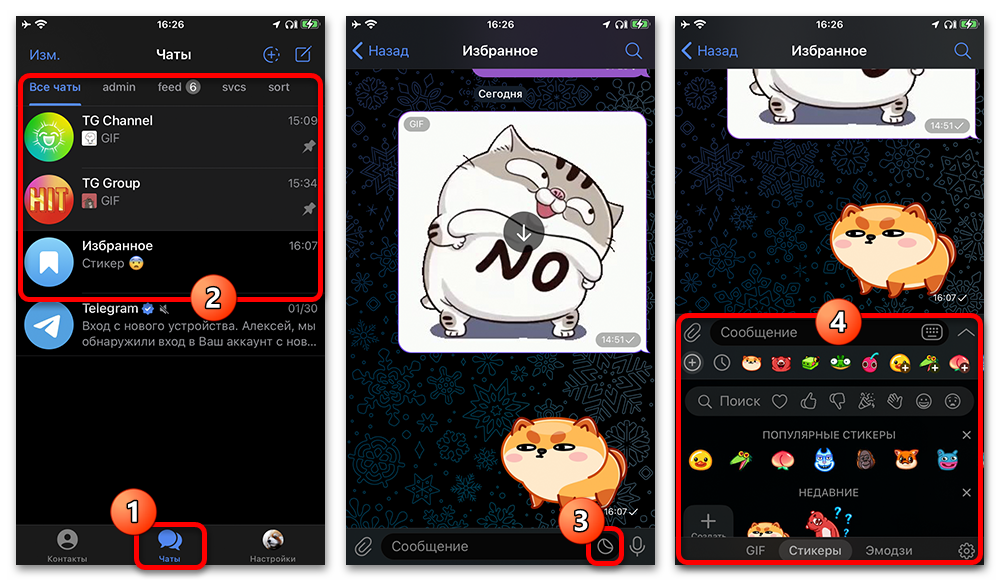
- Перейдите на вкладку «Чаты» и откройте любой диалог.
- Нажмите на элемент нижней панели, который открывает выбор стикеров. В открывшейся области найдите раздел «Недавние»: он расположен в начале списка.
- В правой части экрана нажмите значок с крестиком, предназначенный для очистки списка.
- Во всплывающем подтверждении выберите «Очистить последние стикеры».
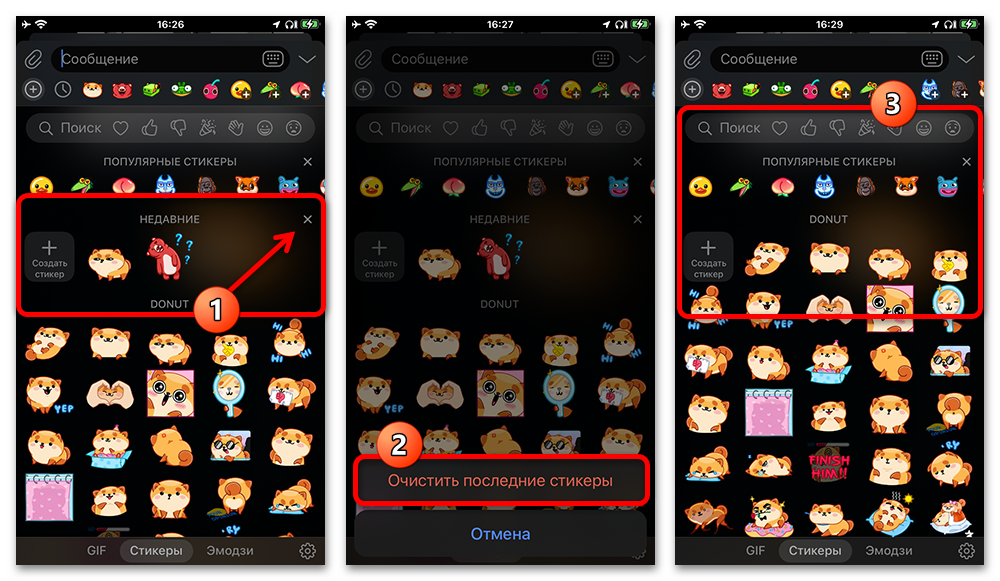
После подтверждения недавно использованные наклейки и сам блок исчезнут сразу. Вернуть прежний список одной командой нельзя. Раздел появится вновь автоматически после того, как вы используете хотя бы один стикер в переписке. Если же стикеры всё ещё видны в панели, это не означает, что очистка не сработала: вероятно, они отображаются из подключённых наборов, а не из раздела последних.
Как удалить установленный набор стикеров
Этот способ нужен для набора, который добавлен в вашу библиотеку Telegram и больше не должен отображаться среди доступных комплектов. В исходном интерфейсе открыть управление можно двумя путями: из основных настроек приложения или прямо из окна чата. Оба варианта приводят к настройкам стикеров и эмодзи, поэтому выберите более удобный.
Через настройки Telegram
- Откройте Telegram и нажмите «Настройки» на нижней панели.
- Перейдите в раздел «Оформление».
- Откройте пункт «Стикеры и эмодзи».
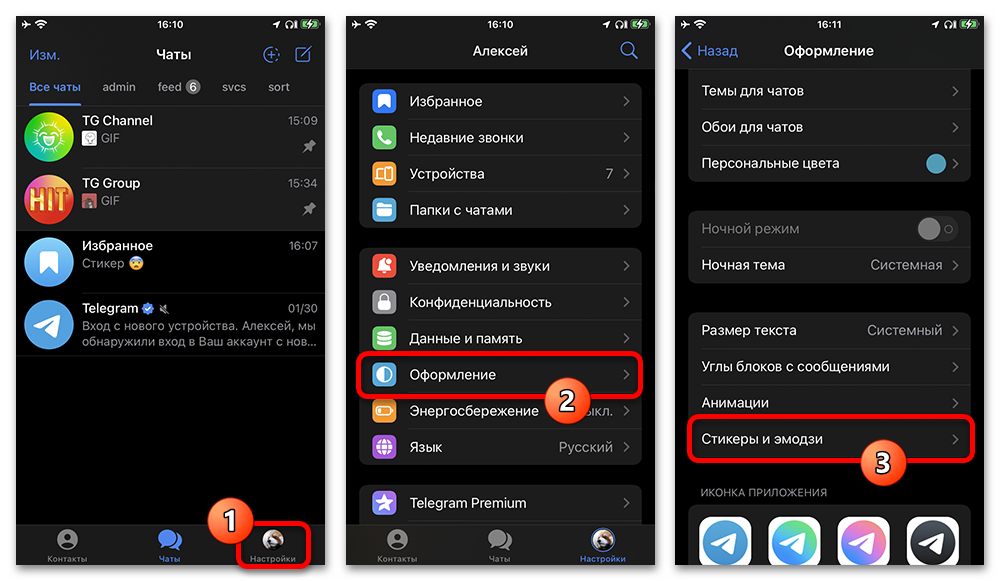
Названия и расположение отдельных элементов могут немного отличаться между версиями приложения. Устойчивый ориентир — настройки внешнего вида и подраздел, посвящённый стикерам и эмодзи. Не следует искать удаление набора в настройках iPhone: управление подключёнными стикерами выполняется в самом Telegram.
Из открытой переписки
- Откройте чат и вызовите панель эмодзи.
- Переключитесь на вкладку «Стикеры».
- Нажмите значок шестерёнки в правой части панели, чтобы перейти к управлению наборами.
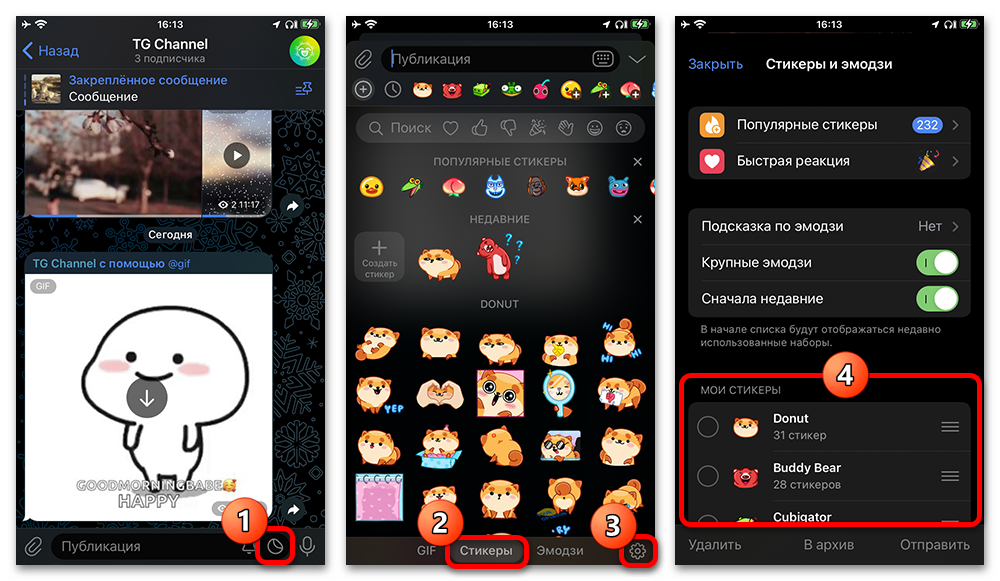
Этот путь удобен, когда ненужный набор обнаружен во время переписки. Он не удаляет стикер, который уже был отправлен в чат: речь идёт только об отключении набора в библиотеке аккаунта.
Удаление выбранных наборов
- На странице со списком наборов нажмите «Изм» в правом верхнем углу.
- Отметьте наборы, которые хотите убрать.
- Нажмите «Удалить» на нижней панели.
- Подтвердите операцию в появившемся окне.
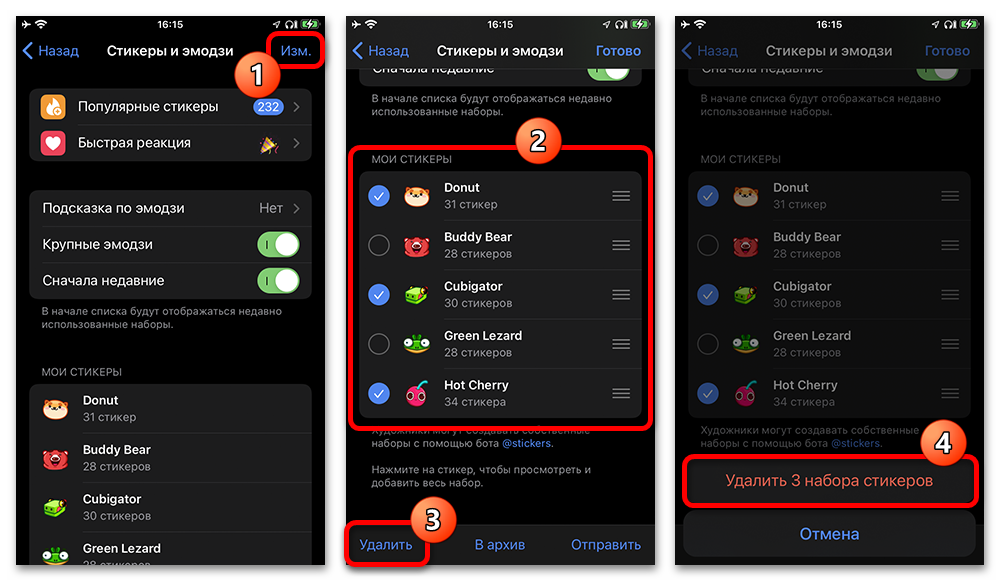
После подтверждения выбранные наборы удаляются из списка у данного аккаунта. Проверьте отмеченные пункты до завершения операции, особенно если одновременно выбрано несколько комплектов. Удаление установленного чужого набора не даёт возможности сохранить отдельные стикеры в личной библиотеке штатными средствами. Если конкретная наклейка нужна для дальнейшей работы, учитывайте это до удаления.
Прежде чем очищать наборы, проверьте, в каком профиле Telegram они отображаются на вашем iPhone. Если рабочие переписки ведутся отдельно, на Retriv можно подобрать аккаунт Telegram для такого общения. Удаление набора выполняйте уже в панели стикеров нужного профиля.
Как удалить один стикер из собственного набора
Если вы владелец набора и хотите убрать не весь комплект, а одну конкретную наклейку, используйте официального бота Telegram @Stickers. Этот вариант относится именно к наборам, которыми вы управляете. Доступность набора зависит от аккаунта, с которого выполняется действие: убедитесь, что в Telegram открыт нужный профиль.
- Откройте диалог с официальным ботом @Stickers.
- Нажмите «Старт», чтобы бот показал доступные команды.
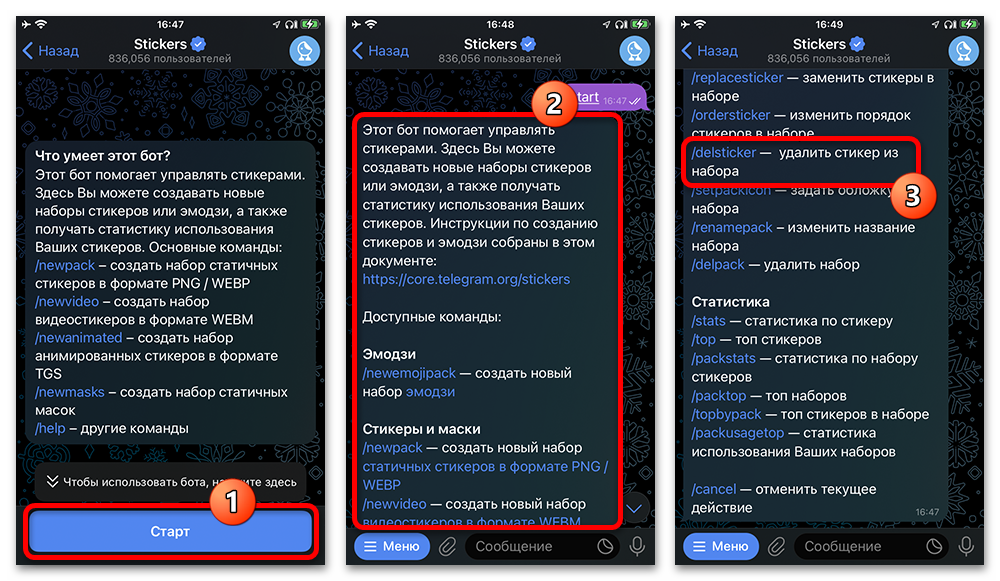
Бот предназначен для управления стикер-паками. Не путайте его с удалением установленного чужого набора из библиотеки: для такой задачи применяется раздел настроек стикеров, описанный выше.
- Введите в поле сообщения команду /delsticker либо откройте «Меню» и выберите пункт удаления стикера из существующего набора.
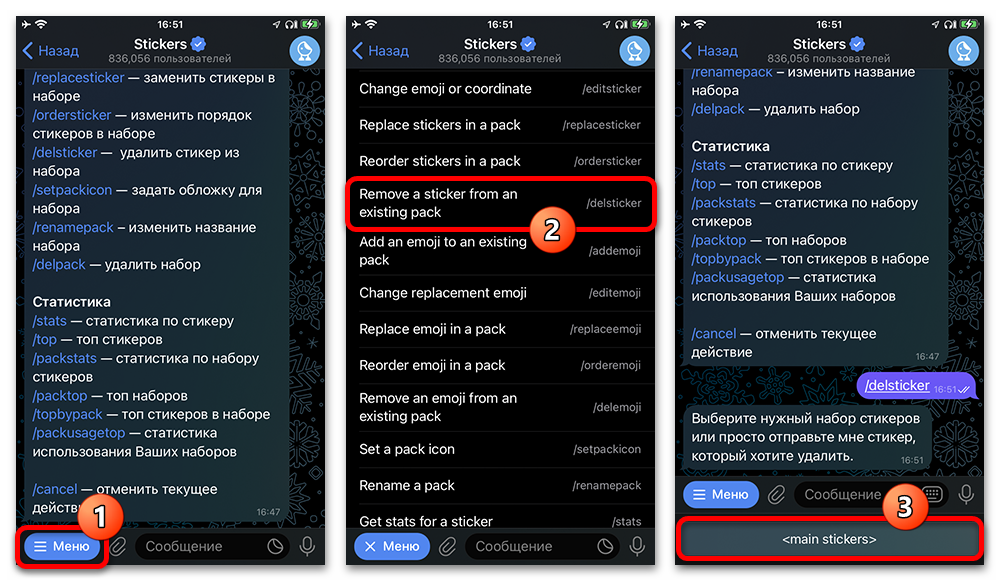
- Когда бот предложит продолжить, выберите набор, который требуется отредактировать, через нижнюю панель.
- Отправьте боту стикер, который необходимо убрать из выбранного набора.
- Если нужной наклейки нет среди сохранённых, нажмите «Выберите стикер» и укажите её из списка.
- Дождитесь завершения команды: после этого стикер будет удалён из набора.
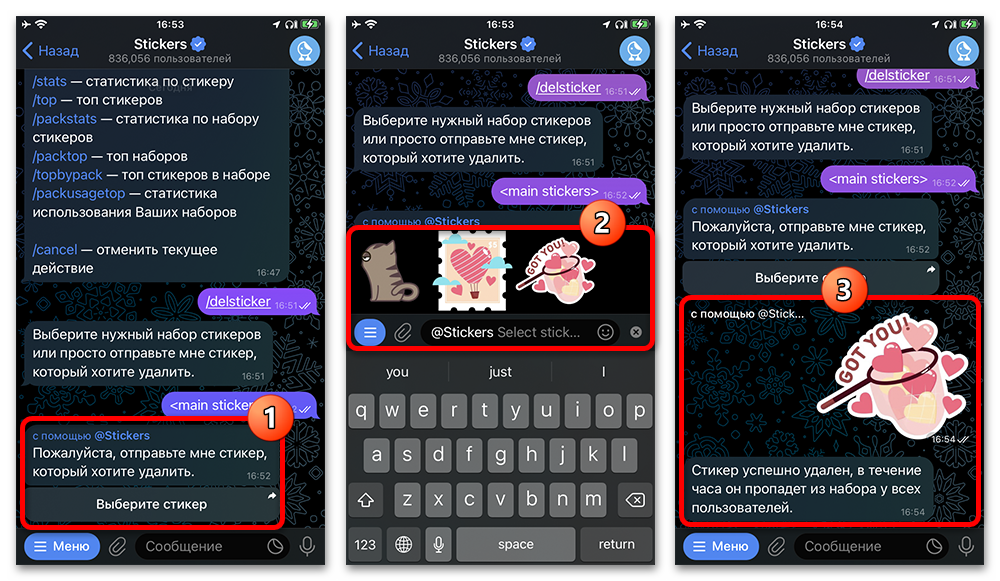
Будьте внимательны на последнем шаге: после удаления восстановить наклейку штатной командой нельзя. Также не следует использовать этот сценарий для чужих наборов — он не заменяет обычное удаление набора из списка подключённых стикеров.
Особенности для Android и компьютера
Описанные названия разделов и последовательность нажатий относятся к Telegram на iPhone. В Android-версии и десктопных приложениях расположение настроек может отличаться, поэтому не стоит переносить этот путь буквально. При этом принцип остаётся тем же: очистка недавних стикеров является отдельной операцией, установленный набор управляется в настройках стикеров аккаунта, а отдельный стикер собственного набора удаляется через @Stickers. Если на другом устройстве нужный пункт не находится, безопаснее открыть Telegram на iPhone и выполнить соответствующую операцию там, а не удалять данные приложения или применять нештатные способы.
Кратко: какой вариант выбрать
- Нужно убрать историю быстро использованных наклеек — очистите «Недавние» в панели стикеров любого чата.
- Нужно отключить весь добавленный комплект — откройте «Стикеры и эмодзи», включите режим редактирования и удалите выбранный набор.
- Нужно убрать одну наклейку из набора, созданного вами — используйте команду /delsticker в официальном боте @Stickers.
Перед удалением различайте эти сценарии: так вы не сотрёте лишнее и не будете ожидать от очистки «Недавних» исчезновения самих наборов.






