

Размер ролика влияет на скорость его загрузки, расход мобильного трафика и удобство просмотра в чате или канале. В Telegram видео, отправляемое как медиа, обычно проходит автоматическую обработку. На Android и iPhone перед публикацией доступна настройка качества, если она предусмотрена в текущем окне подготовки. В Telegram Desktop отдельного регулятора качества в описанном интерфейсе нет: приложение само обрабатывает добавленный ролик. Такое сжатие помогает сделать публикацию удобнее, но не предназначено для обхода лимитов мессенджера на размер или параметры файла.
Что проверить до отправки
- Убедитесь, что выбран именно ролик, который нужно отправить, а не похожая копия из другого альбома.
- Если важна детализация изображения или читаемость мелкого текста, не снижайте качество без предварительного просмотра результата.
- При медленном интернете дождитесь, пока Telegram подготовит вложение и отобразит сведения о нём, прежде чем подтверждать отправку.
- Помните о разнице между видео и документом: ролик, опубликованный как видео, можно смотреть в чате, а архив или файл потребуется скачивать отдельно.
Не следует путать сжатие при отправке с настройкой качества воспроизведения. Второй вариант уменьшает качество просмотра только для зрителя и не меняет уже опубликованный исходник.
Сжатие видео в Telegram на Android и iPhone
Порядок в мобильных клиентах Android и iOS в целом одинаков: откройте нужную переписку, перейдите к выбору медиа, добавьте ролик и при необходимости отрегулируйте качество на экране подготовки. Названия пунктов, расположение иконок и вид панели могут отличаться между версиями приложения и операционными системами, поэтому ориентируйтесь на назначение элементов, а не на точный внешний вид старого интерфейса.
Откройте выбор медиа
- Запустите Telegram и откройте личный чат, группу или канал, куда требуется добавить видео.
- Коснитесь значка вложений рядом со строкой ввода сообщения.
- В появившейся панели выберите раздел с галереей, фотографиями или видео.
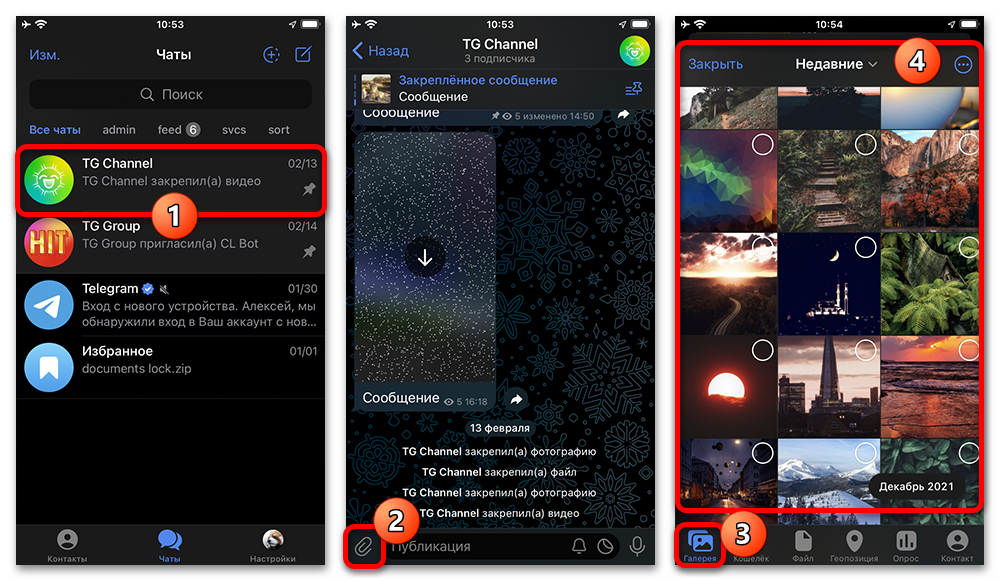
Если нужного ролика нет среди последних файлов, откройте список папок или альбомов в верхней части экрана. Так можно перейти, например, в отдельную папку камеры, загрузок или сохранённых видео. Этот шаг особенно полезен, когда в общей ленте много изображений.
Выберите ролик и откройте параметры качества
- Найдите видео в выбранном альбоме.
- Коснитесь его, чтобы добавить в очередь. В интерфейсе может появиться числовая отметка, показывающая порядок вложений, если их выбрано несколько.
- При необходимости продолжите выбор других видео: параметр качества в окне подготовки может применяться сразу к добавленным вложениям.
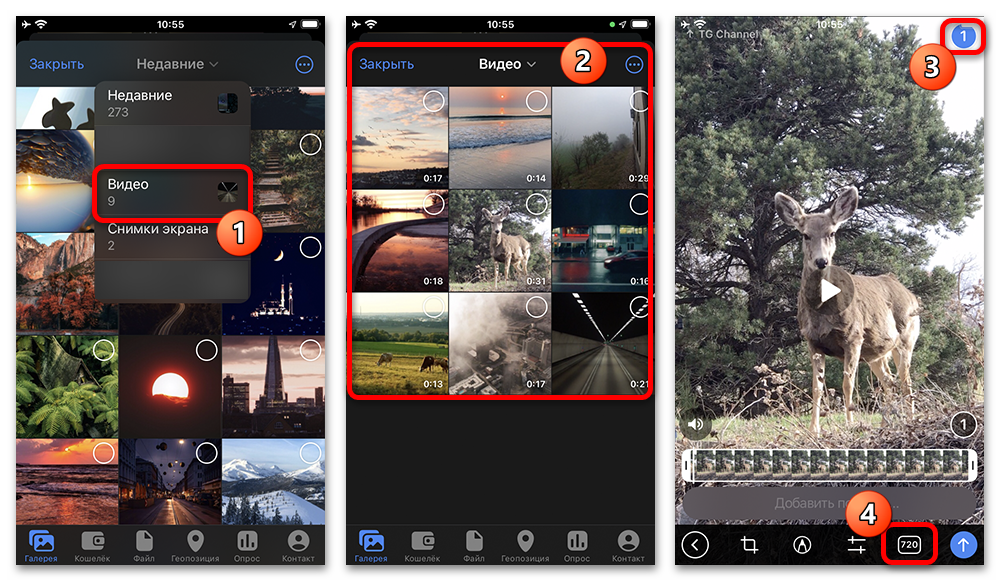
После выбора откройте экран предварительной подготовки. На панели инструментов найдите кнопку, связанную с качеством или сжатием видео. Перед изменением параметра Telegram может загрузить предварительные данные о файле. Дождитесь этого, чтобы оценивать доступные настройки по фактическому размеру вложения.
- Нажмите значок настройки качества на панели подготовки ролика.
- Перемещайте ползунок качества в сторону меньшего или большего значения, наблюдая за изменением предлагаемых параметров.
- Остановитесь на значении, которое даёт приемлемый баланс между размером файла и чёткостью изображения.
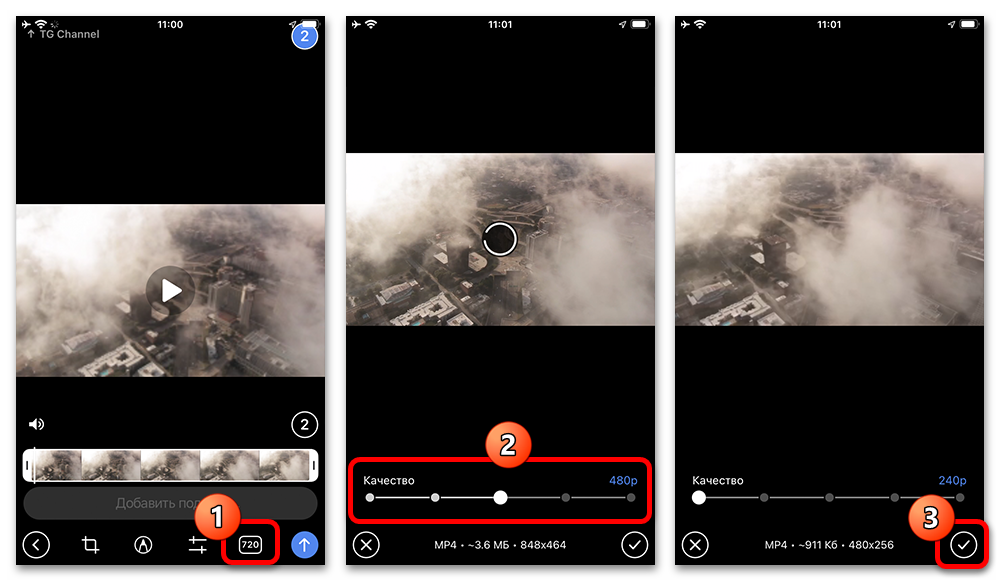
Уменьшение качества целесообразно для обычных разговорных роликов, коротких клипов и материалов, которые будут смотреть преимущественно на телефоне. Для записи экрана, учебного видео с мелкими надписями, съёмки документов или важного исходника сильное снижение качества может сделать детали плохо различимыми. В таком случае лучше оставить более высокое значение либо сначала подготовить уменьшенную копию в видеоредакторе.
Проверьте размер и отправьте
- Посмотрите информацию о размере файла в нижней части окна подготовки, если она отображается.
- При необходимости используйте доступные встроенные инструменты редактирования до публикации.
- Подтвердите выбор ролика кнопкой с галочкой или аналогичным элементом.
- Добавьте подпись, если она нужна, и нажмите кнопку отправки.
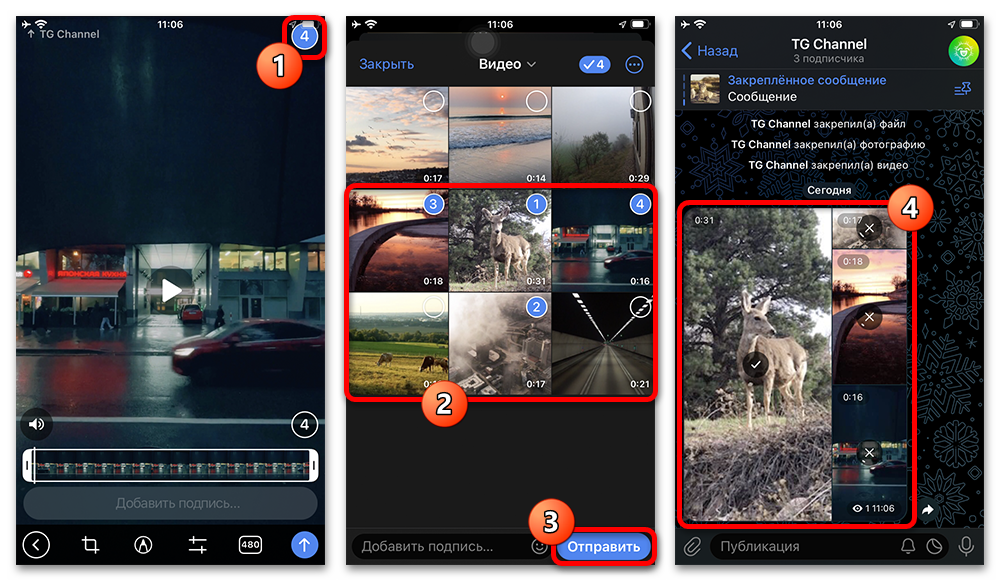
После отправки ролик появится в чате как видеосообщение-вложение. Telegram обработает его в соответствии с выбранными параметрами. Если файл всё равно не удаётся загрузить из-за ограничений или нестабильного соединения, встроенная регулировка качества может оказаться недостаточной: тогда потребуется предварительно уменьшить исходный ролик вне мессенджера либо выбрать другой формат отправки.
Как Telegram обрабатывает видео на компьютере
В официальном клиенте Telegram для Windows добавление видео похоже на мобильный сценарий, но возможности подготовки ограничены. В указанном интерфейсе нет отдельного ручного регулятора качества: после отправки ролик обрабатывается автоматически. Поэтому на ПК нельзя рассчитывать на точный выбор степени сжатия средствами самого клиента.
Добавьте ролик в чат
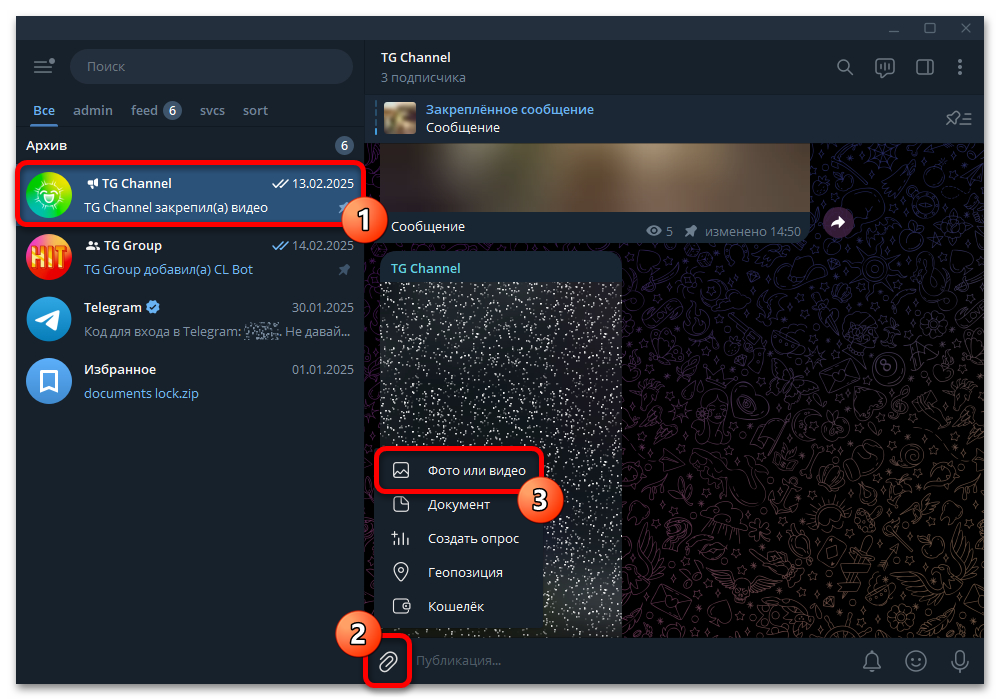
- Откройте Telegram Desktop и перейдите в нужный диалог, группу или канал.
- Раскройте меню вложений в нижней панели окна.
- Выберите пункт добавления фото или видео.
- Укажите нужный файл в системном окне выбора и подтвердите его открытие.
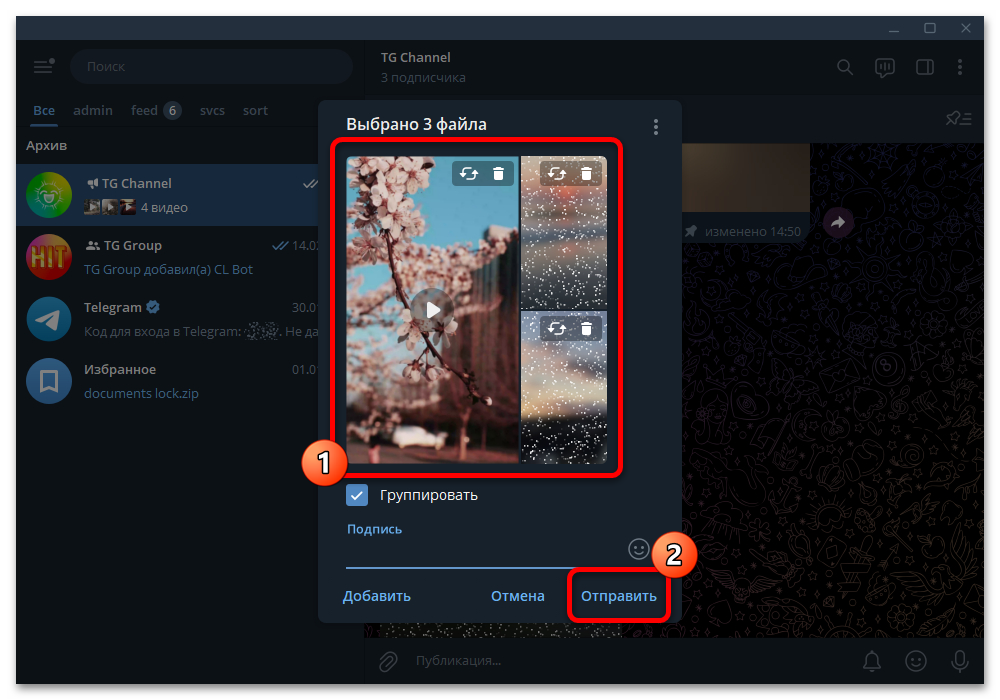
В окне публикации проверьте, что выбран верный ролик. Доступные здесь элементы служат главным образом для подготовки сообщения, а не для ручного управления степенью сжатия. При необходимости добавьте подпись и проверьте адресата: после публикации качество не получится изменить для уже отправленного вложения.
- Завершите подготовку сообщения в окне отправки.
- Нажмите кнопку отправки в нижней части окна.
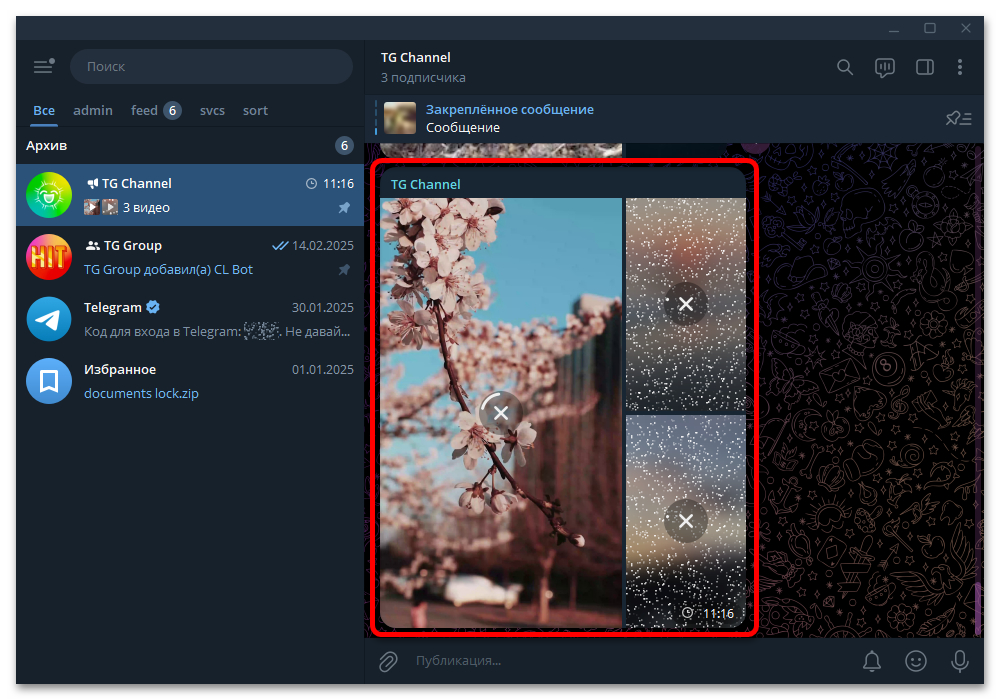
- Дождитесь загрузки и обработки файла.
Во время загрузки Telegram автоматически оптимизирует ролик. Точную степень обработки обычно невозможно определить без сравнения свойств исходного и отправленного файлов, поэтому для предсказуемого результата лучше подготовить нужную версию видео заранее. Это особенно важно, если необходимо соблюсти конкретный размер файла или сохранить определённое разрешение.
Если встроенного сжатия недостаточно
Когда исходный ролик слишком большой, загружается слишком долго или встроенная обработка не даёт нужного соотношения качества и размера, можно предварительно создать уменьшенную копию в стороннем видеоредакторе. Конкретные пункты зависят от программы и платформы, поэтому в редакторе следует искать экспорт или сохранение видео с выбором разрешения, качества либо степени сжатия. Не удаляйте исходник: работайте с копией, чтобы при неудачном результате можно было повторить экспорт с другими параметрами.
Практический принцип прост: сначала сохраните отдельную версию ролика, затем проверьте её размер и воспроизведение на устройстве, а уже после прикрепите её в Telegram обычным способом. Снижение разрешения и качества уменьшает объём, но способно ухудшить детализацию, плавность и читаемость текста. Не стоит считать сторонний редактор способом обойти ограничения Telegram: итоговый файл всё равно должен соответствовать условиям отправки в мессенджере.
Онлайн-сжатие: когда оно уместно
Онлайн-сервисы работают по схожему принципу: пользователь загружает исходный файл на сайт, выбирает доступные параметры обработки, запускает сжатие, скачивает готовую версию и прикрепляет её в Telegram. Такой вариант зависит от скорости соединения дважды — при загрузке исходника и при скачивании результата. Для крупных или конфиденциальных видео он может быть неудобен, поскольку файл передаётся стороннему сервису. Перед загрузкой внимательно оцените, можно ли доверять ресурсу содержимое ролика.
Некоторые сервисы предлагают дополнительные настройки, например более интенсивное сжатие или удаление аудиодорожки. Удаление звука меняет содержание видео, поэтому его нельзя рассматривать как обычный обязательный шаг. Применяйте такую опцию только когда звук действительно не нужен. После обработки обязательно просмотрите скачанный ролик целиком: автоматическое уменьшение может заметно повлиять на изображение или аудио.
Отправка архива вместо обычного видео
Архивирование подходит для случая, когда важнее сохранить исходный файл без изменения изображения, а просмотр ролика непосредственно в чате не требуется. Создайте архив в установленной программе-архиваторе: в контекстном меню видео выберите добавление в архив и установите высокую степень сжатия, если такая настройка доступна. Эффект зависит от содержимого и формата исходного ролика: уже сжатые видеофайлы могут уменьшиться незначительно.
- Создайте архив с видеороликом и дождитесь завершения операции.
- Откройте в Telegram нужную переписку.
- Перейдите к меню вложений и выберите отправку документа.
- Укажите созданный архив в окне выбора файла.
- Проверьте имя вложения и отправьте его.
Получателю потребуется скачать архив и распаковать его на устройстве. В чате не будет привычного встроенного просмотра ролика, поэтому этот способ не подходит для публикаций, которые должны открываться и воспроизводиться сразу. На компьютерах возможности архиваторов обычно шире, чем на мобильных устройствах, однако сам принцип отправки остаётся тем же: архив прикрепляется как документ.
Уменьшение качества только при просмотре
Если видео уже прислал другой пользователь, уменьшать его файл для просмотра не нужно. Откройте ролик в полноэкранном режиме и найдите меню настроек с иконкой шестерёнки на верхней или нижней панели. При наличии пункта качества выберите более низкое значение. Это может снизить нагрузку на соединение и сделать просмотр стабильнее, но не изменит файл у отправителя, не освободит место в его чате и не создаст новую сжатую копию для пересылки.
Расположение настройки зависит от версии Telegram и устройства. Если меню качества не отображается, обновите клиент до актуальной версии и проверьте ролик в полноэкранном режиме. Не все видео и сценарии воспроизведения обязательно показывают одинаковые параметры. Для дальнейшей отправки с уменьшенным размером потребуется использовать встроенную подготовку видео перед публикацией или заранее сжатую копию файла.
Как выбрать подходящий вариант
- Нужно быстро отправить ролик с телефона. Добавьте его через галерею Telegram и отрегулируйте качество на экране подготовки, если доступен ползунок.
- Видео отправляется с ПК. Прикрепите его как фото или видео и учитывайте автоматическую обработку без отдельной настройки качества в описанном клиенте.
- Нужен заранее известный размер или более точный баланс качества. Создайте отдельную уменьшенную копию в видеоредакторе и отправьте именно её.
- Важно не менять содержимое ролика. Рассмотрите архив и отправку как документа, принимая во внимание отсутствие просмотра прямо в чате.
- Нужно лишь сэкономить трафик при просмотре. Используйте доступный выбор качества в полноэкранном проигрывателе.
Перед публикацией ролика в рабочем канале проверьте, как он выглядит после сжатия на телефоне получателя: мелкий текст и детали изображения могут стать неразборчивыми. Если канал ведётся из отдельного профиля, на Retriv можно подобрать аккаунт Telegram. Это вопрос организации публикаций; качество видео зависит от исходного файла и выбранного способа отправки.






