

В Telegram к одному профилю можно загрузить несколько фотографий. Они доступны в просмотре аватаров: владелец аккаунта может переходить между снимками и выбрать тот, который больше не нужен. Удаляется не обязательно весь набор фотографий, а конкретное открытое изображение. Поэтому перед подтверждением важно убедиться, что на экране показан нужный кадр.
После удаления фотография исчезает из Telegram сразу на всех устройствах, где выполнен вход в этот аккаунт. Не потребуется отдельно повторять действие на другом телефоне или компьютере. Если в профиле было несколько снимков, остальные фотографии сохранятся, пока вы не удалите их таким же способом.
Что понадобится для удаления
- Открыть Telegram под аккаунтом, которому принадлежит фотография.
- Перейти именно в собственный профиль.
- Открыть просмотр аватаров профиля.
- Выбрать конкретный снимок, если загружено несколько изображений.
- Вызвать команду удаления и подтвердить действие.
Порядок отличается на Android, iPhone и в версии Telegram для компьютера, однако принцип остаётся одинаковым. Сначала нужно попасть к фотографиям профиля, затем открыть нужный снимок и воспользоваться доступной для него командой «Удалить» или значком корзины.
Как удалить фото профиля в Telegram на Android
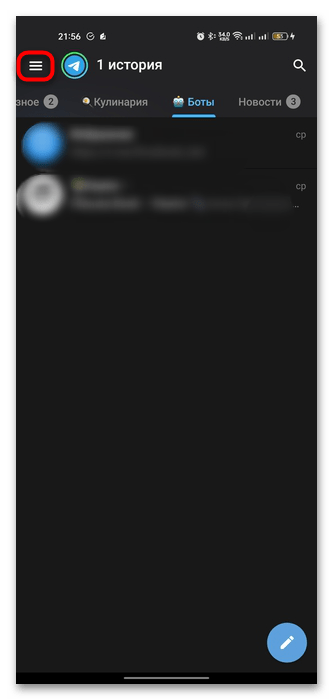
На Android начните со списка чатов. В главном окне Telegram нажмите кнопку с тремя горизонтальными полосками в верхней части экрана. Откроется боковое меню мессенджера.
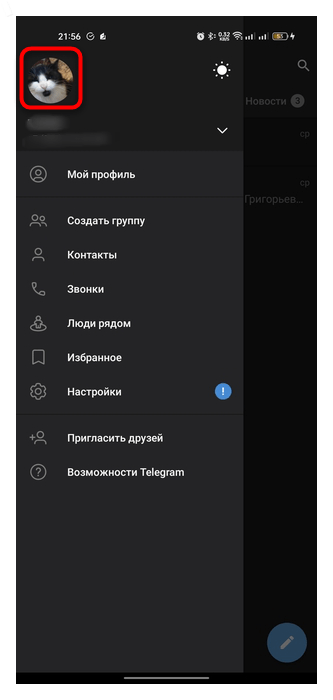
В меню коснитесь своей фотографии профиля. Так вы перейдёте к данным своего аккаунта и сможете открыть загруженные аватары.
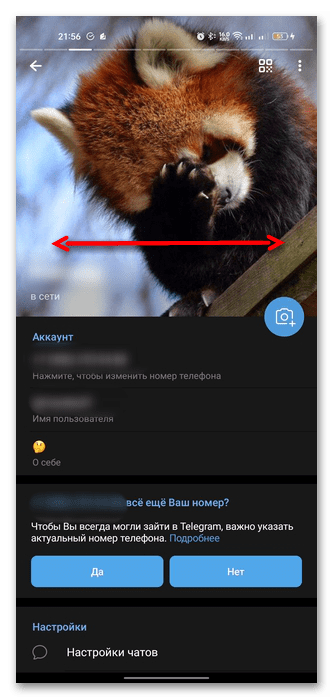
Если фотография одна, откройте её. Когда в профиль добавлено несколько снимков, переходите между ними свайпом, пока на экране не появится изображение, которое требуется убрать. Не выбирайте фото только по положению в наборе: сначала визуально проверьте сам кадр.
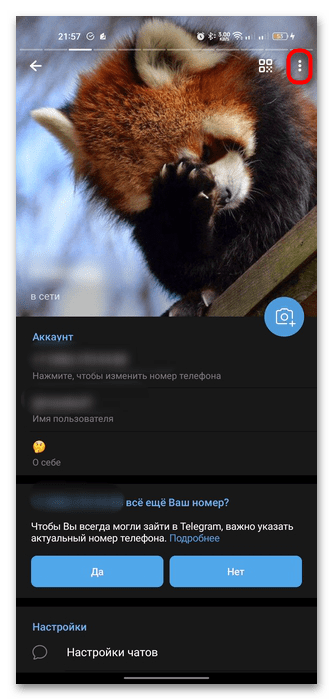
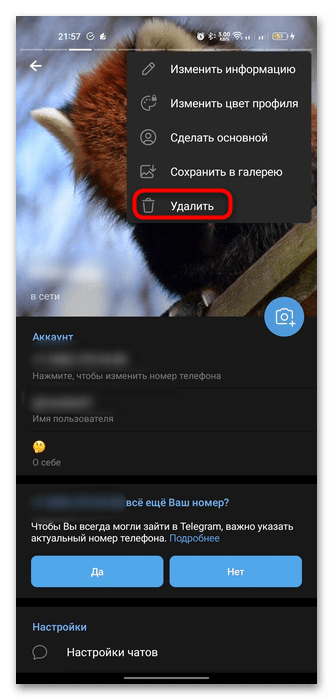
Открыв нужную фотографию, нажмите значок с тремя точками в правом верхнем углу. Эта кнопка открывает меню действий для текущего изображения.
В выпадающем меню выберите пункт «Удалить». Команда относится к фотографии, которая открыта в данный момент, поэтому до следующего шага ещё раз убедитесь, что это нужный аватар.
Telegram выведет окно подтверждения. Подтвердите удаление фотографии из профиля.
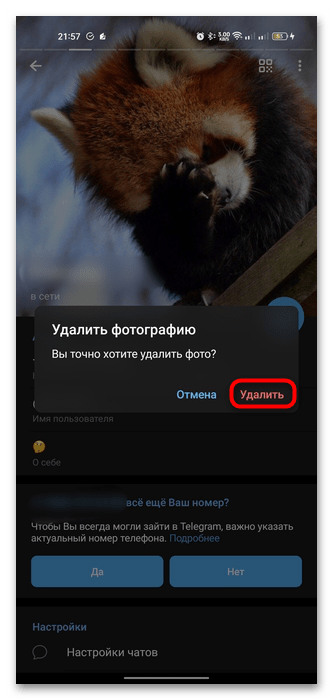
После подтверждения вернитесь к просмотру аватаров, если хотите проверить результат. Когда в профиле было несколько изображений, пролистайте оставшиеся: удалённого кадра среди них уже не будет. Если нужно убрать ещё один снимок, повторите действия отдельно для него: откройте фотографию, вызовите меню с тремя точками, выберите удаление и подтвердите решение.
Как удалить аватарку на iPhone
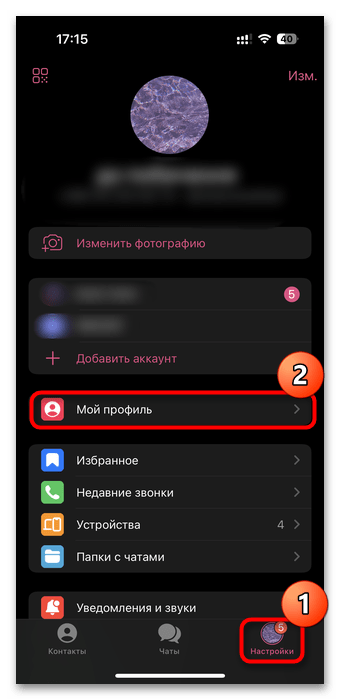
В Telegram для iOS откройте раздел «Настройки» на нижней панели. Затем перейдите в «Мой профиль». Здесь доступна информация вашего аккаунта и переход к фотографиям профиля.
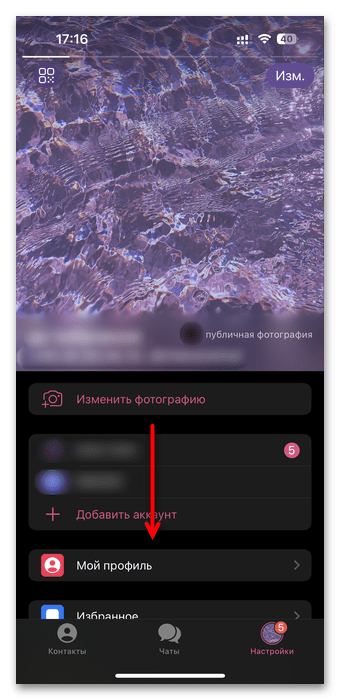
Чтобы открыть аватары в режиме галереи, сделайте свайп вниз от центральной части экрана. Если у аккаунта несколько фотографий, найдите среди них снимок, который больше не требуется хранить в профиле. Открывайте именно его, а не другую фотографию, расположенную рядом в галерее.
В режиме просмотра нужного изображения коснитесь значка корзины в правом нижнем углу.
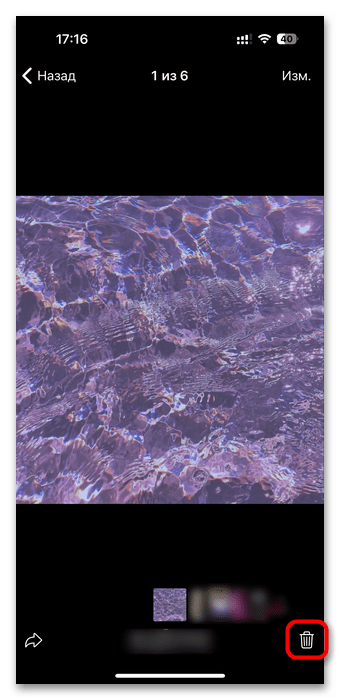
Затем подтвердите решение в появившемся запросе Telegram. Значок корзины удаляет открытый снимок, поэтому проверка фотографии перед подтверждением особенно важна при нескольких аватарах.
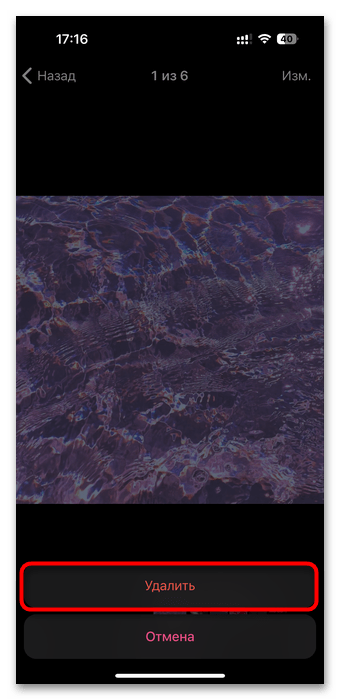
Если требуется очистить профиль от нескольких фотографий, удаляйте их по одной. После подтверждения снова откройте галерею, найдите следующий ненужный кадр и повторите действие. Когда необходимо оставить один из снимков, не нажимайте корзину во время его просмотра: перейдите к другой фотографии свайпом и удалите только её.
Как удалить фото профиля в Telegram на компьютере
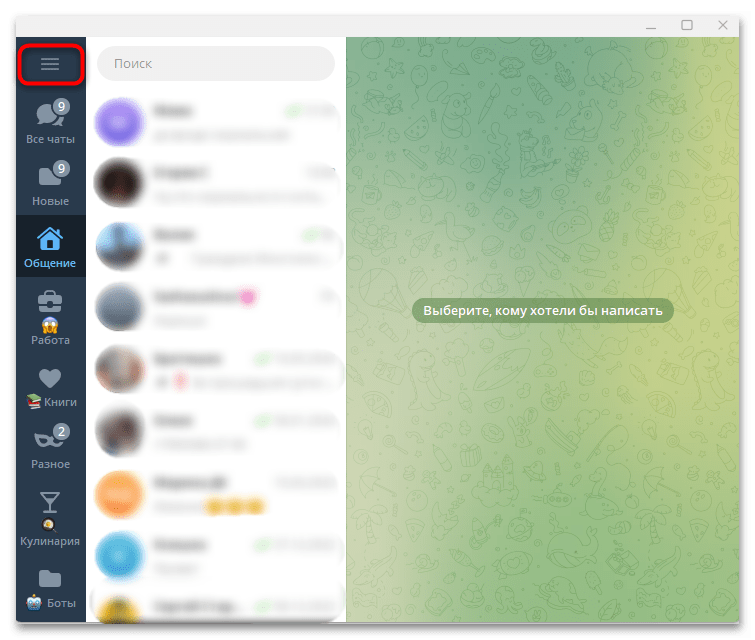
В десктопной версии Telegram нажмите на три полоски в верхнем левом углу главного окна.
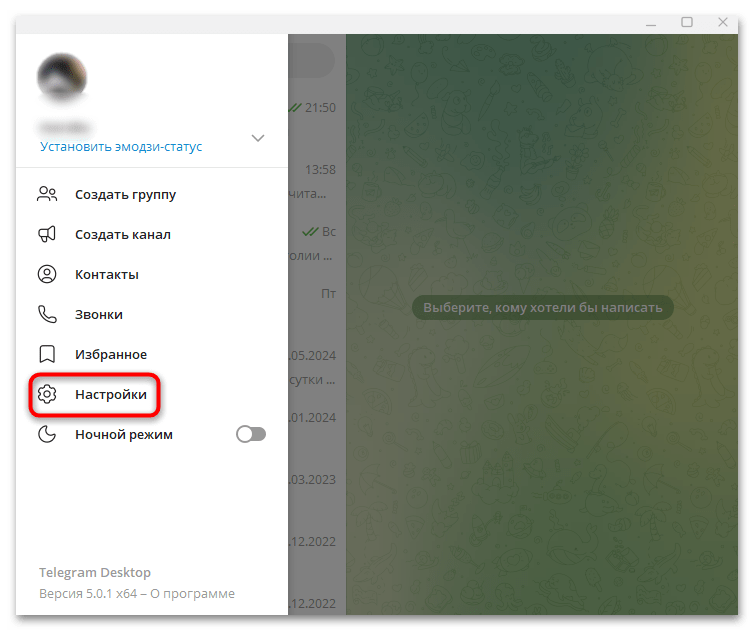
В главном меню выберите «Настройки».
Кликните по аватарке профиля. Фотографии развернутся в окне просмотра.
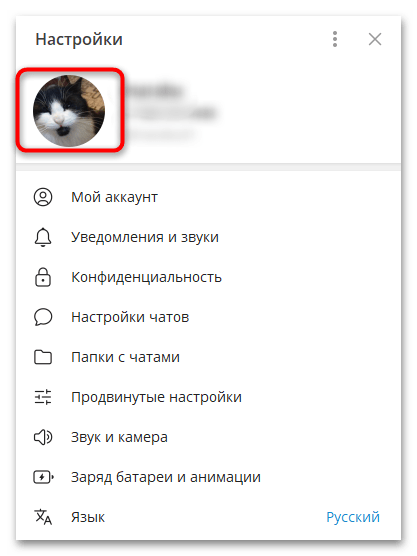
- Откройте фотографию, которую нужно удалить.
- Если снимков несколько, переключайтесь между ними стрелками по бокам окна.
- Остановитесь на нужном изображении и проверьте его.
- Наведите курсор на значок с тремя точками в нижнем правом углу.
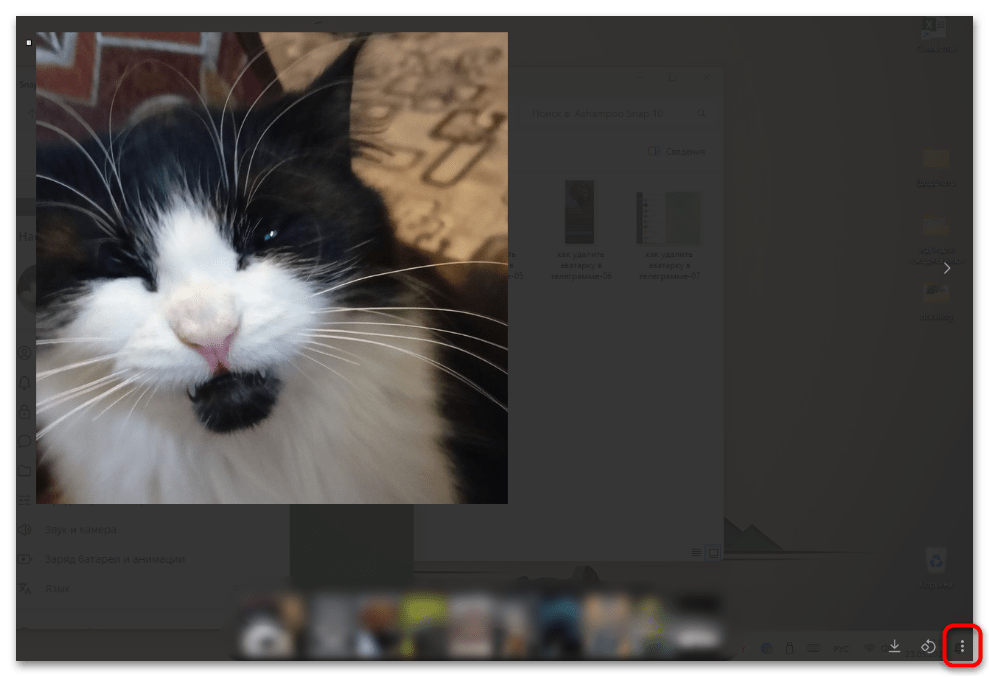
- Выберите пункт «Удалить».
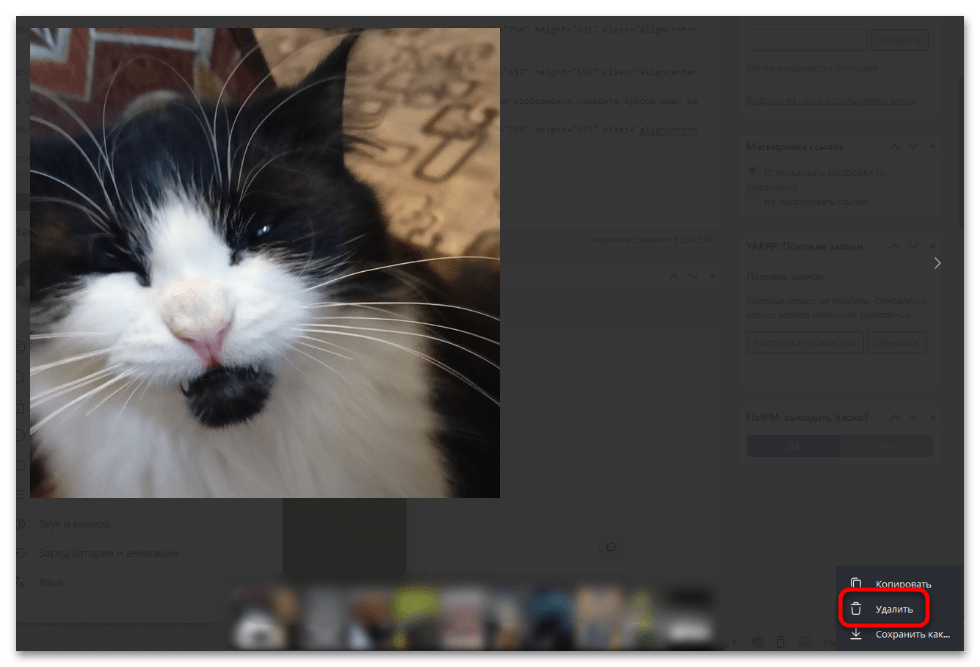
- Подтвердите удаление фотографии из профиля.
Стрелки по бокам нужны именно для перехода между загруженными аватарами. Если вы видите не тот снимок, не открывайте меню удаления сразу: сначала переключитесь на нужный кадр. После подтверждения выбранная фотография будет удалена из профиля, а оставшиеся изображения, если они есть, продолжат отображаться в просмотре.
Что происходит после подтверждения
Удалённый снимок пропадает из набора фотографий профиля. Это изменение применяется к аккаунту, поэтому аватар будет удалён в Telegram на всех устройствах, где вы авторизованы. Например, если действие выполнено на Android, ту же фотографию не нужно отдельно убирать в приложении на компьютере.
Если была удалена только одна фотография из нескольких, откройте профиль и просмотрите оставшиеся изображения. Так можно убедиться, что исчез именно выбранный кадр, а нужные аватары остались. Когда удаляемая фотография была единственной, в профиле не останется этого изображения.
Если не удаётся найти нужную команду
Сначала проверьте, где открыт просмотр фото. На Android команда вызывается через три точки в правом верхнем углу изображения. На компьютере нужно навести курсор на три точки в нижней правой части окна просмотра. На iPhone для удаления используется значок корзины в правом нижнем углу.
Если в профиле несколько снимков, распространённая причина затруднения — открыта не та фотография. На Android перейдите к ней свайпом, на iPhone найдите её в галерее аватаров, а на компьютере используйте стрелки по бокам. Только после этого открывайте меню или нажимайте корзину.
Не путайте фотографию профиля с изображением собеседника, группы или канала. Описанные действия начинаются из собственного профиля и предназначены для управления аватарами текущего аккаунта. Для проверки результата возвращайтесь в свой профиль и открывайте просмотр его фотографий.
Удалить или оставить фотографию
Удаление подходит, когда конкретный снимок больше не должен быть среди аватаров аккаунта. Если в Telegram загружено несколько фотографий, необязательно удалять их все: можно оставить нужные изображения и убрать только устаревшее или лишнее. Для этого каждый раз выбирайте определённый кадр перед вызовом команды удаления.
В исходном наборе возможностей Telegram также упоминаются поворот изображения и сохранение его в память устройства. Эти действия не заменяют удаление фотографии из профиля: чтобы аватар исчез из аккаунта, нужно выбрать команду удаления и подтвердить её.
Если старый снимок больше не подходит для публичного рабочего профиля, удалите его через историю фотографий и проверьте, какой аватар виден после этого. Когда для работы нужен отдельный профиль, на Retriv можно подобрать аккаунт Telegram. Это не удалит фотографию из прежнего аккаунта: её нужно убрать там отдельно.
Краткая проверка результата
- Откройте свой профиль после подтверждения.
- Перейдите к просмотру фотографий профиля.
- Убедитесь, что удалённый снимок больше не доступен среди аватаров.
- Если изображений было несколько, проверьте, что сохранены нужные кадры.
- При входе в тот же аккаунт на другом устройстве учитывайте, что удаление уже применено ко всем авторизованным устройствам.
Если нужная фотография всё ещё отображается, не удаляйте другие снимки наугад. Снова откройте свой профиль, перейдите в просмотр аватаров и найдите именно этот кадр. Затем повторите удаление с подтверждением. Такой порядок позволяет не затронуть другие фотографии, которые должны остаться в профиле.






