

Стикер в Telegram отправляется из панели рядом с полем ввода сообщения. Его не нужно прикреплять как фотографию или файл: откройте нужную переписку, вызовите панель эмодзи, перейдите в раздел со стикерами и выберите изображение. После касания на телефоне или клика в Telegram Desktop стикер отправляется в открытый чат отдельным сообщением.
Для отправки подходит любой стикер, который уже доступен в вашей панели. Это может быть встроенное изображение или стикер из ранее добавленного набора. Если на одном устройстве набор уже добавлен, он привязан к аккаунту Telegram. Поэтому после входа в тот же аккаунт на другом устройстве набор должен быть доступен и там после синхронизации.
Что проверить перед отправкой
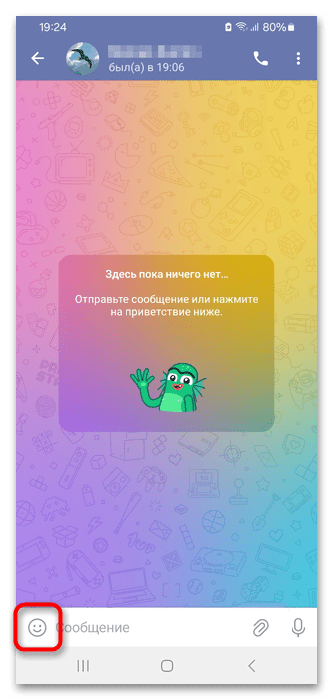
Сначала откройте именно тот чат, куда должен уйти стикер. Затем убедитесь, что рядом с полем для текста доступна кнопка эмодзи: через неё открывается панель с нужным разделом. Не нужно писать текстовое сообщение, чтобы отправить стикер, — достаточно выбрать картинку на вкладке «Стикеры».
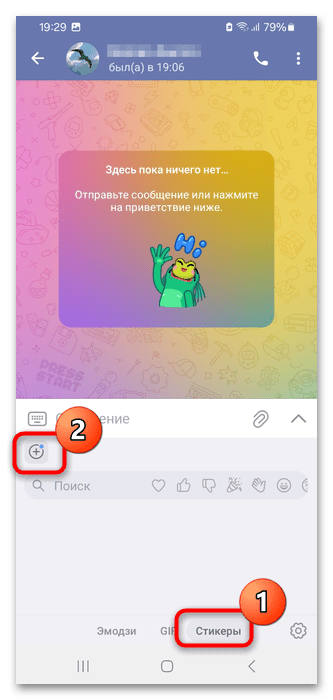
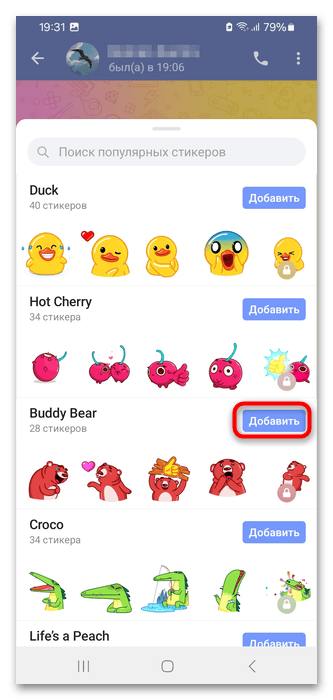
Если нужный набор уже виден в панели, переходите сразу к выбору изображения. Если его нет, сначала добавьте доступный набор штатными средствами Telegram. В мобильном приложении для этого можно использовать кнопку с плюсом в панели стикеров, а затем подтвердить добавление выбранной коллекции. После этого вернитесь в чат и откройте панель ещё раз.
Когда панель стикеров пуста, сначала проверьте, что вы перешли именно в раздел «Стикеры», а не остались в разделе эмодзи. Если в нужном разделе по-прежнему нет изображений, добавьте один из доступных наборов. Подробный поиск новых коллекций для самой отправки не нужен: важно, чтобы после добавления изображения появились в вашей коллекции и стали доступны для выбора.
Добавление набора — подготовительное действие. После подтверждения Telegram сохраняет его в коллекции аккаунта. Затем можно вернуться на предыдущий экран, открыть стикеры в чате и выбрать конкретное изображение. Если набор добавлен, но не отображается сразу, закройте панель и вызовите её повторно: это позволяет проверить, обновился ли список доступных стикеров.
Как отправить стикер в мобильном Telegram
Порядок подходит для мобильной версии Telegram. Расположение значков может немного отличаться в зависимости от устройства и версии приложения, но последовательность остаётся одинаковой: чат, панель эмодзи, вкладка стикеров, выбор изображения.
- Откройте Telegram и перейдите в нужный диалог.
- Нажмите значок эмодзи в области ввода текстового сообщения.
- На открывшейся панели переключитесь в раздел «Стикеры».
После перехода на вкладку вы увидите доступные изображения из добавленных наборов. Просмотрите содержимое панели и найдите подходящий стикер. Если наборов несколько, выберите нужный среди доступных вариантов. Когда нужная картинка найдена, достаточно один раз коснуться её.
- Выберите нужный набор, если в панели доступно несколько коллекций.
- Тапните по стикеру, который хотите отправить.
- Проверьте чат: выбранное изображение должно появиться в переписке отдельным сообщением.
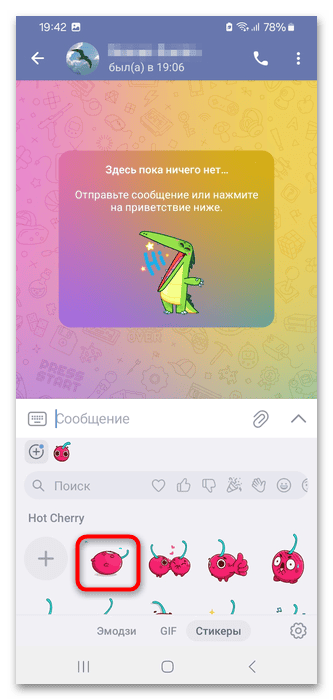
Отдельная кнопка подтверждения для обычной отправки из панели не требуется: выбор стикера является действием отправки. Поэтому перед касанием убедитесь, что открыт правильный диалог. После появления изображения в истории переписки можно продолжить разговор или снова открыть панель и отправить другой стикер.
Если на телефоне не видно стикеров
Вначале убедитесь, что открыта вкладка «Стикеры». Панель эмодзи и панель стикеров находятся рядом, поэтому изображений может не быть просто потому, что выбран другой раздел. Затем проверьте, добавлен ли хотя бы один доступный набор. Если набор ранее добавлялся на другом устройстве, убедитесь, что на телефоне выполнен вход в тот же аккаунт Telegram, и повторно откройте панель после синхронизации.
Если набор отображается, но нужного стикера в нём нет, выберите другое изображение из доступной коллекции. Для отправки Telegram использует только те стикеры, которые фактически показаны в панели на текущем устройстве. Не нужно повторно добавлять набор, если он уже появился в списке: достаточно открыть его и тапнуть по нужной картинке.
Как отправить стикер в Telegram Desktop
В Telegram для Windows действия почти такие же, но вместо касания используется клик мышью. Откройте переписку, нажмите кнопку добавления эмодзи в поле ввода и перейдите на вкладку «Стикеры». Если подходящий набор уже есть в панели, найдите изображение и кликните по нему — оно будет отправлено в текущий чат.
- Запустите Telegram Desktop и откройте нужный чат.
- Нажмите кнопку эмодзи около поля, в которое вводится текст сообщения.
- Переключитесь на вкладку «Стикеры».
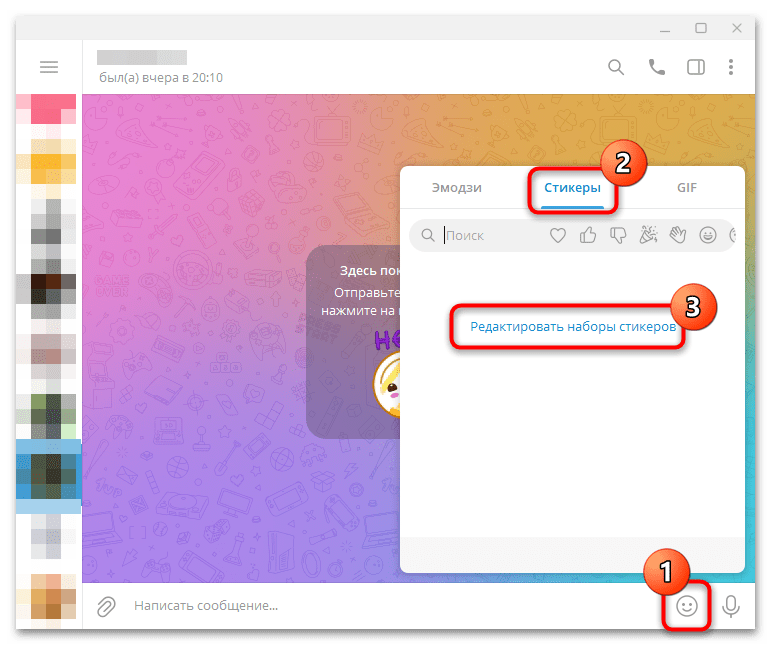
Когда на вкладке нет нужной коллекции, откройте пункт «Редактировать наборы стикеров». В библиотеке выберите доступный набор и нажмите «Добавить», затем завершите выбор кнопкой «Готово». После возврата на вкладку «Стикеры» изображения из добавленного набора должны появиться в панели.
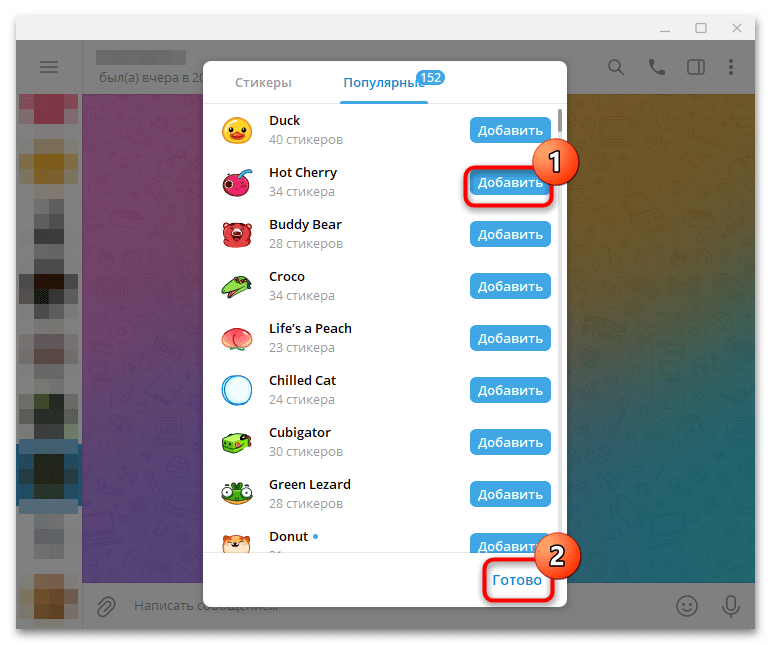
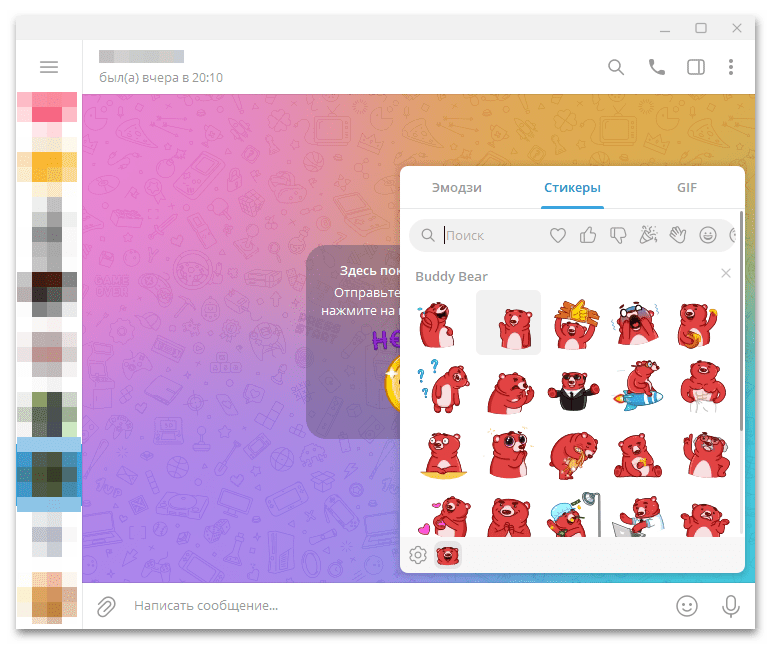
Этот путь нужен только для добавления уже доступного набора в коллекцию. После добавления не требуется заново открывать чат: вернитесь к вкладке со стикерами, найдите картинку из набора и отправьте её обычным кликом. Если список не обновился сразу, повторно откройте панель стикеров и проверьте, появился ли добавленный набор.
- Вернитесь на вкладку «Стикеры» после завершения добавления набора.
- Откройте доступную коллекцию и выберите подходящее изображение.
- Кликните по стикеру левой кнопкой мыши.
- Убедитесь, что стикер появился в открытой переписке.
Как проверить результат отправки
После выбора стикер появляется в истории текущего чата как отдельное сообщение. Это основной признак успешной отправки. На мобильном устройстве результат появляется сразу после тапа, а в Telegram Desktop — после клика по изображению. Если в чате появился другой стикер, значит был выбран другой элемент панели: снова откройте раздел и отправьте нужное изображение.
Если стикер не появился в переписке, сначала проверьте, что выбранное изображение действительно было нажато или кликнуто. Затем убедитесь, что чат не был переключён до отправки и что открыта вкладка стикеров, а не другой раздел панели. Если проблема связана с отсутствием самого набора, добавьте доступный набор и после этого повторите выбор стикера.
Синхронизация наборов между устройствами
Добавленные наборы привязываются к аккаунту Telegram, а не только к одному телефону или компьютеру. Поэтому набор, добавленный в мобильном приложении, должен быть доступен в Telegram Desktop при входе в тот же аккаунт. Аналогично набор, добавленный в версии для Windows, может появиться в мобильном приложении после синхронизации.
Если на втором устройстве панель выглядит пустой или в ней нет недавно добавленного набора, проверьте аккаунт, под которым открыт Telegram. Затем повторно вызовите панель эмодзи и перейдите на вкладку «Стикеры». Это позволяет увидеть обновлённый список после синхронизации. Если набор появился, отправка выполняется обычным выбором изображения без повторного добавления.
Наборы синхронизируются внутри одного профиля, но не переходят автоматически между разными аккаунтами. Если личные и рабочие переписки разделены, сначала проверьте, в каком профиле открыт нужный чат и где добавлен набор. Для отдельной рабочей переписки можно подобрать аккаунт Telegram; затем добавляйте набор и отправляйте стикер уже из выбранного профиля.
Почему названия и расположение кнопок могут отличаться
Интерфейс Telegram зависит от версии приложения и устройства. В мобильной версии ориентируйтесь на значок эмодзи рядом с полем сообщения и вкладку со стикерами. В Telegram Desktop используйте панель около поля ввода, вкладку «Стикеры» и пункт управления наборами, если коллекции ещё нет в списке. Иллюстрации показывают подтверждённый порядок действий, однако положение отдельных кнопок может меняться после обновлений.






