

В Telegram есть два штатных способа сослаться на конкретного человека в сообщении группы. Первый — написать его имя пользователя после символа @. Второй — выделить часть текста и назначить ей ссылку на профиль. Это разные варианты: упоминание вида @username видно в тексте как идентификатор, а ссылка позволяет выбрать любое отображаемое слово или фразу.
Перед началом проверьте, что вы открыли нужную группу и можете отправлять в неё сообщения. Для первого способа необходимо знать точное имя пользователя участника. Для второго понадобится адрес его профиля, который можно скопировать из карточки человека. Встроенной команды, которая гарантированно отметит всех участников вроде @all, в описанных действиях нет.
Способ 1: упоминание через @username
Этот вариант подходит, когда у человека есть публичное имя пользователя и вы знаете его без ошибок. Telegram распознаёт запись с символом @ как внутреннюю ссылку, если идентификатор существует и введён в правильном виде.
Как вставить имя пользователя
-
Откройте Telegram на Android, iPhone или компьютере и выберите группу в общем списке чатов.
-
Нажмите или кликните по полю ввода сообщения. Сначала напишите основной текст либо сразу поставьте курсор туда, где должна находиться отметка.
-
Введите символ @ и без пробела после него укажите имя пользователя. Например, в сообщении можно написать: «Пожалуйста, ответьте, @username».
-
Проверьте написание перед отправкой. Имя пользователя не заменяется отображаемым именем из профиля: если участника зовут «Алексей», это ещё не означает, что его идентификатор — @alexey.
-
Отправьте сообщение. При корректном идентификаторе Telegram преобразует конструкцию в активную внутреннюю ссылку.
Получатель и другие участники смогут нажать на такое упоминание и открыть карточку связанного пользователя. Ссылка остаётся рабочей, пока доступна соответствующая учётная запись и её идентификатор не изменён. Если Telegram не делает текст активным, не отправляйте сообщение наугад: заново сверьте символ @, отсутствие лишних пробелов и точное имя пользователя.
Когда @username не подходит
Не у каждого участника есть доступное вам имя пользователя. Также нельзя надёжно получить нужную отметку, подставив только видимое имя, фамилию или произвольный набор букв после @. В такой ситуации используйте второй способ: он создаёт кликабельный текст, связанный с заранее подготовленной ссылкой на профиль.
Способ 2: кликабельный текст со ссылкой на профиль
Здесь в сообщении отображается выбранный вами текст — например, имя человека или фраза «написать участнику». При нажатии он работает как ссылка. Для оформления потребуется URL профиля. Его лучше копировать из карточки нужного пользователя, а не пытаться угадывать адрес.
Если вы создаёте сообщество для обсуждения, можно заранее подобрать группу Telegram под нужную задачу. Затем проверьте права участников и доступность профилей: покупка группы не заменяет настройку упоминаний в самом мессенджере и не помогает обходить ограничения Telegram.
Добавление ссылки на Android и iPhone
Подготовьте адрес профиля
-
Откройте карточку человека, которого хотите упомянуть. Для этого перейдите к его профилю из чата или списка участников группы.
-
Скопируйте URL, указанный в блоке с именем пользователя. Сохраните адрес в буфере обмена: он понадобится при создании ссылки в сообщении.
-
Вернитесь в нужную группу. Коснитесь поля «Сообщение» или «Публикация» — название зависит от типа чата и версии приложения — и подготовьте текст сообщения.
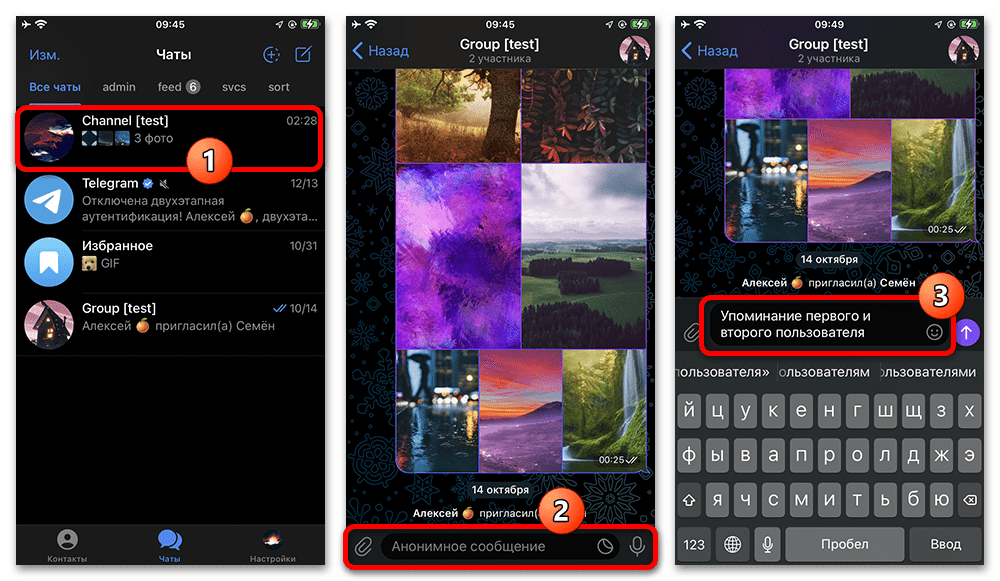
Свяжите текст с адресом
-
Выделите фрагмент, который должен стать кликабельным. Это может быть имя участника, обращение к нему или другое понятное обозначение. Не обязательно показывать в сообщении сам длинный URL.
-
В появившемся меню откройте инструменты форматирования и выберите действие «Ссылка». Расположение пункта может отличаться между Android и iPhone, поэтому ориентируйтесь на раздел форматирования выделенного текста, а не на точное место кнопки на экране.
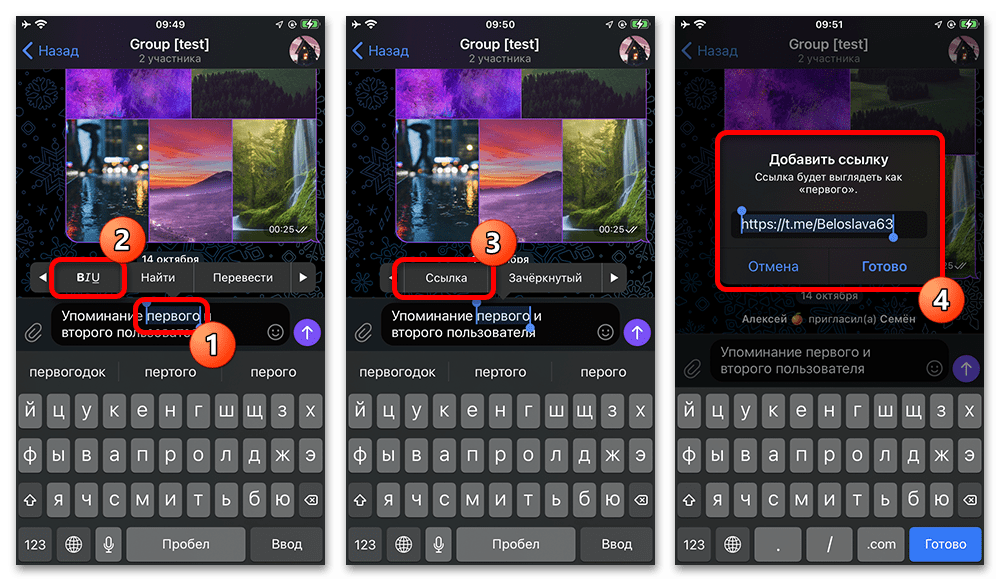
-
Вставьте в поле ссылки скопированный URL профиля. Убедитесь, что выделенный текст остался тем, который должны видеть участники, а в поле адреса находится ссылка именно на нужного человека.
-
Подтвердите действие кнопкой «Готово». Если в одном сообщении нужно сослаться на нескольких участников, оформляйте каждый фрагмент отдельно: выделите следующий текст, вновь откройте добавление ссылки и укажите соответствующий адрес.
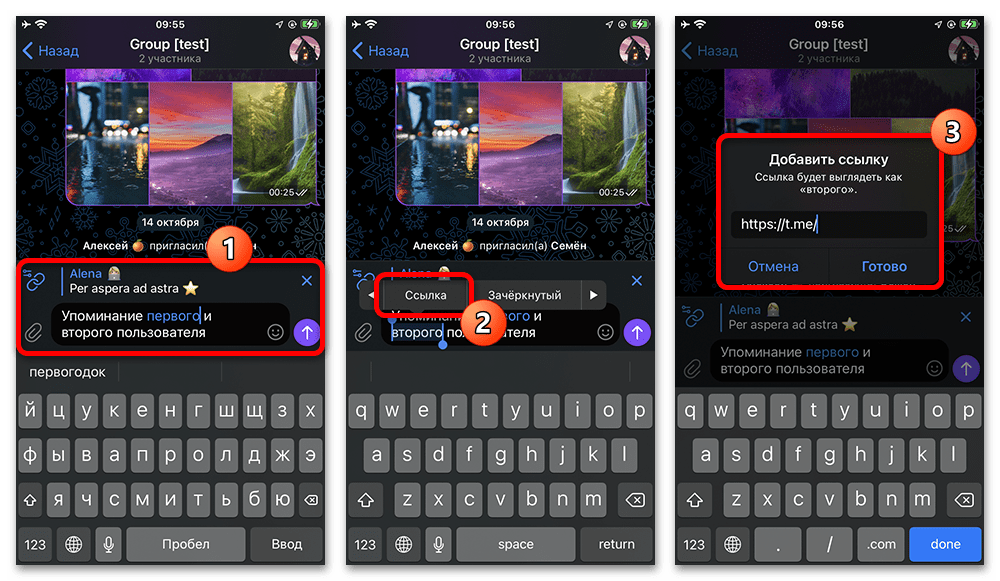
-
Просмотрите сообщение перед отправкой. При необходимости удалите предварительный просмотр ссылки в верхней части области ввода, не меняя саму привязку текста. Затем нажмите кнопку отправки.
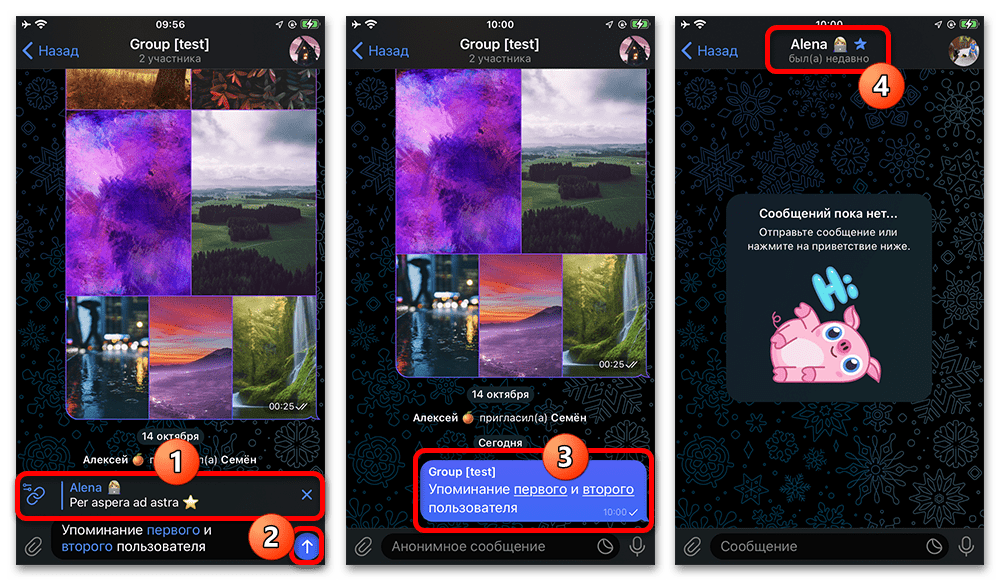
После публикации нужный фрагмент выглядит как ссылка. В исходном материале показано, что такая отметка ведёт сразу к связанной переписке. Не путайте её с записью через @username: это два способа с разным отображением и разным действием при нажатии.
Добавление ссылки в Telegram для Windows
На компьютере логика такая же: сначала подготовьте URL профиля, затем выделите текст сообщения и добавьте к нему ссылку через меню форматирования. Названия пунктов ниже относятся к официальному клиенту Telegram для Windows; в другой версии интерфейса они могут быть расположены иначе.
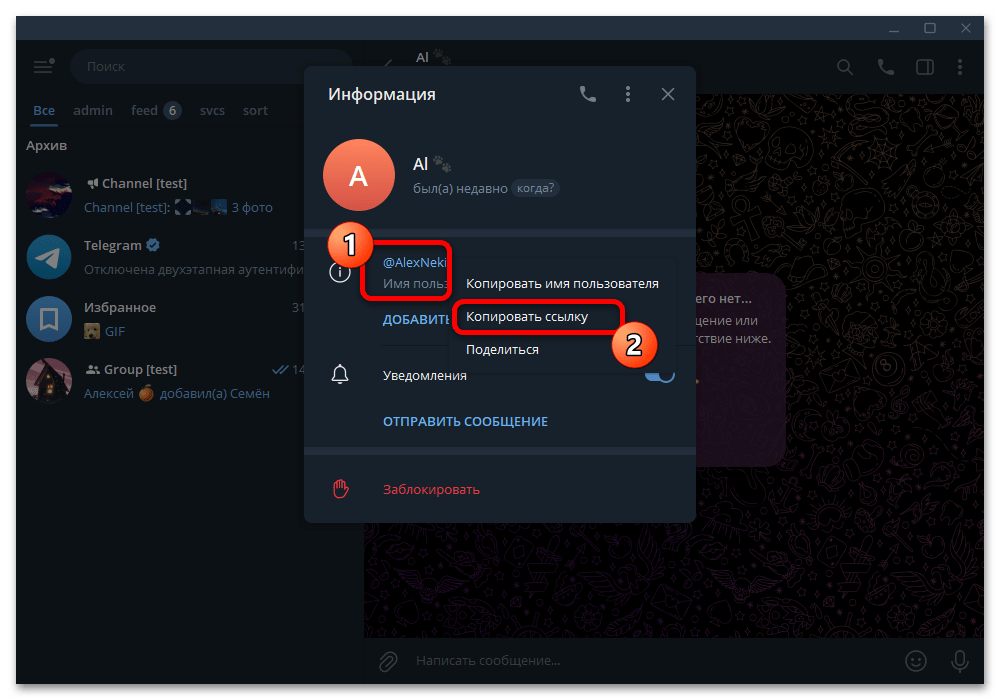
Скопируйте или подготовьте URL
-
Откройте профиль участника и получите адрес из его карточки. Если адрес уже известен, подготовьте его до начала форматирования, чтобы не потерять выделенный фрагмент текста в поле сообщения.
-
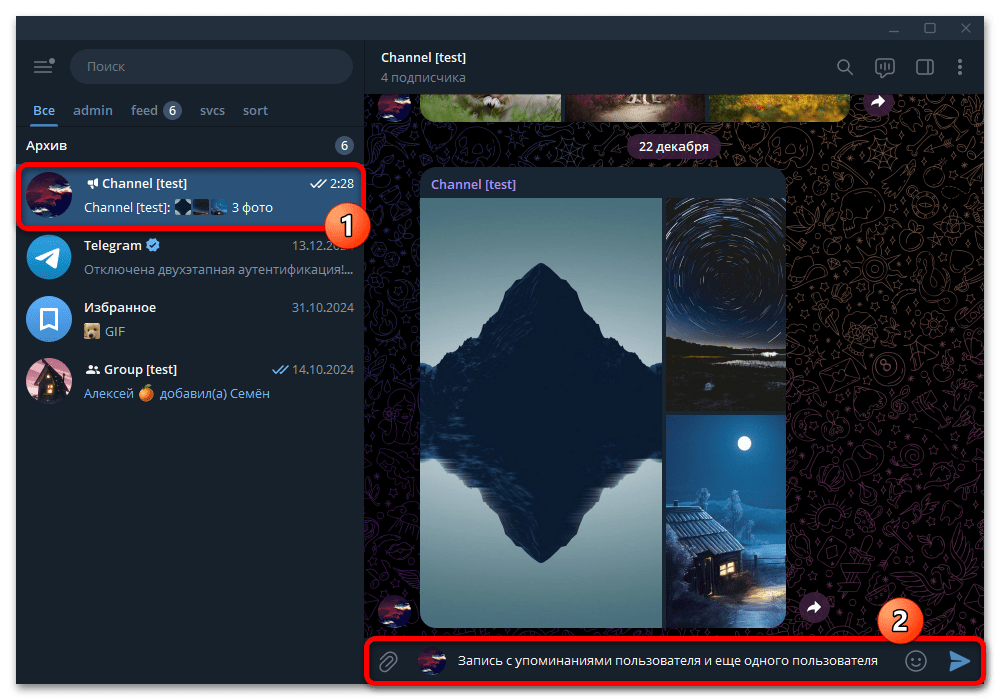
Перейдите в группу, где нужно оставить сообщение. Напишите весь текст либо как минимум ту часть, в которой будет находиться кликабельное упоминание.
Оформите активную ссылку
-
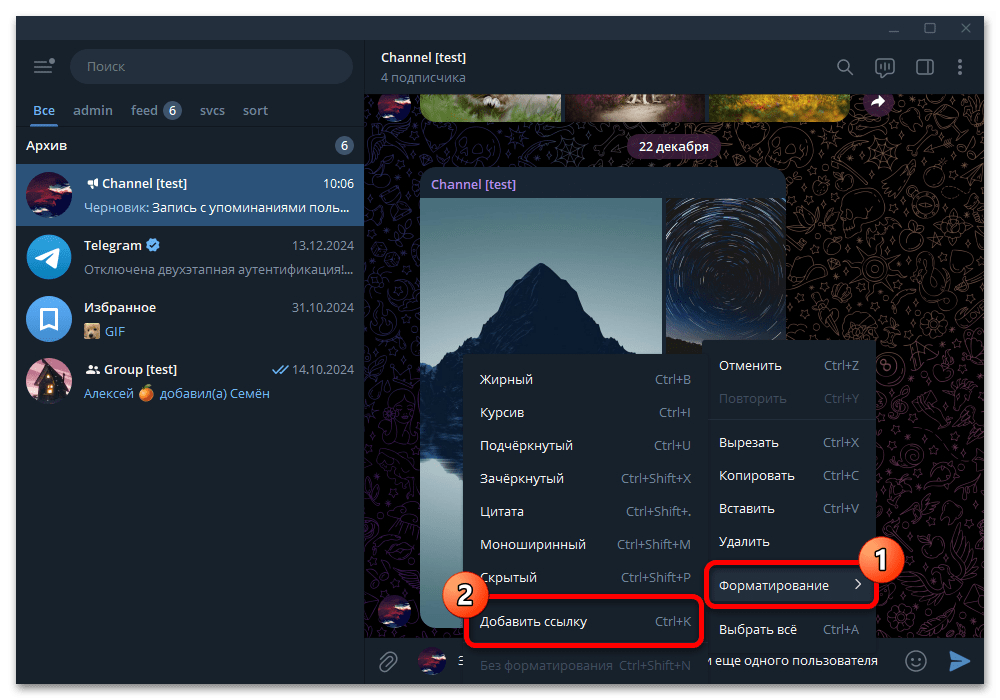
Выделите мышью слово или фразу для упоминания. Нажмите по выделению правой кнопкой мыши.
-
В контекстном меню откройте раздел «Форматирование» и выберите «Добавить ссылку».
-
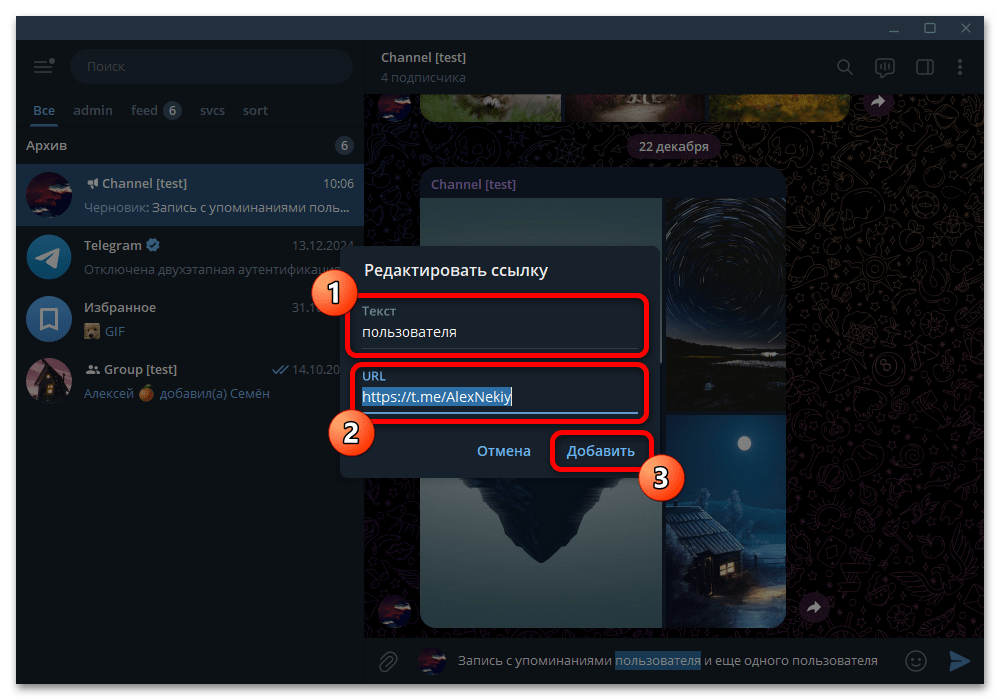
В окне добавления ссылки заполните поле «URL» подготовленным адресом. Если до открытия окна не был выбран текст, дополнительно укажите текст, который Telegram должен показать в сообщении.
-
Нажмите «Добавить», чтобы применить оформление. Проверьте, что ссылка назначена нужному фрагменту, завершите текст и отправьте сообщение в группу.
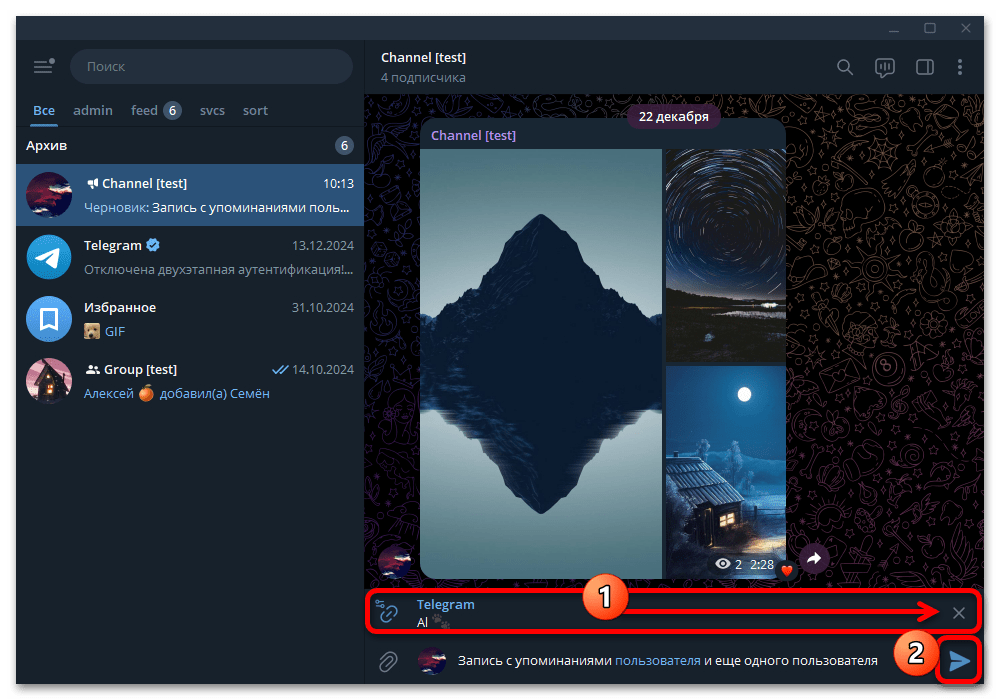
Перед отправкой можно убрать предварительный просмотр, появившийся над полем ввода, если он мешает оформлению сообщения. Если ошибка обнаружилась уже после публикации, откройте меню отправленного сообщения, выберите «Изменить» и исправьте текст или ссылку.
Что проверить перед отправкой
-
Для варианта с @username используйте именно имя пользователя, а не отображаемое имя участника.
-
Не ставьте пробел между символом @ и идентификатором, иначе Telegram не распознает конструкцию как единое упоминание.
-
Для кликабельного текста копируйте адрес из карточки нужного профиля и внимательно сопоставляйте его с выбранным текстом.
-
Если упоминаете нескольких людей, добавляйте каждую ссылку по отдельности и проверяйте каждую до отправки.
-
Учитывайте, что интерфейс и подписи кнопок зависят от платформы и версии Telegram. Устойчивый порядок остаётся одним: открыть профиль, подготовить URL, выделить текст, выбрать добавление ссылки, вставить адрес и подтвердить.
Краткий итог
Чтобы быстро отметить человека с известным идентификатором, введите @username в нужном месте сообщения. Чтобы показать вместо адреса аккуратный текст, сделайте его ссылкой на профиль через инструменты форматирования. Первый метод опирается на имя пользователя, второй — на URL профиля; они не взаимозаменяемы и не предназначены для массовой отметки всех участников группы.






