

В Telegram есть два принципиально разных способа убрать фото, видео, аудио и документы. Первый удаляет сообщение из переписки: файл перестаёт показываться в выбранном чате, а при доступности соответствующей опции его можно удалить и у других участников. Второй очищает локальный кэш Android: данные исчезают только из памяти устройства, но остаются в Telegram и могут быть загружены повторно. Перед началом определите нужный результат — убрать несколько сообщений из чата или освободить место на телефоне.
Удаление медиасообщений из чата
Этот вариант подходит, когда нужно убрать конкретные изображения, ролики, голосовые сообщения, музыку или документы из личного диалога либо группы. Не используйте очистку истории или удаление чата для нескольких файлов: такие действия затрагивают всю переписку, а не только медиа.
Как удалить один или несколько файлов в переписке
-
Откройте Telegram на Android и перейдите в личный чат или группу, где находится ненужный файл.
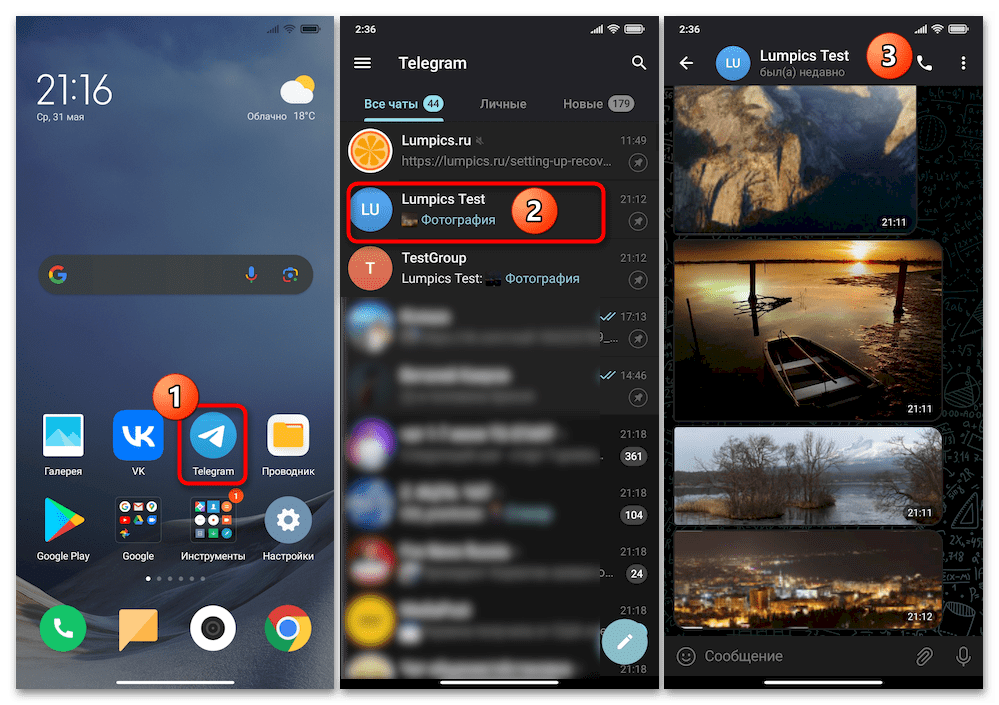
-
Найдите фото, видео, аудиозапись или документ. Нажмите и удерживайте нужное медиасообщение, пока оно не будет выделено. Чтобы выбрать ещё несколько объектов, коснитесь их превью или сообщений после выделения первого.
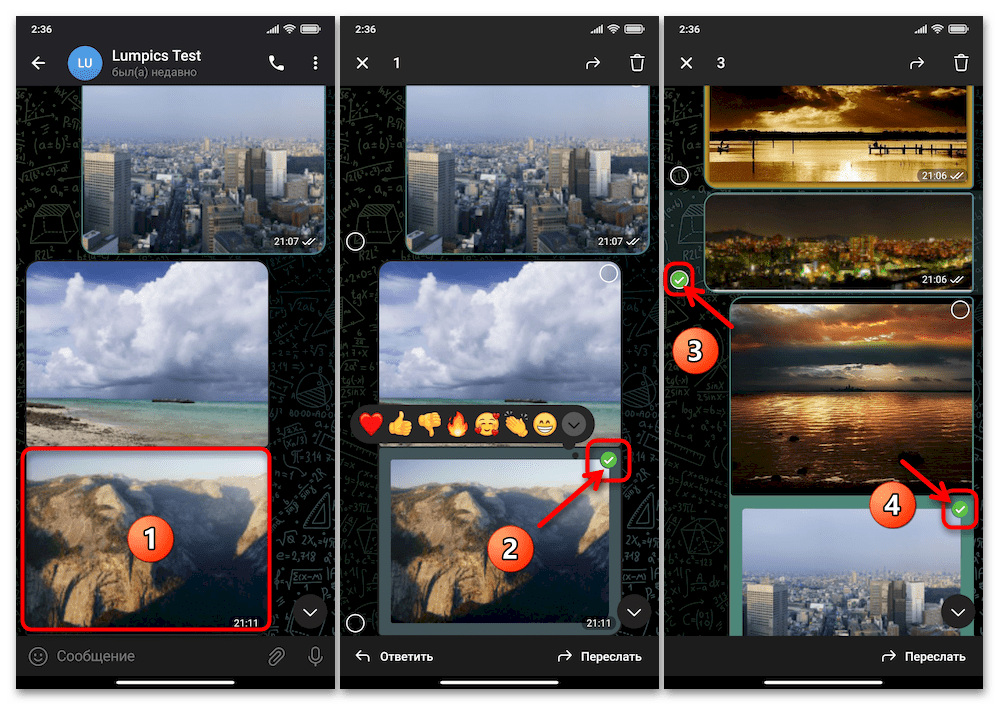
-
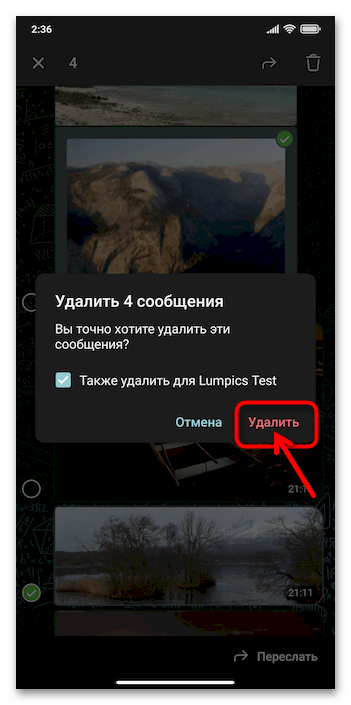
В верхней панели нажмите значок корзины. Telegram откроет окно подтверждения удаления.
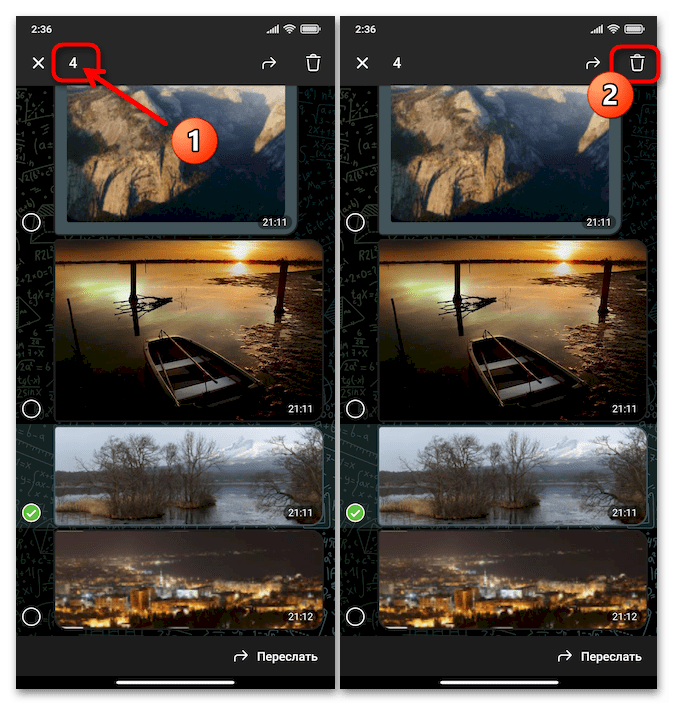
-
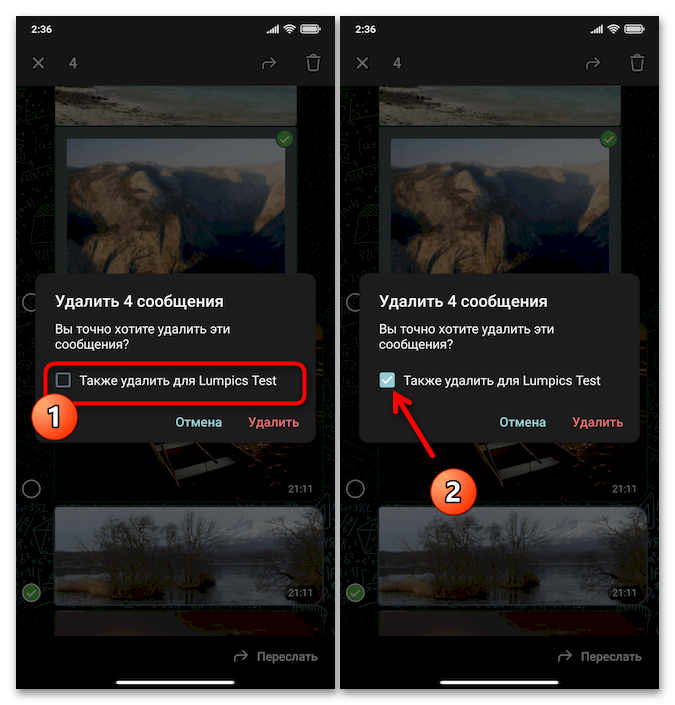
Проверьте доступные параметры. В личном диалоге может отображаться настройка удаления также для собеседника. В группе аналогичная возможность относится к удалению у других участников и доступна для отправленных вами объектов, если Telegram разрешает это действие в конкретной ситуации.
-
Если требуется убрать сообщение только из своего интерфейса, не включайте удаление для другого пользователя или участников. Если нужно удалить отправленный файл у всех и опция доступна, включите её. Затем нажмите кнопку подтверждения удаления. Такое действие следует подтверждать осознанно: после удаления для всех восстановить сообщение штатными средствами нельзя.
-
После подтверждения выбранные медиа исчезнут из переписки в соответствии с выбранным вариантом удаления.
Удаление только для себя не означает, что файл пропадёт у собеседника, участников группы или с их устройств. Напротив, вариант удаления для всех влияет на сообщение в чате, но его доступность зависит от типа переписки, автора сообщения и правил Telegram. Поэтому перед подтверждением внимательно читайте формулировку в окне приложения.
Удаление большого числа медиа через сведения о чате
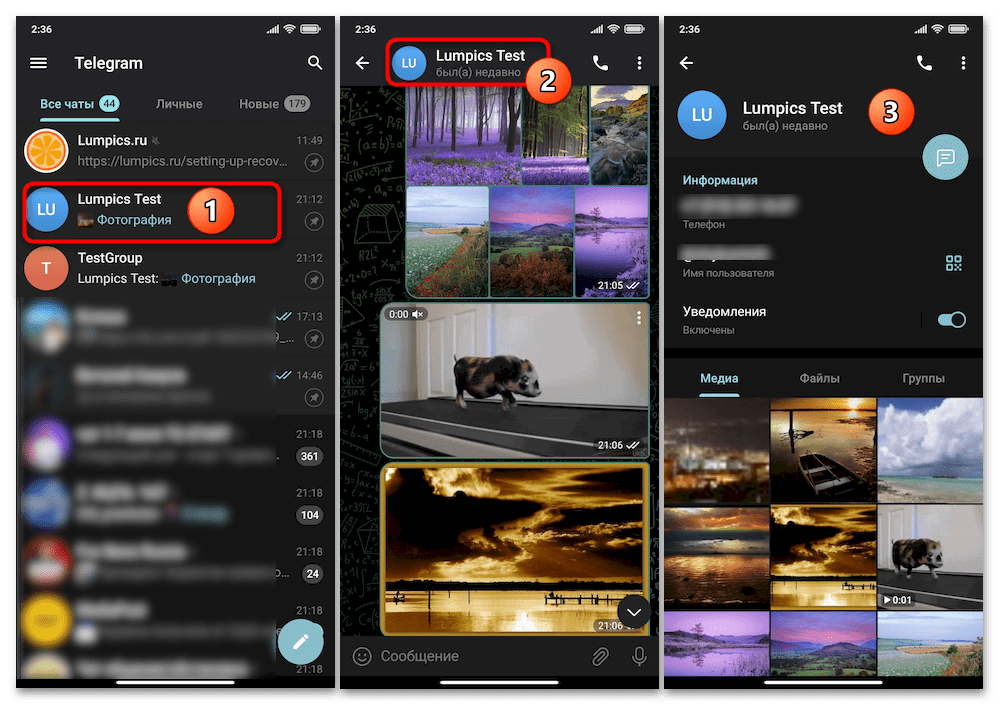
Если файлов много и искать их по длинной ленте неудобно, откройте сведения о диалоге, группе или канале. Здесь Telegram собирает вложения по категориям, что помогает выбирать их по миниатюрам или названиям. Этот способ также удаляет сообщения из переписки, а не просто освобождает локальную память.
-
Откройте нужную переписку и нажмите её название или имя пользователя в верхней части экрана.
-
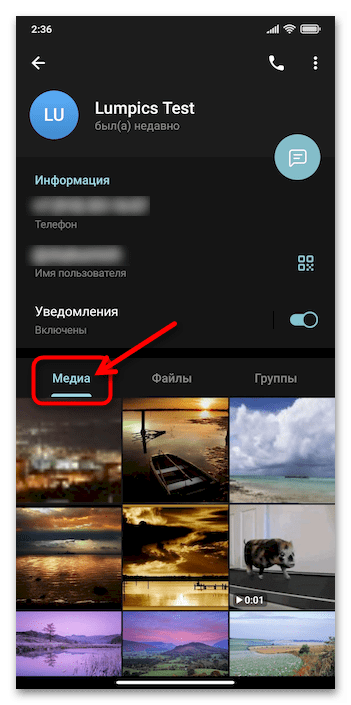
На странице сведений используйте раздел с медиа. Обычно в нём отображаются фотографии и видео, связанные с этой перепиской.
-
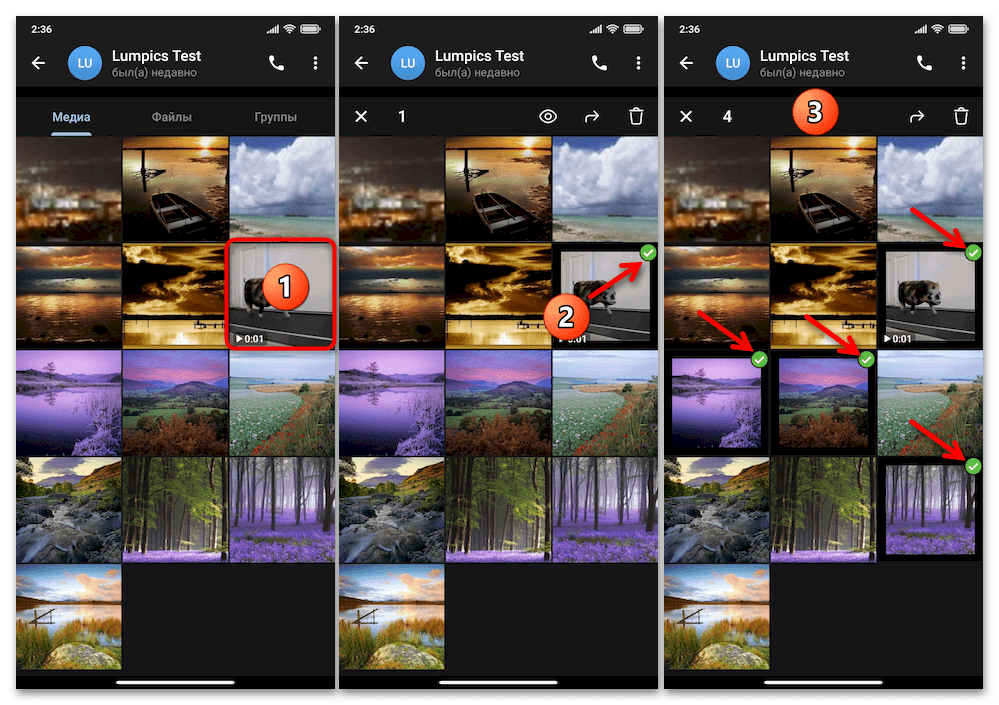
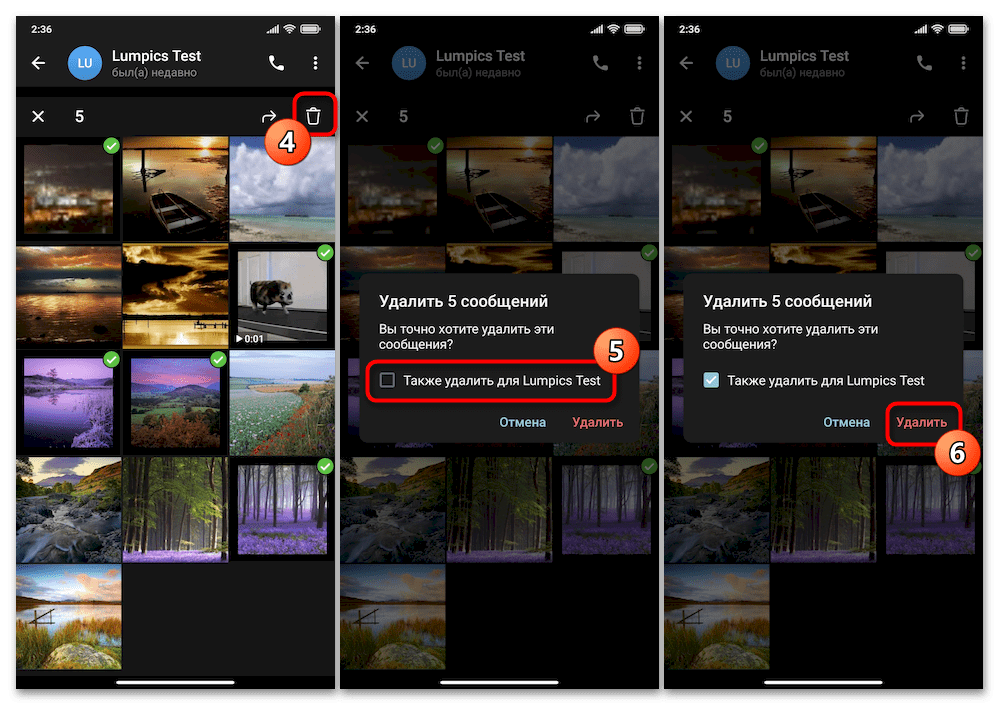
Нажмите и удерживайте первую миниатюру, которую хотите удалить. После этого отметьте остальные ненужные изображения или ролики короткими касаниями.
-
Нажмите корзину в верхней части экрана.
-
В подтверждении выберите удаление только у себя либо, если Telegram предлагает и разрешает это, удаление у собеседника или других участников. Подтвердите операцию.
-
Дождитесь, пока отмеченные миниатюры исчезнут из списка. Это означает, что соответствующие сообщения удалены согласно выбранному варианту.
-
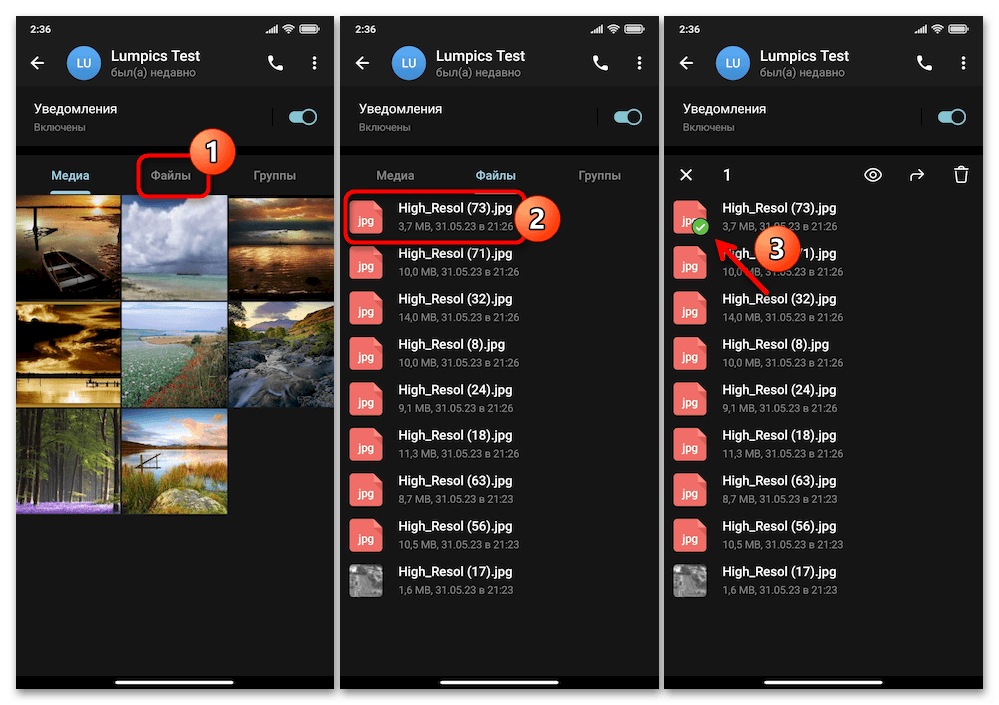
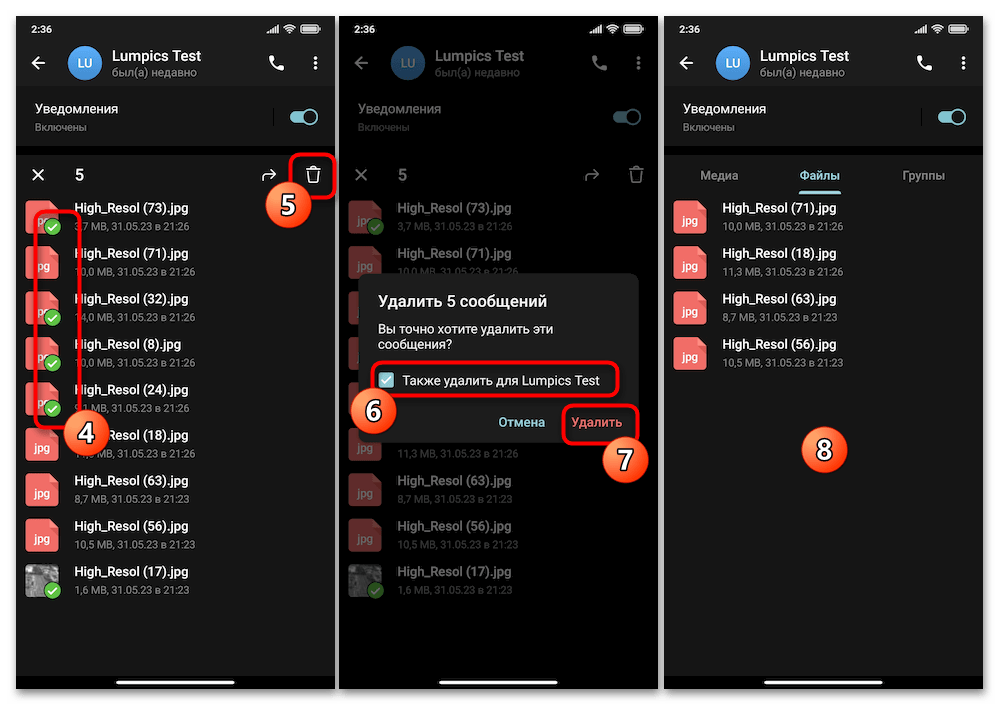
Файлы, отправленные как документы, могут находиться не в разделе медиа, а на вкладке файлов. Перейдите туда, выделите один или несколько объектов и нажмите корзину.
-
Подтвердите удаление и вернитесь назад к переписке. Удалённые вложения больше не должны отображаться в соответствующем разделе чата.
Как очистить кэш Telegram и освободить память Android
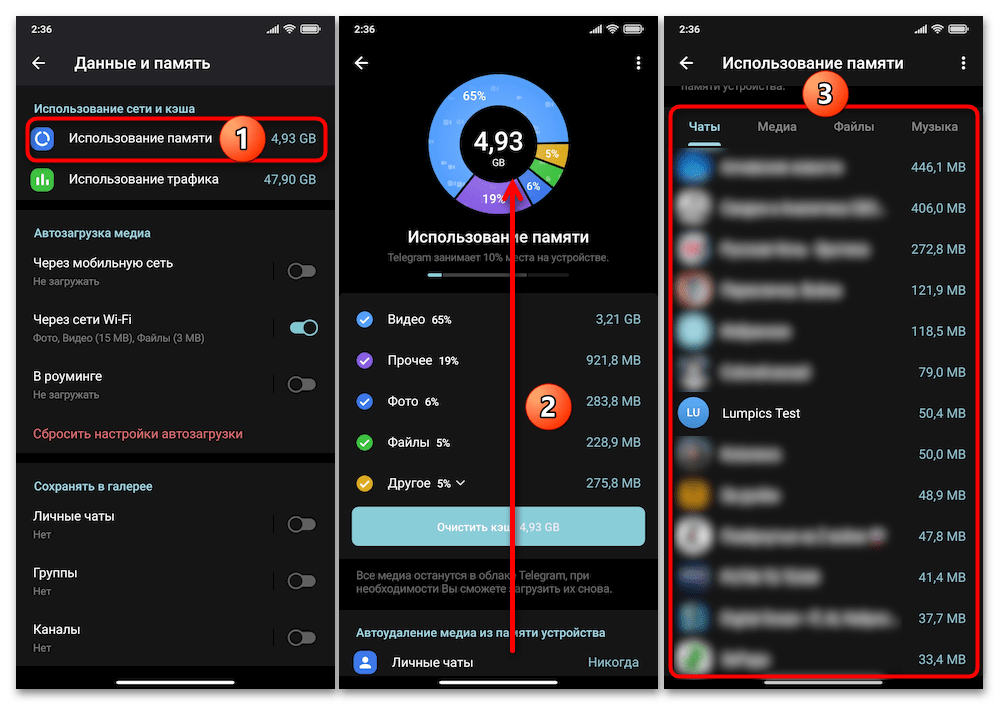
Кэш — это копии просмотренных или скачанных данных, которые Telegram хранит в памяти телефона для быстрого доступа. Очистка кэша полезна, когда приложение занимает много места из-за видео, фотографий, файлов или музыки из каналов и чатов. Она не удаляет сообщения у собеседников, не стирает вложения из облака Telegram и не удаляет их из самих чатов. При необходимости файлы могут загрузиться снова, например при повторном открытии сообщения.
-
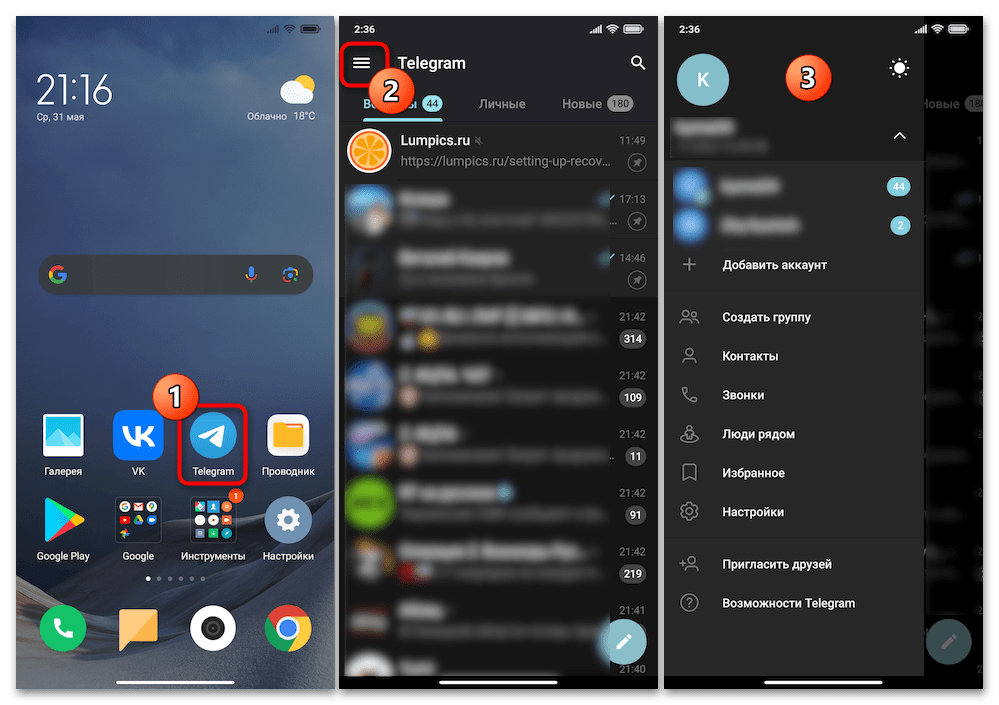
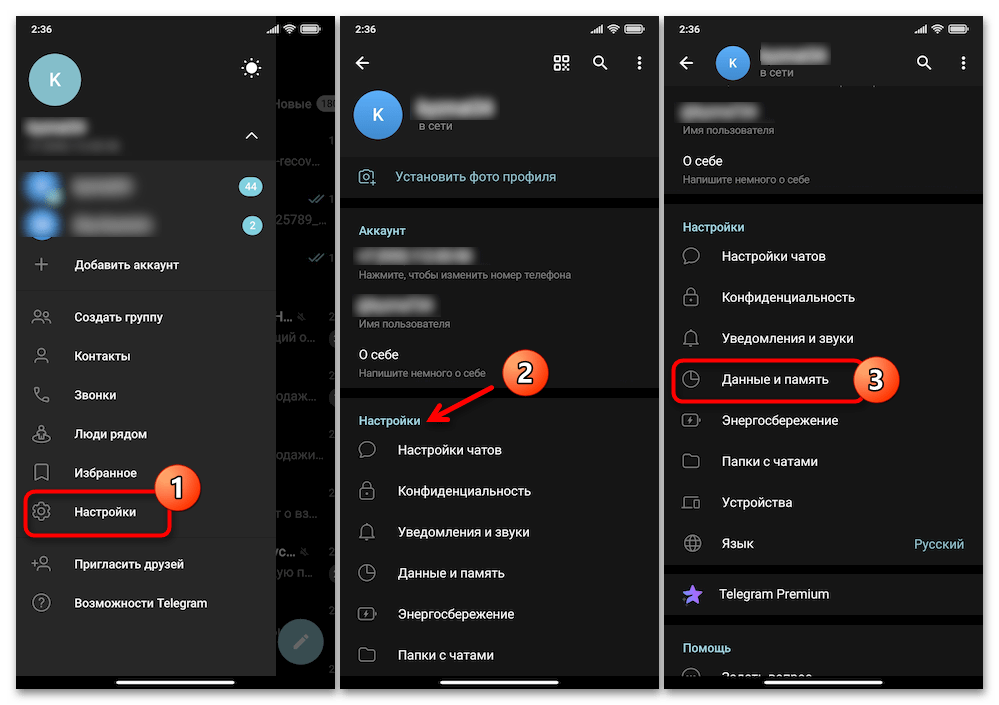
Откройте главное меню Telegram и перейдите в настройки приложения.
-
Выберите раздел «Данные и память». Названия отдельных пунктов и расположение элементов могут немного отличаться между версиями приложения, поэтому ориентируйтесь на разделы, связанные с памятью и кэшем, а не на внешний вид старого кадра.
-
Откройте пункт использования памяти. В нём Telegram показывает объём локально сохранённых данных и инструменты их очистки.
-
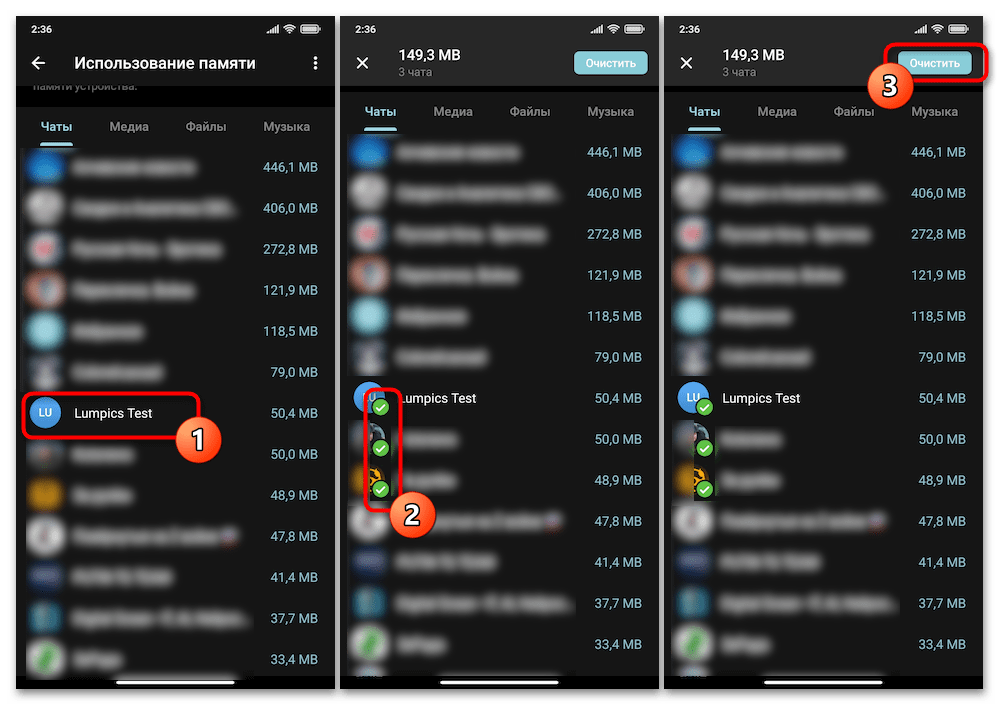
На вкладке с чатами можно выбрать личные диалоги, группы или каналы, кэш которых требуется очистить. Нажмите и удерживайте первый чат, затем отметьте другие при необходимости.
-
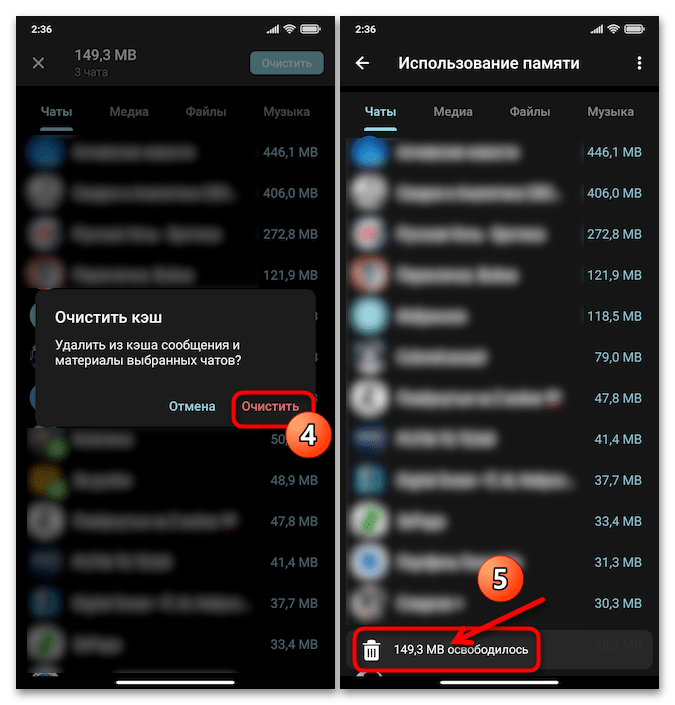
Нажмите «Очистить» и подтвердите запрос. Будут удалены локальные загруженные медиа выбранных переписок, но сами сообщения и вложения в Telegram сохранятся.
-
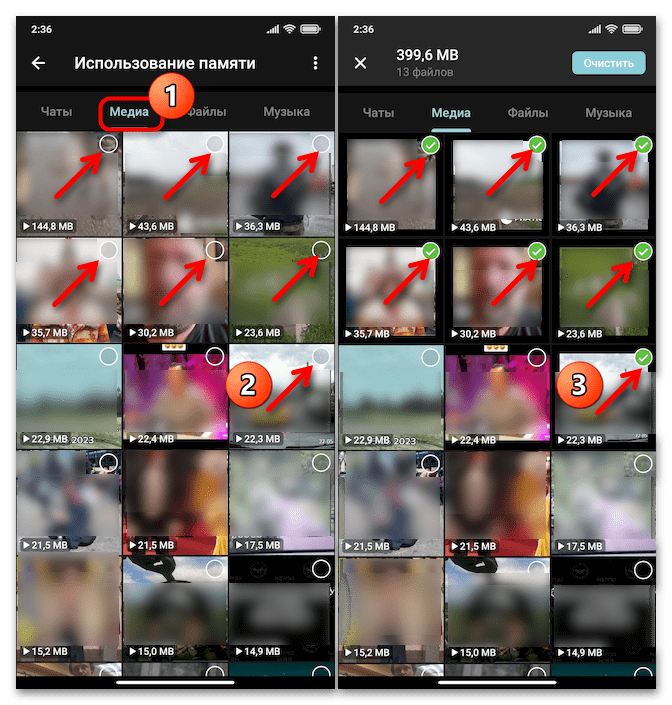
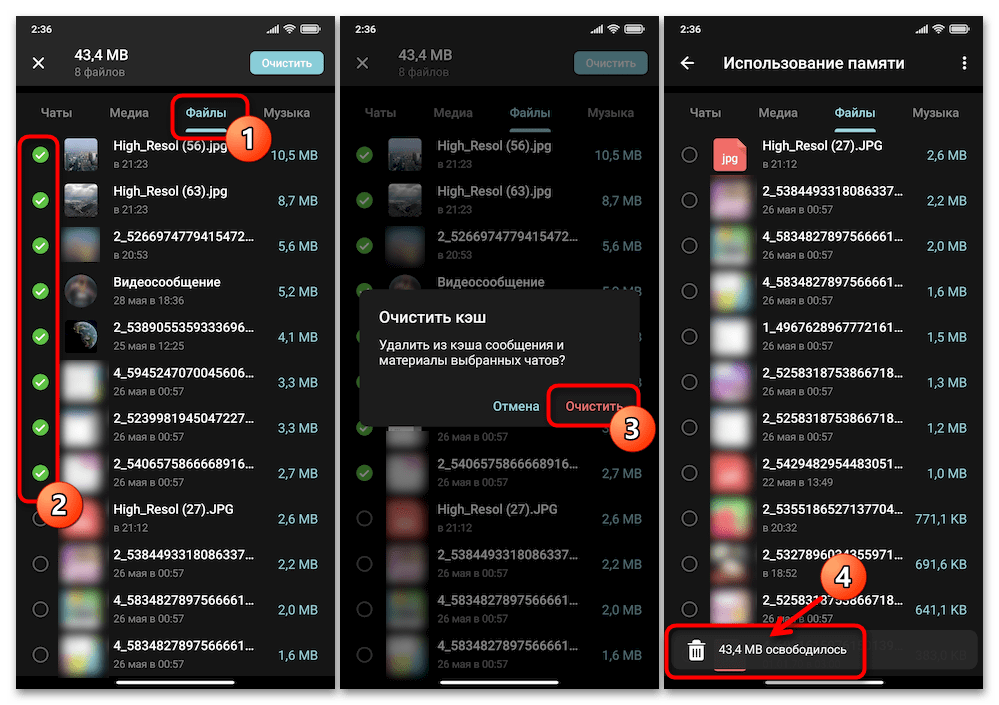
Чтобы удалить не весь кэш чата, а отдельные крупные фото или видео, откройте вкладку «Медиа». Отметьте нужные элементы в списке и выполните очистку. При необходимости таким же образом используйте вкладки файлов или музыки.
-
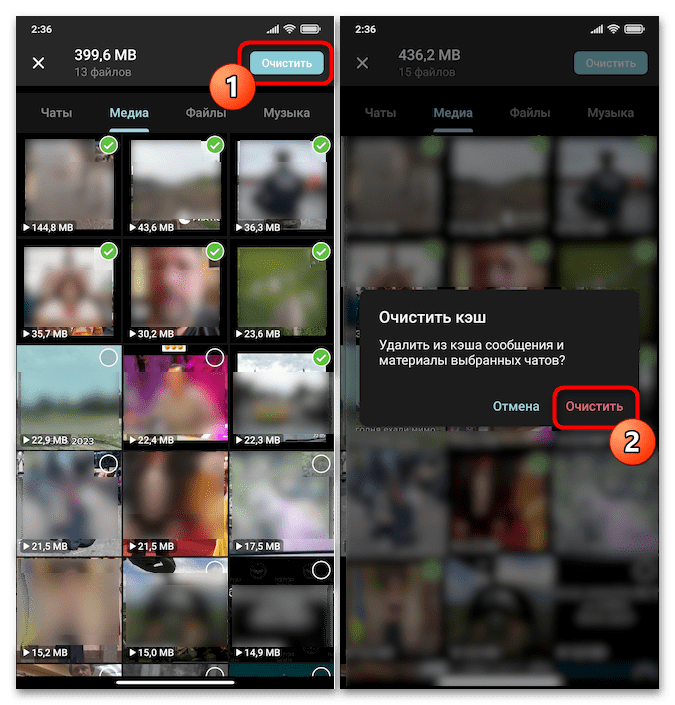
Подтвердите очистку выбранных локальных объектов. После этого свободного места на устройстве станет больше, однако при следующем просмотре удалённые из кэша вложения могут быть скачаны повторно.
-
При необходимости настройте автоматическое удаление медиа из памяти устройства. Для личных чатов, групп и каналов можно выбрать срок хранения кэшированных данных, а для отдельных переписок — задать исключение. Этот дополнительный параметр не показан на снимках выше.
Что выбрать в конкретной ситуации
-
Нужно убрать одно отправленное фото из диалога — выделите сообщение в переписке и удалите его. При наличии права выберите удаление для всех.
-
Нужно удалить десятки старых изображений из одного чата — откройте сведения о чате и выберите объекты в разделе медиа или файлов.
-
Нужно освободить память телефона, сохранив переписки — очистите кэш через настройки Telegram.
-
Нужно убрать скачанные данные из каналов — используйте очистку кэша: удаление отдельных сообщений в канале может быть недоступно обычному подписчику.
Если в Telegram открыто несколько профилей, сначала проверьте, из какого аккаунта открыт чат: удалять сообщения нужно в той переписке, где находятся фото и видео. Для отдельной рабочей переписки можно подобрать аккаунт Telegram, а ненужные файлы в ней убирать теми же шагами, которые описаны выше.
Перед удалением ещё раз сверьте название открытого чата и отмеченные миниатюры. В переписке могут быть похожие фото или видео, а удаление для всех участников не всегда можно отменить.
Главное
Удаление медиасообщения меняет содержимое чата, а очистка кэша удаляет лишь локальные копии из памяти Android. Для нескольких файлов используйте выделение в переписке или в сведениях о чате. Перед удалением отправленных сообщений проверьте, доступна ли опция для всех, и подтверждайте её только при уверенности в результате. Для освобождения места выбирайте очистку кэша: она не затрагивает медиа у других пользователей и не удаляет вложения из облачного хранилища Telegram.






