

Что нужно знать перед началом
Языковой пакет меняет подписи интерфейса Telegram, а не язык сообщений собеседников. Создавать и редактировать пакет можно в браузере, но для работы с большим числом строк удобнее компьютер. Для Android нужно переводить строки именно для платформы Android: наборы интерфейсных элементов у мобильного приложения и других версий Telegram отличаются.
Используйте единые названия для одинаковых функций, проверяйте орфографию и сохраняйте смысл исходных надписей. Не добавляйте лишние переносы строк: перевод должен соответствовать структуре оригинала. Непереведённые строки отображаются на выбранном базовом языке.
Пакет можно открыть по ссылке и применить в Telegram, однако степень его готовности зависит от числа переведённых строк. Перед публикацией ссылки другим людям стоит проверить основные разделы приложения и понятность формулировок.
Войдите в сервис Translations
-
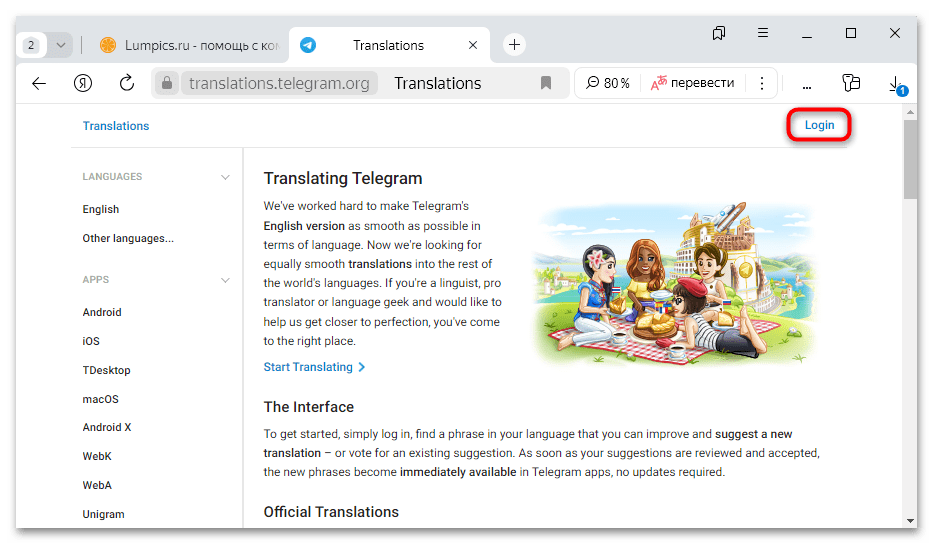
Откройте сервис Translations в браузере и нажмите Login.
-
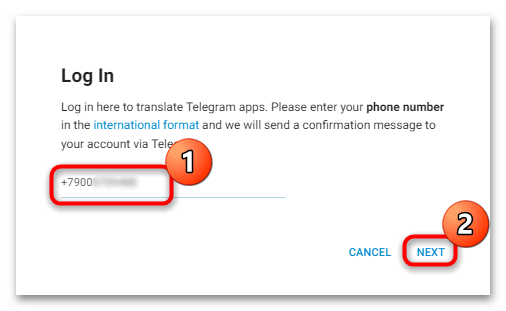
Введите номер телефона, к которому привязан Telegram, в международном формате, затем нажмите Next.
-
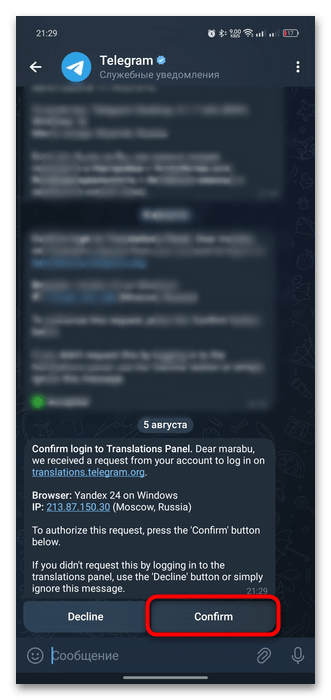
Откройте служебное сообщение Telegram с запросом на вход и подтвердите его кнопкой Confirm. Подтверждайте запрос только если вход начали вы.
-
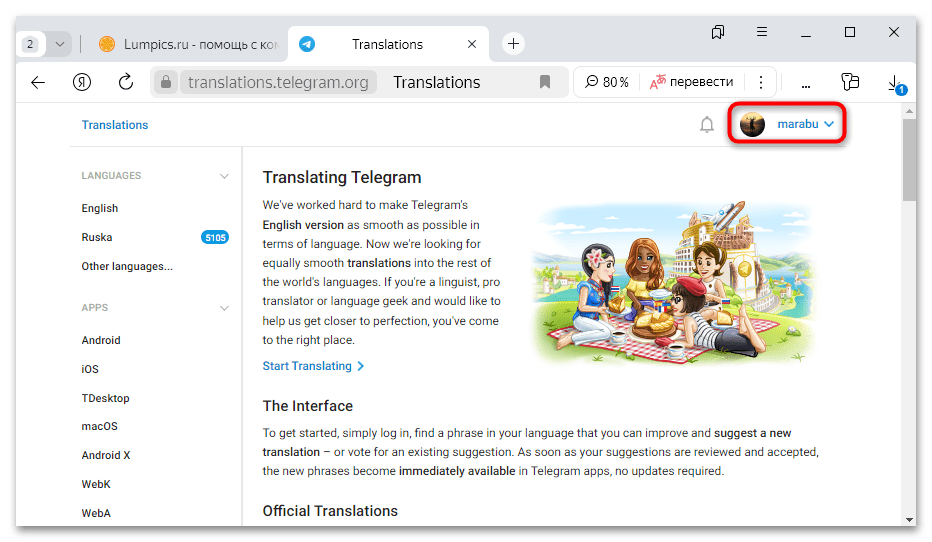
Вернитесь в браузер. Имя пользователя и аватар в правом верхнем углу означают, что авторизация завершена.
Создайте языковой пакет
-
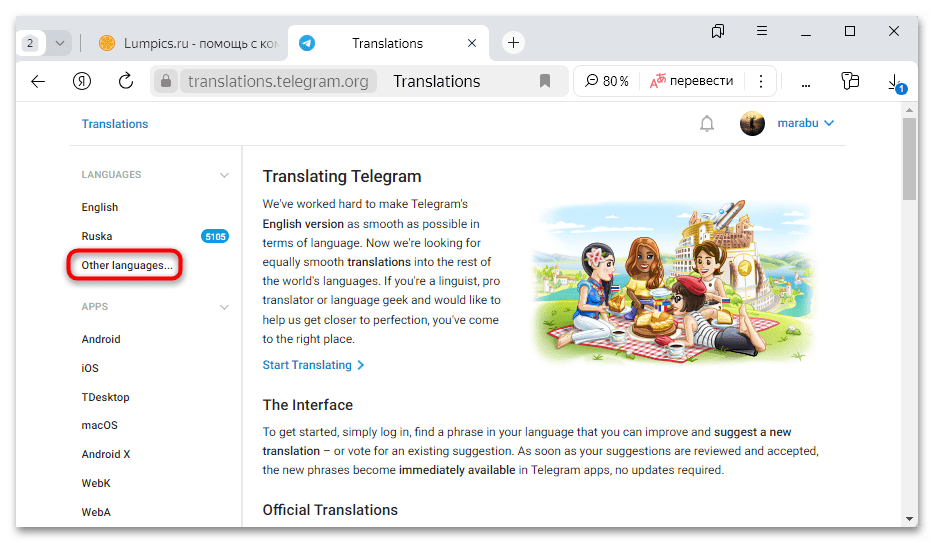
В левом меню откройте Other languages.
-
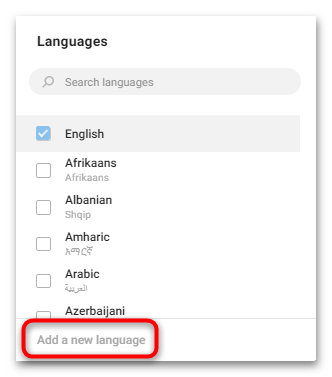
Внизу списка выберите Add a new language.
-
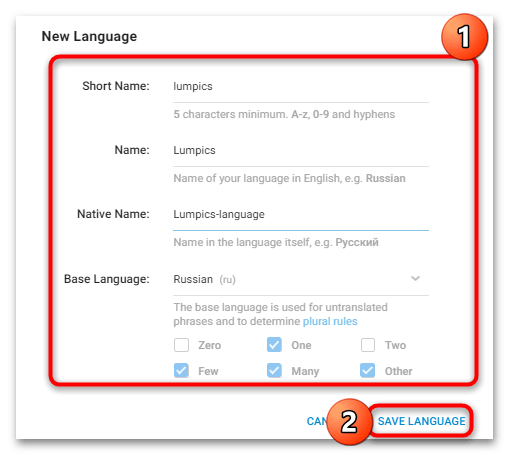
Заполните карточку нового языка. В поле Short Name укажите короткое имя латинскими буквами, цифрами или дефисами; на экране формы указано минимальное ограничение в пять символов. В Name задайте название пакета, в Native Name — его название на создаваемом языке. В Base Language выберите язык для непереведённых строк и правила множественного числа, после чего нажмите Save Language.
-
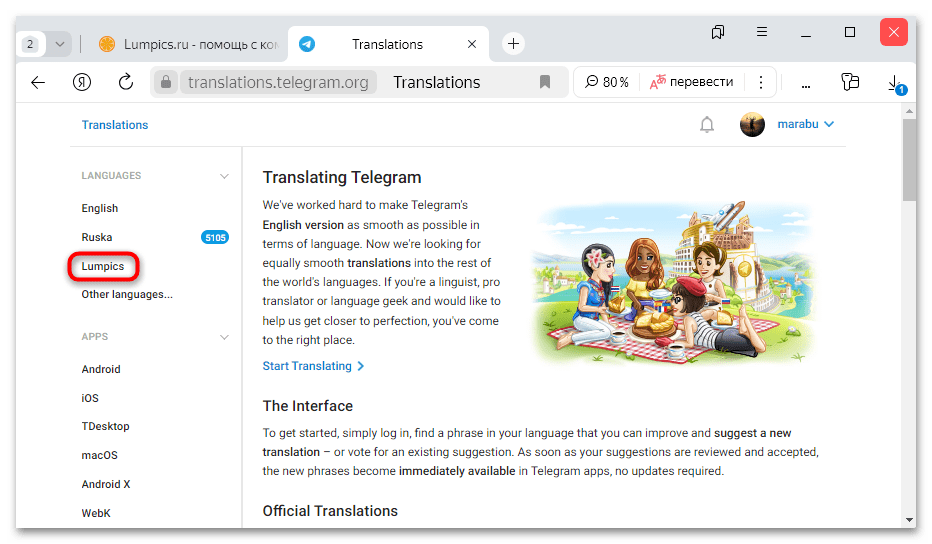
После сохранения созданный пакет появится в разделе языков слева. Если он не отобразился сразу, обновите страницу.
Переведите интерфейс Android
-
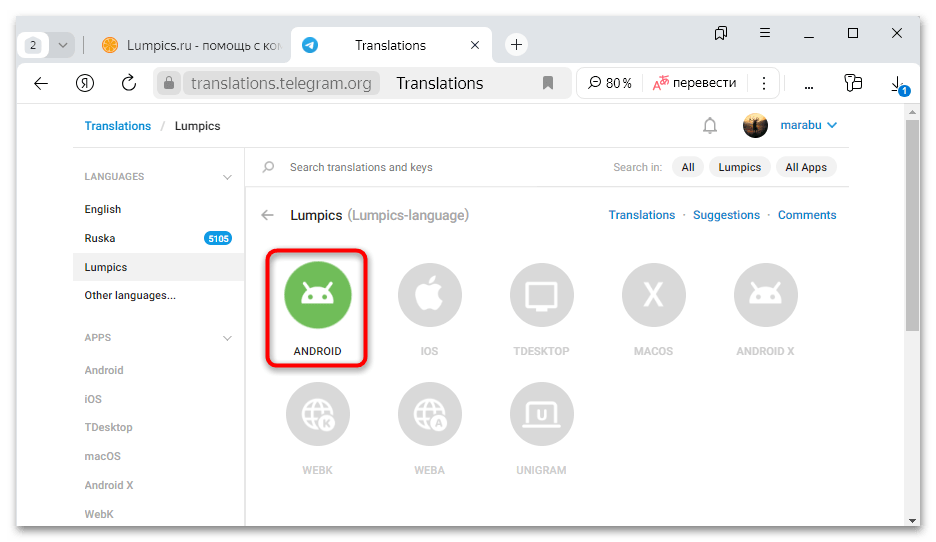
Откройте свой пакет и выберите платформу Android. Этот пакет относится к Android; для другой версии Telegram потребуется отдельно выбрать соответствующую платформу и подготовить её строки.
-
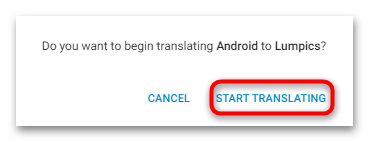
В диалоговом окне подтвердите начало работы кнопкой Start Translating.
-
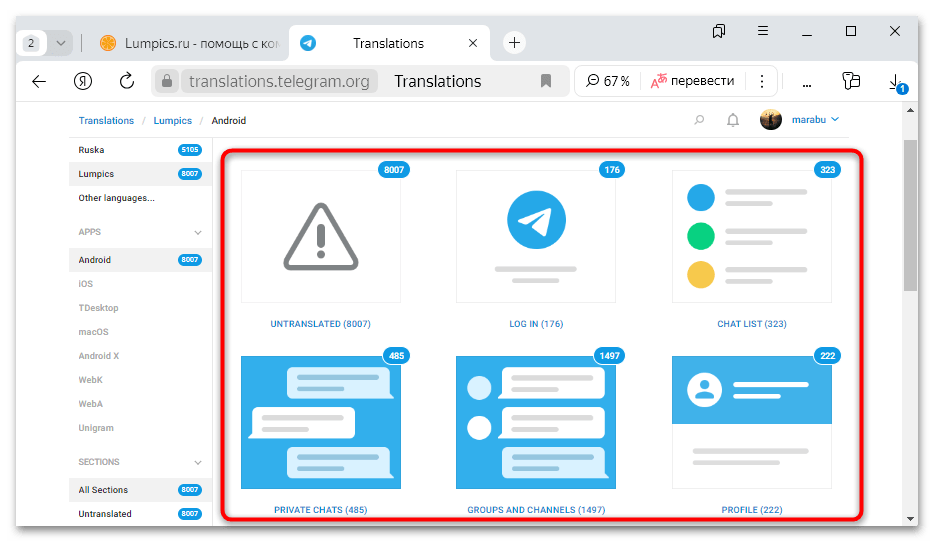
Выберите категорию строк. Сервис группирует их, например, по входу, списку чатов, личным чатам, группам и каналам, профилю, настройкам, историям, камере и медиа. Раздел Untranslated помогает увидеть строки, для которых ещё нет перевода.
-
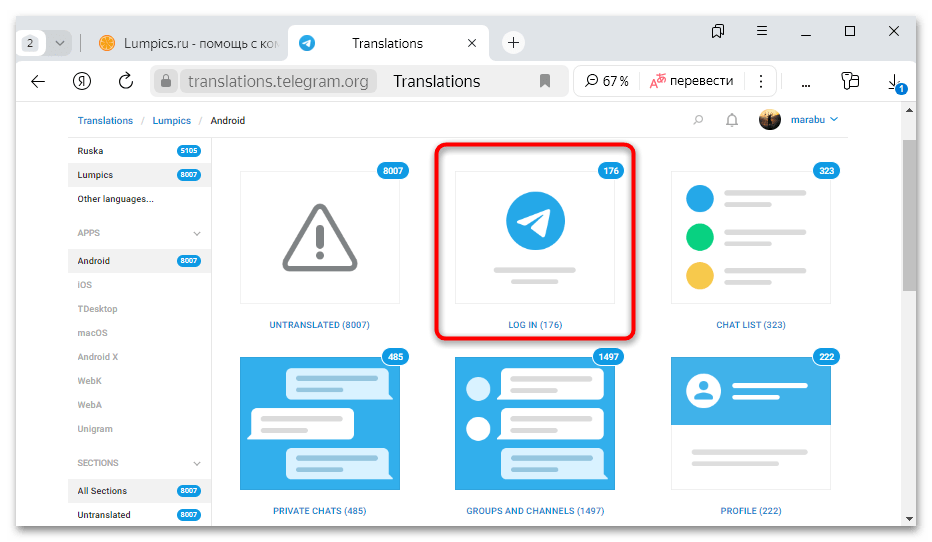
Откройте нужную категорию, например Log In, чтобы перейти к её строкам.
-
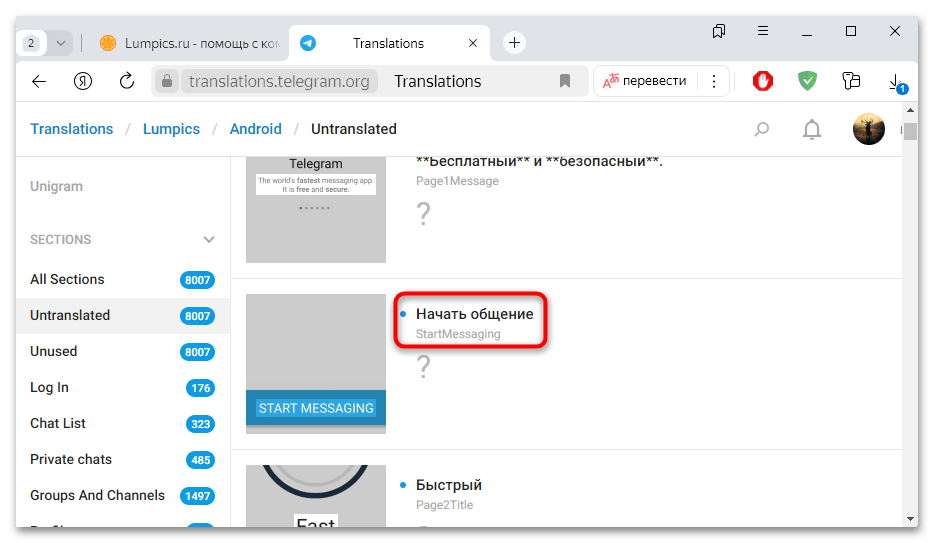
Нажмите на исходную строку, которую хотите заменить.
-
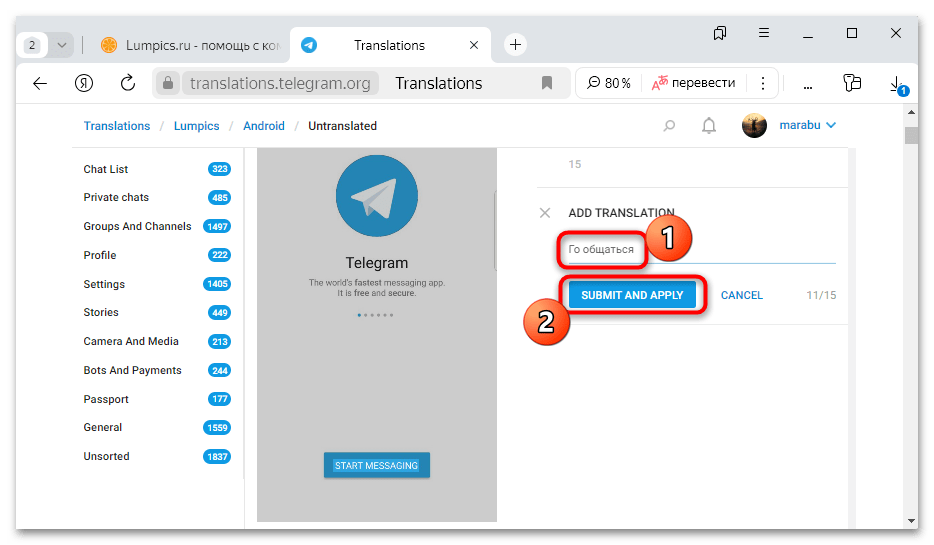
Введите свой вариант в поле Add translation и нажмите Submit and Apply. Ориентируйтесь на смысл, формат и ограничение длины, которое показывает редактор. Повторяйте действие для нужных строк и категорий.
Примените созданный язык в Telegram
-
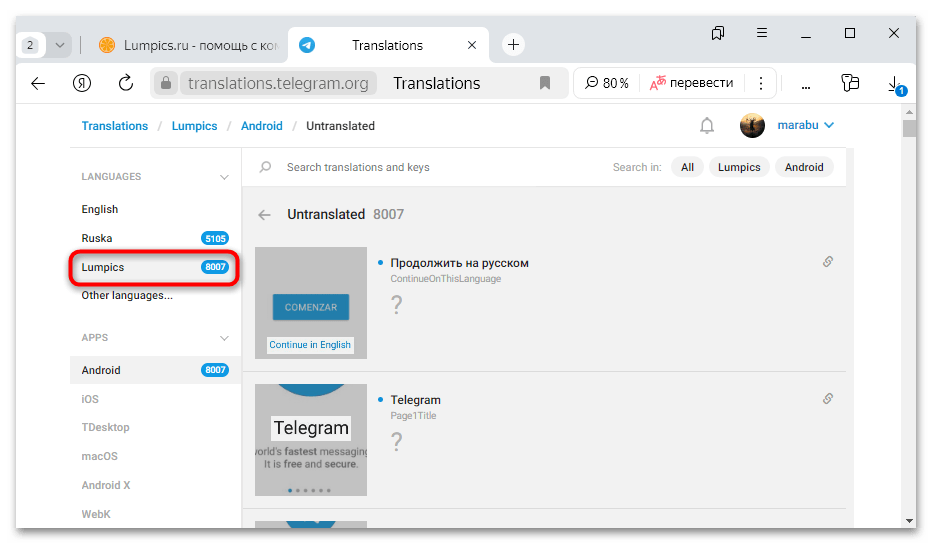
Вернитесь к странице своего пакета через его название в левом меню.
-
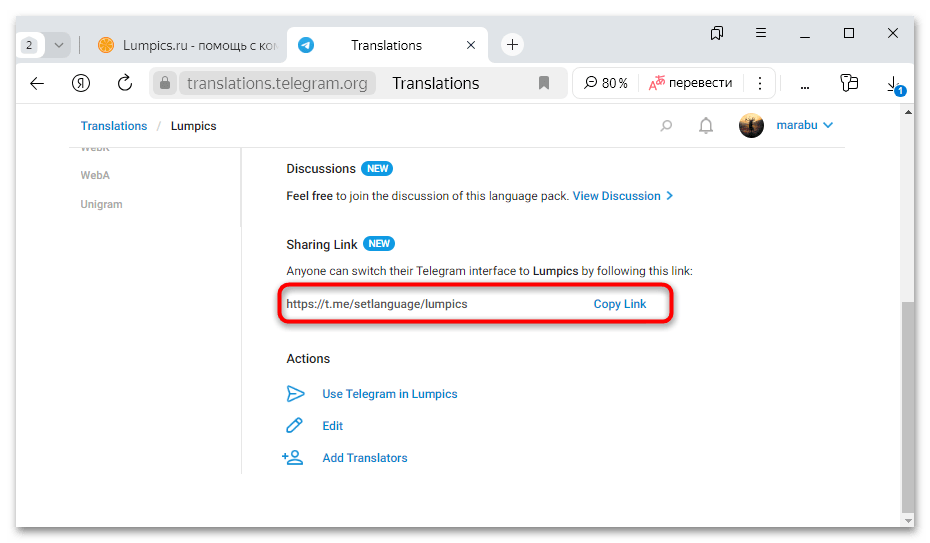
Прокрутите страницу пакета до блока Sharing Link и скопируйте ссылку кнопкой Copy Link. По этой ссылке можно открыть именно созданный пакет в Telegram.
-
Откройте ссылку на Android-устройстве. Если вы копировали её на компьютере, отправьте ссылку себе в Telegram и откройте на смартфоне. В окне подтверждения нажмите Изменить. В уведомлении Telegram может показать, какая часть стороннего перевода готова.
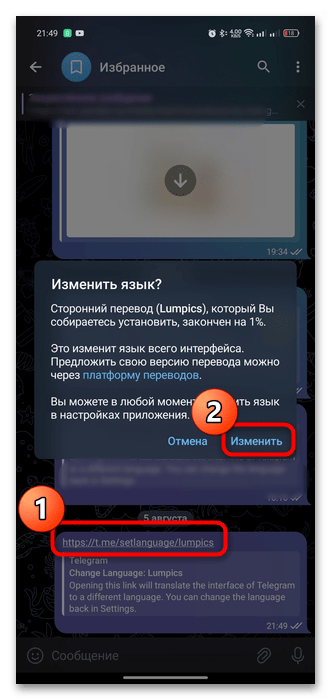
Как вернуть другой язык
-
В приложении Telegram откройте боковое меню и перейдите в Настройки.
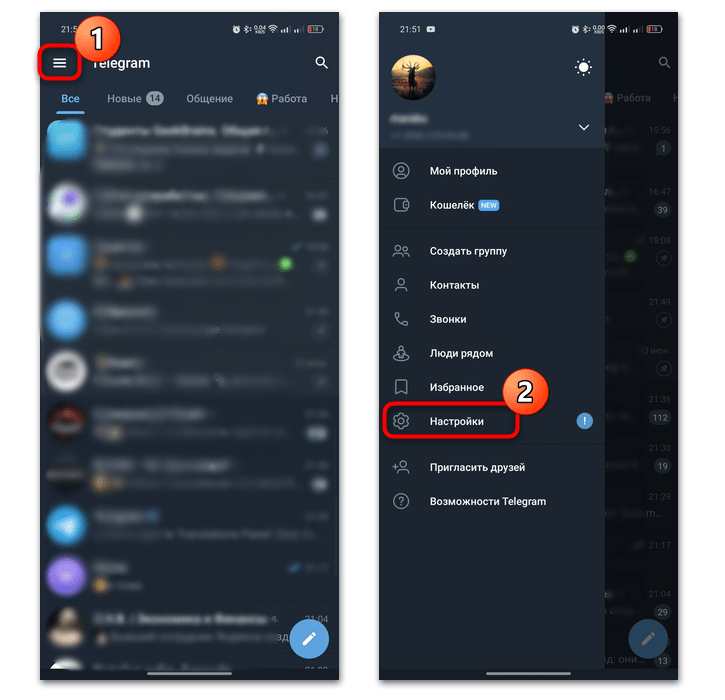
-
Откройте пункт Язык и выберите нужный вариант из списка. Здесь же можно вернуться к ранее добавленному пакету, если он доступен в списке.
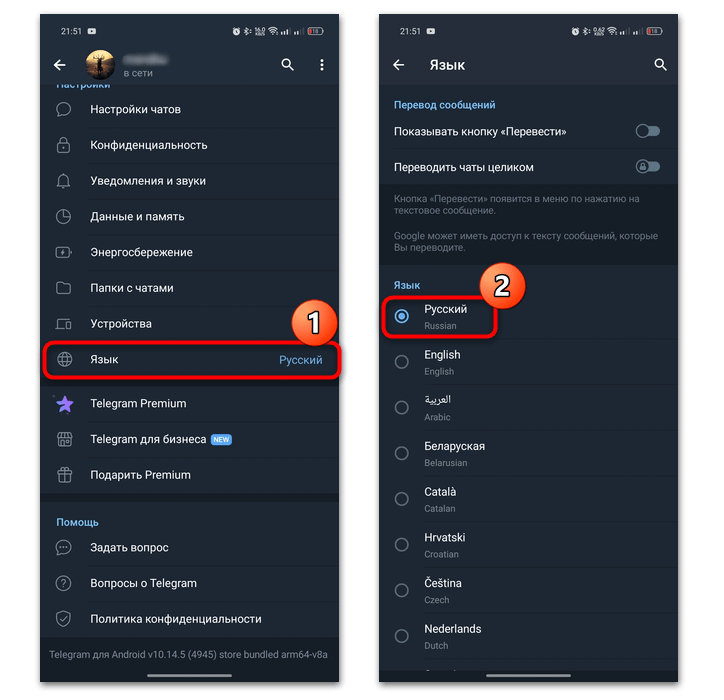
Если пакет не применяется
- Проверьте, что открываете ссылку на пакет Android в приложении Telegram для Android, а не в версии для другой платформы.
- Убедитесь, что ссылка относится к нужному языковому пакету и открывается в Telegram.
- Обновите приложение Telegram и повторите открытие ссылки.
- Если изменения не появились, закройте и заново откройте приложение, затем проверьте выбранный язык в настройках.
Дополнительный рабочий профиль
Если на телефоне настроен рабочий профиль Android, Telegram в нём может быть отдельной установкой со своими настройками и языком интерфейса. Открывайте ссылку на языковой пакет в том профиле, где установлено приложение Telegram и выполнен вход в нужный аккаунт Telegram, и проверяйте язык в настройках именно этой копии приложения. Это удобно, когда личное и рабочее использование мессенджера нужно разделить.






