

Для длинной публикации в Telegram сначала определите формат. Обычный пост остаётся сообщением в чате или канале: в нём доступны абзацы, часть базового форматирования и отдельные вложения. Статья в Telegraph создаётся на внешнем сайте, получает самостоятельную ссылку и затем публикуется в Telegram как ссылка с предпросмотром. Telegraph не является встроенным редактором Telegram, поэтому эти варианты различаются по возможностям оформления, способу публикации и последующему редактированию.
Перед началом подготовьте структуру: рабочий заголовок, короткое введение, смысловые блоки, ссылки и порядок медиа. Это поможет читателю не потеряться в объёмном тексте. Если материал предназначен для развития собственного проекта, можно подобрать канал Telegram для его размещения. Приобретение канала не заменяет подготовку публикации и не снимает ограничений платформы.
Выберите подходящий формат
Обычное сообщение подходит, когда текст сравнительно компактный, его достаточно разделить на абзацы, а фотографии или файлы можно отправить самостоятельными вложениями. Такой вариант удобен для оперативной публикации прямо в нужном диалоге, группе или канале.
Telegraph лучше использовать для материала с несколькими заголовками, выделениями, списками, ссылками и медиа внутри последовательного текста. Читатель откроет статью по ссылке из Telegram в отдельном просмотре. При этом управление опубликованным материалом зависит от сохранения доступа к текущей сессии браузера, поэтому ссылку и возможность редактирования важно не потерять.
Вариант 1: подготовьте длинный пост в Telegram
Создайте черновик в нужном чате или канале
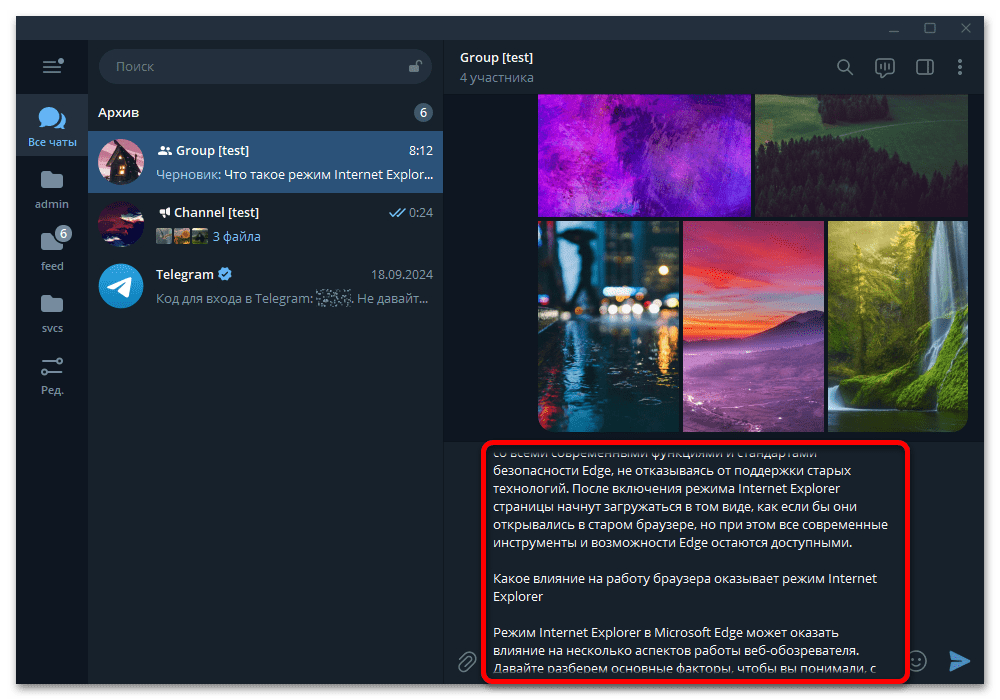
Откройте Telegram на Android, iPhone или ПК, выберите переписку либо канал, где будет опубликован материал, и нажмите поле ввода сообщения. Текст можно набирать по частям или вставить заранее подготовленный черновик. Перед отправкой перечитайте публикацию: после размещения исправления в большом тексте менее удобны, чем проверка до отправки.
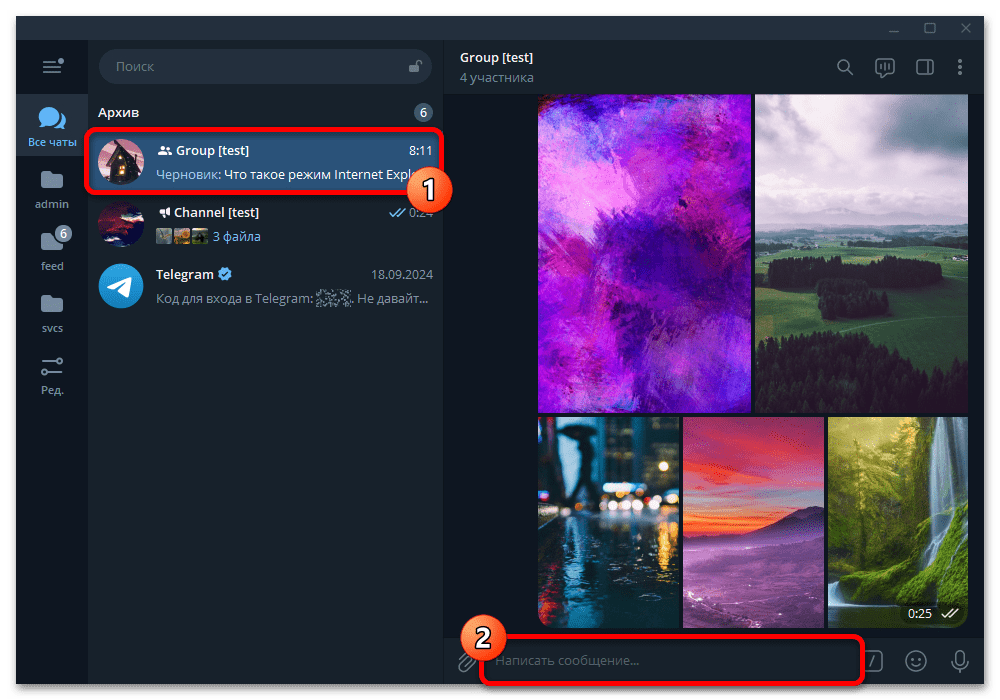
Не пытайтесь воспринимать такое сообщение как полноценную статью с независимыми блоками. В стандартном поле нет отдельной команды для создания многоуровневой структуры статьи, поэтому смысловые части лучше обозначать короткими строками-заголовками и логичным порядком абзацев.
Разделите текст на читаемые абзацы
Ставьте переносы между законченными мыслями, чтобы в ленте не получилась сплошная стена текста. На компьютере в исходном способе для видимого разделения используется сочетание Shift+Enter. На смартфоне перенос добавляют клавишей на экранной клавиатуре. Если нужно сильнее отделить одну часть от другой, оставьте пустую строку между абзацами. Название клавиш и расположение кнопок могут отличаться в версиях Telegram и клавиатурах Android или iPhone, но принцип один: разделяйте текст переносами до отправки.
Выделите главное базовым форматированием
Выделите фрагмент текста и откройте контекстное меню форматирования. В доступных инструментах можно применить жирное начертание и цитату. Жирным удобно оформить короткие заголовки или ключевой вывод, а цитатой — заметку, правило либо важную мысль. Не перегружайте публикацию выделениями: когда жирным отмечен почти каждый абзац, ориентироваться становится сложнее.
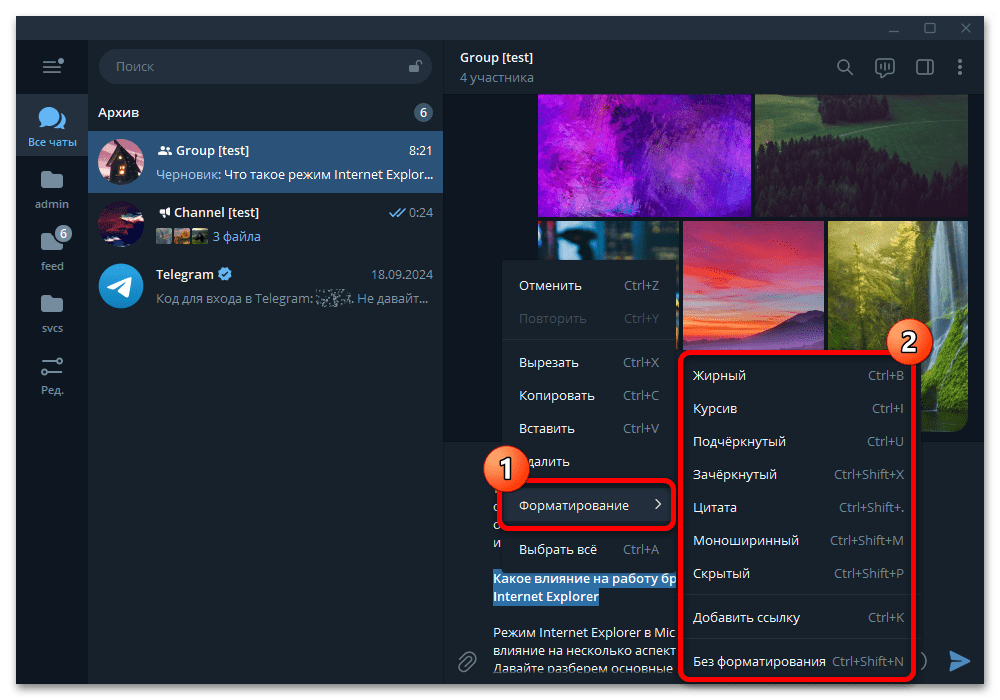
На ПК выделение обычно выполняют мышью, после чего открывают меню форматирования. На Android и iPhone удерживайте палец на слове, расширьте выделение маркерами и найдите команду форматирования в контекстном меню. Внешний вид этого меню зависит от операционной системы и версии приложения; ориентируйтесь на действие выделения текста, а не на точное расположение кнопки на старом примере.
Добавьте вложения и проверьте размер
Фотографии, видео и другие файлы при таком подходе не встраиваются в середину текстового полотна как элементы статьи: они добавляются отдельными вложениями. Поэтому заранее расположите описание так, чтобы читатель понимал, к какому фрагменту относится медиа. Например, сначала дайте пояснение, затем прикрепите соответствующие материалы в логическом порядке.
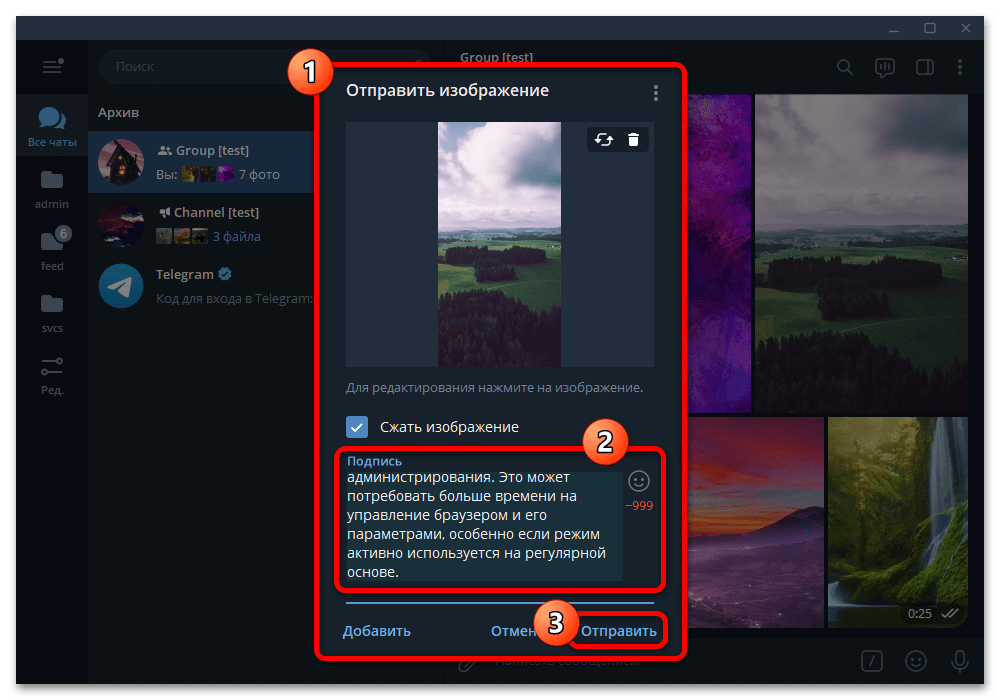
Исходный материал также указывает ограничение для сообщения с вложениями: 1024 символа, либо 4096 символов при наличии Premium. До отправки проверьте, не превышает ли текст применимый лимит. Если публикация не помещается или ей нужны несколько заголовков и медиа по ходу повествования, не разбавляйте её случайными сообщениями — лучше рассмотрите отдельную статью в Telegraph.
Вариант 2: оформите статью в Telegraph
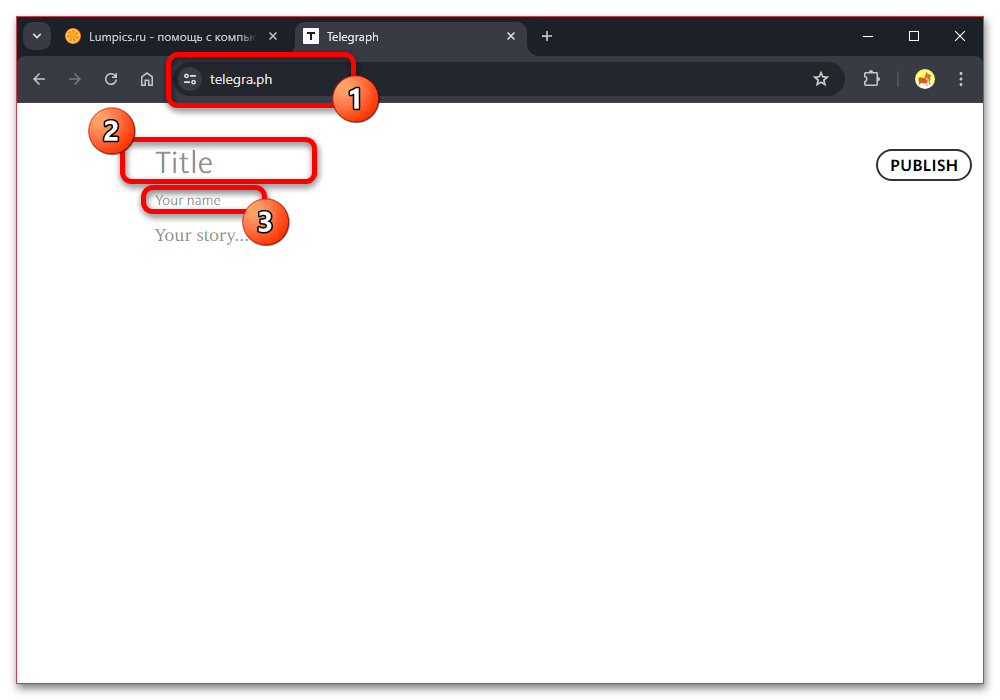
Telegraph — внешний бесплатный сервис для публикации статей без регистрации. Откройте главную страницу Telegraph в браузере на ПК, Android или iPhone. Редактировать большой текст обычно удобнее на компьютере, но действия доступны и в мобильном браузере: потребуется выделять фрагменты пальцем и работать с экранной клавиатурой.
Укажите заголовок и автора
В поле Title введите главный заголовок будущей статьи. Он должен коротко объяснять тему и не повторять первые строки текста без необходимости. Ниже находится поле Your name: при желании укажите имя или подпись автора. Если подпись не нужна, не добавляйте в неё лишние служебные сведения.
Добавьте основной текст
В поле Your story вставьте или наберите подготовленный материал. Сервис позволяет использовать обычный текст, специальные символы и эмодзи. Сначала перенесите весь черновик, затем последовательно проверьте вступление, порядок разделов, формулировки ссылок и финальный вывод. Так меньше риск потерять логику при оформлении отдельных фрагментов.
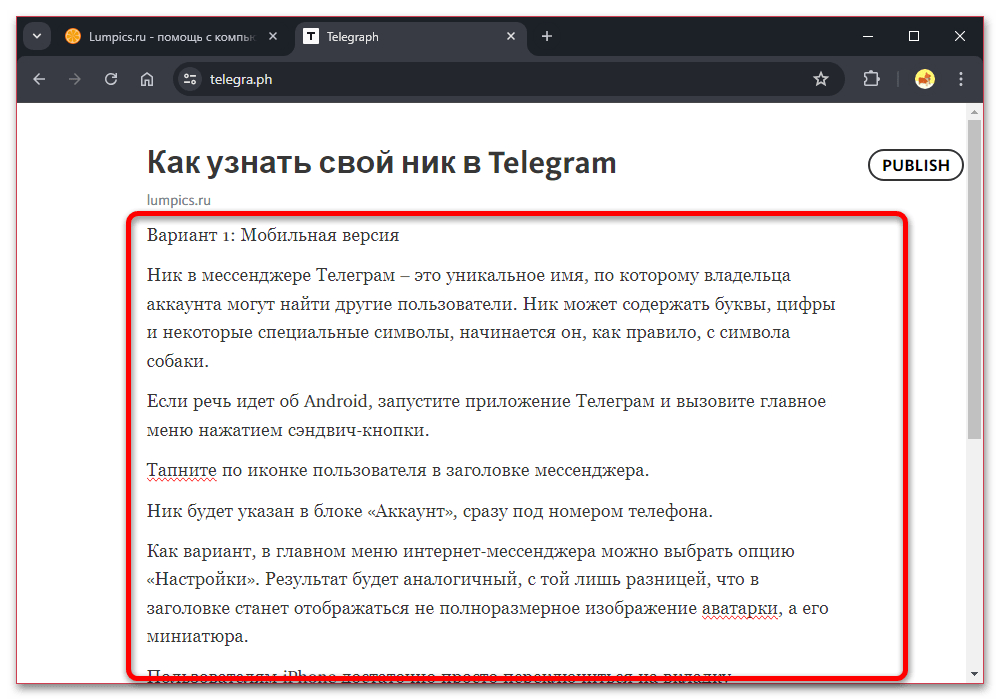
Если статья уже написана в текстовом редакторе, исходный способ допускает копирование подготовленного и отформатированного текста в поле статьи. После вставки всё равно просмотрите результат: оформление, которое использовалось в другом редакторе, стоит проверить непосредственно в Telegraph.
Сделайте заголовки и выделения
Создайте строку для подзаголовка, выделите её и воспользуйтесь всплывающей панелью. Два значка T позволяют выбрать один из двух уровней заголовка. Там же доступны жирное и курсивное начертания. Для понятной иерархии используйте один уровень для основных частей, а второй — только для подразделов. Не превращайте каждую короткую строку в заголовок: заголовок должен объединять следующий смысловой блок.
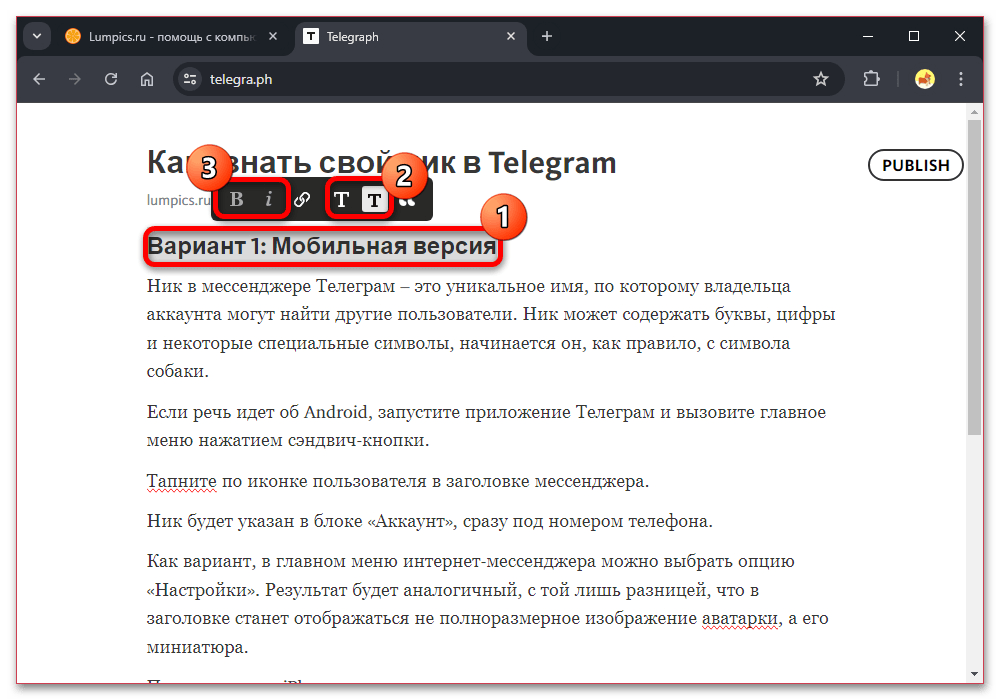
На смартфоне панель появляется после выделения текста, поэтому удобнее сначала написать строку целиком, а потом назначить ей оформление. На ПК тот же принцип выполняется выделением мышью. Интерфейс на примере может отличаться от текущего, однако ориентиром остаётся всплывающая панель действий для выделенного фрагмента.
Вставьте ссылки и цитаты
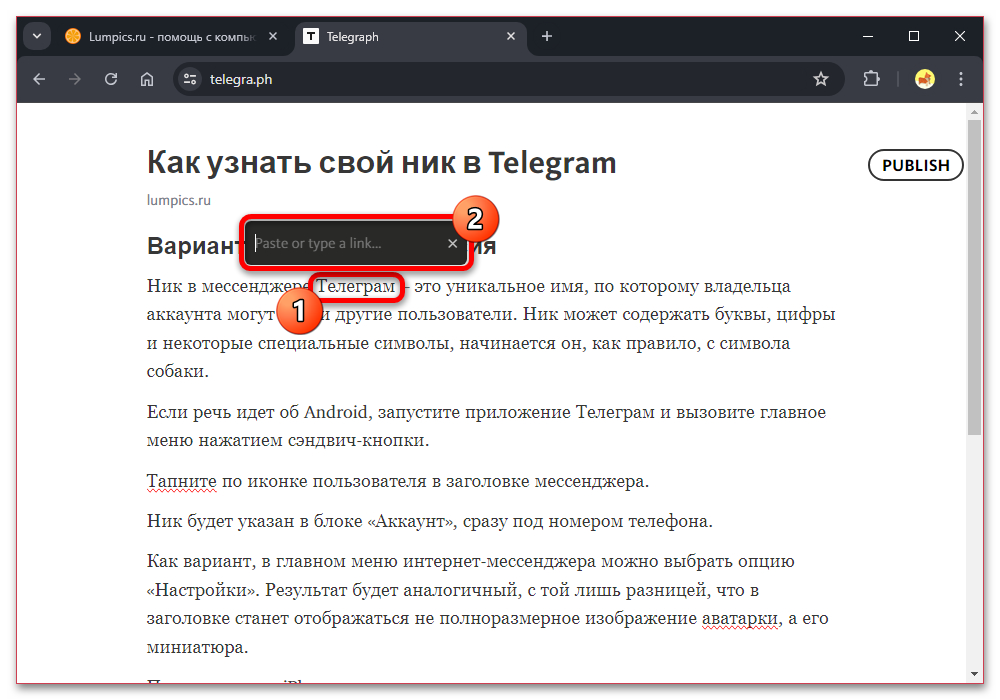
Чтобы добавить ссылку, выделите слова, которые должны быть кликабельными, нажмите значок ссылки, вставьте URL и подтвердите ввод клавишей Enter. Используйте осмысленный текст ссылки: читателю полезнее видеть, куда она ведёт, чем отдельный длинный адрес. Перед публикацией откройте важные ссылки и убедитесь, что они ведут на нужные страницы.
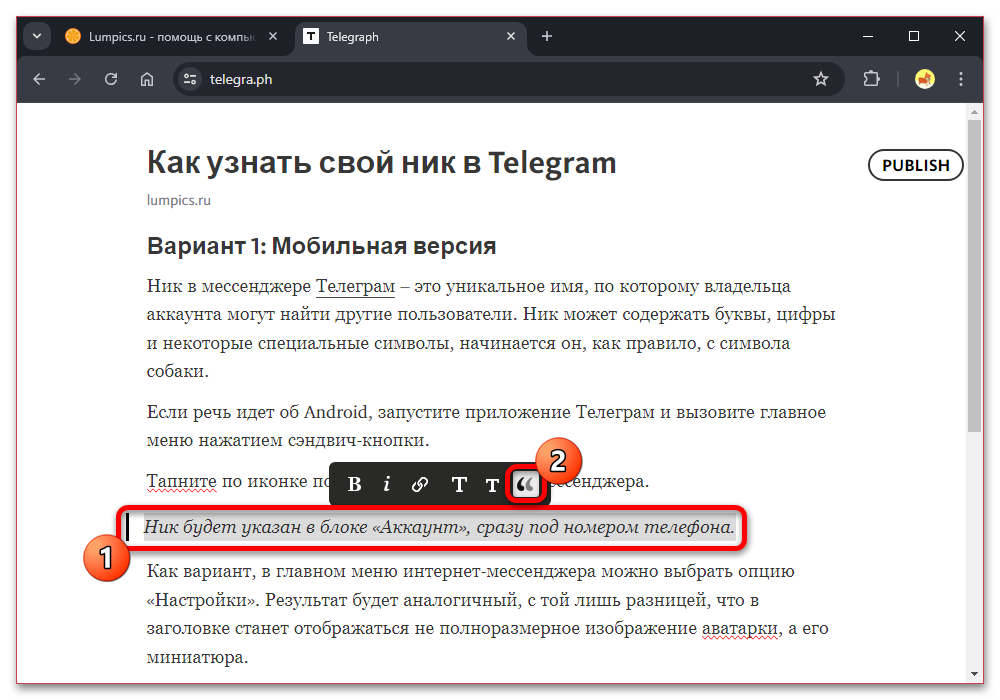
Для отдельного высказывания, примечания или цитируемой мысли выделите фрагмент и примените инструмент Quote. Настройка внешнего вида цитаты в описанном способе не предусмотрена, поэтому не используйте её вместо заголовка или способа создать декоративный блок.
Оформите списки без вложенности
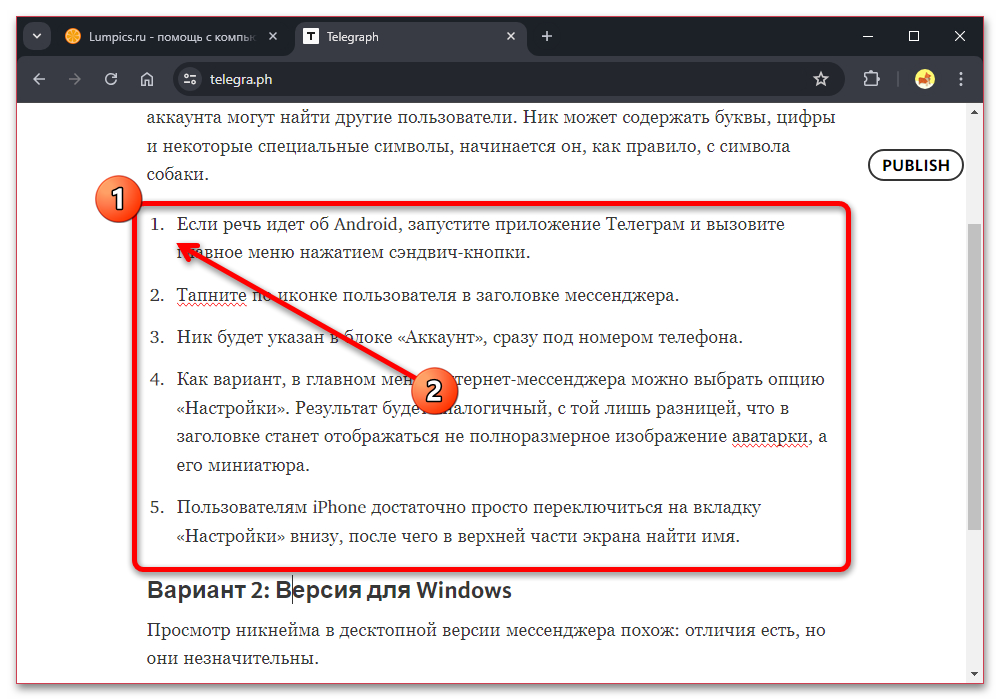
Нумерованный список начинается автоматически: в новой строке наберите 1., затем нажмите пробел и введите пункт. После перехода к следующему пункту нумерация продолжается. Такой список полезен для последовательных инструкций, где порядок действий важен.
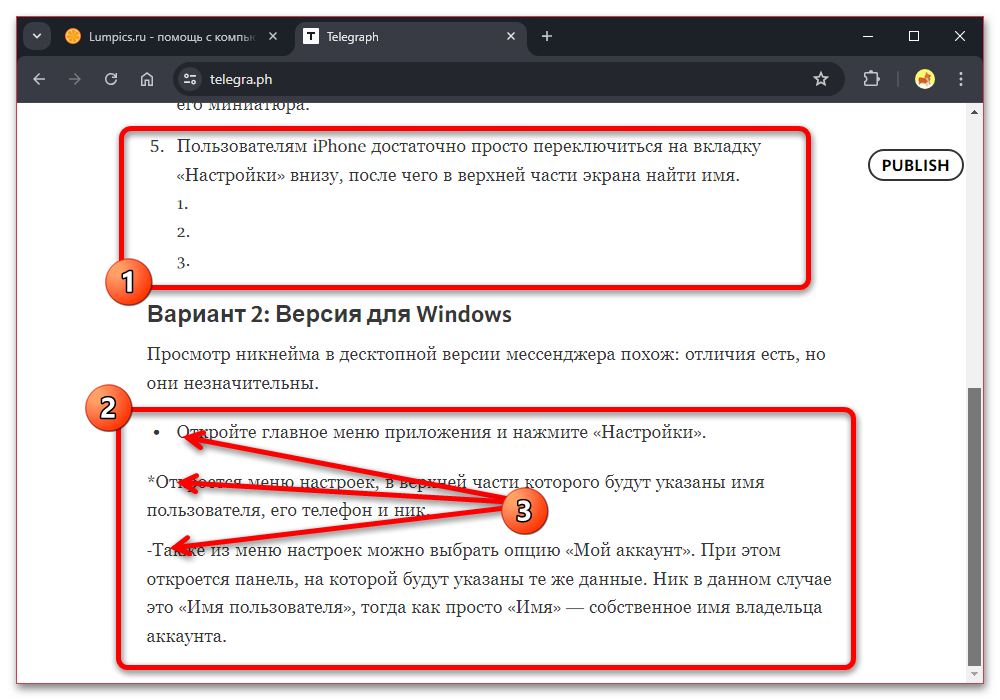
Для маркированного списка в начале новой строки поставьте дефис или звёздочку, затем пробел. Этот формат подходит для набора условий, преимуществ или материалов без строгой очередности. Полноценные вложенные списки в описанном редакторе не поддерживаются. Также нельзя свободно пропускать абзацы внутри начатой нумерации без потери её продолжения; перенос внутри форматируемого фрагмента можно сделать сочетанием Shift+Enter на компьютере.
Разместите изображения и видео
Медиа добавляют на отдельной новой строке через прямую ссылку на файл, доступный в интернете. Telegraph не предоставляет хостинг для таких файлов, поэтому сначала убедитесь, что ссылка действительно открывается и материал доступен читателям. Для поддерживаемого видео внешнего сервиса можно вставить адрес ролика, например ссылку из адресной строки YouTube, и нажать Enter.
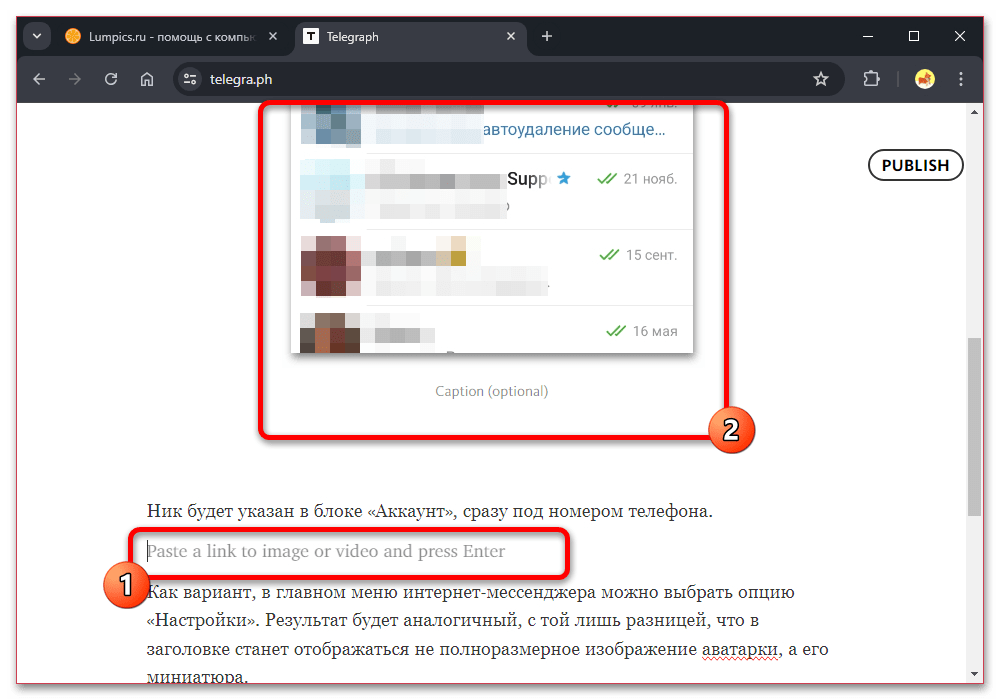
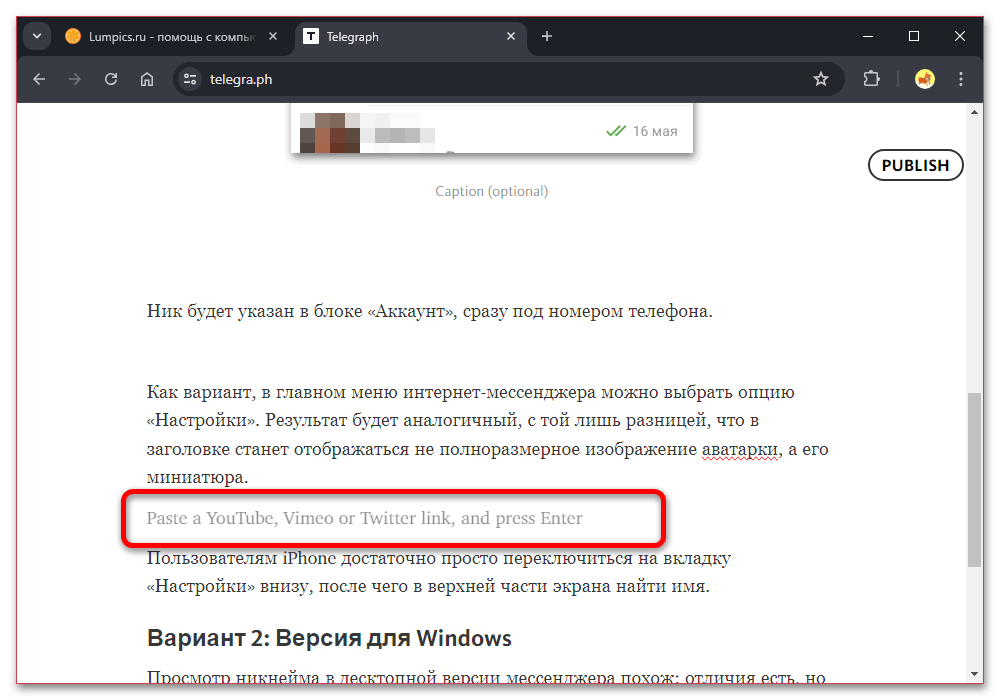
Добавляйте медиа после абзаца, который оно поясняет. Не размещайте несколько изображений подряд без подписывающего текста, если читателю неочевидно их назначение. До публикации просмотрите статью сверху вниз и проверьте, не нарушает ли медиа порядок объяснения.
Опубликуйте статью и сохраните адрес
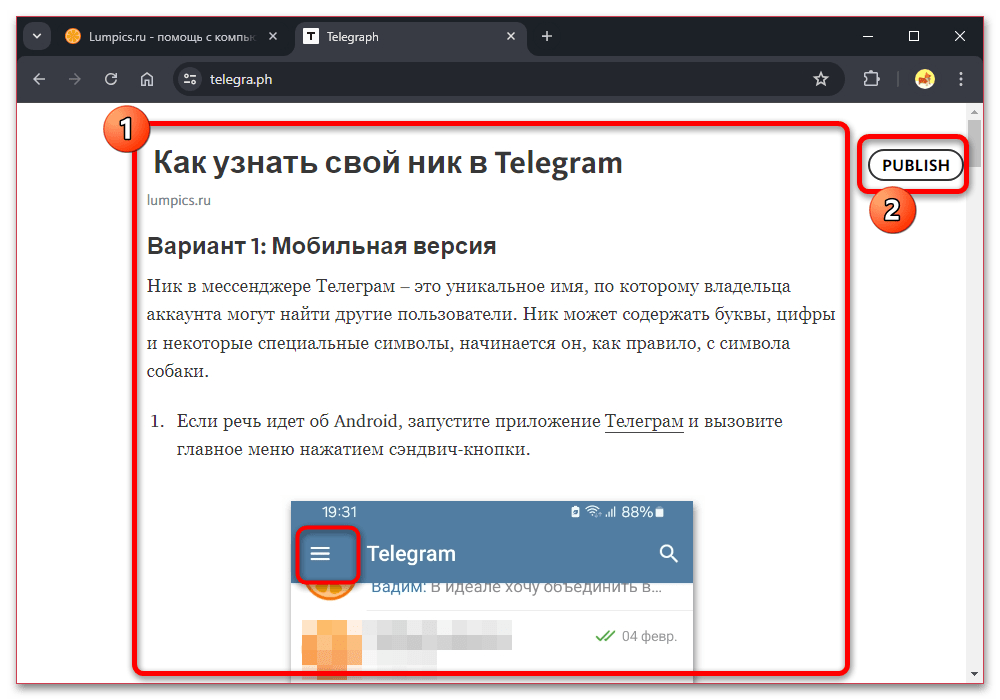
Когда материал готов, нажмите PUBLISH в правом верхнем углу. После публикации в текущей сессии браузера можно вернуться к редактированию кнопкой EDIT. В исходном материале отдельно отмечено важное ограничение: при открытии в другой программе возможность изменения недоступна, а после очистки кеша она может быть утрачена навсегда. Поэтому сразу скопируйте адрес опубликованной страницы и сохраните его в надёжном месте.
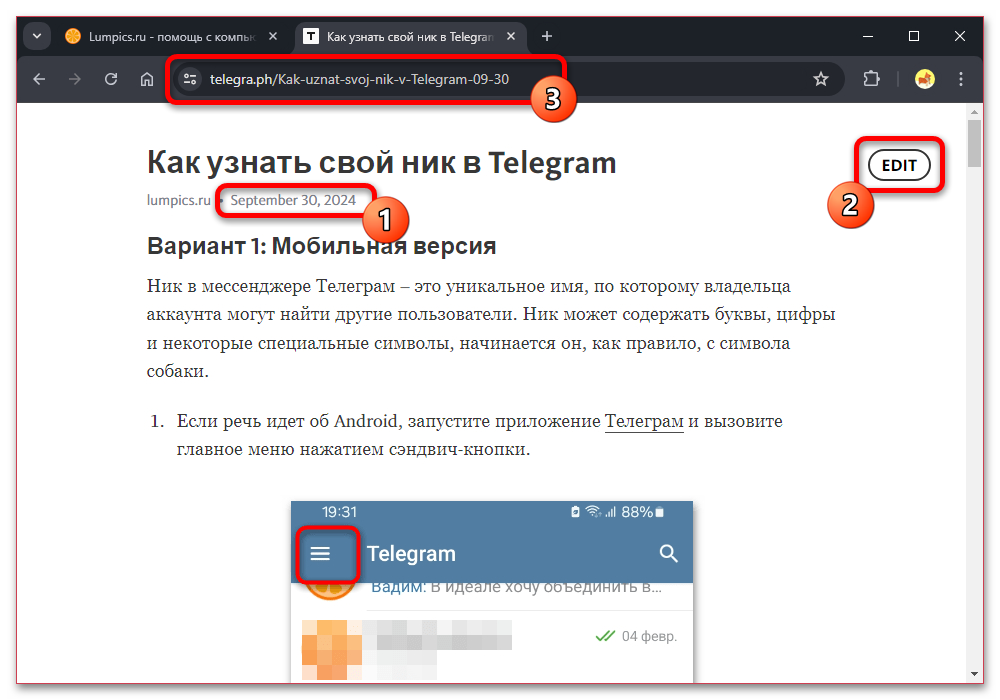
Ссылка нужна не только для размещения в Telegram, но и как способ найти созданную страницу позднее. Не рассчитывайте, что статью получится отыскать через отдельный список публикаций сервиса: сохранённый URL остаётся критически важной частью работы.
Разместите ссылку на статью в Telegram
Вернитесь в Telegram на нужном устройстве, откройте чат, группу или канал и активируйте поле сообщения. Вставьте скопированный адрес статьи из буфера обмена: на ПК используйте привычную команду вставки, на Android и iPhone — контекстное меню поля ввода. Перед отправкой убедитесь, что вставлен полный URL, а не только часть адреса.
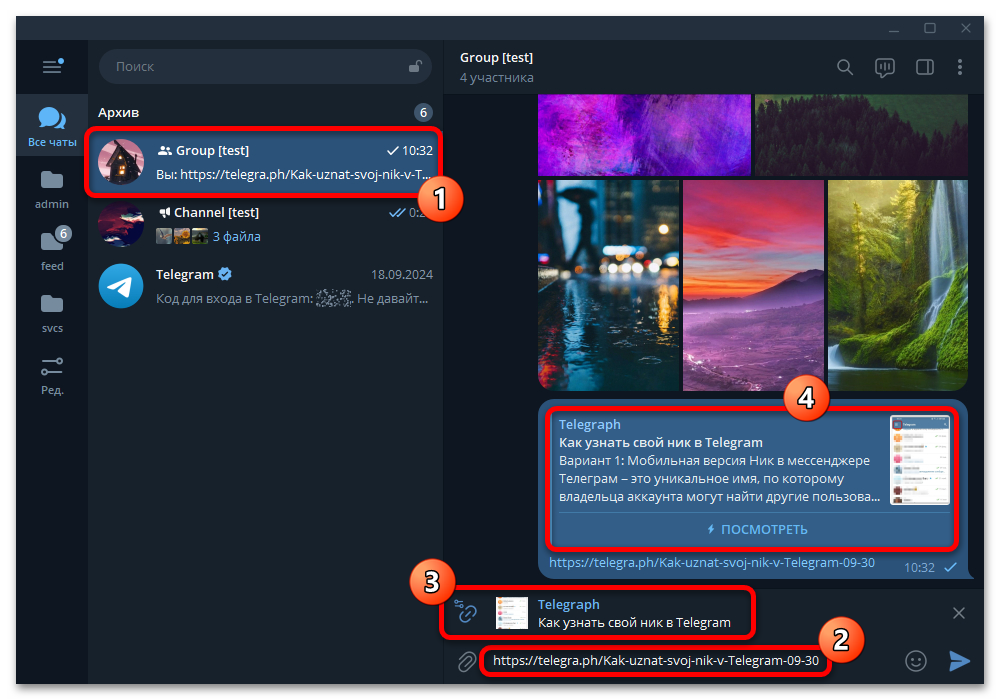
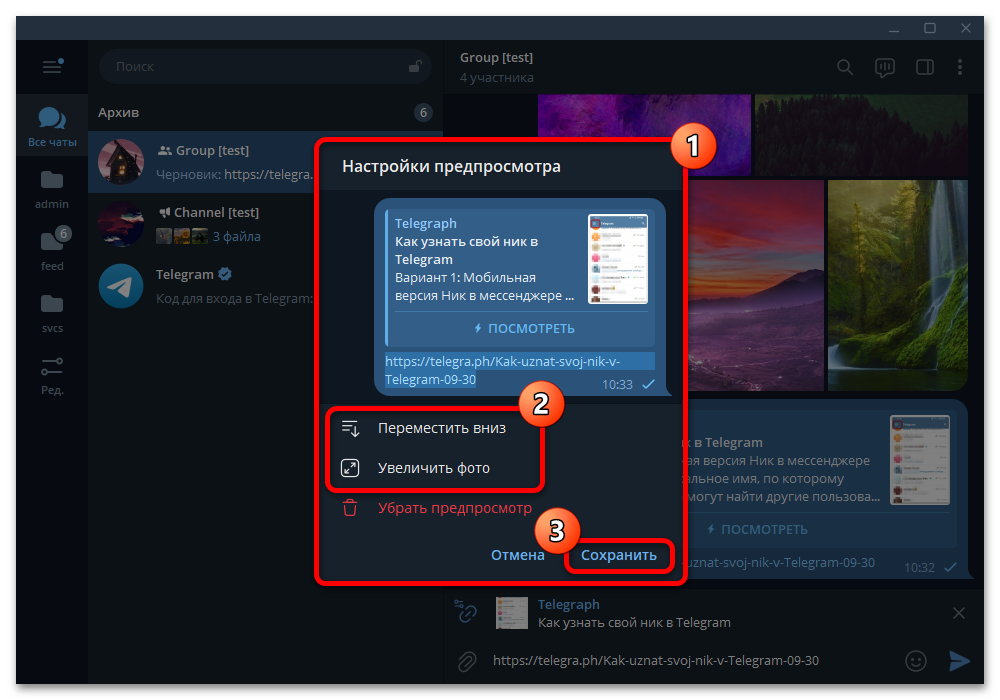
Telegram может показать ссылку с предпросмотром. В описанном варианте можно менять расположение исходного URL в блоке и размер изображения предпросмотра, а сам виджет при необходимости удалить, оставив обычный адрес. Текстовое содержимое предпросмотра убрать нельзя, кроме маскировки ссылки под обычный текст. Проверьте публикацию перед отправкой, чтобы ссылка и сопровождающая фраза читались аккуратно.
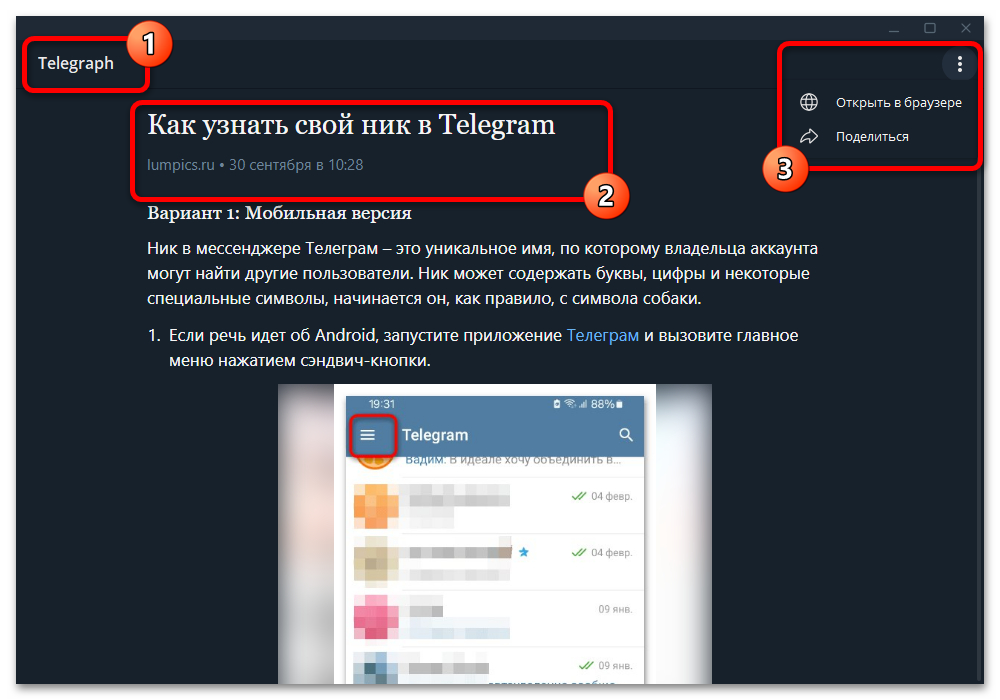
После отправки особенно объёмная статья не раскрывается полностью внутри сообщения. Читатель нажимает ссылку или кнопку просмотра в сокращённом представлении и открывает материал во встроенном просмотрщике. В меню с тремя точками доступны действия «Поделиться» и «Открыть в браузере». Через этот просмотр нельзя редактировать статью, но можно работать с доступными вложениями и копировать текст средствами устройства.
Финальная проверка перед публикацией
- Сверьте формат с задачей: короткий материал — сообщением, структурированный большой текст — отдельной статьёй по ссылке.
- Проверьте, что заголовки отражают содержание следующих разделов, а абзацы не слишком длинные.
- Откройте каждую добавленную ссылку и убедитесь в доступности медиа по прямому адресу.
- При работе с Telegraph сохраните URL сразу после публикации и не очищайте данные текущей сессии, если планируете правки.
- Перед отправкой в Telegram посмотрите на предпросмотр и убедитесь, что читателю понятно, что откроется по ссылке.






