

Синхронизация контактов обычно работает в направлении из телефонной книги в Telegram, а не наоборот. Поэтому перенести можно только данные, которые отображаются в профиле собеседника и доступны вам законно. Если номера в карточке нет, получить или скопировать его через Telegram нельзя.
Сохранение контакта вручную
Этот способ подходит для Android и iPhone. Откройте профиль человека в Telegram, скопируйте видимый номер и создайте запись в системном приложении «Контакты».
Android
- Откройте Telegram, перейдите к списку контактов, выберите нужного человека и откройте его профиль через имя или аватар в верхней части чата.
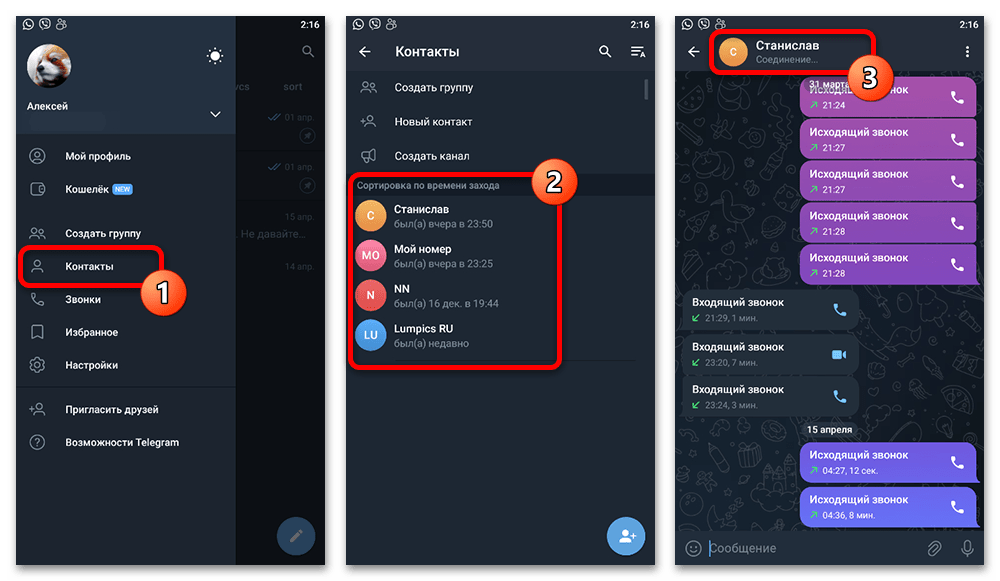
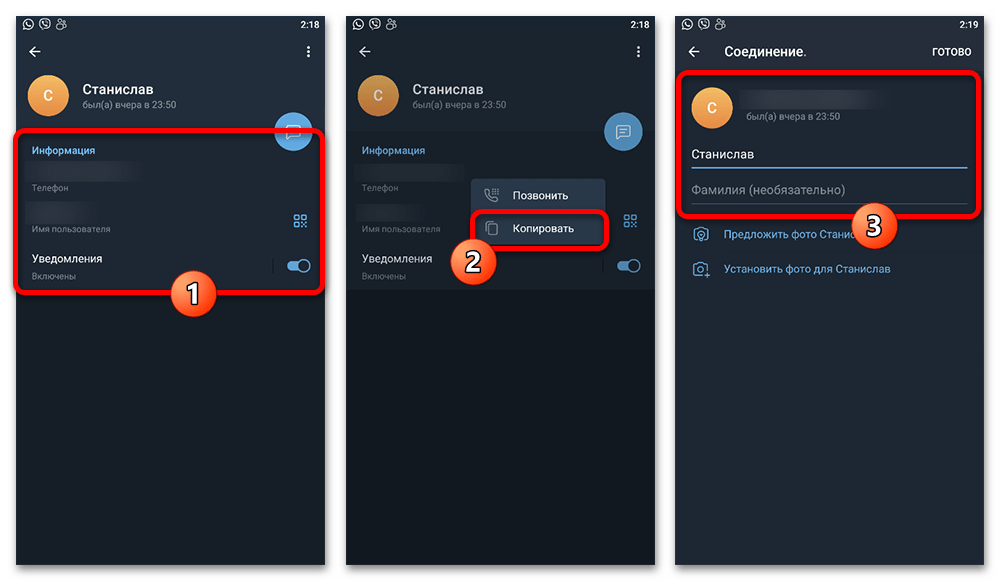
- Нажмите на строку с телефоном и выберите «Копировать». Копируйте только номер, который явно показан в профиле и доступен вам законно. Если строки с номером нет, ограничение задано настройками приватности владельца аккаунта.
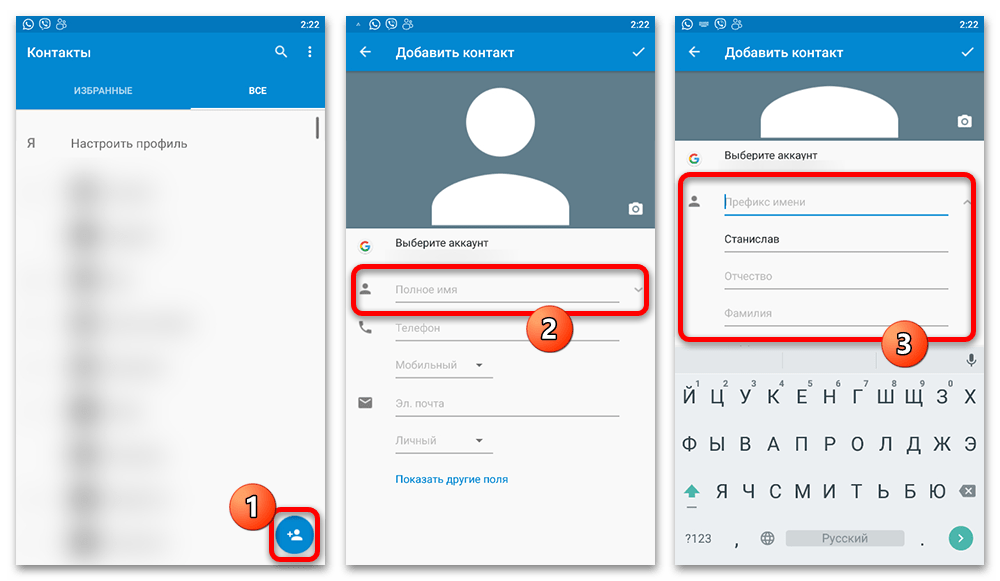
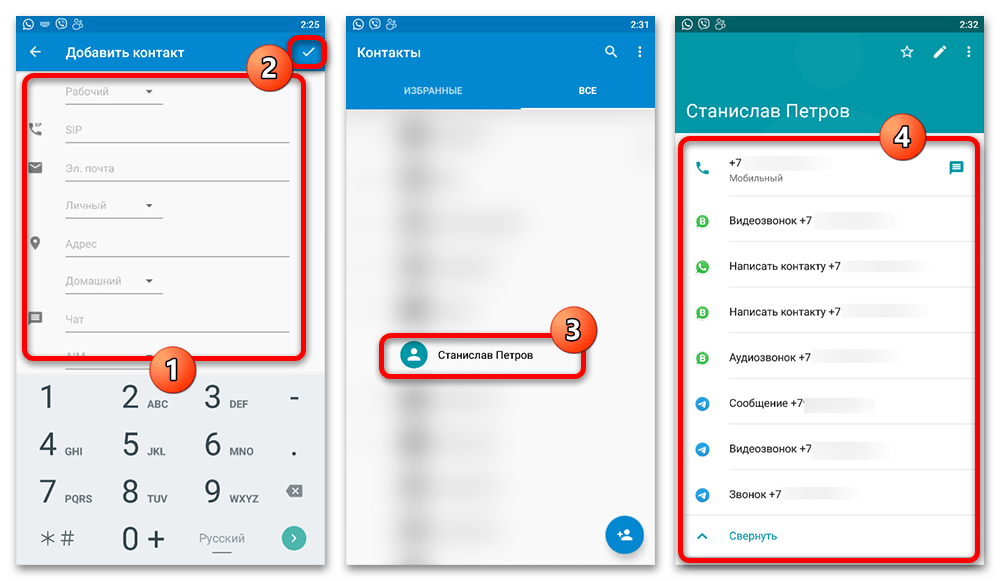
- Откройте системное приложение «Контакты» и нажмите кнопку добавления нового контакта. Введите имя, под которым хотите сохранить человека.
- В поле телефона вставьте скопированный номер. При необходимости выберите тип «Мобильный» или другой подходящий тип номера.
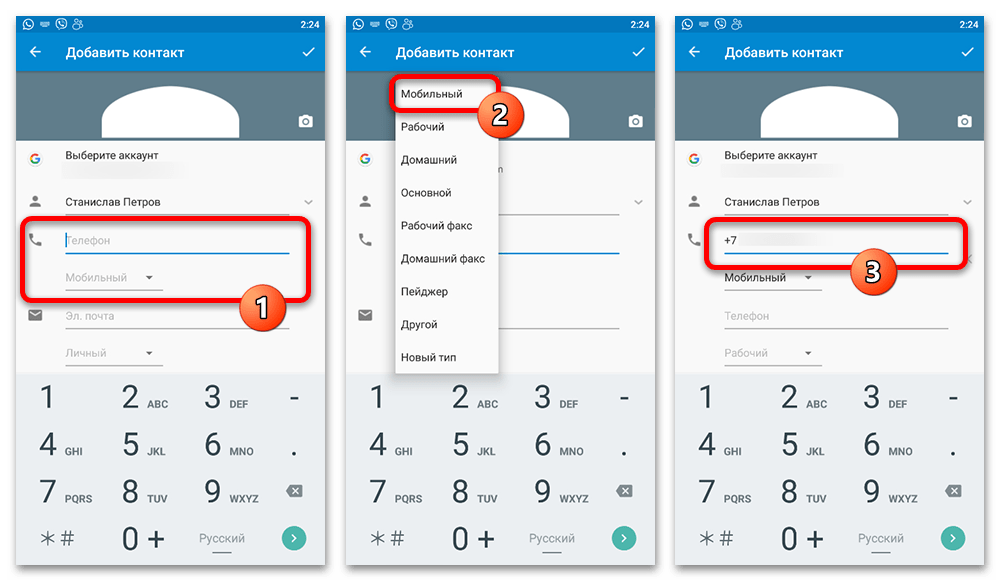
- Проверьте заполненные поля и подтвердите создание контакта кнопкой сохранения. После этого запись появится в телефонной книге. Отображение кнопок мессенджеров в карточке зависит от приложения контактов и его настроек.
iPhone
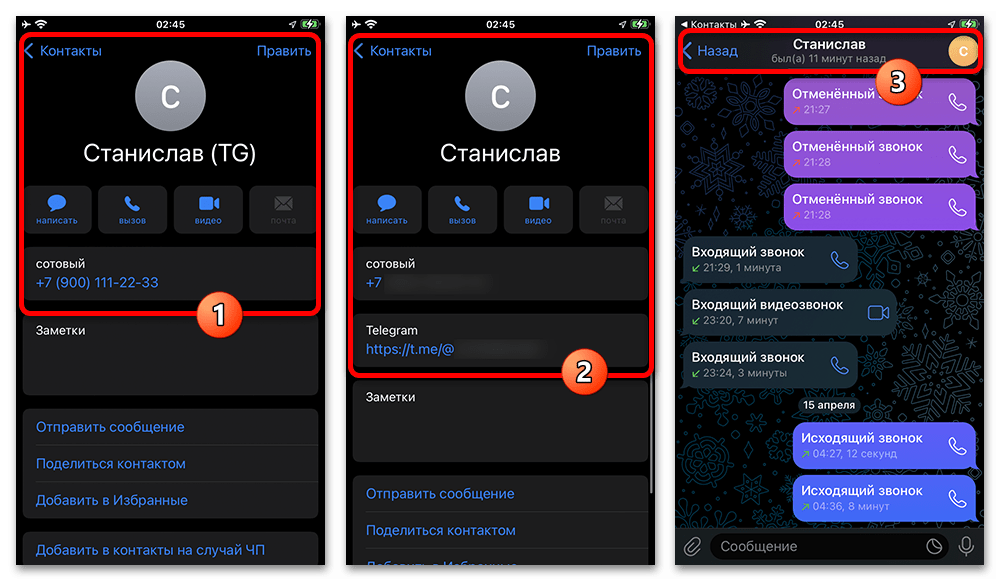
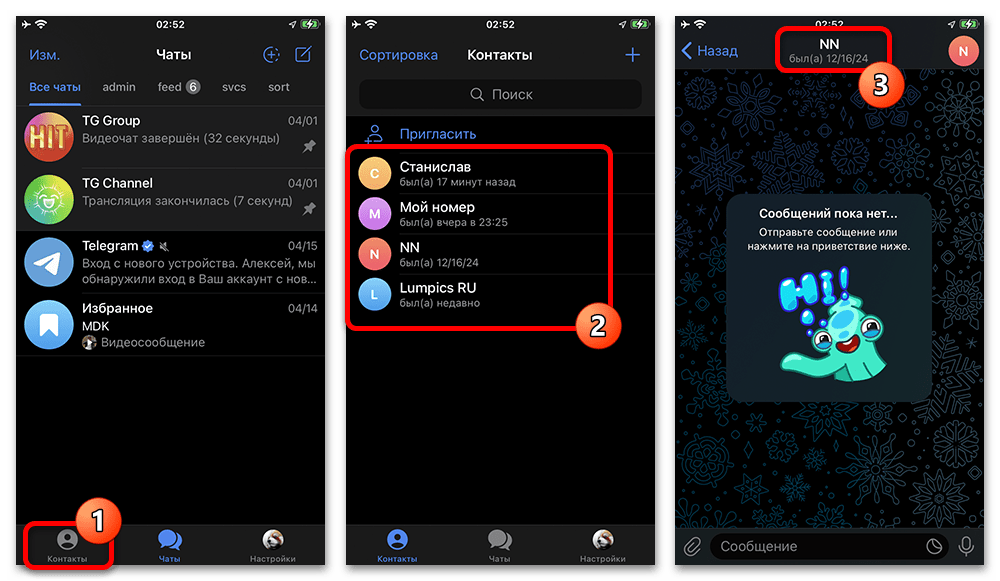
- В Telegram откройте раздел «Контакты», выберите человека и нажмите его имя в верхней части переписки, чтобы перейти к профилю.
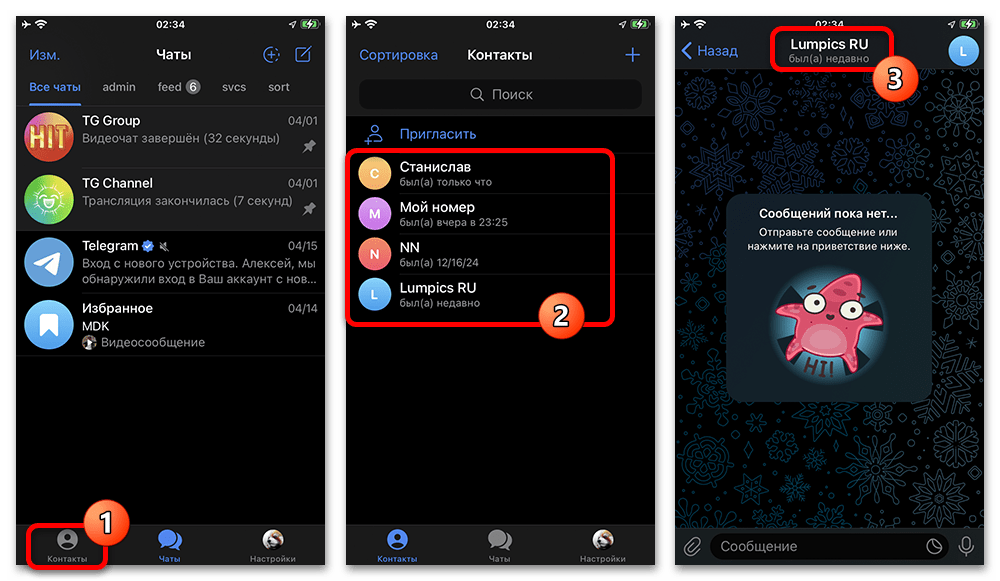
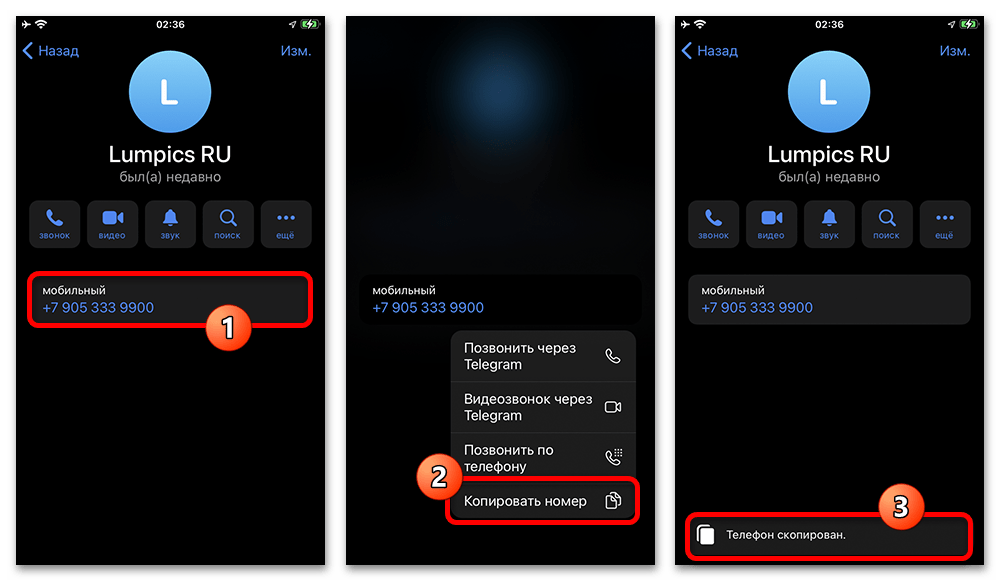
- Удерживайте отображаемый номер и выберите «Копировать номер». Если телефон не показан, его нельзя перенести этим способом.
- Откройте приложение «Контакты», нажмите «+» и заполните поля имени и фамилии.
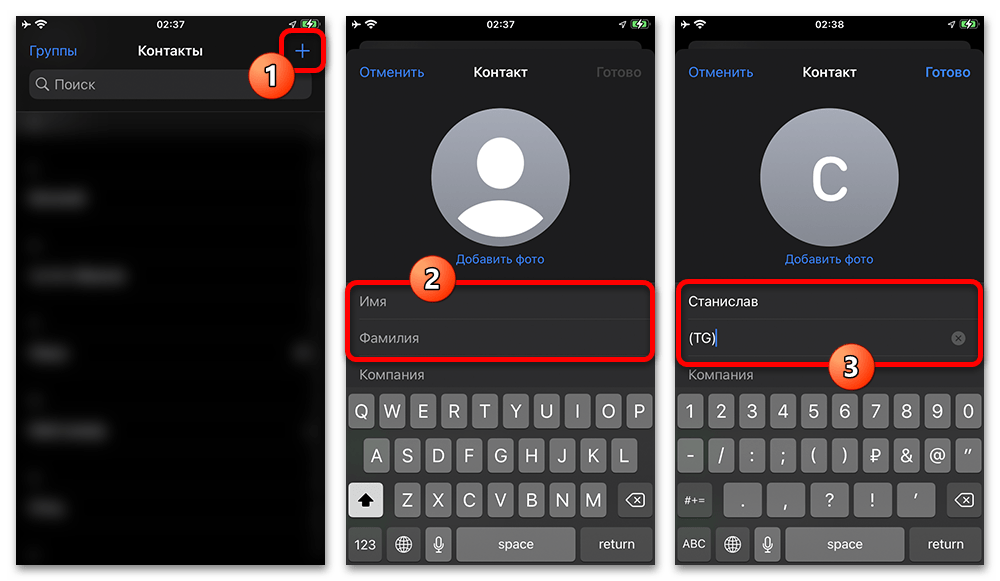
- Выберите «Добавить телефон», укажите метку «сотовый» или другую подходящую и вставьте номер. Желательно сохранять телефон с кодом страны, чтобы он корректно распознавался при звонках и в мессенджерах.
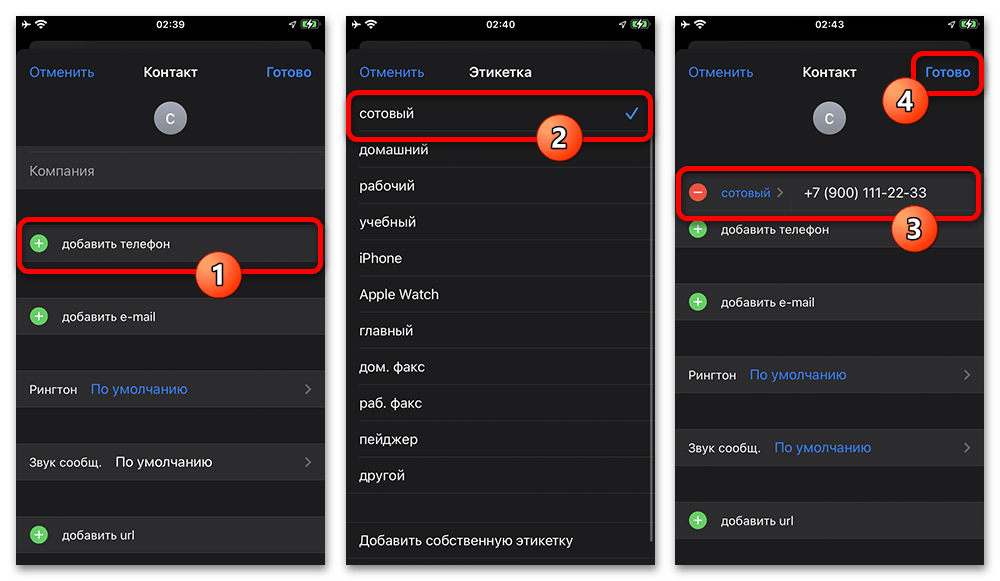
- Нажмите «Готово». Созданная карточка останется в приложении «Контакты»; доступность действий Telegram в ней зависит от версии iOS, Telegram и настроек синхронизации.
Отправка контакта через меню Telegram на iPhone
На iPhone можно передать контактную карточку из Telegram в системное приложение «Контакты» через меню отправки. Этот вариант доступен, когда в профиле есть пункт «Отправить контакт».
- Перейдите на вкладку «Контакты» в Telegram, выберите нужного человека и откройте его профиль.
- Нажмите «Ещё», выберите «Отправить контакт», затем на экране выбора получателя используйте кнопку системного меню «Поделиться».
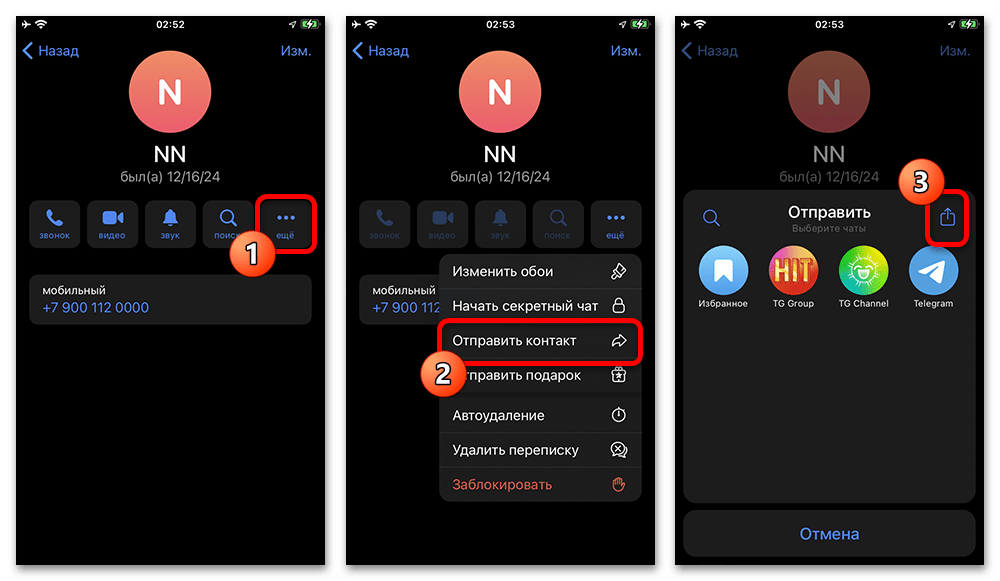
- В меню «Поделиться» выберите приложение «Контакты». Если его нет среди быстрых действий, откройте «Ещё» и добавьте его в список доступных приложений.
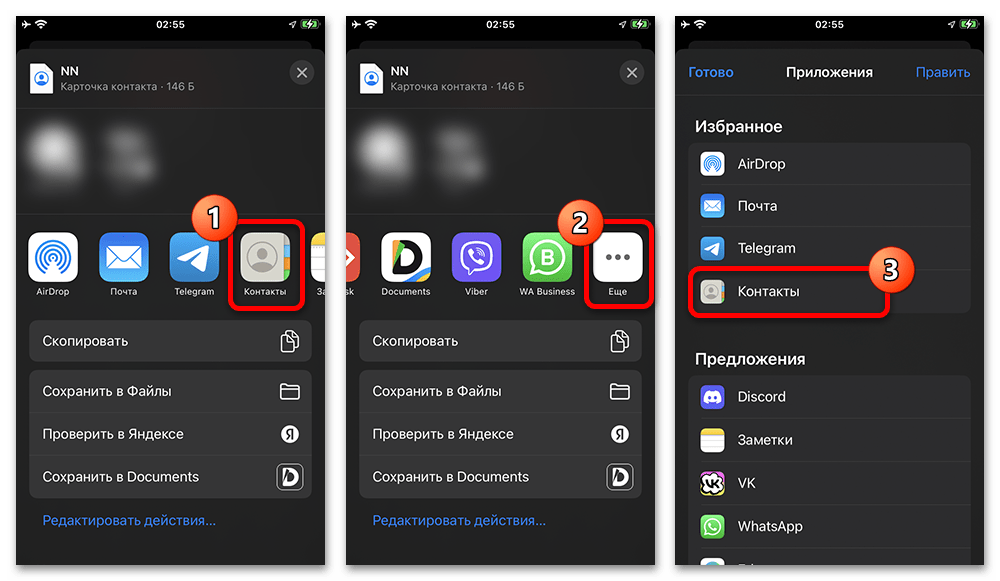
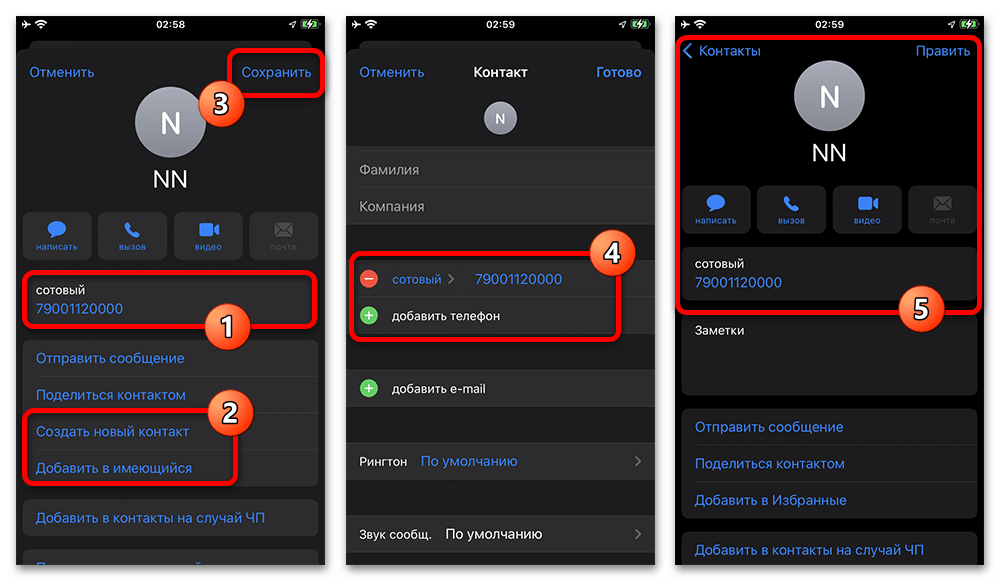
- Проверьте предложенные данные. Выберите создание нового контакта либо добавление номера к существующей записи и сохраните изменения.
Если используется рабочий профиль
На Android контакты рабочего профиля могут храниться отдельно от личной телефонной книги. Перед сохранением проверьте, в какой аккаунт или профиль создаётся запись: личный, рабочий или облачный. Это особенно важно, если контакт нужен для рабочих звонков и переписки: в другом профиле он может не отображаться в наборе номера или в списке Telegram. Дополнительные сведения о настройках и возможностях поможет найти аккаунт Telegram.
Почему номер не удаётся сохранить
- В профиле Telegram не отображается телефон: владелец ограничил его видимость настройками приватности.
- Вы видите имя пользователя, но не номер: username не заменяет телефонный номер в карточке контакта.
- Контакт сохранён в другом аккаунте или рабочем профиле и не виден в нужной телефонной книге.
- В приложении «Контакты» отключена синхронизация с выбранным аккаунтом, например Google или iCloud.






