

Спойлер в Telegram помогает не показывать содержание сообщения или изображения сразу: получатель увидит скрытый текст либо размытую миниатюру и сможет раскрыть её нажатием. Для текста и медиа используются разные инструменты. Форматирование «Скрытый» применяется к выделенному фрагменту сообщения, а команда «Скрыть под спойлер» — к фотографии перед отправкой. Это визуальное скрытие, а не шифрование, и оно не устанавливает запрет на сохранение файла: после раскрытия изображения собеседник видит отправленный файл.
Функция доступна в приложениях Telegram для Android, iPhone и на компьютере. Названия пунктов меню могут сохраняться, даже если расположение кнопок в конкретной версии приложения отличается. Скриншоты ниже показывают общий принцип работы встроенных инструментов, а не гарантируют одинаковое расположение элементов во всех обновлениях.
Что происходит после отправки спойлера
Текст, оформленный как скрытый, в чате не читается до касания или клика. После повторного открытия переписки он снова отображается скрытым. Если такое сообщение переслать, скрытое оформление также сохраняется у получателя пересылки.
Фото под спойлером отправляется с размытием. Каждый участник диалога раскрывает его отдельно: нажатие одного пользователя не делает изображение открытым для другого. При следующем открытии чата размытие вновь отображается до касания. Поэтому спойлер удобен для предупреждений о сюжетных деталях, чувствительных кадрах или изображениях, которые не стоит показывать без согласия получателя.
Если для переписки нужен отдельный профиль, можно подобрать аккаунт Telegram. После входа спойлеры настраиваются штатными средствами мессенджера; покупка аккаунта не меняет порядок действий и не снимает ограничений сервиса.
Как скрыть текст в Telegram на Android и iPhone
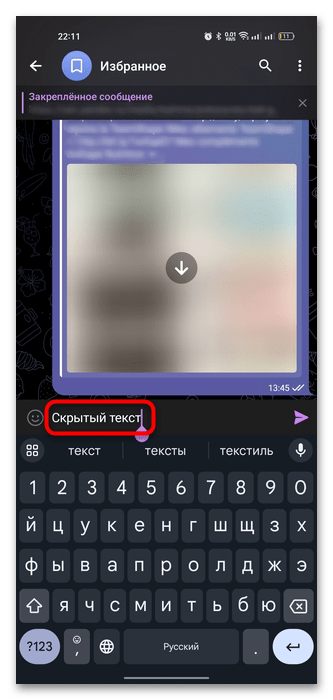
Скрытым можно сделать как одно слово, так и несколько предложений в одном сообщении. Сначала наберите весь текст либо ту его часть, которую хотите отправить. Не нажимайте кнопку отправки, пока не примените форматирование: изменить уже посланное сообщение этим способом нельзя.
-
Нажмите и удерживайте слово в поле ввода, затем растяните маркеры выделения на нужный фрагмент. В скрытый вид перейдёт только выделенная часть, а обычный текст до и после неё останется видимым.
-
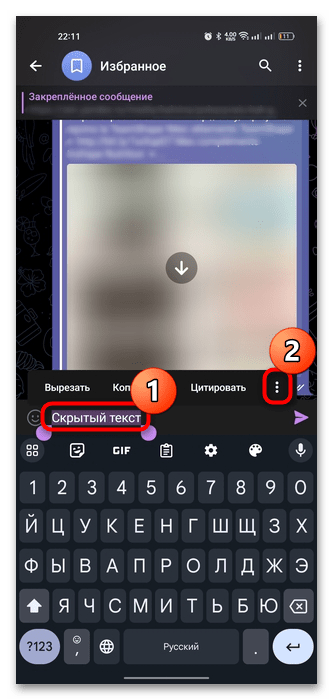
Откройте дополнительное меню форматирования. На Android для этого обычно используется кнопка с тремя точками в панели над выделением. На iPhone может потребоваться перейти вправо по панели, выбрать раздел «Форматирование», а затем продолжить настройку.
-
Выберите пункт «Скрытый». Выделенный текст изменит оформление — это предварительный признак того, что режим включён. Проверьте, что выделили именно нужный фрагмент, и отправьте сообщение обычной кнопкой.
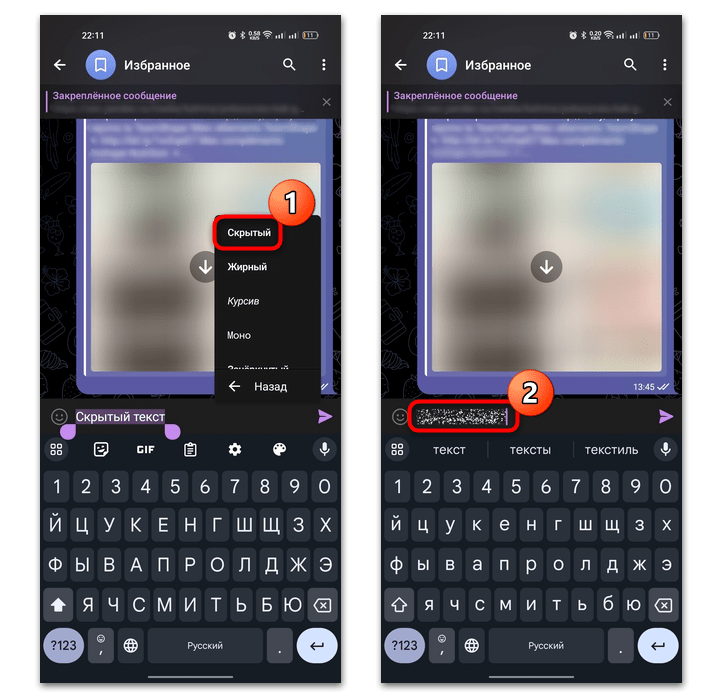
Получатель увидит скрытый участок вместо обычной строки и раскроет его нажатием. Если требуется оставить часть сообщения открытой, например предупреждение «Спойлер:», вводите её отдельно и применяйте скрытое форматирование только к описанию. Так адресат заранее поймёт, почему содержание не видно.
Быстрый вариант с символами
Для текста действует универсальная запись с двойными вертикальными чертами: поставьте || перед началом фрагмента и такие же символы после него. Например, конструкция ||скрытый текст|| должна превратиться в спойлер при отправке. Получатель не увидит служебные символы в готовом сообщении. Этот вариант относится только к тексту и не размывает прикреплённые изображения.
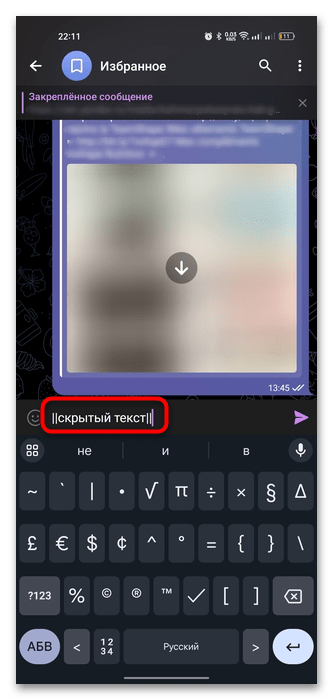
Используйте этот способ внимательно: черты должны стоять с обеих сторон скрываемого фрагмента. Если закрывающих символов нет или они поставлены не там, Telegram может отправить их как обычные знаки. Когда важно контролировать результат до отправки, удобнее выделить текст и применить пункт «Скрытый» через меню форматирования.
Как отправить фото под спойлером с телефона
Для изображения не нужно добавлять знаки к подписи и не нужно редактировать сам файл. Настройка задаётся в окне подготовки вложения. При необходимости к фотографии можно добавить обычный текстовый комментарий, но он не становится скрытым автоматически: для подписи спойлер текста включается отдельно.
-
Откройте нужный личный чат, группу или канал с правом публикации. Нажмите значок скрепки возле строки ввода. На Android он может находиться справа от поля сообщения, на iPhone — слева внизу.
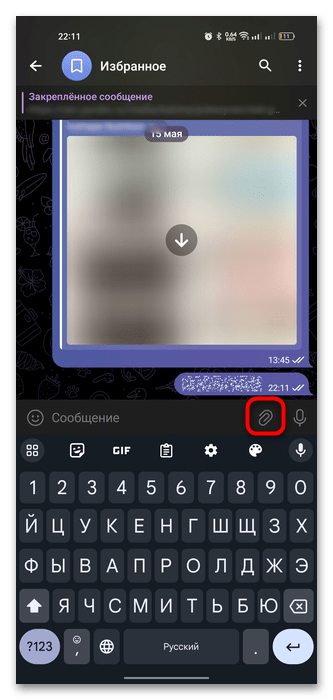
-
Выберите фотографию в галерее. Если приложение показывает экран предварительного просмотра, не отправляйте файл сразу: откройте меню с тремя точками, расположенное в области подготовки изображения.
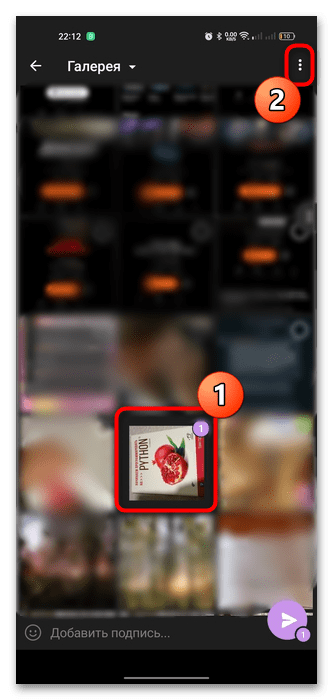
-
Нажмите «Скрыть под спойлер». Миниатюра сразу станет размытой — это позволяет проверить, что настройка применена именно к выбранному снимку.
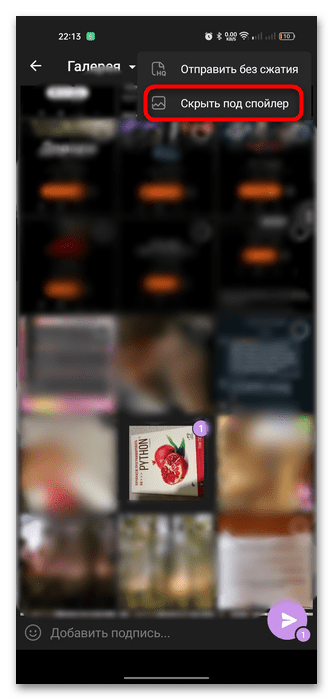
-
При необходимости добавьте подпись и отправьте сообщение. В переписке фотография будет показана под размытием до нажатия каждым пользователем.
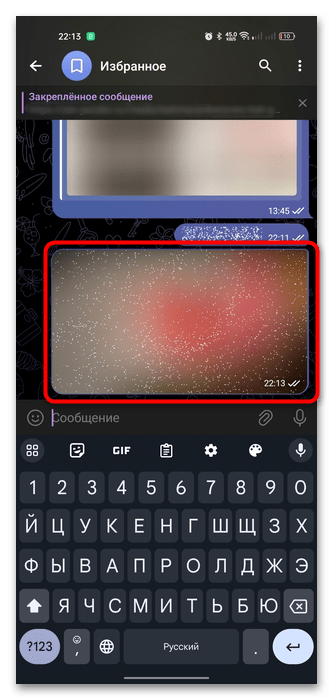
На Android при выборе фото в разделе галереи сначала отметьте снимок, затем откройте меню с тремя точками и выберите нужный пункт. Размытие на миниатюре до отправки подтверждает включённый режим.
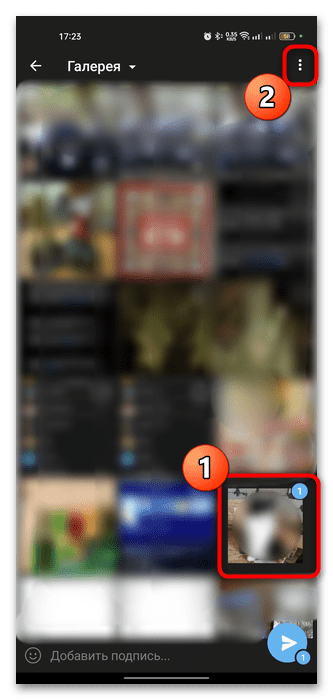
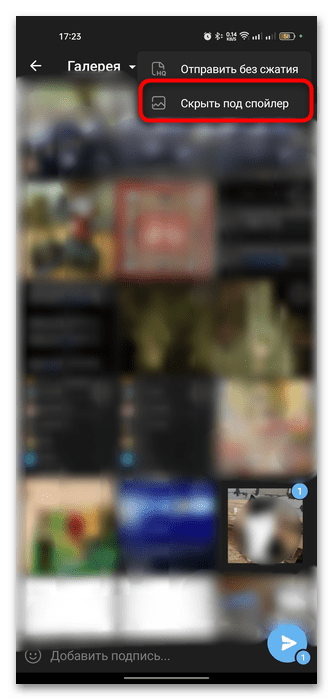
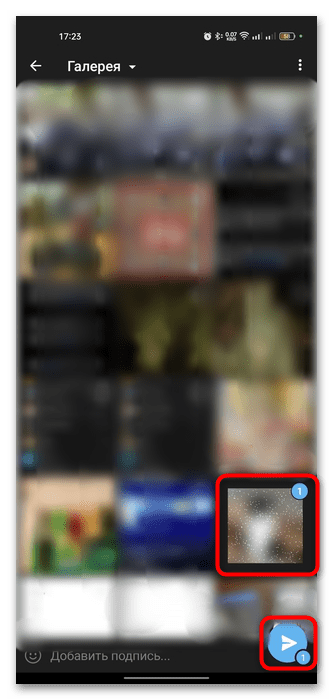
На iPhone порядок аналогичен: откройте вложения, выделите одно или несколько изображений, вызовите меню «…» над выбранными файлами и нажмите «Скрыть под спойлер». Перед отправкой все отмеченные миниатюры должны стать размытыми.
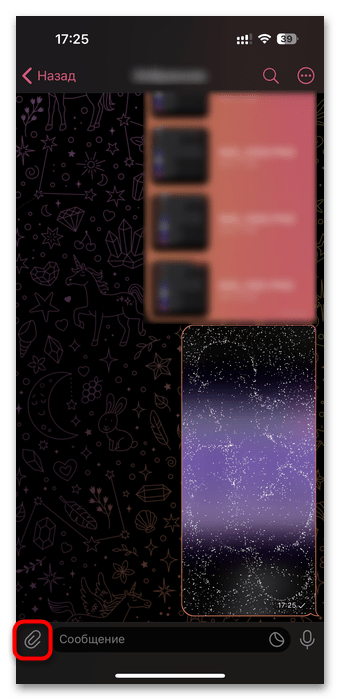
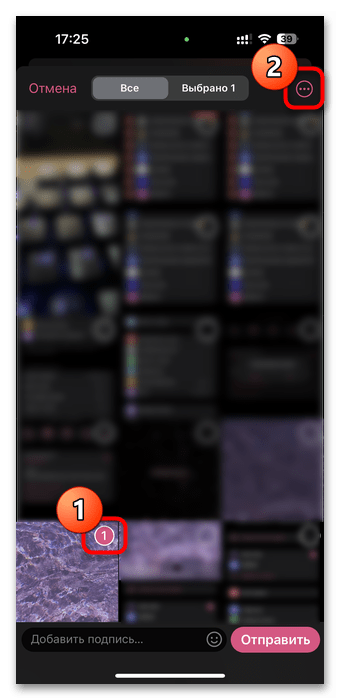
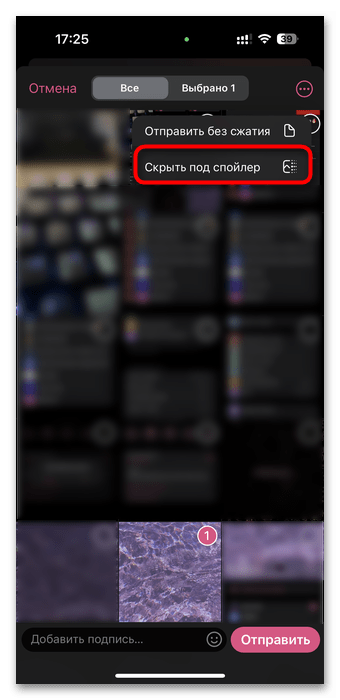
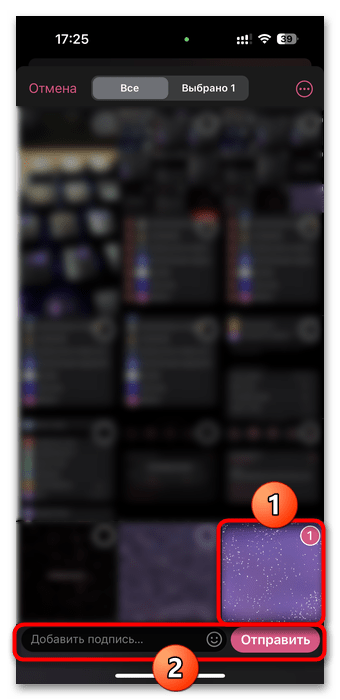
Если один собеседник уже раскрыл фотографию, это не меняет отображение для остальных участников. Каждый увидит размытие, пока самостоятельно не коснётся медиа. При этом спойлер не предназначен для защиты файла от просмотра после раскрытия и не означает, что изображение нельзя сохранить доступными в Telegram способами.
Как скрыть текст на компьютере
В Telegram Desktop текст также скрывается через штатное форматирование. Способ подходит для личных сообщений, групп и публикаций там, где доступна отправка текста. Наберите сообщение, но не отправляйте его до изменения оформления.
-
Выделите мышью слово, предложение или другой нужный фрагмент. Кликните по выделению правой кнопкой мыши, чтобы вызвать контекстное меню.
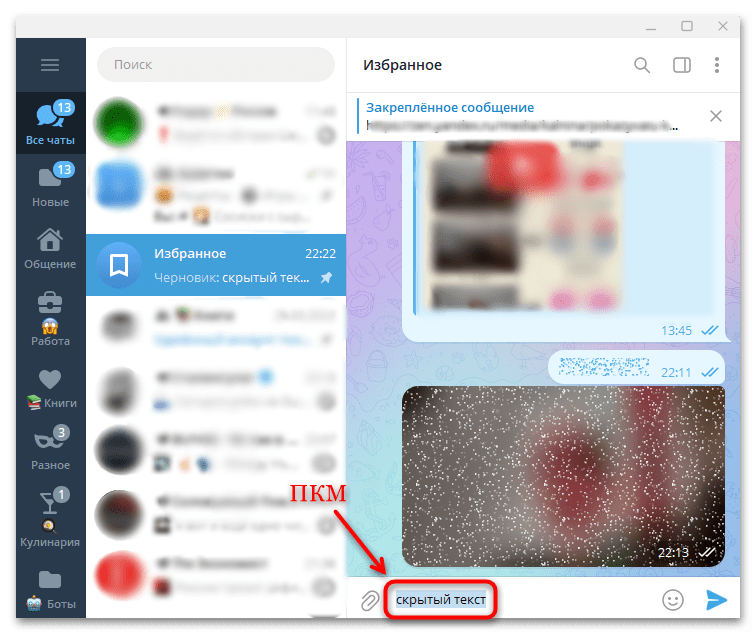
-
Наведите указатель на пункт «Форматирование» и выберите вариант «Скрытый». Форматирование применяется только к выделенному тексту.
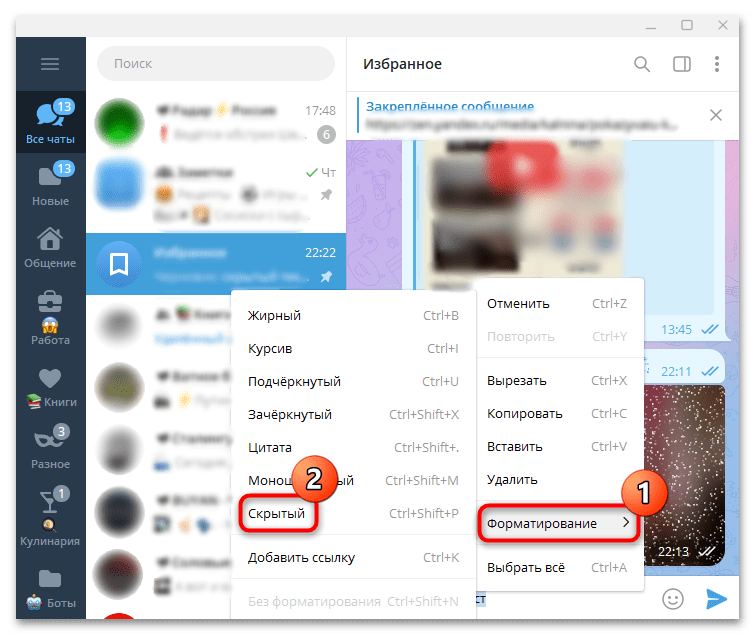
-
Убедитесь, что скрыта нужная часть сообщения, и нажмите кнопку отправки. Получатель раскроет текст кликом по нему.
Для быстрого применения на компьютере выделите текст и нажмите Ctrl + Shift + P. Сочетание выполняет ту же задачу, что и выбор пункта «Скрытый» в меню. Если комбинация не сработала, проверьте, что курсор находится в поле ввода и фрагмент действительно выделен.
Как размыть фото под спойлером на ПК
Компьютерная версия Telegram позволяет включить спойлер на этапе прикрепления изображения. Подход не требует стороннего редактора: файл остаётся фотографией, а эффект размытия задаётся параметром сообщения.
-
В нужном чате нажмите скрепку слева от строки ввода. В системном окне выбора файлов найдите фотографию, выделите её и подтвердите выбор.
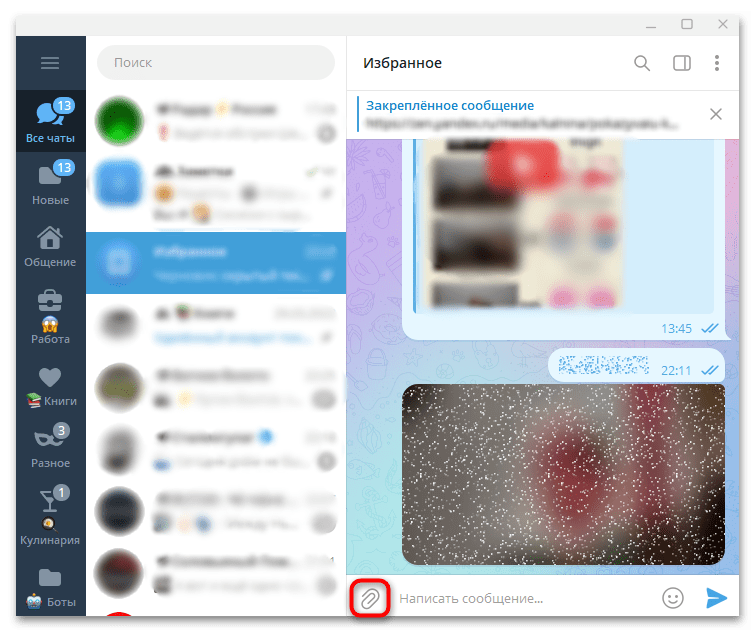
-
В окне подготовки вложения откройте меню с тремя точками в верхней части. Выберите команду «Скрыть под спойлер».
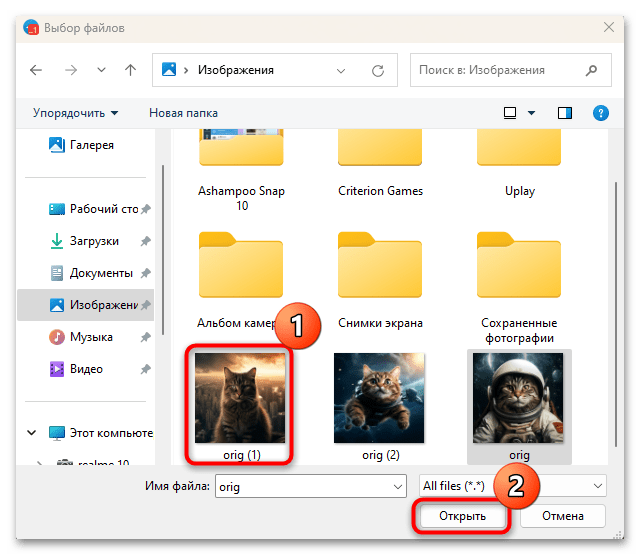
-
Проверьте, что предварительный просмотр стал размытым. При желании добавьте подпись, затем отправьте фотографию кнопкой отправки.
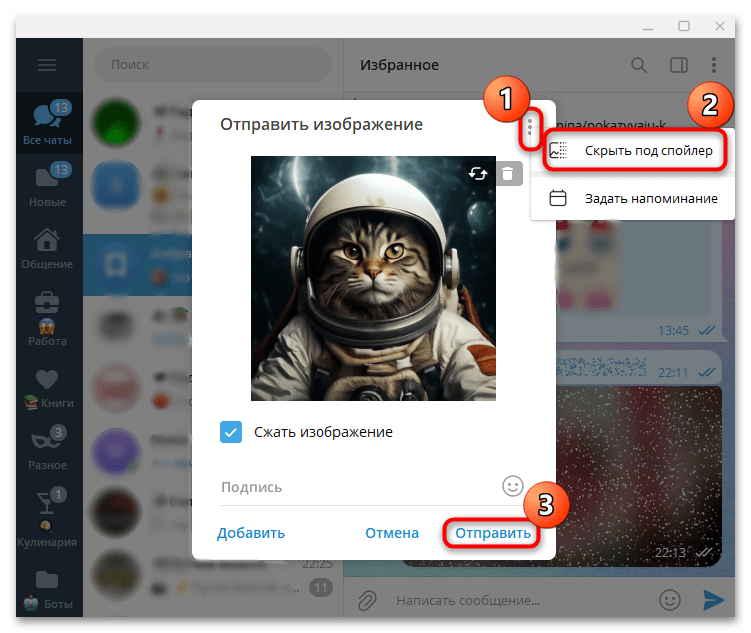
Тот же порядок показан для выбора файла через проводник и последующей настройки вложения: сначала открыть фото в окне подготовки, затем вызвать меню и включить скрытие под спойлер.
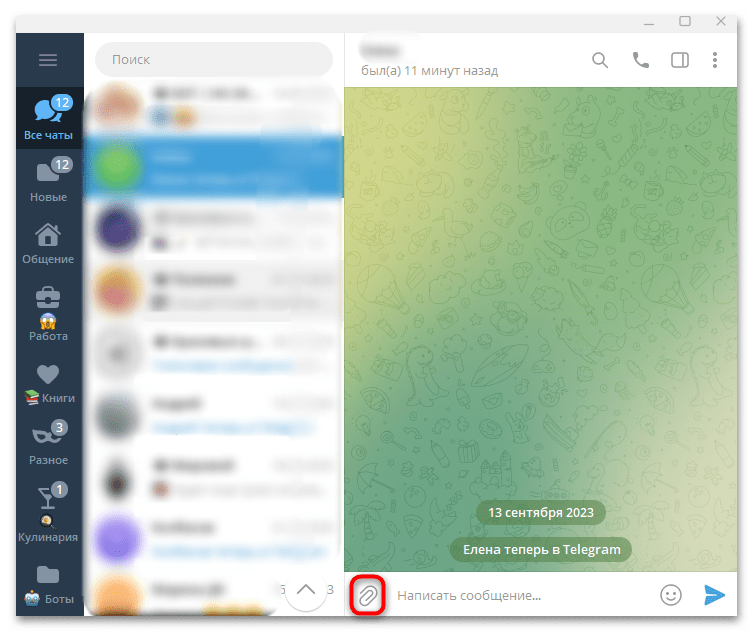
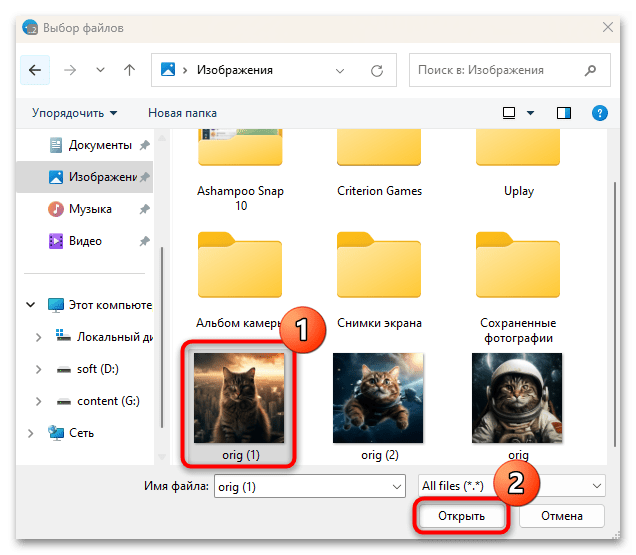
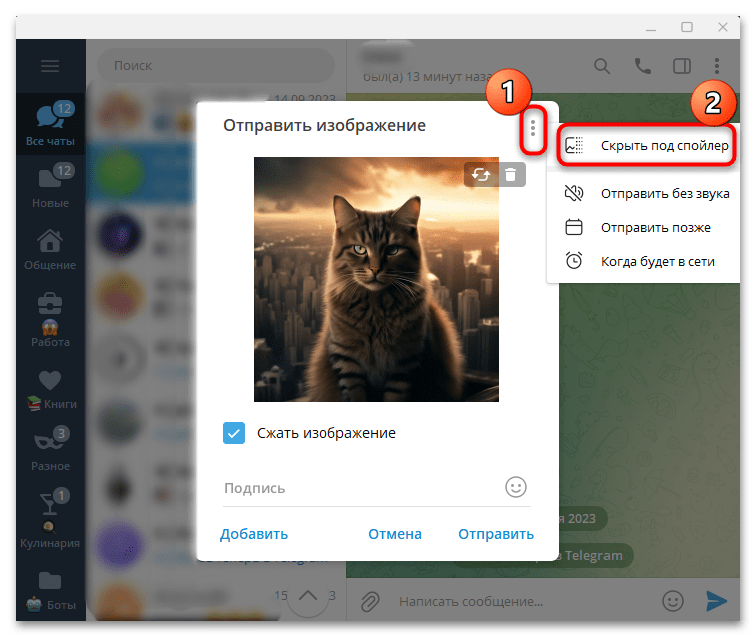
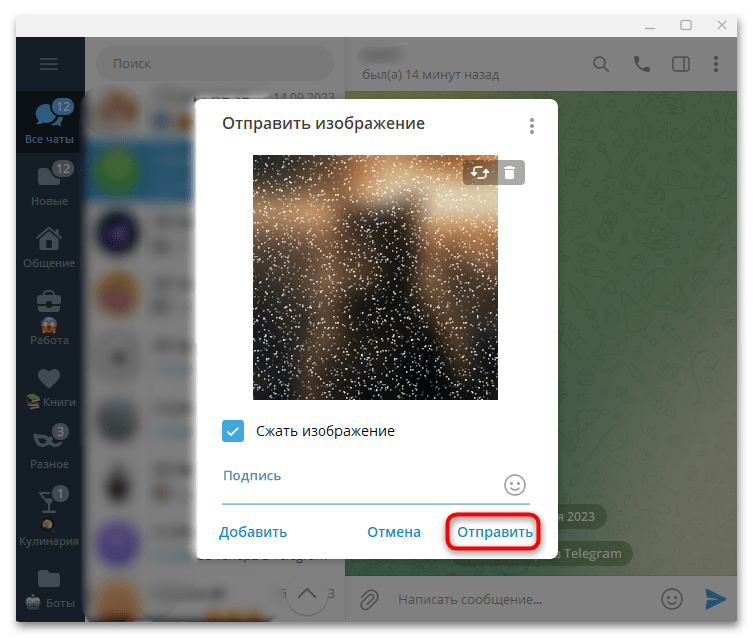
Можно подготовить группу изображений. Если несколько фото выбраны одновременно, режим спойлера применяется к выбранным снимкам. Если же дополнительные файлы добавляются позже отдельным действием, для них нужно отдельно открыть меню подготовки и включить скрытие. Перед отправкой просмотрите каждую миниатюру: размытый вид означает, что фото будет отправлено под спойлером.
Чем отличаются скрытый текст и фото под спойлером
-
Скрытый текст — это форматирование выделенных символов в сообщении. Его можно задать через меню или записью с двойными вертикальными чертами.
-
Фото под спойлером — это размытие вложения до нажатия. Для него используется отдельная команда в меню прикреплённого изображения.
-
Оба варианта скрывают содержание только при первоначальном просмотре и при повторном открытии чата. Они не заменяют настройки приватности и не являются средством запрета на получение или сохранение увиденного содержимого.
-
Подпись к фото и само фото настраиваются независимо. Чтобы скрыть и изображение, и часть подписи, включите спойлер для фото, а затем выделите нужный текст подписи и примените форматирование «Скрытый».
Если пункта со спойлером нет
Сначала убедитесь, что вы работаете до отправки сообщения. Для текста должен быть выделен фрагмент в поле ввода, а для фото — открыто окно подготовки прикреплённого изображения. Затем проверьте дополнительные пункты меню: на телефоне они могут быть скрыты за тремя точками, стрелкой перехода или кнопкой «…», а на ПК — находиться в контекстном меню либо меню предварительного просмотра.
Если нужная команда не отображается, не заменяйте встроенную функцию сторонними ботами или редакторами. Проверьте установленную версию Telegram и повторите действия в официальном приложении. Когда спойлер включён успешно, это видно ещё до отправки: текст получает скрытое оформление, а миниатюра фото становится размытой.






