
Telegram позволяет подготовить собственный видеоролик как зацикленную анимацию непосредственно перед отправкой сообщения с Android или iPhone. Для этого не нужно искать готовую картинку, обращаться к боту, делать стикер или предварительно получать отдельный файл в другом приложении. Изменение выполняется в окне подготовки выбранного видео: нужно отключить звук и проверить, что Telegram обозначил вложение как GIF.
Этот способ предназначен именно для отправки ролика в чат в виде анимации. Он не заменяет монтаж видео и не создаёт самостоятельный файл с расширением .gif в памяти телефона. Результат следует оценивать по тому, как вложение подготовлено и отображается в переписке, а не по названию файла в галерее.
Чем анимация отличается от обычного видео
Обычное видео отправляется как ролик: у него может сохраняться звук, а в сообщении Telegram показывает привычный видеоплеер. Зацикленная анимация готовится иначе — при отключённой аудиодорожке Telegram может переключить выбранное вложение в GIF-режим. На экране подготовки появляется соответствующее уведомление или специальное обозначение GIF.
Главное отличие удобно проверять до публикации. Если после выключения звука обозначение GIF появилось, ролик будет отправлен как анимация. Если такого признака нет, не стоит считать, что отсутствие звука само по себе превратило видео в GIF: в чат может уйти обычный ролик без аудио.
Как подготовить своё видео к отправке
Действия выполняются в мобильном приложении Telegram. Названия кнопок и расположение отдельных элементов могут немного отличаться на Android и iPhone, а также между версиями приложения, но логика одинакова: открыть чат, выбрать видео из медиатеки, перейти к предпросмотру и отключить звук.
Выберите ролик в чате
- Откройте Telegram на телефоне и перейдите в диалог, группу или канал, куда нужно отправить анимацию.
- Нажмите значок прикрепления рядом с полем ввода сообщения.
- Откройте раздел с медиафайлами устройства — обычно это Галерея.
- Если список содержит фотографии и ролики, воспользуйтесь верхним меню и выберите отображение видео.
- Коснитесь миниатюры нужного ролика, чтобы открыть его предпросмотр перед отправкой.
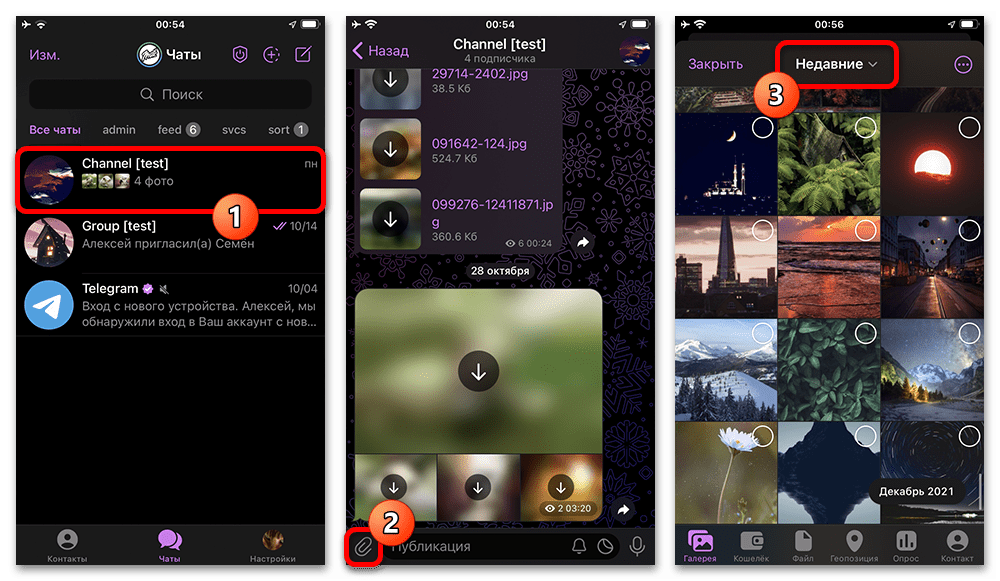
Выбор раздела с видео нужен только для удобной навигации по медиатеке. Он не меняет исходный ролик, не обрезает его и не запускает преобразование. Важно открыть именно экран предпросмотра выбранного видео: дальнейшее переключение в анимацию происходит там, а не в общем списке файлов.
Перед продолжением убедитесь, что выбрана нужная запись. Если в предпросмотре открыт снимок, документ или другой тип вложения, кнопки управления звуком и признака GIF может не быть. В таком случае вернитесь к выбору медиа и откройте именно видеоролик.
Отключите звук
- На экране предпросмотра найдите кнопку со значком динамика. На показанном примере она находится в нижней левой части плеера.
- Нажмите кнопку, чтобы деактивировать аудиодорожку ролика.
- Посмотрите на экран подготовки: Telegram должен показать уведомление об автоматическом преобразовании либо специальный значок GIF.
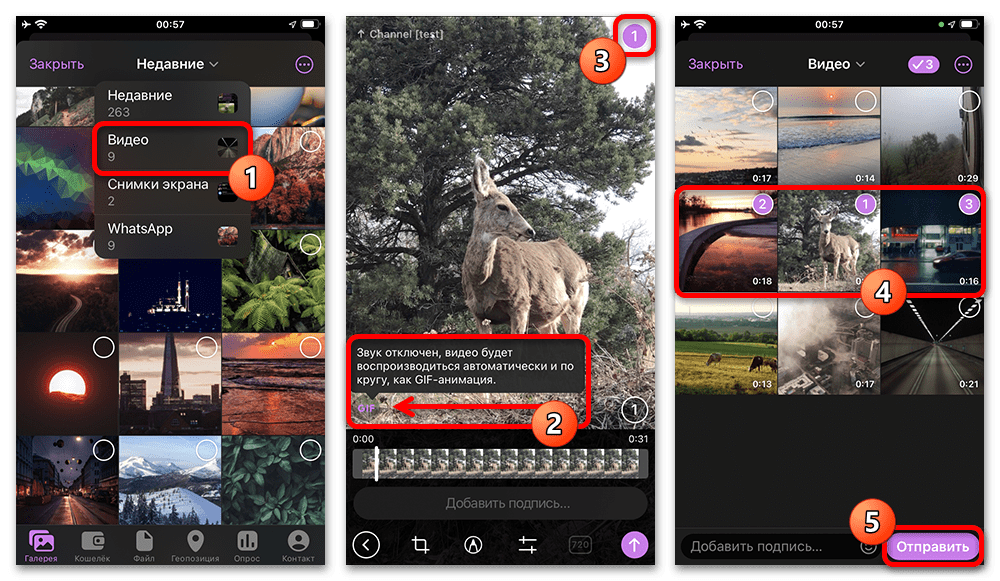
Именно это действие переводит сценарий из обычной отправки видео в подготовку анимации. Не ориентируйтесь только на то, что исходная запись кажется беззвучной: проверяйте состояние кнопки звука и появление обозначения GIF в интерфейсе Telegram. Если обозначение появилось, приложение распознало подготовку вложения как анимации.
В разных версиях Telegram, Android и iOS кнопка может располагаться иначе. Ищите управление звуком в предпросмотре выбранного ролика и проверяйте появление признака GIF до отправки.
Проверьте результат перед и после отправки
До отправки проверьте три вещи: открыт ли предпросмотр именно ролика, выключен ли звук через кнопку плеера и есть ли у Telegram признак GIF. После этого подтвердите выбор доступной кнопкой на экране подготовки, при необходимости добавьте подпись и отправьте сообщение.
Затем откройте опубликованное сообщение в чате и оцените его отображение. Анимация должна быть обозначена как GIF и воспроизводиться как зацикленный визуальный фрагмент без аудио. Если сообщение выглядит как обычный видеоролик, значит переключение не подтвердилось на этапе предпросмотра. Удалять исходник из галереи или искать новый формат файла для такой проверки не требуется.
Проверка в уже отправленном сообщении особенно полезна, когда вы публикуете ролик в важный чат или канал. Она позволяет отличить действительно подготовленную анимацию от видео, у которого просто отключён звук. При необходимости повторите отправку, снова открыв исходный ролик через прикрепление и проконтролировав появление GIF-обозначения до нажатия кнопки отправки.
Почему кнопка или обозначение GIF может не появиться
Сначала убедитесь, что вы действуете в правильном месте. Преобразование относится к ролику, выбранному через добавление медиа в чате, и выполняется во время его подготовки к публикации. Если открыть файл другим способом, отправить его как документ или не перейти к предпросмотру, нужного управления звуком и подтверждения GIF-режима можно не увидеть.
- Выбран не видеоролик. Фотография, другой файл или неподходящее вложение не дают сценарий управления аудиодорожкой видео. Вернитесь в медиатеку и выберите ролик.
- Не открыт экран подготовки. В общем списке галереи Telegram показывает миниатюры, но переключение выполняется после открытия конкретного видео в предпросмотре.
- Звук ещё не отключён. Нажмите кнопку динамика и проверьте её состояние, а затем дождитесь уведомления или значка GIF.
- Telegram не подтвердил преобразование. Если после отключения звука нет специального признака, не считайте ролик готовой анимацией. Свойства исходного видео могут влиять на результат, поэтому можно проверить другой ролик или заранее подготовить иной фрагмент.
- Интерфейс выглядит иначе. На Android и iPhone элементы могут быть расположены по-разному. Ищите функцию отключения звука в предпросмотре, а не строго кнопку в определённом углу экрана.
Не следует заменять эту проверку предположением, что Telegram всегда автоматически меняет тип любого беззвучного ролика. Надёжный ориентир — явное уведомление приложения или значок GIF до публикации и соответствующее отображение сообщения после неё.
Что важно помнить
Встроенный способ работает как настройка отправляемого вложения: сначала выбирается собственное видео, затем в его предпросмотре отключается звук, а Telegram при успешном преобразовании показывает GIF-признак. Исходный ролик в галерее при этом не обязан меняться, а отдельный файл .gif на устройстве не появляется автоматически.
Перед отправкой рабочего ролика проверьте, под каким профилем открыт чат: анимация уйдёт от активного аккаунта. Когда рабочую переписку нужно вести отдельно от личной, для неё можно подобрать аккаунт Telegram. После выбора профиля вернитесь в нужный чат и проверьте GIF-обозначение на экране подготовки.
Итоговый порядок простой: откройте чат на Android или iPhone, прикрепите свой ролик из галереи, перейдите к его предпросмотру, выключите звук, убедитесь в появлении GIF-обозначения и только после этого отправляйте сообщение. Такая проверка помогает не спутать зацикленную анимацию с обычным видео без звука.






