

Какие бывают способы привязки почты
Электронная почта в Telegram может использоваться в двух разных целях. Почта для входа нужна для получения кодов авторизации, но эта настройка доступна не всем аккаунтам и появляется только тогда, когда её предлагает сам Telegram. Резервная почта относится к двухэтапной аутентификации и помогает восстановить облачный пароль.
Ни один из этих вариантов не заменяет номер телефона: он остаётся основой аккаунт Telegram. Не сообщайте коды из писем, SMS и облачный пароль другим людям.
Почта для входа
Этот раздел подходит только в случае, если в приложении уже появился пункт «Почта для входа» или экран с предложением указать адрес. Намеренно многократно выходить из аккаунта ради появления такого предложения не стоит: это не гарантирует доступ к функции и может усложнить вход.
Добавление адреса
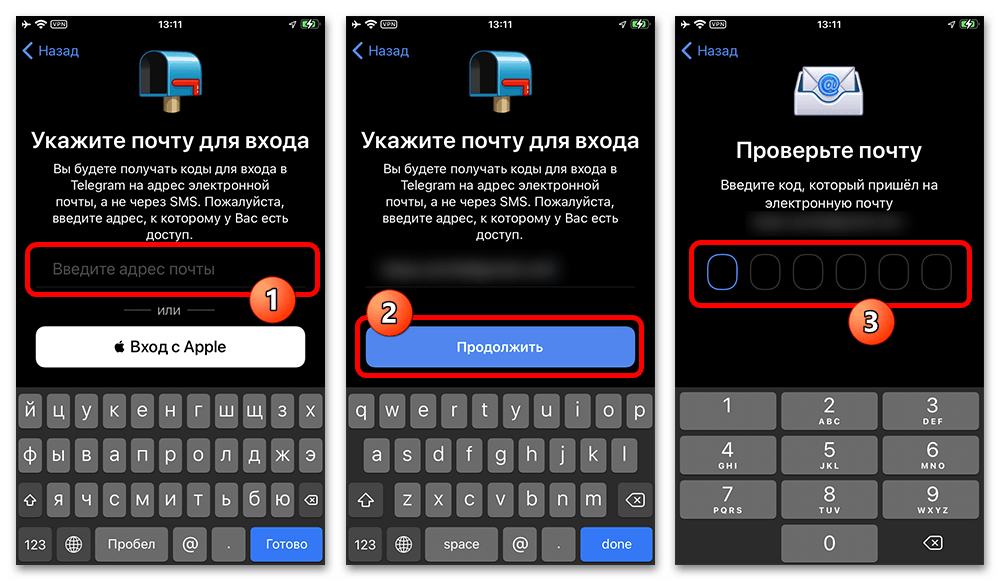
- На экране «Укажите почту для входа» введите адрес ящика, к которому у вас есть постоянный доступ, и нажмите «Продолжить». В некоторых версиях iOS вместо ручного ввода может предлагаться вход через Apple ID.
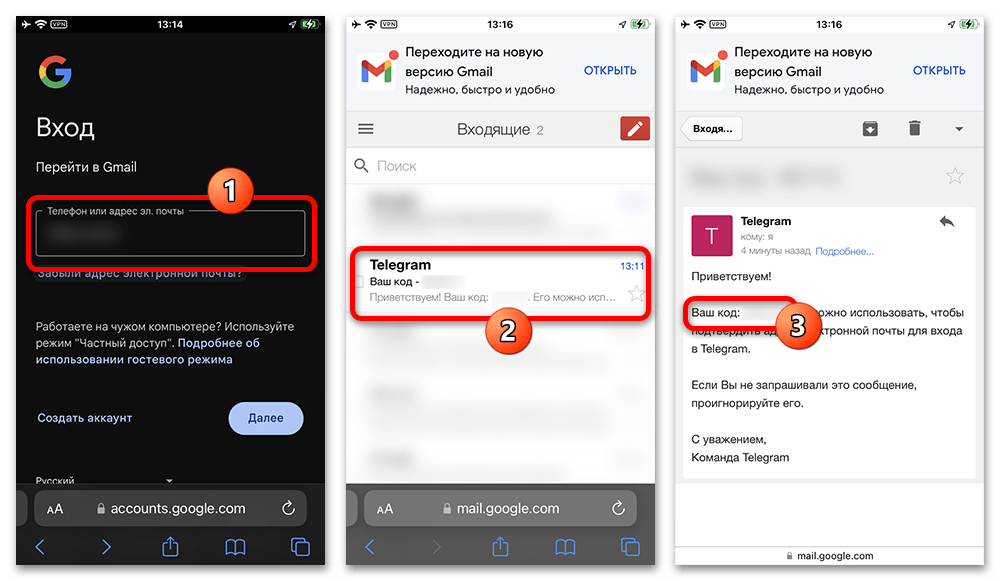
- Откройте почтовый ящик в приложении или браузере, найдите письмо от Telegram и скопируйте код подтверждения. Проверяйте отправителя письма и не передавайте этот код кому-либо.
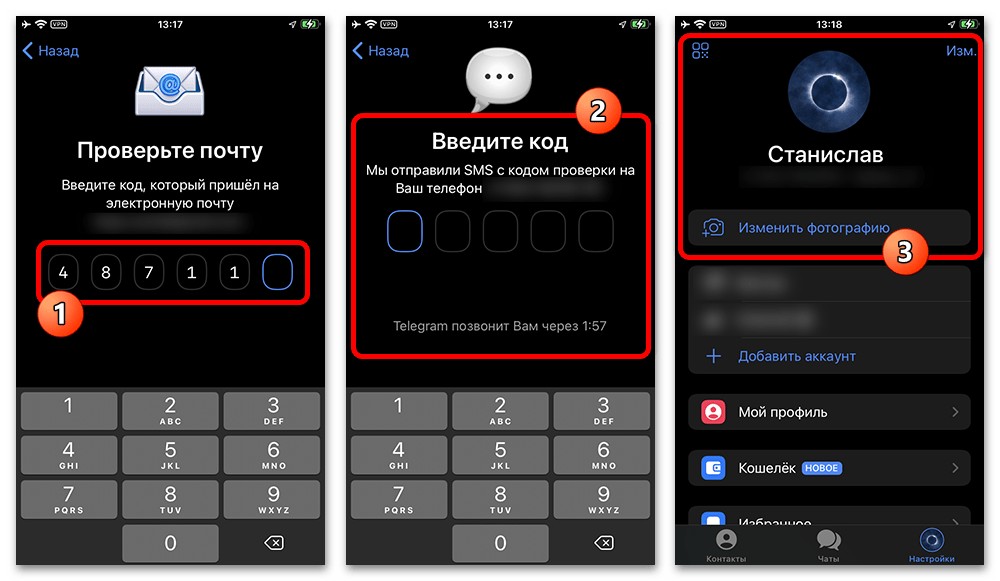
- Вернитесь в Telegram и введите полученный код. После этого сервис может дополнительно запросить код, отправленный на привязанный номер телефона.
Изменение почты для входа на мобильном устройстве
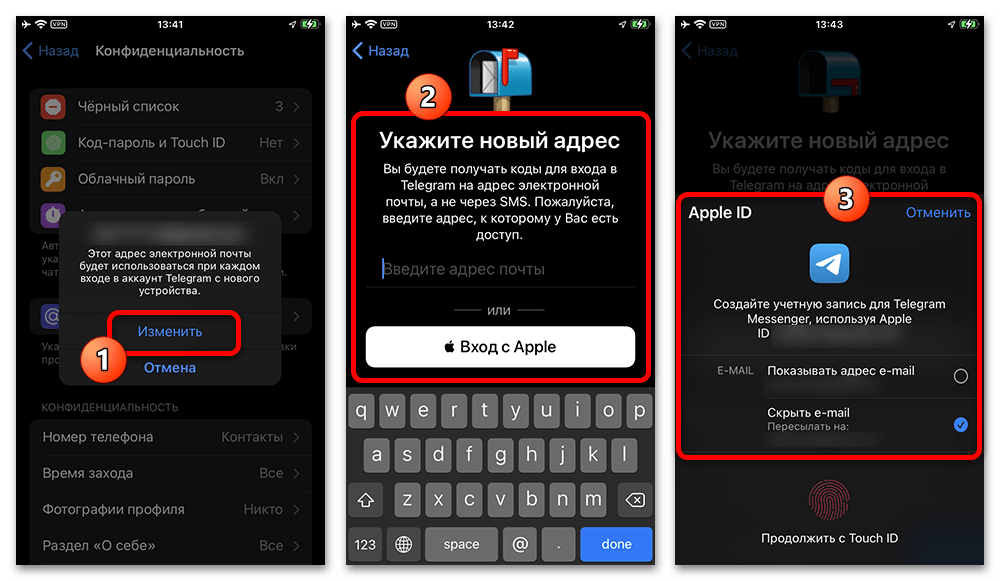
- Откройте «Настройки», перейдите в «Конфиденциальность» и выберите «Почта для входа». Пункт отображается только для аккаунта, которому доступна эта функция и для которого адрес уже был добавлен.
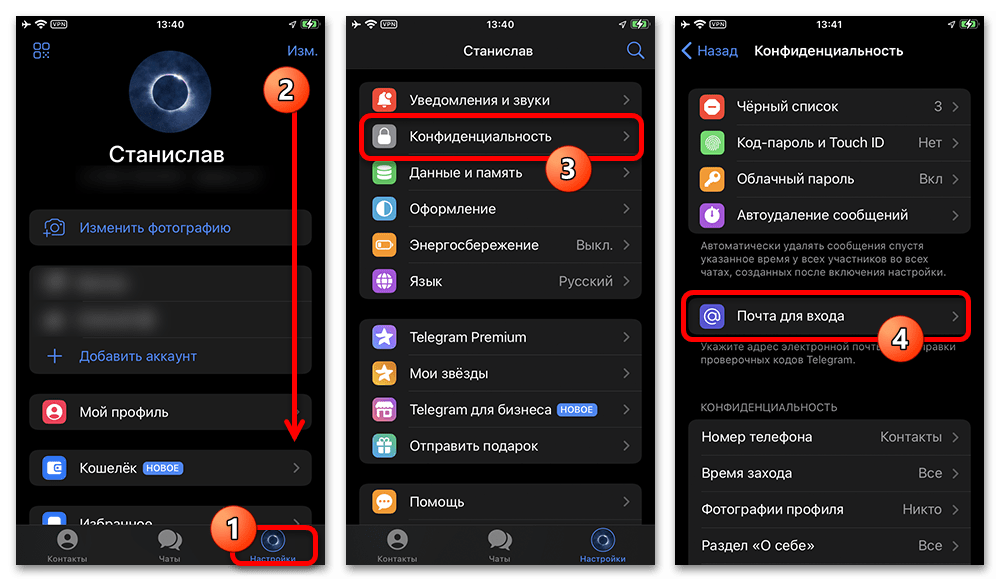
- Нажмите «Изменить», укажите новый адрес и подтвердите его кодом из письма. На iPhone интерфейс также может предложить использование Apple ID.
Резервная почта для облачного пароля
Резервный адрес нужен именно для восстановления облачного пароля при двухэтапной аутентификации. Он не связан с почтой для входа: для обеих целей можно выбрать один ящик, но это разные настройки.
На Android или iPhone
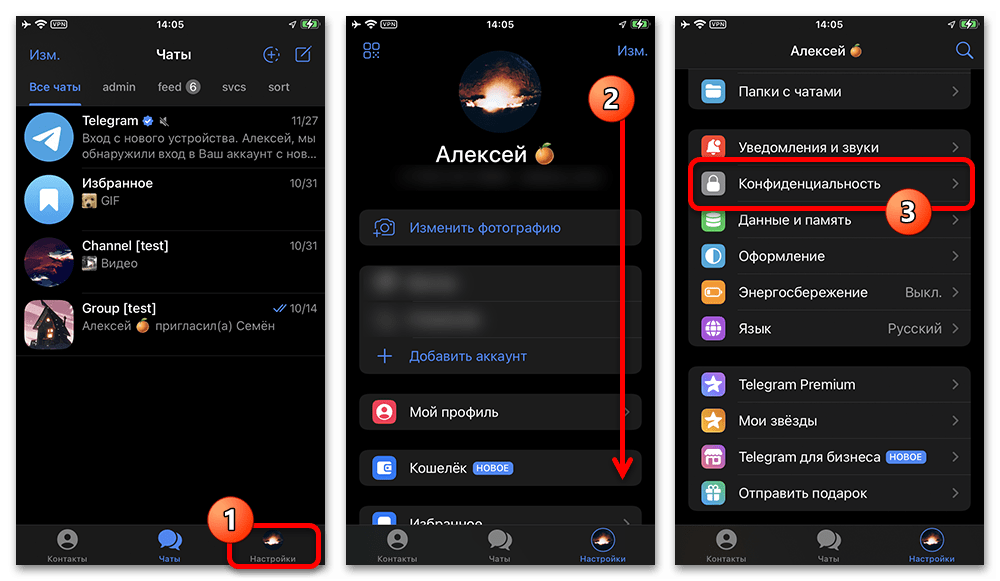
- Откройте настройки Telegram через меню или вкладку «Настройки», затем перейдите в раздел «Конфиденциальность».
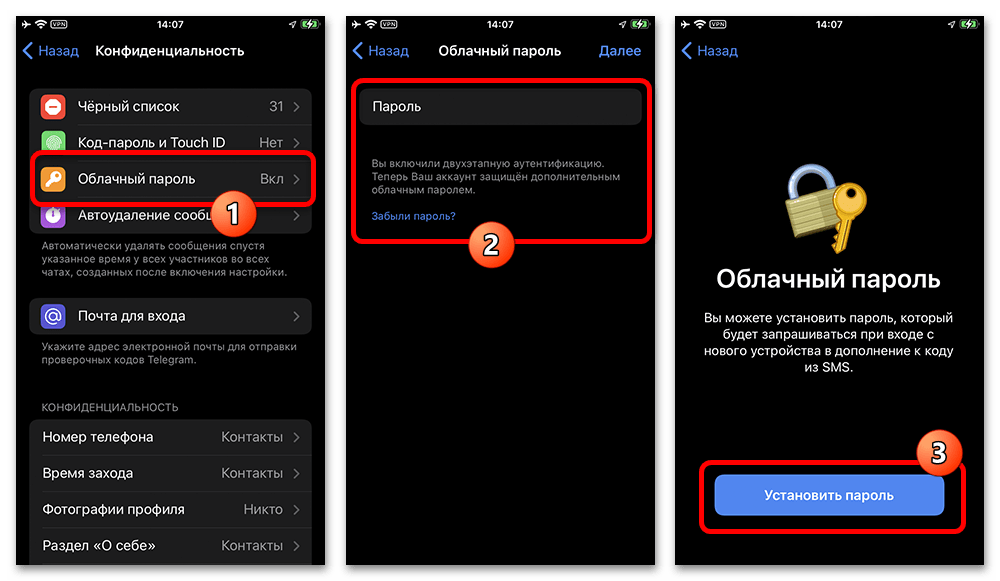
- Выберите «Облачный пароль». Если он уже включён, введите действующий пароль; если нет — начните его создание кнопкой «Установить пароль».
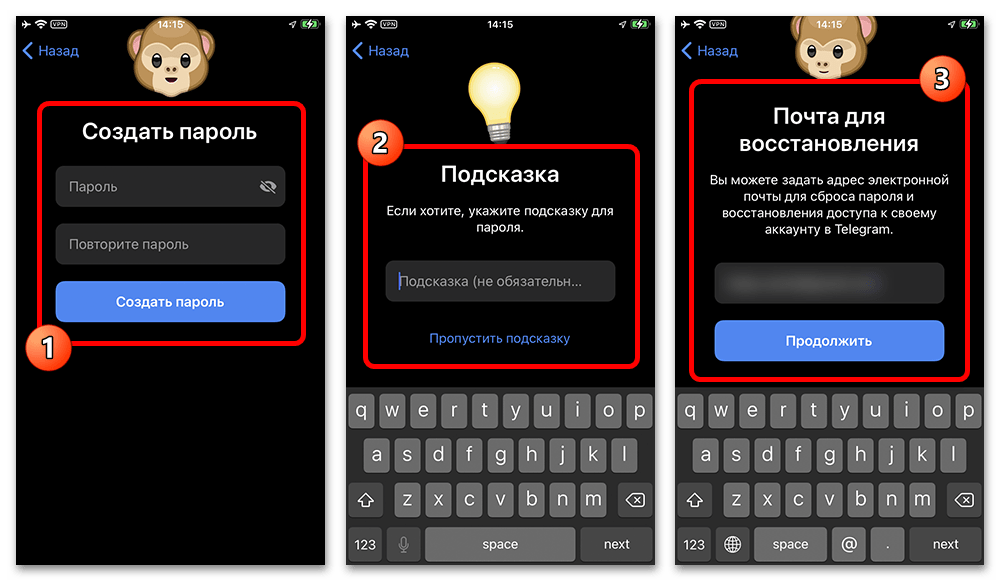
- При настройке нового облачного пароля задайте пароль, при необходимости добавьте подсказку, затем укажите адрес на экране «Почта для восстановления». Используйте ящик, который вы не потеряете и который защищён отдельным паролем.
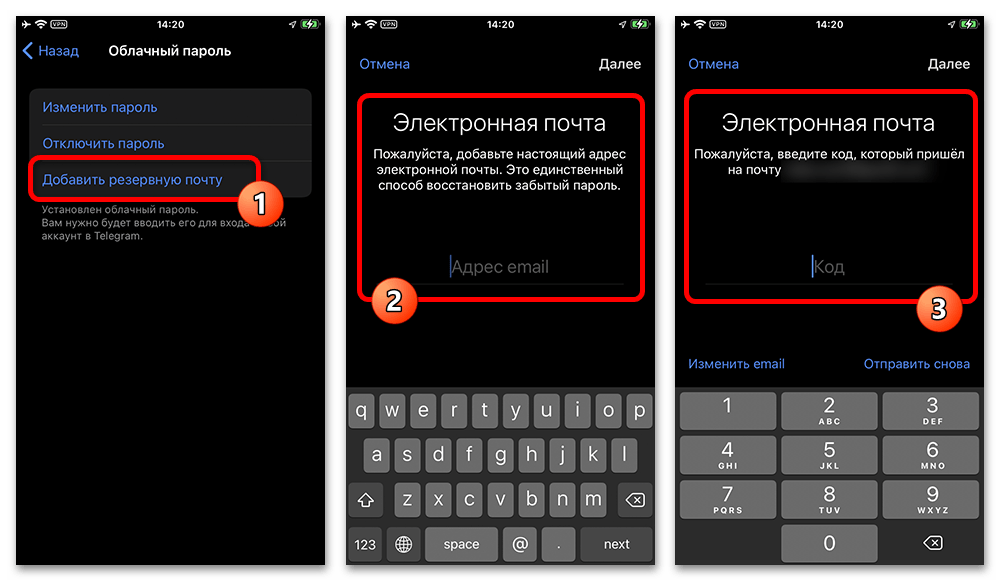
- Если облачный пароль уже создан, на его странице нажмите «Добавить резервную почту», введите адрес и подтвердите его кодом из письма.
Для дополнительного рабочего профиля Telegram, если он добавлен в том же приложении, настройки безопасности задаются отдельно. У такого профиля должен быть собственный номер телефона, а резервную почту для облачного пароля лучше выбирать доступную ответственному владельцу профиля. Не рассчитывайте, что почта или пароль одного профиля автоматически применятся к другому.
В Telegram Desktop
Следующие кадры сделаны в старой версии Telegram Desktop 5.9. Названия разделов и расположение элементов в более новых версиях могут отличаться, однако логика настройки остаётся прежней: откройте параметры конфиденциальности и найдите облачный пароль.
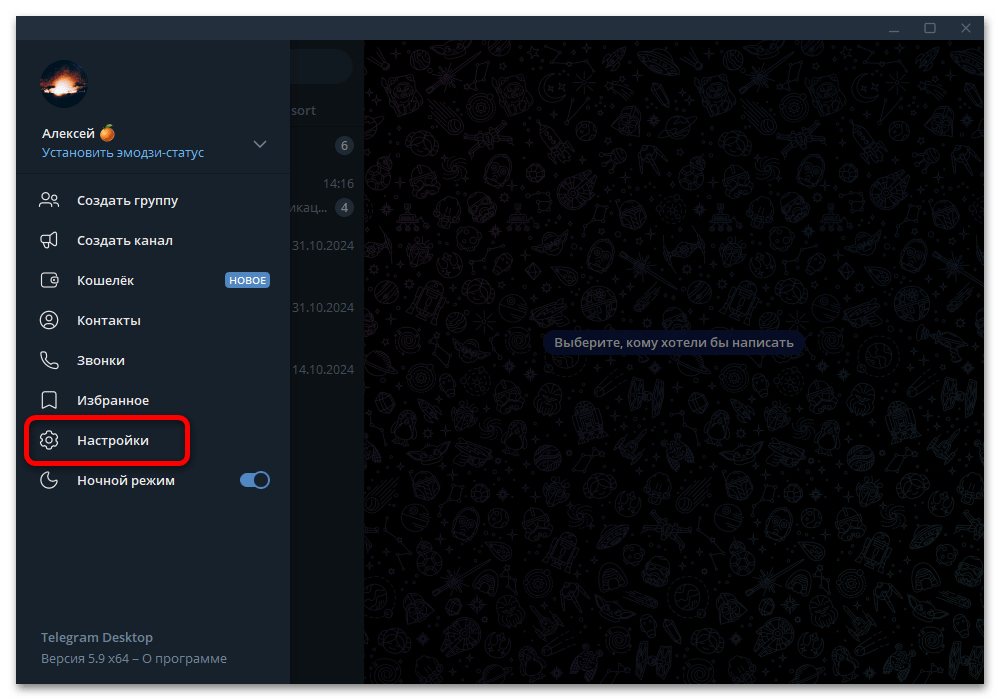
- Откройте главное меню Telegram Desktop и выберите «Настройки».
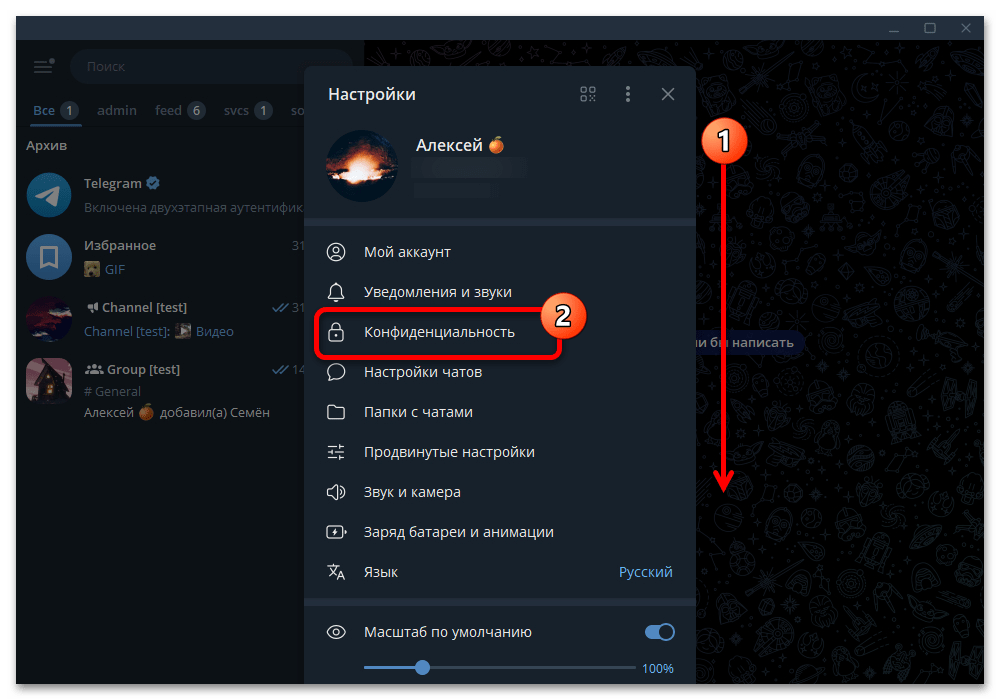
- В окне настроек перейдите в раздел «Конфиденциальность».
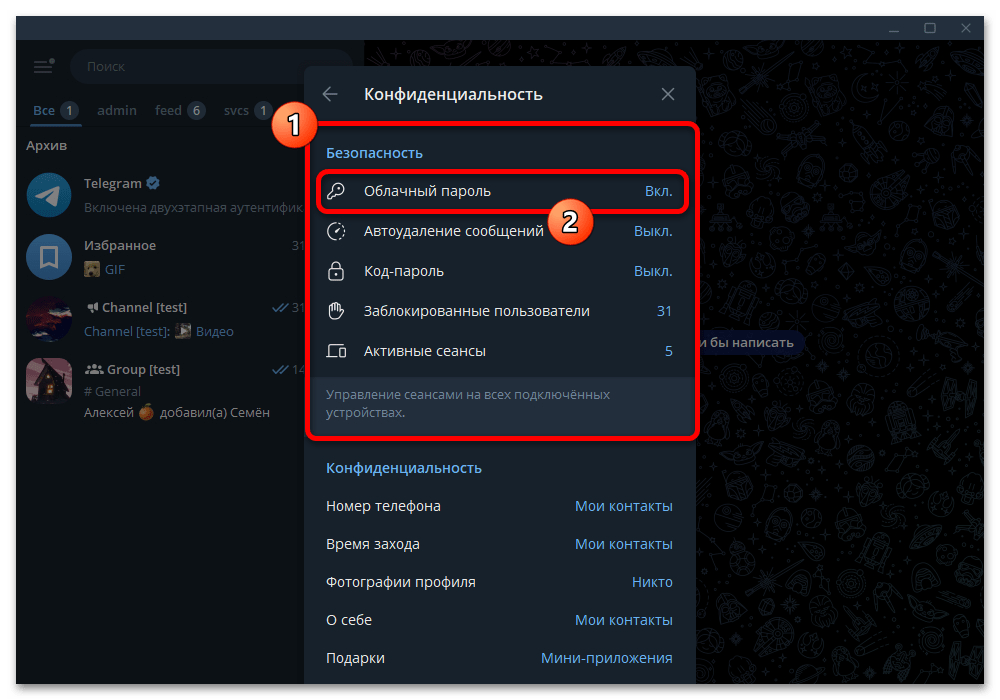
- В блоке «Безопасность» откройте «Облачный пароль».
- Если облачный пароль уже включён, выберите «Добавить резервную почту».
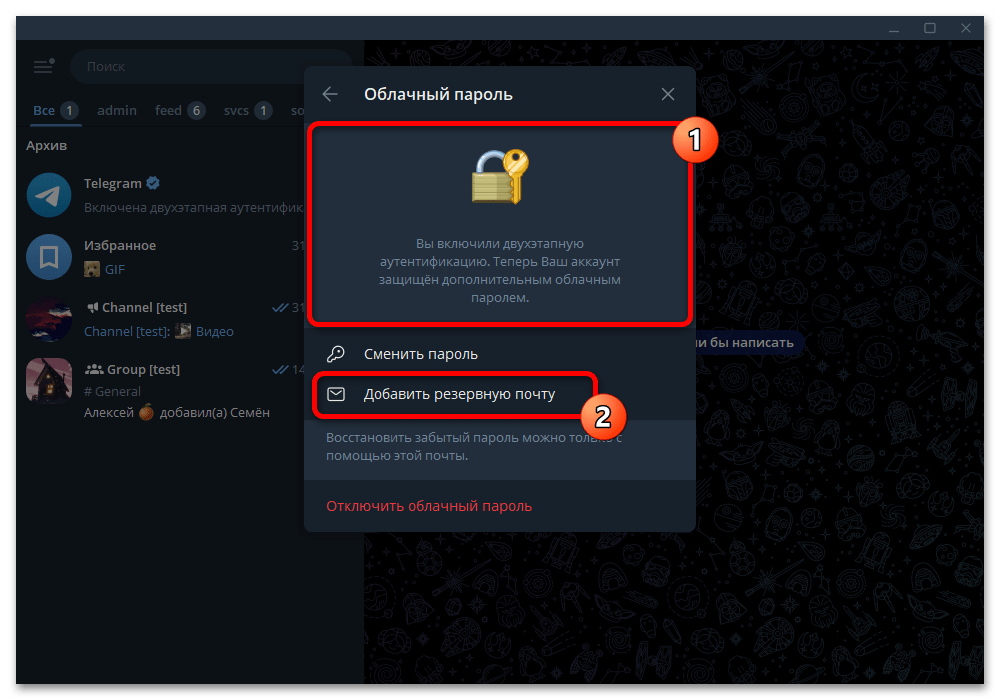
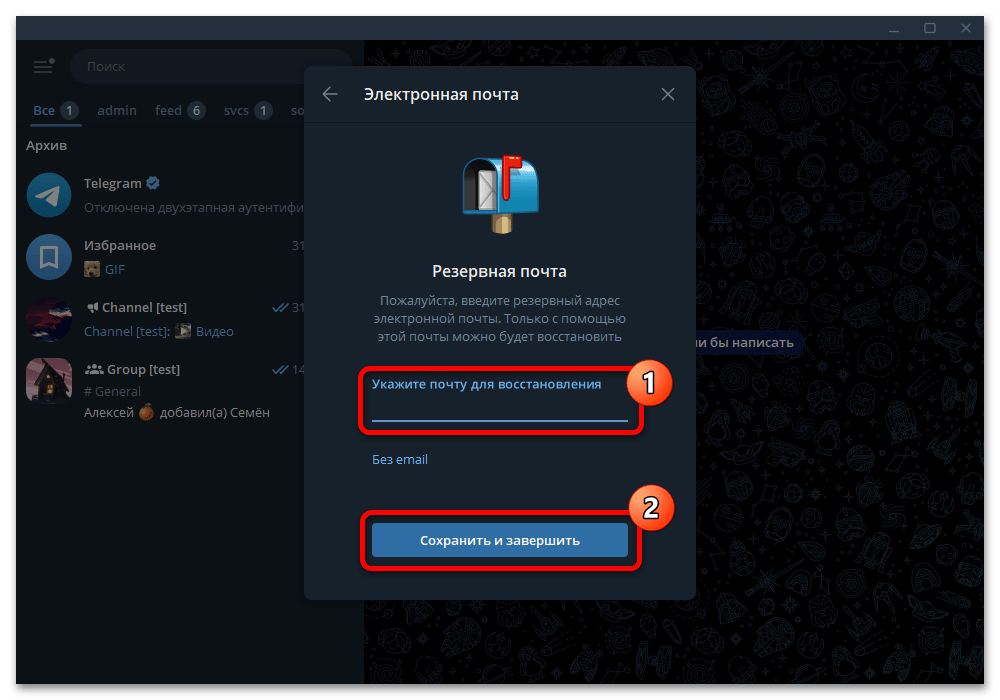
- Введите резервный адрес и сохраните настройку. При первом включении облачного пароля Telegram предложит указать этот адрес после создания пароля.
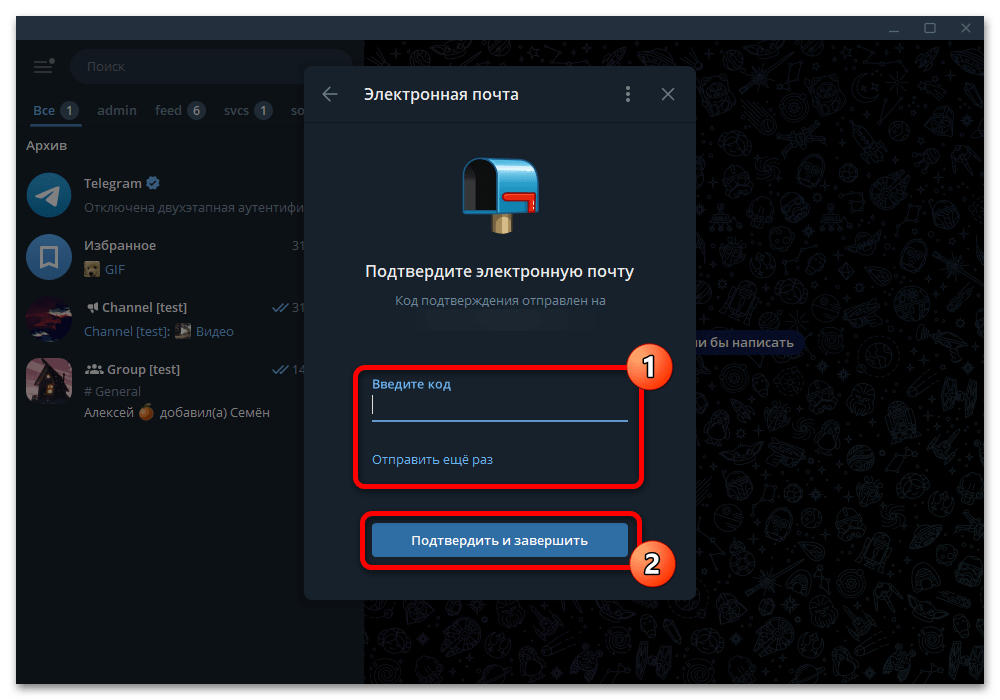
- Откройте письмо от Telegram, перенесите код в поле подтверждения и завершите добавление адреса.
Если нужного пункта нет
- Отсутствие «Почты для входа» означает, что функция пока не предложена для этого аккаунта или адрес для неё ещё не добавлялся.
- Для входа используйте номер телефона и стандартные способы подтверждения, которые показывает Telegram.
- Если забыли облачный пароль, используйте только заранее добавленную резервную почту. Без доступа к ней восстановление может быть недоступно.






