

В Telegram фотографию можно прикрепить к новому сообщению непосредственно в чате, отправить из другого приложения через системное меню «Поделиться» или добавить при редактировании уже опубликованного сообщения, если для него доступно изменение. Основной способ — использовать кнопку вложений в самом мессенджере: он позволяет выбрать формат отправки, добавить подпись и в ряде случаев объединить несколько изображений в одну публикацию.
Названия кнопок, их расположение и доступные параметры могут немного отличаться на Android, iPhone и в версиях Telegram для компьютера. Поэтому ориентируйтесь прежде всего на значки скрепки, меню вложений, пункт с фотографиями и кнопку отправки. Перед загрузкой проверьте, что нужные файлы доступны устройству и что Telegram получил разрешение на доступ к фото.
Прикрепление фото к новому сообщению на Android и iPhone
Этот вариант подходит для обычных личных и групповых чатов, а также для публикаций там, где у вас есть право отправлять сообщения. Откройте нужную переписку и подготовьте текст заранее либо добавьте его после выбора изображения.
-
Перейдите в чат и найдите поле ввода сообщения внизу экрана. Откройте меню вложений с помощью кнопки слева от поля. В мобильном интерфейсе среди доступных разделов выберите галерею.
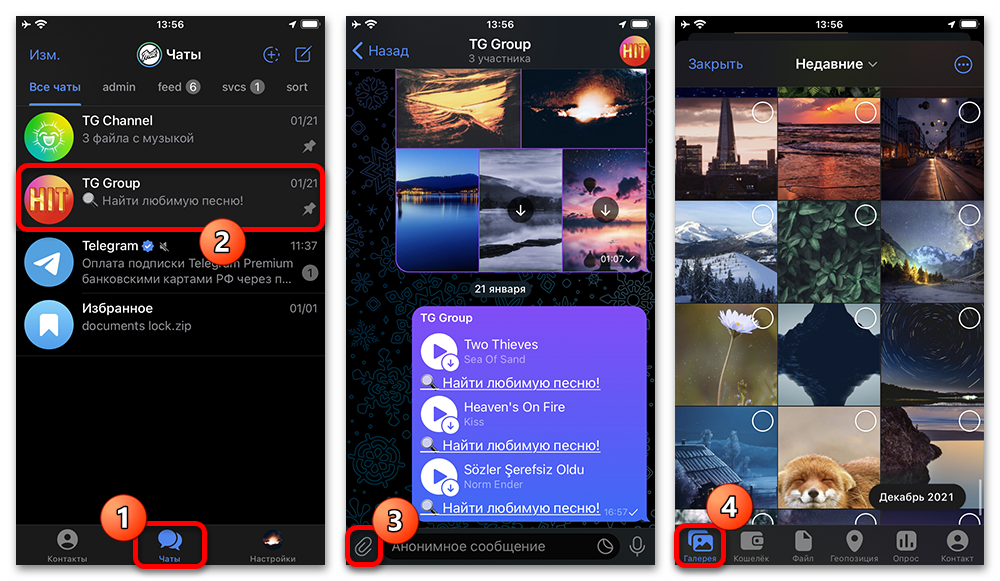
Если кнопка или раздел названы иначе, ищите пункт, связанный с фото и видео. Не отправляйте сообщение до завершения выбора: после открытия галереи Telegram покажет доступные снимки.
-
Найдите нужную фотографию в списке миниатюр. При необходимости смените папку или альбом через выпадающее меню в верхней части экрана, если такой выбор доступен в вашей версии приложения. Коснитесь миниатюры, чтобы отметить файл.
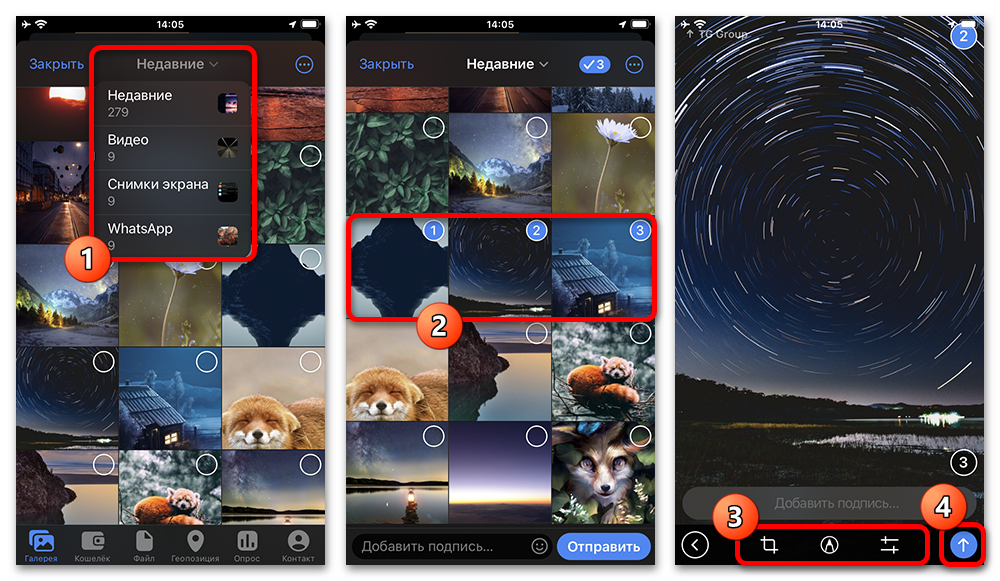
Для нескольких изображений отмечайте каждое по очереди. В рамках одной отправки можно выбрать до 100 фотографий. Учитывайте, что большой набор файлов может загружаться дольше и не всегда удобен получателю для просмотра.
-
До отправки откройте дополнительное меню на верхней панели, если нужно изменить способ представления выбранных файлов. Параметр без группировки отправляет изображения отдельными элементами с сохранением их исходных пропорций. Параметр отправки без сжатия нужен, когда важнее сохранить исходное качество файла, чем показать обычную миниатюру в переписке.
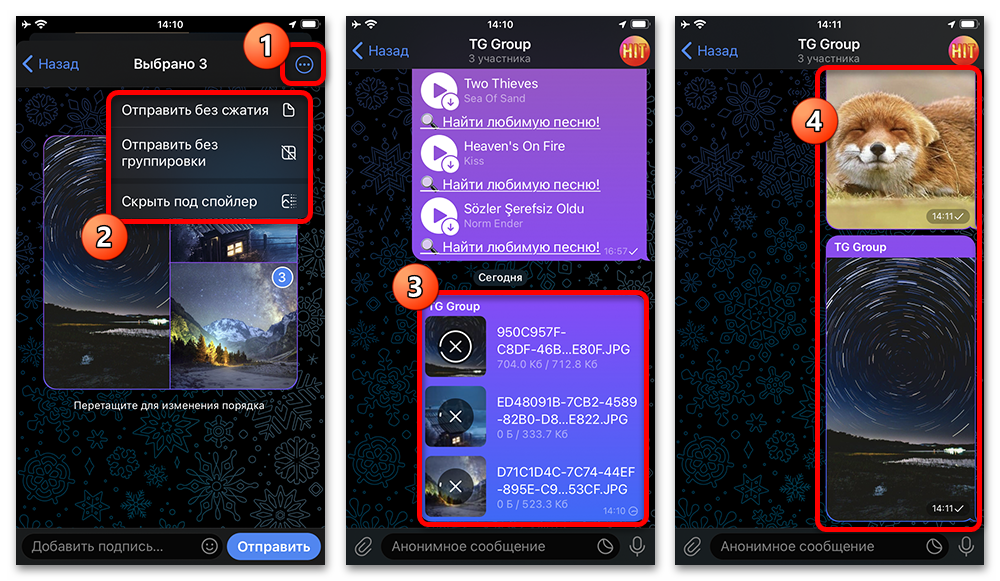
Эти настройки стоит выбирать осознанно. Отправка без сжатия не предназначена для удобного предварительного просмотра в ленте, зато позволяет не уменьшать качество изображения. Если дополнительных требований нет, оставьте стандартный вариант, который предлагает Telegram.
-
Добавьте текст в поле подписи или сообщения, если он нужен. Затем нажмите кнопку отправки. Сообщение будет создано после загрузки файлов; скорость зависит от размера изображений и подключения к сети.
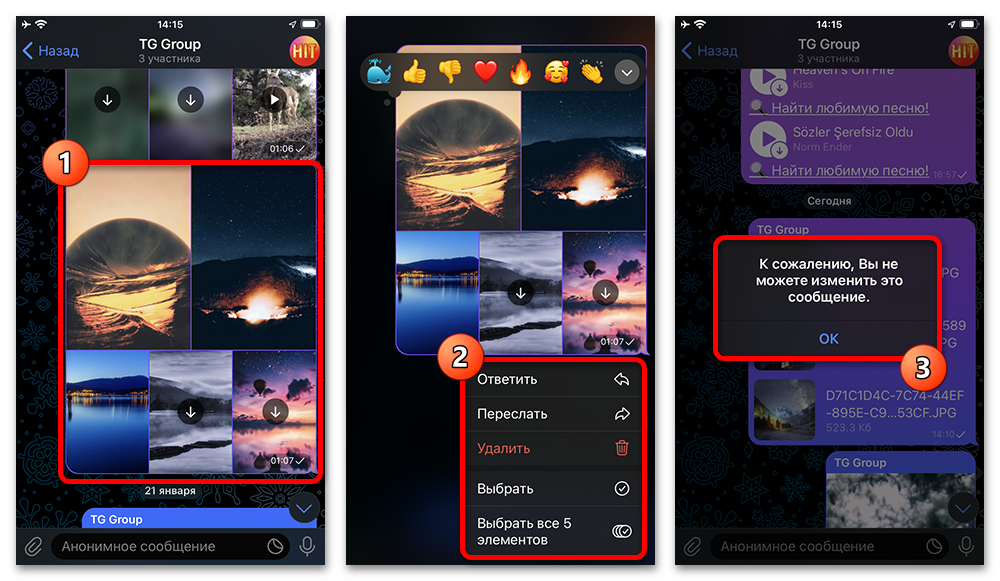
После отправки проверьте результат в чате: открывается ли изображение, присутствует ли подпись и отправлены ли все отмеченные файлы. Если публикация содержит несколько фотографий, изменить состав таких вложений позднее нельзя — для другого набора снимков потребуется создать новое сообщение.
Как добавить фото при редактировании сообщения на телефоне
Редактирование удобно, когда сообщение уже опубликовано и требуется дополнить его одним изображением. Возможность зависит от типа сообщения и доступности пункта изменения в конкретном чате. Этот путь не заменяет создание новой публикации: при работе с уже отправленным материалом действуют ограничения.
-
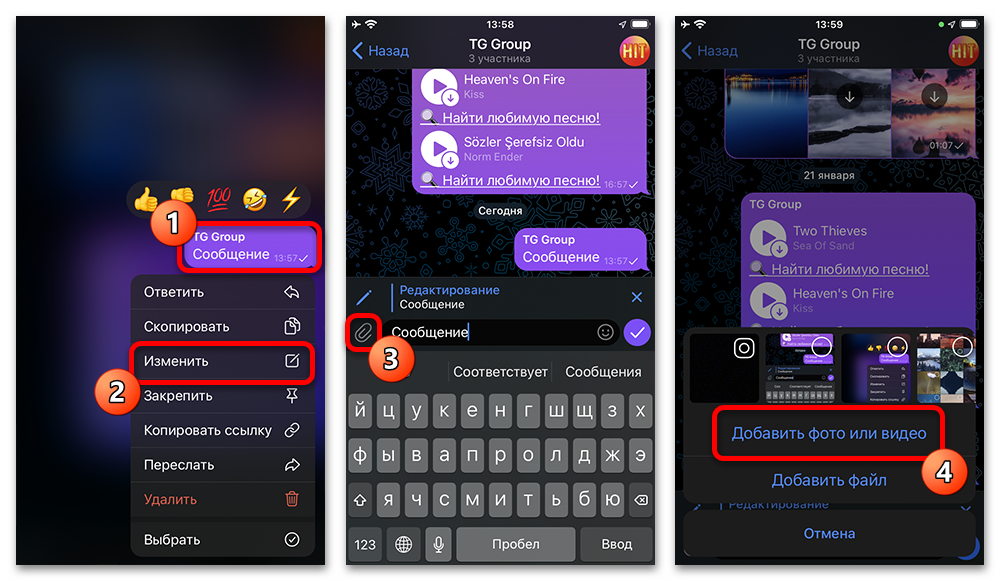
Нажмите и удерживайте облако нужного сообщения. В появившемся меню выберите команду изменения. В форме редактирования снова откройте меню вложений и воспользуйтесь пунктом добавления фото или видео.
-
В окне галереи найдите изображение и коснитесь его. При таком способе можно добавить только один файл за раз; выбор альбома или отдельной папки в этом окне также может быть недоступен.
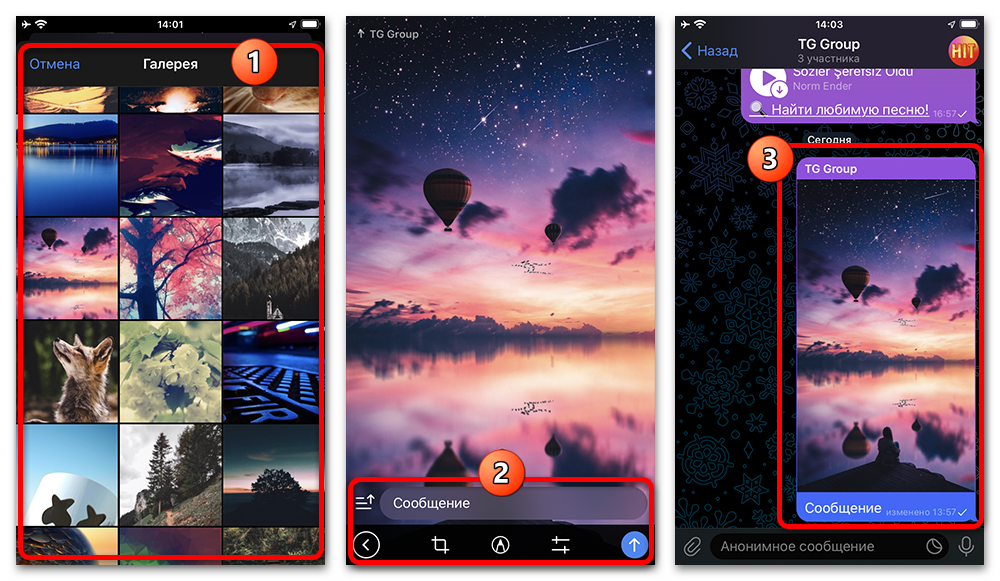
После выбора проверьте текст и вложение, затем подтвердите изменение доступной кнопкой сохранения или отправки. Если сообщение уже содержит несколько изображений, не рассчитывайте заменить или отредактировать отдельные файлы внутри этого набора: практичнее подготовить новую публикацию с нужными фотографиями.
Отправка фотографий в Telegram с компьютера
В настольном Telegram больше возможностей обычно доступно при создании нового сообщения. Откройте нужный диалог и убедитесь, что можете писать в него. Далее выберите файлы средствами операционной системы, а перед отправкой задайте подходящий вид вложений.
-
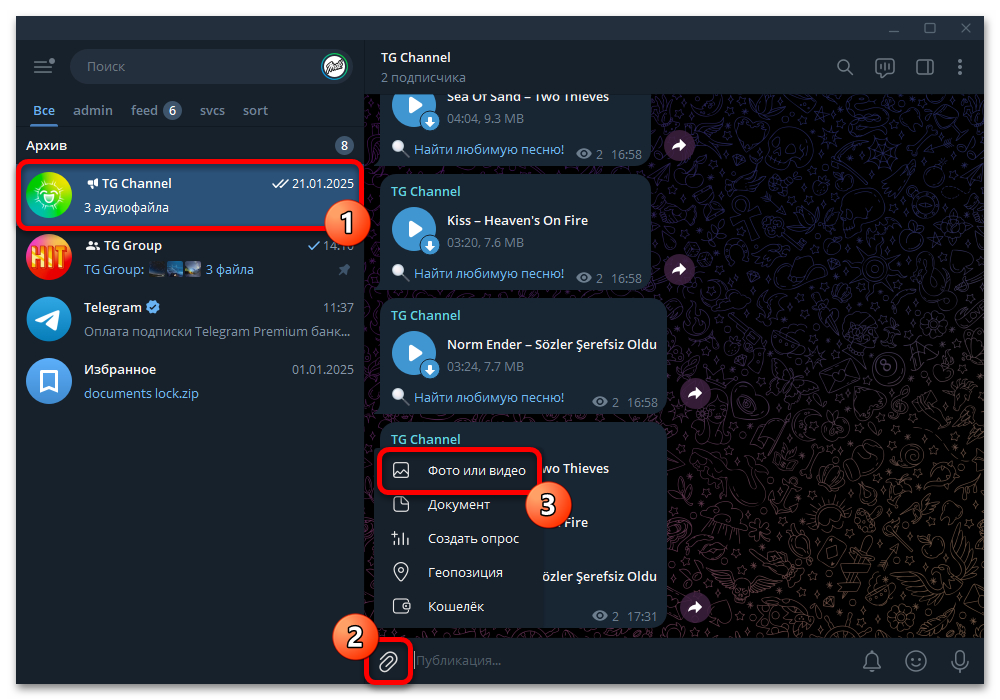
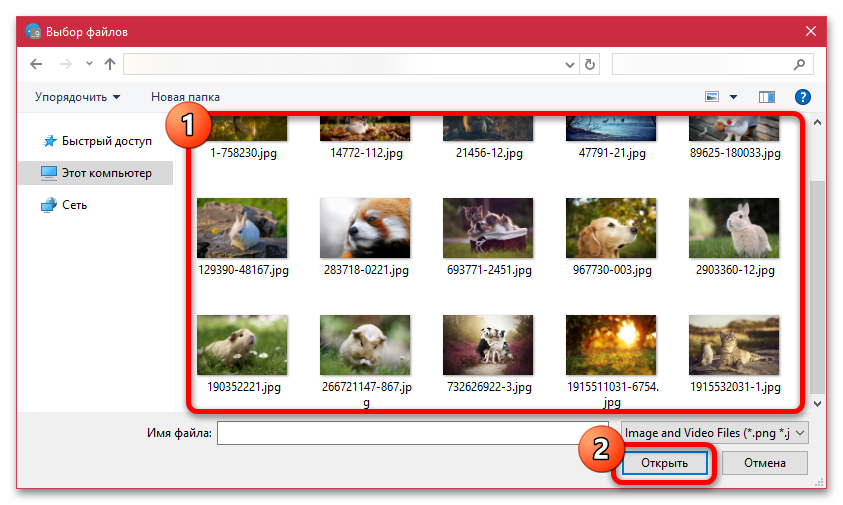
Нажмите значок скрепки рядом с полем ввода и выберите пункт «Фото или видео». В проводнике перейдите в папку, где хранятся снимки. Можно отметить один файл или несколько файлов стандартным способом Windows.
-
Подтвердите выбор в окне проводника. Telegram откроет форму подготовки вложений, в которой можно посмотреть выбранные изображения и при необходимости добавить текст к публикации.
-
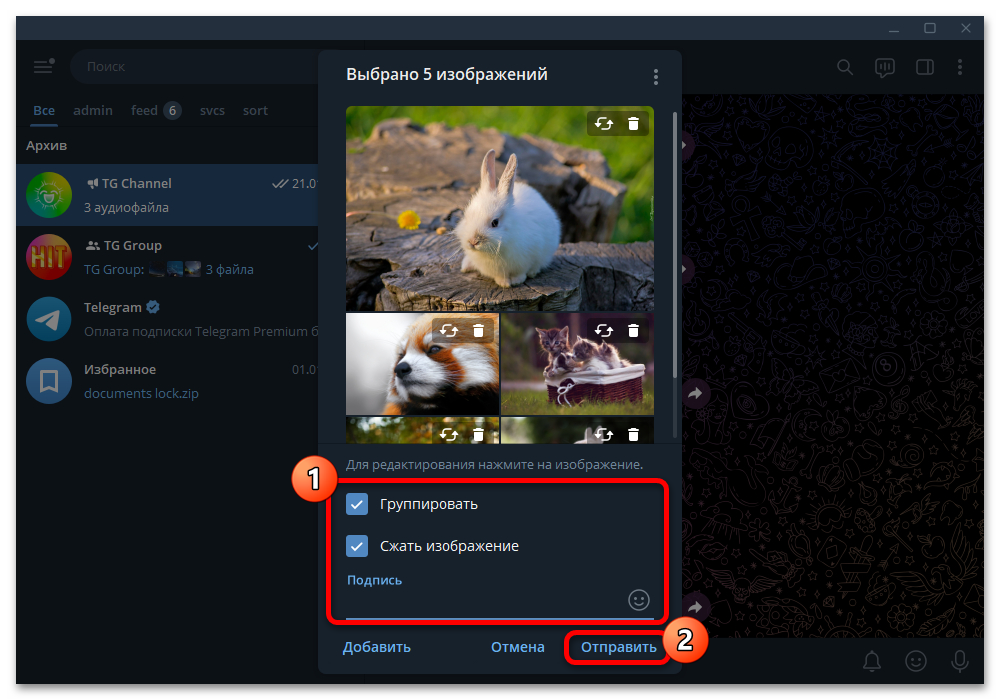
Настройте представление файлов до отправки. Включенная группировка объединяет несколько фотографий в одну публикацию. Отключение сжатия позволяет отправить изображения в исходном качестве. После проверки нажмите кнопку отправки.
Если отправляется один снимок, достаточно выбрать файл, добавить подпись при необходимости и подтвердить действие. При выборе нескольких файлов заранее решите, нужны ли они как единая группа или как отдельные изображения: этот параметр влияет на то, как получатель увидит сообщение.
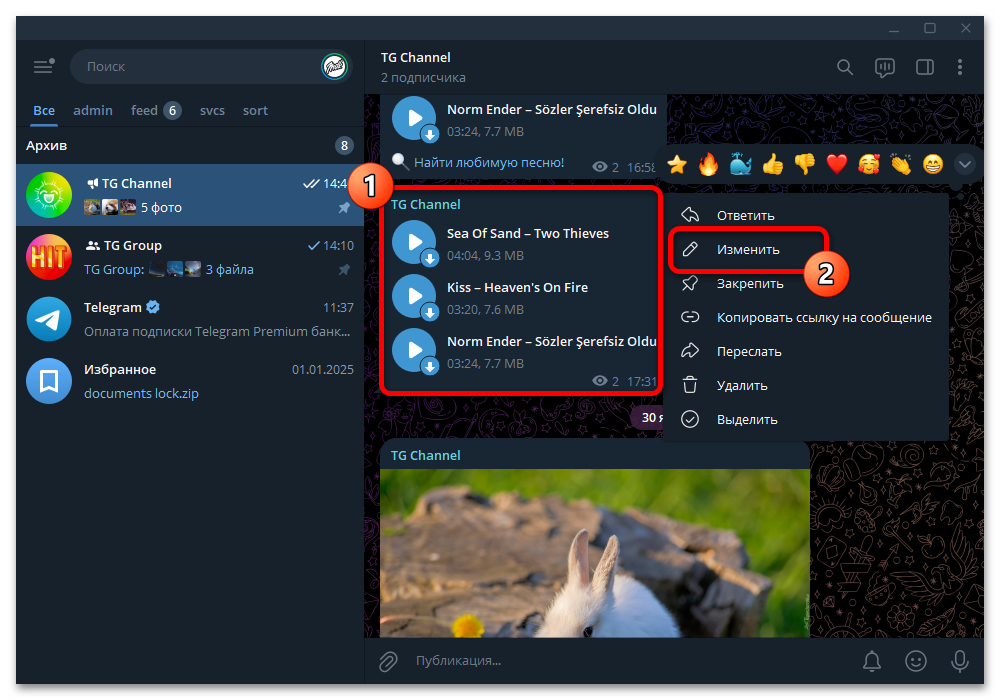
Редактирование сообщения в версии для ПК
Для изменения своего сообщения на компьютере нажмите по нему правой кнопкой мыши и выберите «Изменить», если команда доступна.
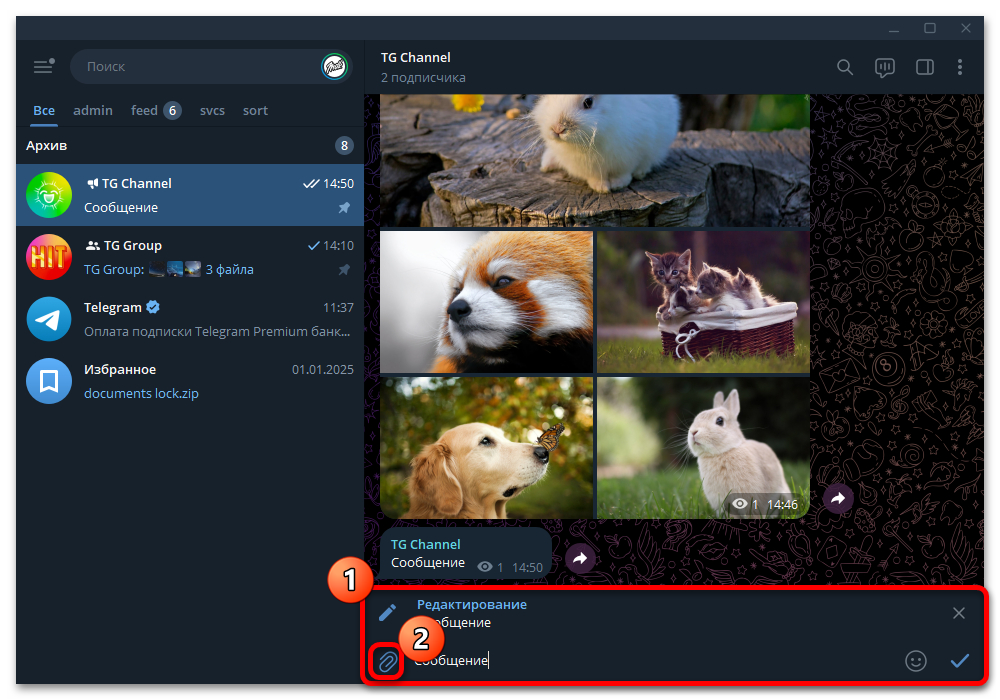
В форме редактирования используйте кнопку вложения слева от нижней панели и выберите новый файл. Добавить несколько фото таким способом нельзя; изменение уже прикреплённого набора имеет ограничения.
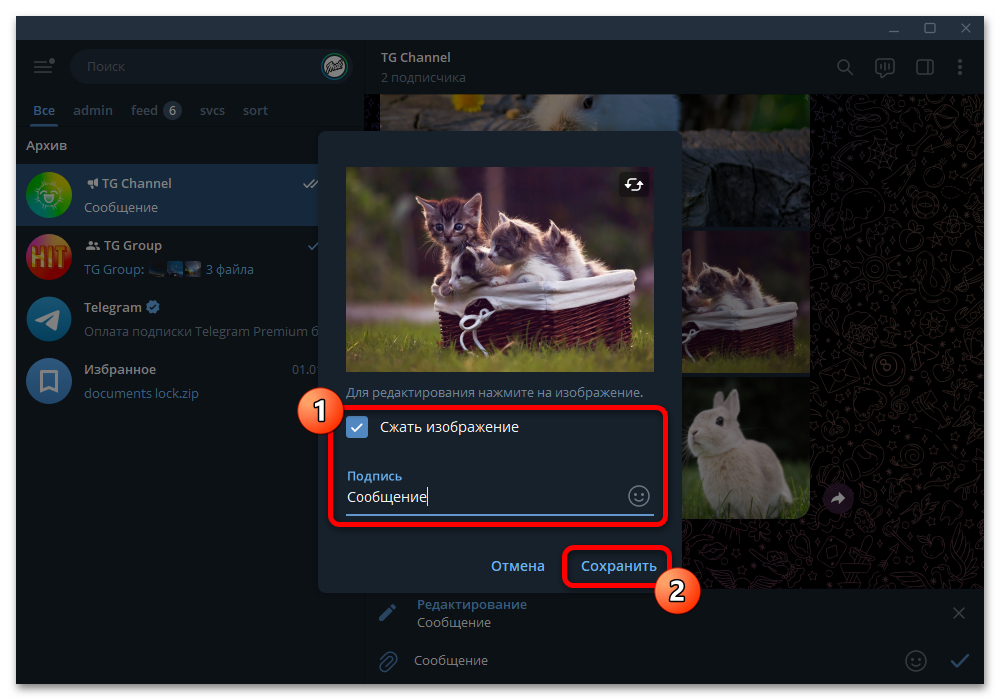
В диалоге подготовки файла при необходимости включите или отключите сжатие, затем сохраните изменения.
Если команда редактирования отсутствует или форма не позволяет заменить вложение, отправьте корректное фото отдельным сообщением. Не удаляйте исходный материал до проверки результата.
Отправка через меню «Поделиться» на Android и iPhone
Системная отправка полезна, когда фото уже открыто в галерее, графическом редакторе или другом мессенджере. Этот способ передаёт выбранные файлы в Telegram, но не предназначен для изменения ранее опубликованных сообщений. Конкретные названия кнопок зависят от приложения-источника и мобильной системы.
-
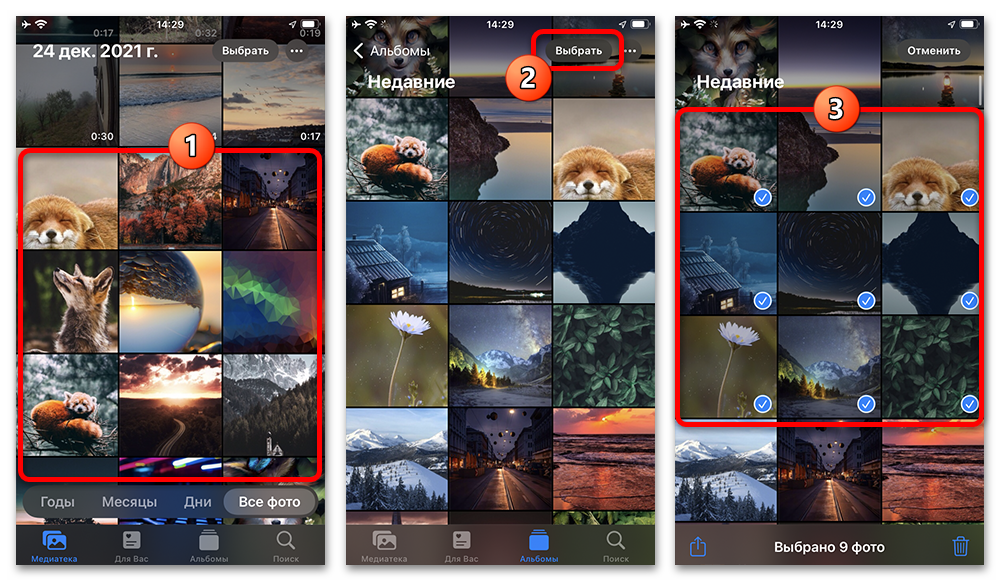
Откройте приложение, в котором находится нужная фотография. Перейдите в режим выбора и отметьте один или несколько файлов, если источник это поддерживает. Помните об ограничении количества вложений, действующем в Telegram.
-
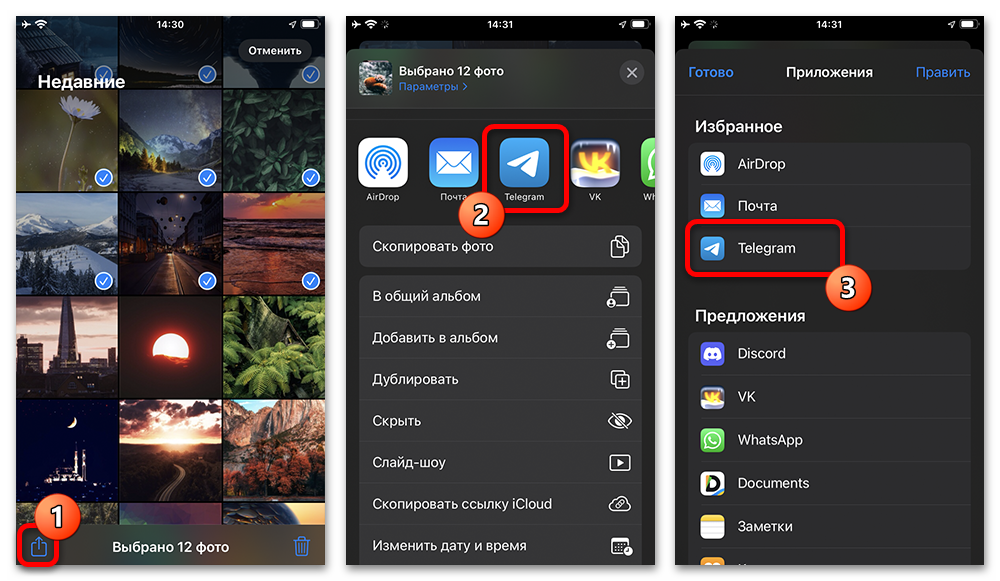
Нажмите кнопку «Поделиться». В списке приложений выберите Telegram. Если значок мессенджера не виден сразу, он может находиться в дополнительном меню.
-
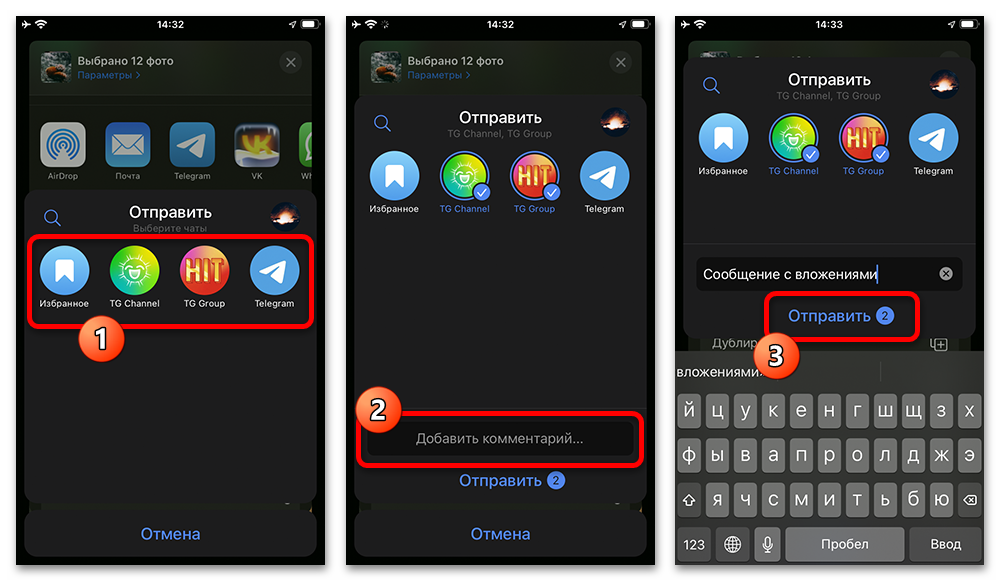
В окне отправки Telegram выберите один или несколько чатов. В поле комментария добавьте сопровождающий текст, если он необходим, и нажмите «Отправить».
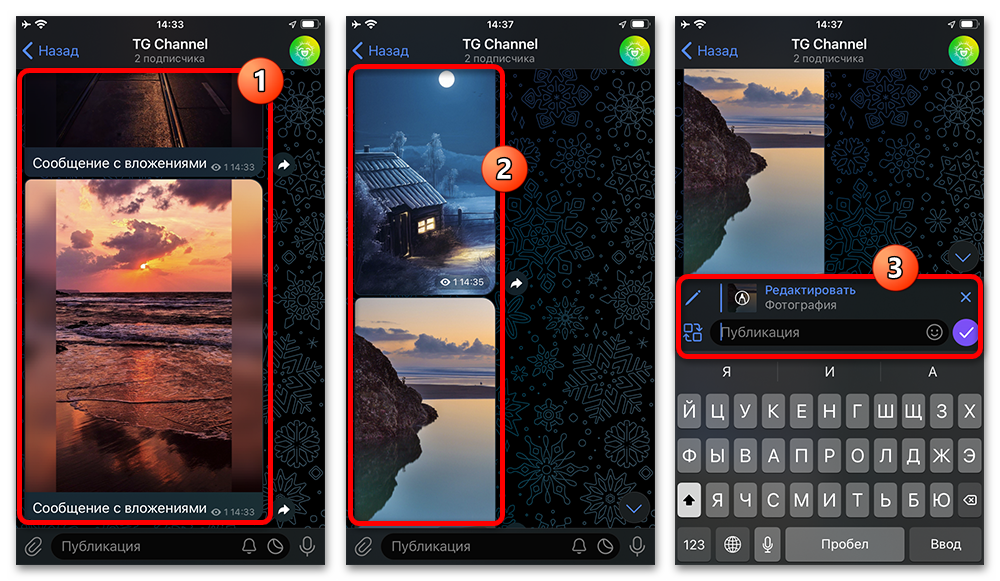
После передачи файлы появятся в выбранной переписке отдельными публикациями и не будут сгруппированы. Поэтому для набора изображений, который должен выглядеть как единое сообщение, предпочтительнее открыть чат в Telegram и прикрепить фотографии через встроенную галерею.
Вставка ссылки на изображение в текст сообщения
Telegram может автоматически показать графическое дополнение, если вставить в поле сообщения прямую внешнюю ссылку на изображение и дождаться загрузки предпросмотра. Это не равнозначно прикреплению файла из памяти устройства: доступно ограниченное число таких вложений, а параметры сжатия, добавление других файлов и удаление исходной ссылки из текста не настраиваются. Кроме того, не каждая ссылка даёт ожидаемый результат, даже если ведёт на файл.
Используйте этот вариант только когда у вас уже есть прямая ссылка и достаточно автоматического предпросмотра. Если требуется контролировать качество, группировку или состав вложений, отправляйте сам файл стандартными средствами Telegram.
Что выбрать и о чём помнить
-
Для одной или нескольких фотографий из памяти телефона используйте меню вложений в нужном чате.
-
Для изображений, открытых в другом мобильном приложении, подходит системная команда «Поделиться» с выбором Telegram.
-
Для отправки с ПК откройте скрепку, выберите «Фото или видео» и укажите файлы в проводнике.
-
Если важен исходный уровень качества, перед отправкой проверьте настройку сжатия.
-
Если фотографии должны быть частью одного сообщения, настройте группировку до отправки там, где эта опция доступна.
-
При редактировании учитывайте ограничения: добавление нескольких файлов и изменение уже созданного набора вложений может быть недоступно.
Перед отправкой фотографий для работы проверьте адресата и содержимое кадра: в галерее рядом могут оказаться личные снимки. Для отдельной рабочей переписки можно подобрать аккаунт Telegram на Retriv. После входа откройте нужный чат, выберите файлы и ещё раз просмотрите вложения до отправки.
Итог
Самый управляемый способ прикрепить фото — открыть нужный чат, выбрать галерею через меню вложений, отметить изображения, при необходимости настроить группировку или сжатие и отправить сообщение. На Android и iPhone для передачи из других приложений используйте «Поделиться», а на компьютере — пункт «Фото или видео» в меню скрепки. Перед подтверждением всегда проверяйте выбранные файлы, потому что возможности исправления вложений после публикации ограничены.






