

Реакция — это эмодзи под сообщением, с помощью которого можно быстро выразить отношение к записи, фотографии или комментарию. Набор доступных значков определяется Telegram и настройками сообщества: в некоторых чатах реакции могут быть отключены или ограничены.
Как поставить реакцию с телефона
Android
-
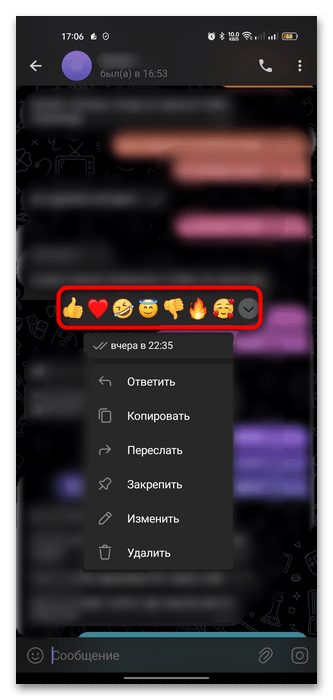
Откройте нужный чат и коснитесь сообщения, на которое хотите отреагировать. Над контекстным меню появится ряд доступных эмодзи. Нажмите подходящий значок — он отобразится под сообщением. Если обычное касание не вызывает меню в вашей версии приложения, нажмите и удерживайте сообщение.
-
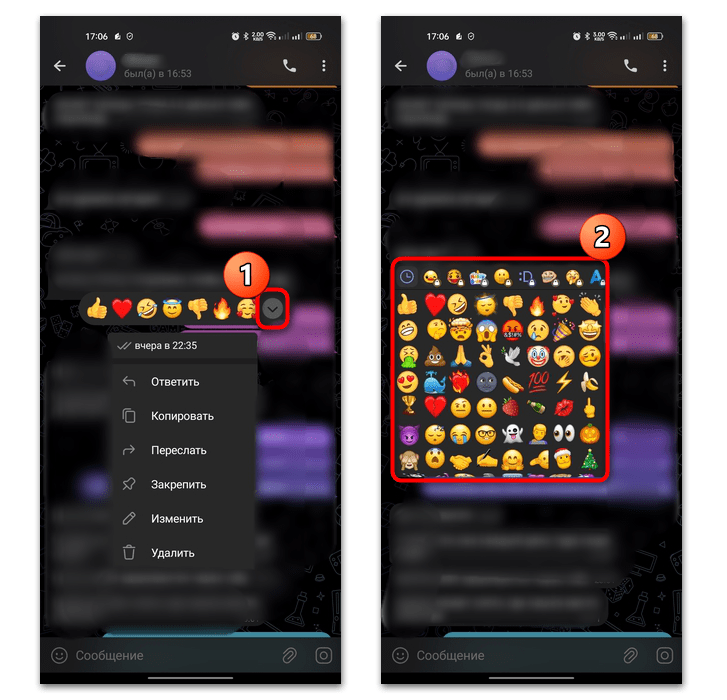
Чтобы посмотреть больше вариантов, нажмите стрелку в конце ряда реакций. Выберите эмодзи из открывшегося списка.
iPhone
-
Нажмите и удерживайте нужное сообщение. В верхней части меню выберите одну из предложенных реакций. Для просмотра дополнительных вариантов используйте стрелку, если она показана.
Как настроить быструю реакцию на телефоне
Быстрая реакция отправляется двойным касанием сообщения. Доступность настройки и путь к ней могут отличаться в зависимости от версии приложения и операционной системы.
Android
-
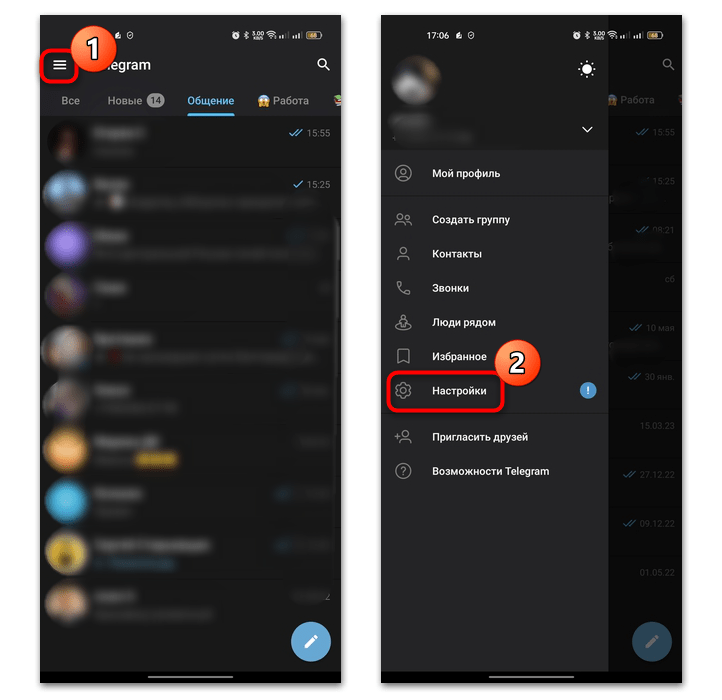
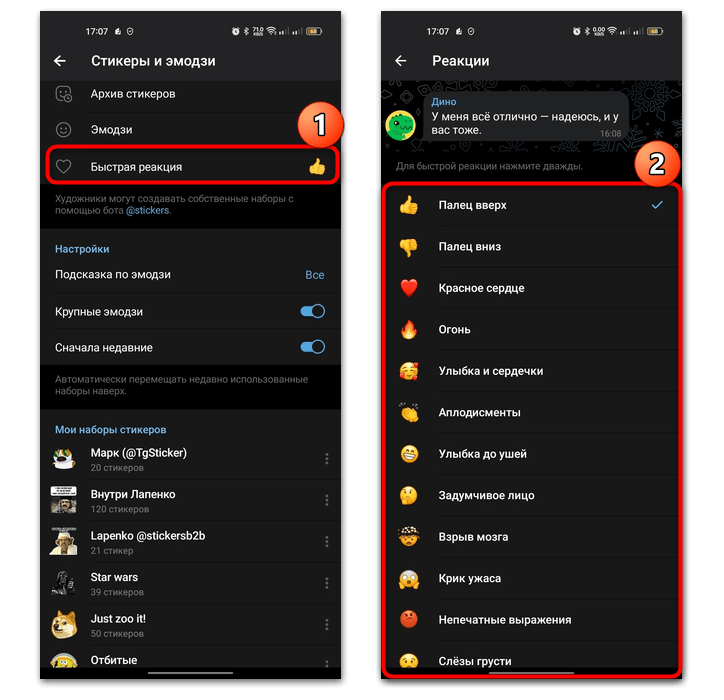
Откройте главное меню кнопкой с тремя полосками и перейдите в «Настройки».
-
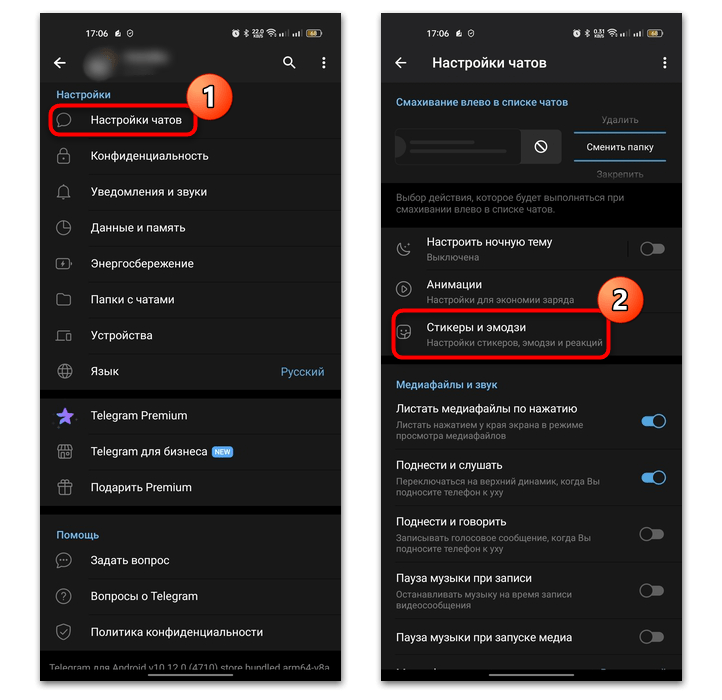
Выберите «Настройки чатов», затем откройте раздел «Стикеры и эмодзи».
-
Нажмите «Быстрая реакция» и выберите эмодзи, который будет использоваться при двойном касании сообщения.
iPhone
-
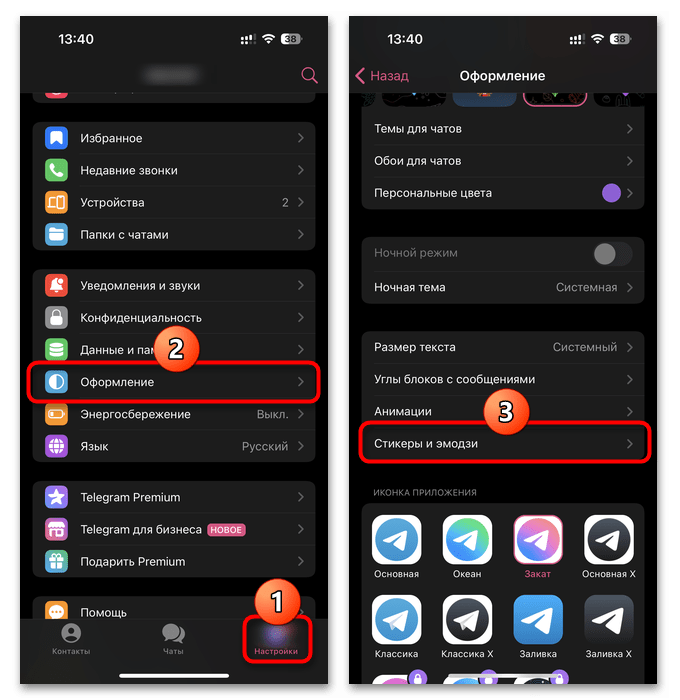
Перейдите на вкладку «Настройки» в нижней панели, откройте «Оформление», затем выберите «Стикеры и эмодзи».
-
Откройте пункт «Быстрая реакция» и задайте нужный эмодзи. После этого дважды коснитесь сообщения, чтобы отправить выбранную реакцию.
Как поставить реакцию в Telegram Desktop
-
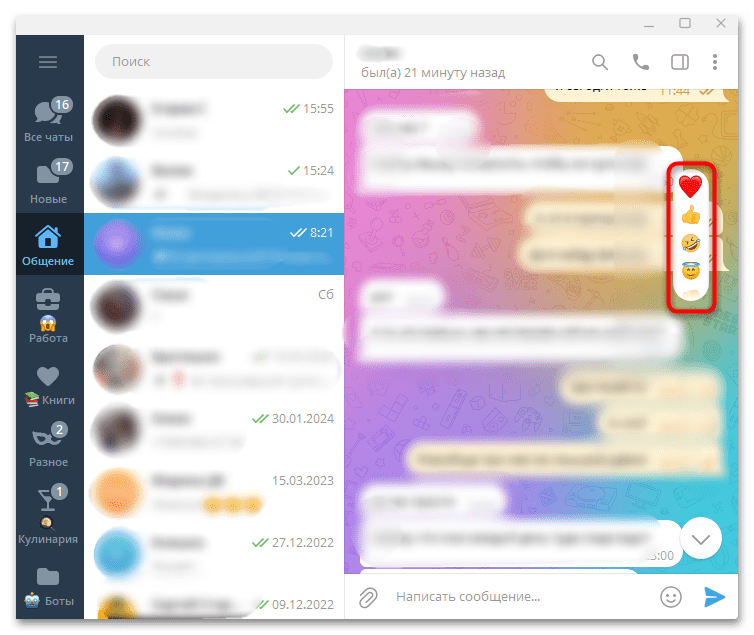
Наведите курсор на сообщение. Справа появится кнопка реакции; наведите на неё указатель и выберите эмодзи из предложенного ряда. В некоторых версиях список можно прокручивать колёсиком мыши.
-
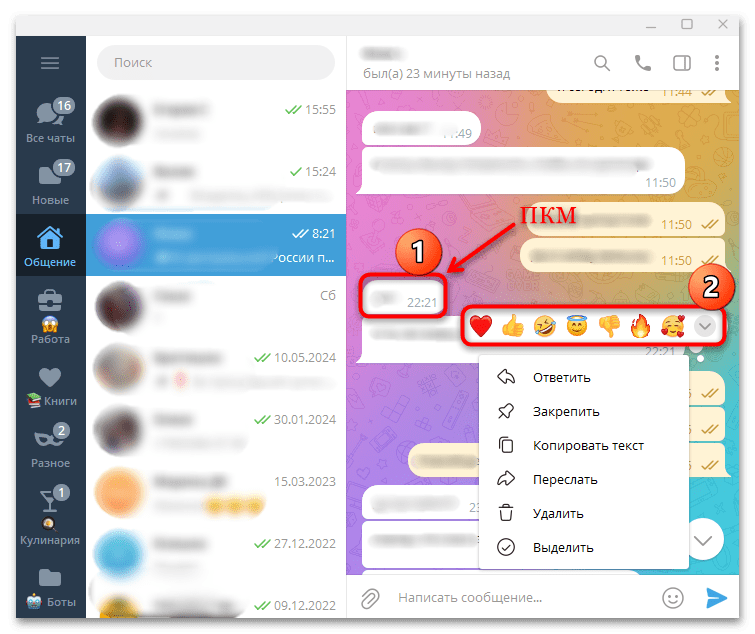
Другой способ — щёлкнуть по сообщению правой кнопкой мыши и выбрать реакцию в верхней части контекстного меню. Нажмите стрелку, чтобы раскрыть дополнительные эмодзи.
Как включить быструю реакцию на компьютере
В Telegram Desktop реакция по двойному нажатию может быть выключена. Включите её в параметрах чатов и при необходимости измените эмодзи.
-
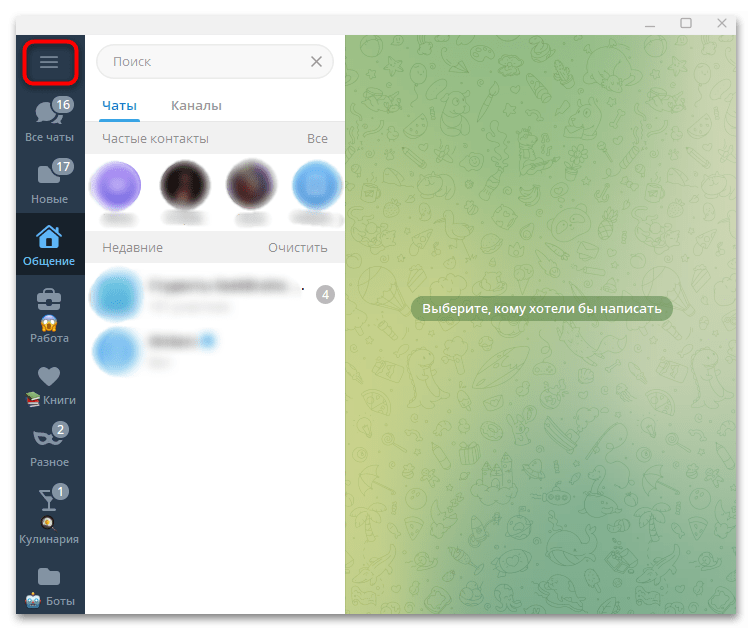
Нажмите кнопку главного меню с тремя полосками.
-
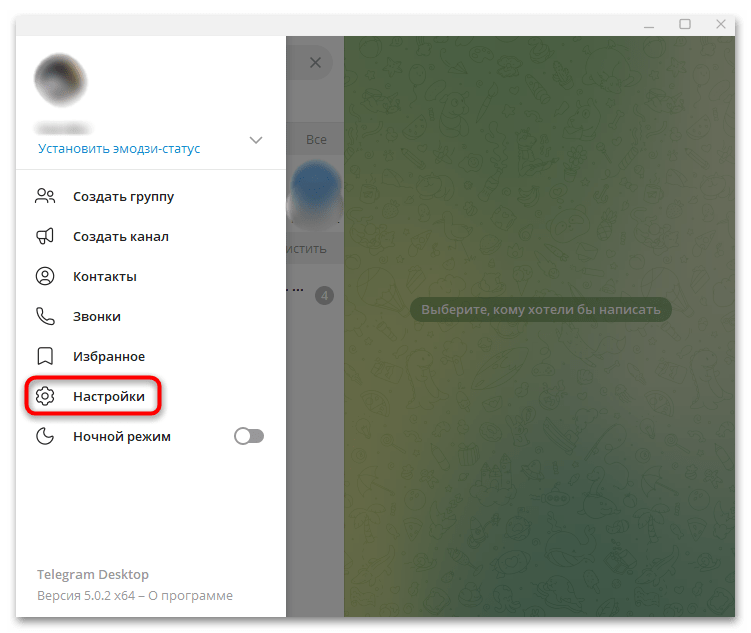
Выберите «Настройки».
-
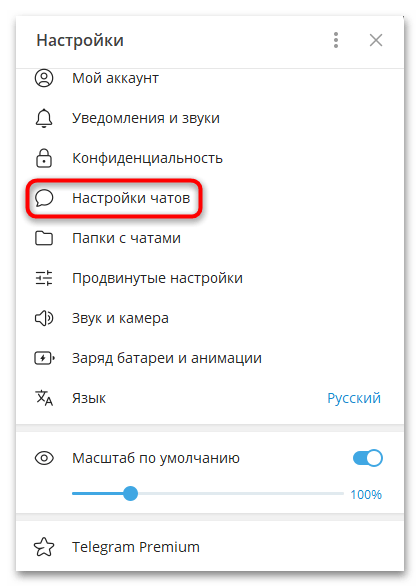
Откройте раздел «Настройки чатов».
-
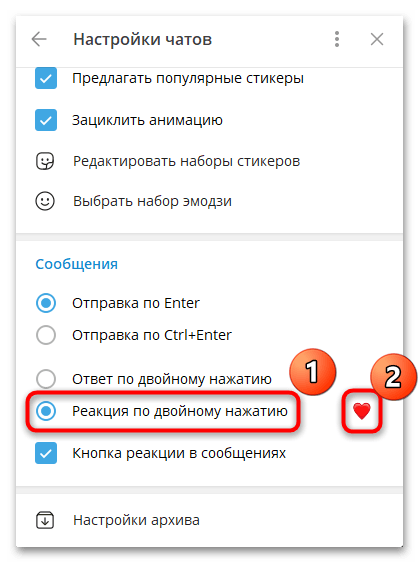
В блоке параметров сообщений включите «Реакция по двойному нажатию». Нажмите эмодзи справа от этого пункта, чтобы выбрать другой вариант. Затем двойной щелчок левой кнопкой мыши по сообщению будет добавлять заданную реакцию.
Как изменить или убрать свою реакцию
Чтобы удалить поставленную реакцию, нажмите её ещё раз под сообщением. Если в чате разрешена только одна реакция от пользователя, выбор другого эмодзи заменит прежнюю. Если разрешено несколько реакций, новый эмодзи может добавиться; чтобы убрать прежний, нажмите на него ещё раз. Управлять можно только своей реакцией, а не реакциями других участников.
Если реакции не отображаются
- Проверьте, разрешены ли реакции в конкретном чате, группе или канале.
- Обновите Telegram: расположение кнопок и набор возможностей зависят от версии клиента.
- Если сообщение содержит фото или видео, сначала закройте полноэкранный просмотр и вызовите меню самого сообщения в чате.
Для разделения личной и рабочей переписки можно использовать дополнительный профиль с отдельным номером: это помогает не смешивать диалоги, уведомления и чаты команды. Подробнее о том, как устроен аккаунт Telegram, можно узнать в соответствующем разделе.






