

Аватар в Telegram — это фотография, которая отображается рядом с вашим именем в чатах, списке диалогов и профиле. Её можно поменять в настройках личного аккаунта, а при наличии прав на управление — также у группы или канала. Для установки подойдёт изображение в формате JPEG, PNG либо GIF. На компьютере GIF можно выбрать как файл, однако анимация при установке фотографии профиля не сохраняется.
Для рабочего профиля лучше заранее подготовить узнаваемое изображение и проверить, как оно выглядит в круглой миниатюре. Если личные и рабочие переписки нужно разделить, на Retriv можно подобрать аккаунт Telegram. Загружайте аватар только в тот профиль, который планируете показывать собеседникам.
Что происходит после установки фотографии
Выбранное изображение загружается в профиль Telegram и становится доступно на других устройствах, где выполнен вход в тот же аккаунт. При медленном соединении сохранение может занять некоторое время. Не закрывайте приложение, пока не закончится индикация загрузки, и проверьте результат на странице профиля. Если снимок не появился сразу в списке чатов, откройте настройки ещё раз или дождитесь синхронизации.
Интерфейс Telegram регулярно меняется: названия кнопок, расположение значков и вид меню могут отличаться в зависимости от версии приложения. Поэтому ориентируйтесь прежде всего на устойчивый порядок: откройте настройки нужного профиля или сообщества, выберите изменение фотографии, укажите файл либо камеру, при необходимости отредактируйте кадр и подтвердите сохранение.
Android: как поставить фото на аватар своего профиля
-
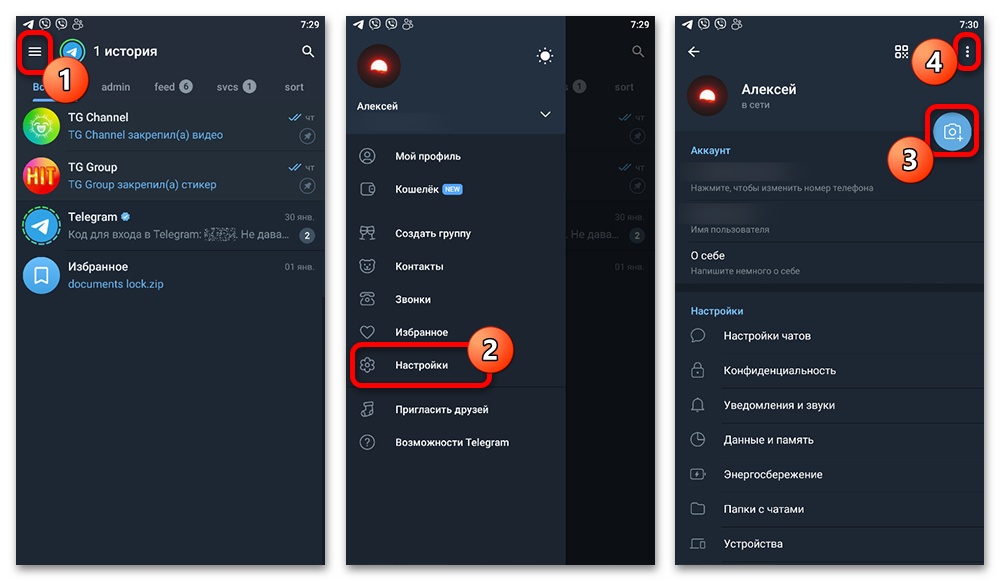
Откройте Telegram и перейдите в главное меню приложения. Выберите раздел «Настройки». В области профиля найдите кнопку добавления или изменения фотографии. В некоторых вариантах интерфейса для этого нужно нажать значок фото, в других — открыть меню с тремя точками и выбрать пункт выбора фотографии.
-
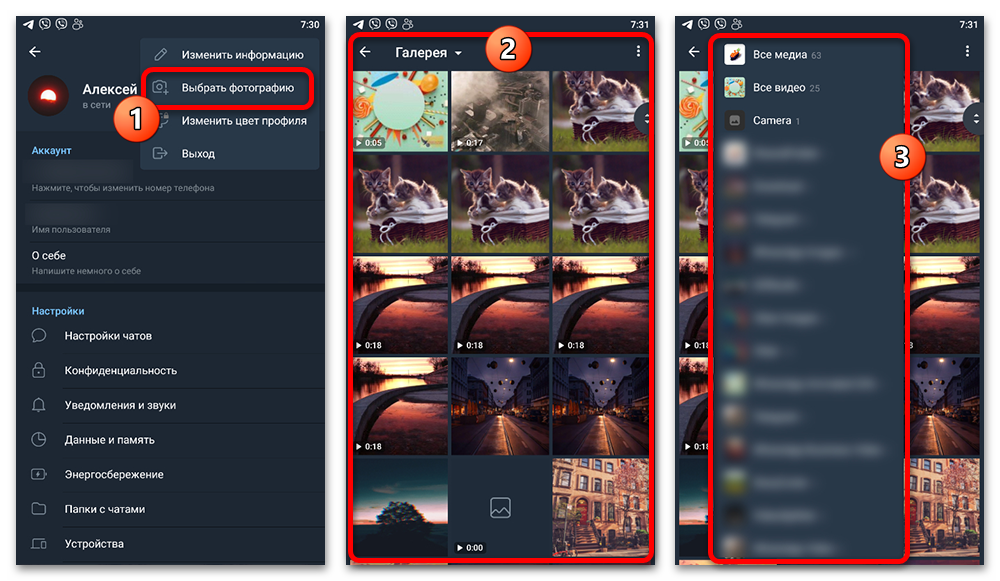
Откройте выбор изображения. В появившемся списке коснитесь миниатюры нужного снимка. Если фотографий много, раскройте меню источника или галереи в верхней части окна и перейдите в конкретную папку, например Camera. Это помогает не искать файл среди всех изображений на устройстве.
-
Если подходящего файла нет, используйте кнопку камеры в начале списка выбора. Telegram позволит сделать новый снимок и сразу перейти к его установке. Возможности встроенной камеры могут быть ограничены по сравнению со штатным приложением камеры телефона, поэтому для сложной съёмки сначала сделайте фото обычной камерой, а затем выберите готовый файл из галереи.
-
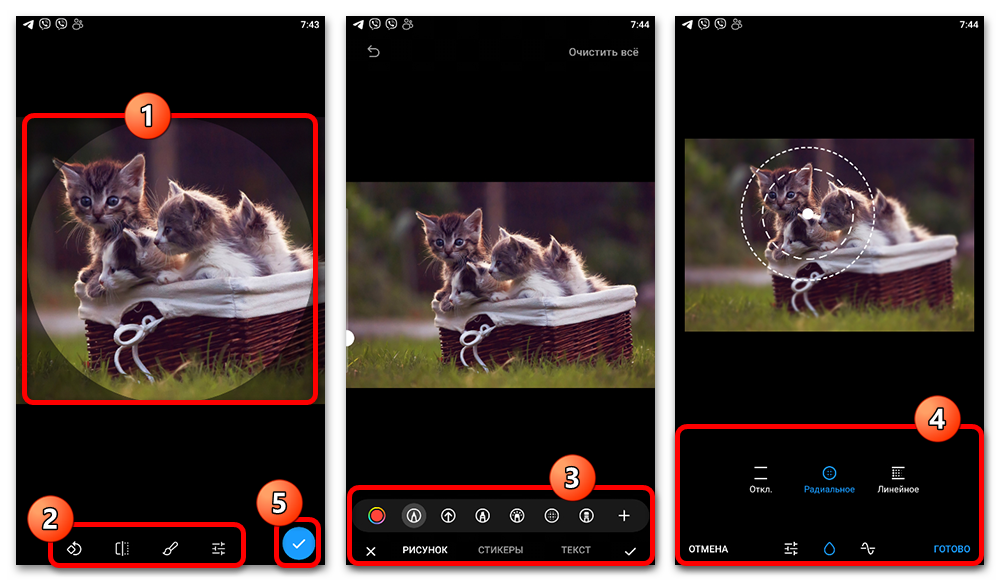
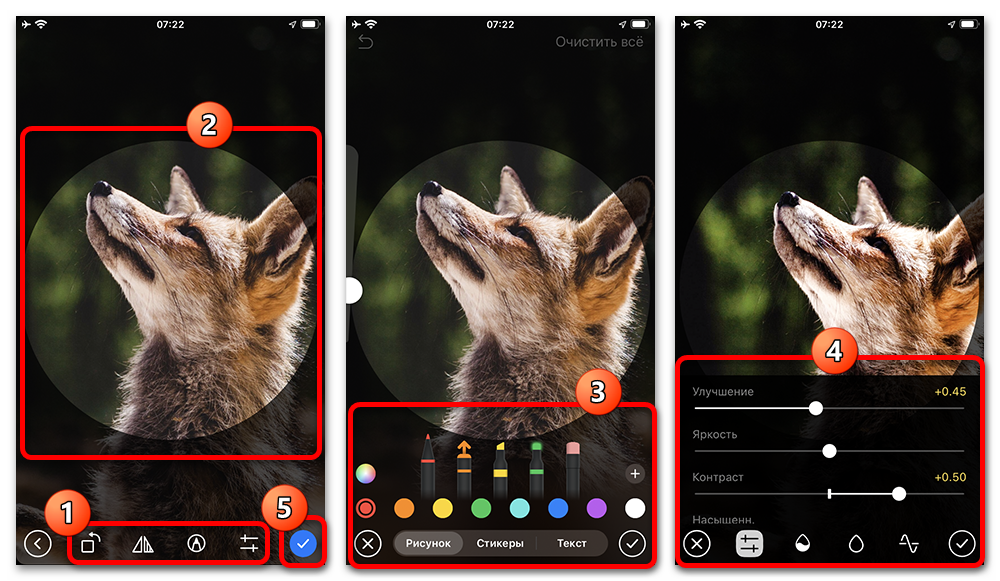
После выбора проверьте кадр. Во встроенном редакторе доступны поворот, зеркальное отражение по горизонтали, рисование поверх изображения и коррекция цвета с помощью ползунков. Используйте только те изменения, которые нужны: они применяются к версии снимка, загружаемой в Telegram.
-
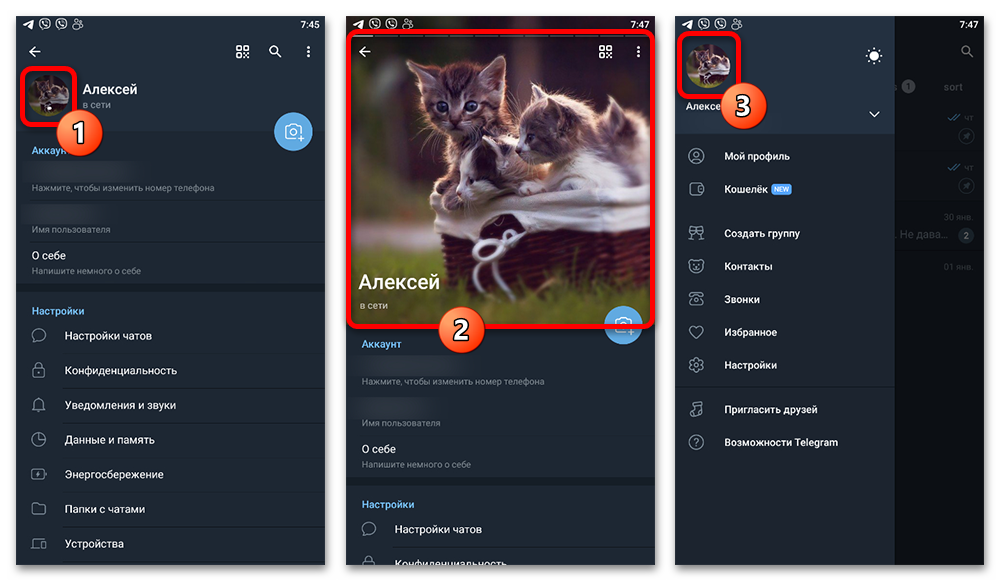
Подтвердите результат кнопкой с галочкой внизу экрана. Дождитесь завершения загрузки. Когда фотография отобразится в настройках, она установлена и будет использоваться как аватар профиля.
Android: фотография для группы или канала
Фото сообщества меняет не личный профиль, а оформление выбранной группы либо канала. Выполнить действие может только пользователь с соответствующими правами управления. Откройте нужную переписку и нажмите верхнюю панель с названием сообщества. Затем перейдите к редактированию и выберите блок добавления или изменения фотографии. Далее порядок совпадает с установкой личного аватара: выберите снимок из галереи или сделайте новый, отредактируйте его при необходимости и подтвердите загрузку.
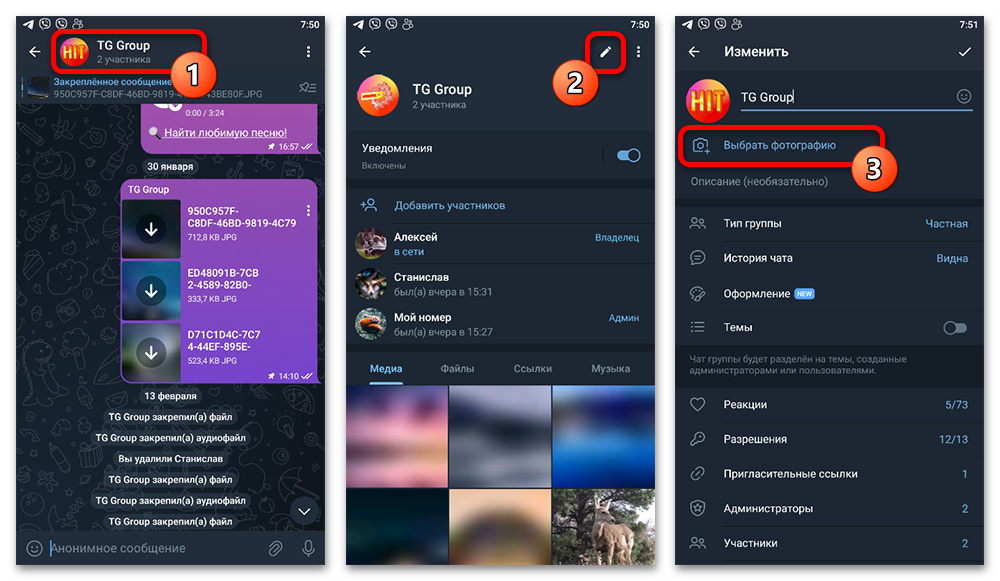
Проверьте, что редактируете именно нужное сообщество: после сохранения новый снимок будет показываться участникам в карточке группы или канала и в списке чатов. Если кнопки редактирования нет, это означает, что у текущего аккаунта недостаточно прав для изменения оформления.
iPhone: изменение фотографии профиля
-
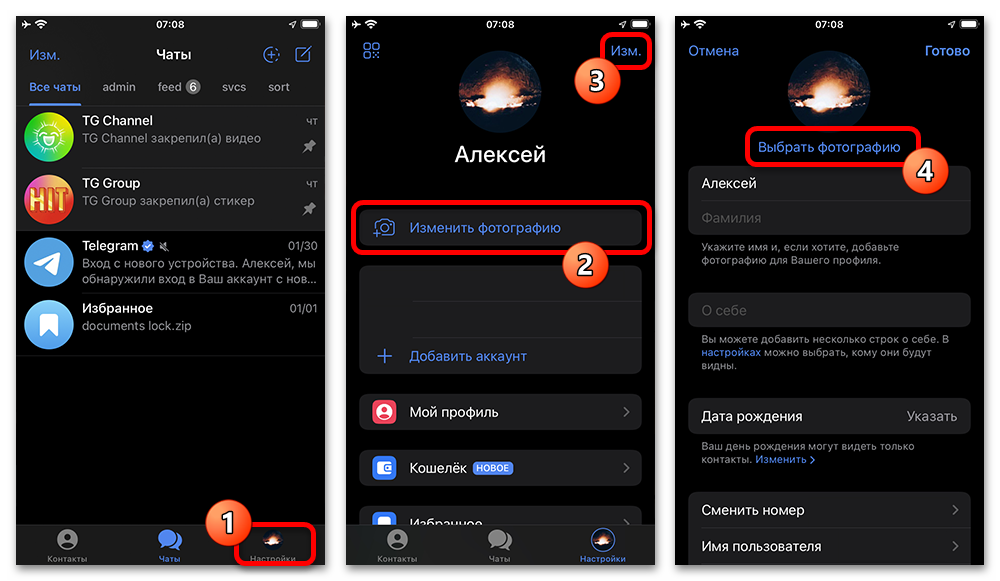
Запустите Telegram и выберите «Настройки» на нижней панели навигации. В верхней части страницы нажмите «Изменить фотографию». В другом варианте интерфейса сначала может потребоваться открыть раздел редактирования профиля кнопкой «Изм», а затем выбрать действие добавления фотографии.
-
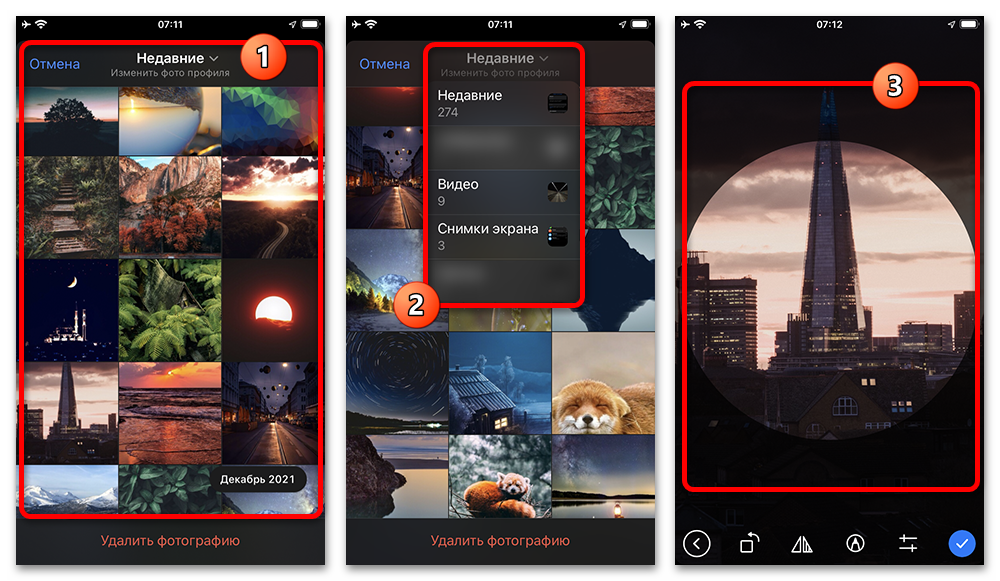
В окне выбора найдите ранее созданное изображение и коснитесь его. Для быстрого поиска можно открыть меню в верхней части экрана и переключиться на нужную категорию или альбом. После выбора Telegram откроет экран подготовки изображения.
-
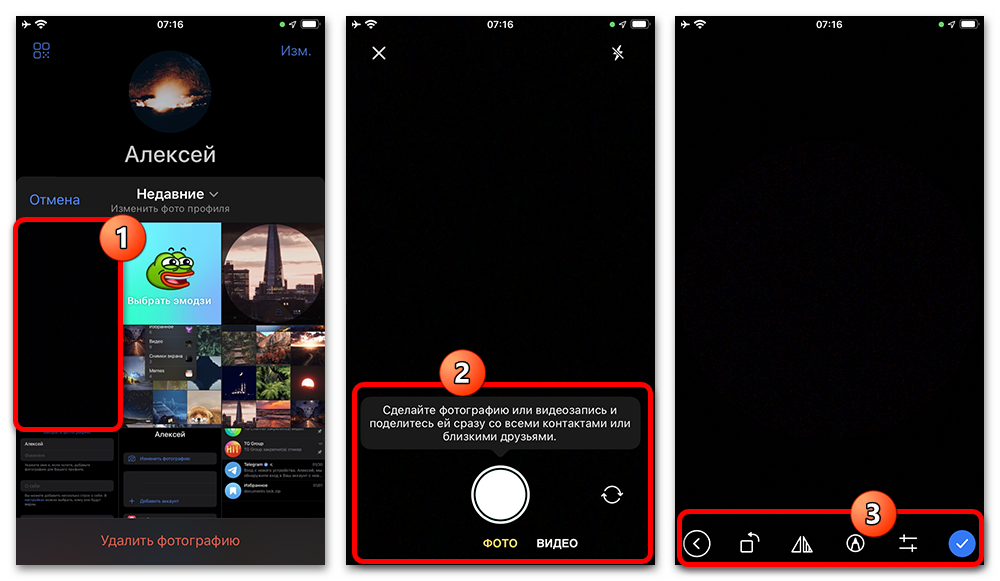
При необходимости создайте снимок непосредственно во время смены аватара: для этого нажмите миниатюру камеры в начале списка. Встроенная камера предоставляет ограниченный набор возможностей, поэтому для съёмки с дополнительными настройками используйте стандартное приложение «Камера» iPhone, а затем вернитесь к выбору фотографии.
-
Скорректируйте изображение на экране редактирования. Доступные элементы управления позволяют подготовить кадр перед загрузкой; в том числе можно воспользоваться настройками цвета на нижней панели. Убедитесь, что важная часть фотографии остаётся видимой в области аватара.
-
Нажмите галочку в правой части экрана и дождитесь окончания загрузки. Не закрывайте Telegram до исчезновения индикатора. Обновлённый снимок появится в настройках профиля после успешного сохранения.
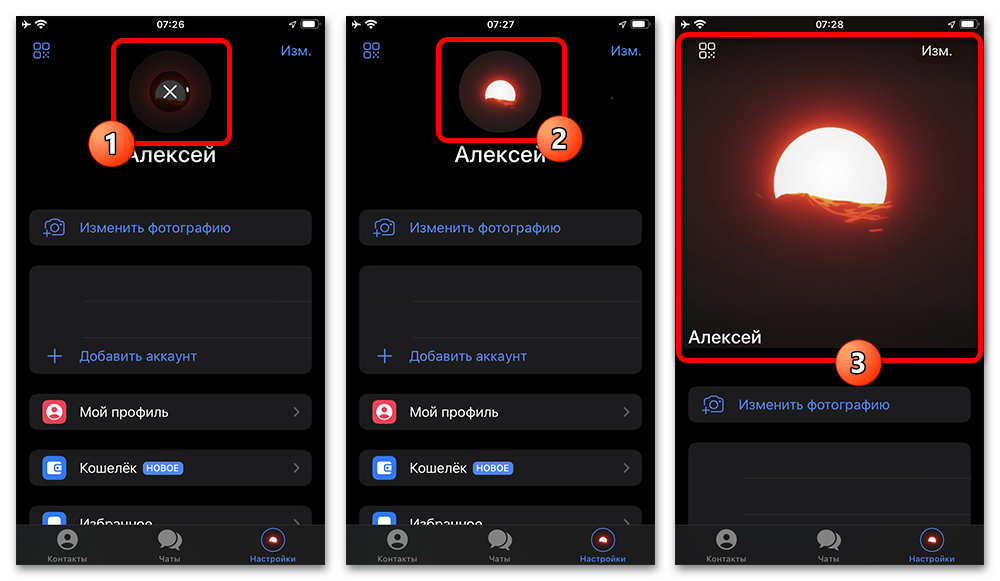
На iPhone также можно подготовить Live Photo и преобразовать его в поддерживаемый формат GIF, после чего выбрать получившийся файл для аватара. Само по себе Live Photo не следует считать отдельным режимом установки: Telegram использует поддерживаемый итоговый файл.
iPhone: как изменить фото группы или канала
Откройте чат группы или канала, аватар которого нужно заменить, и нажмите верхнюю панель. Перейдите в режим редактирования через кнопку «Изм», после чего выберите «Выбрать фотографию». Укажите изображение из доступного списка, подготовьте его во встроенном редакторе и подтвердите сохранение. Этот путь применяется к сообществам и отличается от личного профиля только точкой входа в настройки.
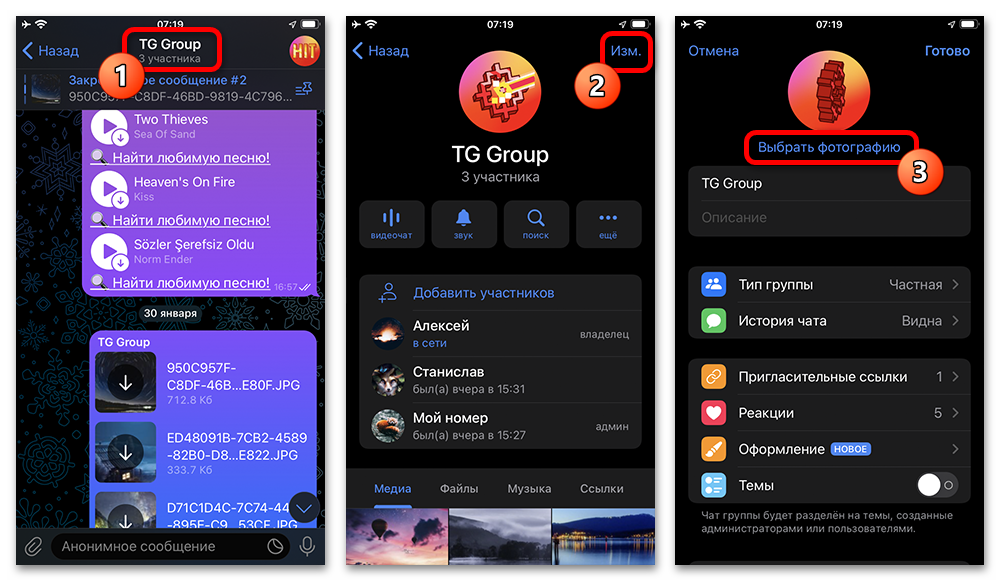
Если нужного пункта нет, не пытайтесь менять фотографию через настройки собственного профиля: это изменит только личный аватар. Вернитесь в карточку группы или канала и проверьте права аккаунта на редактирование информации о сообществе.
Windows: установка аватара на компьютере
-
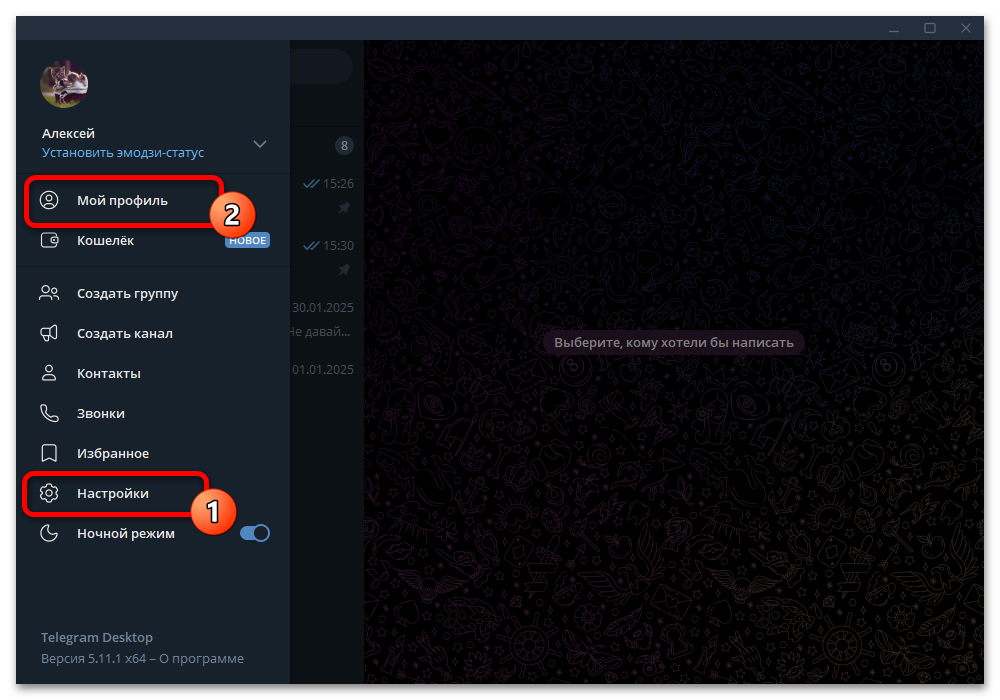
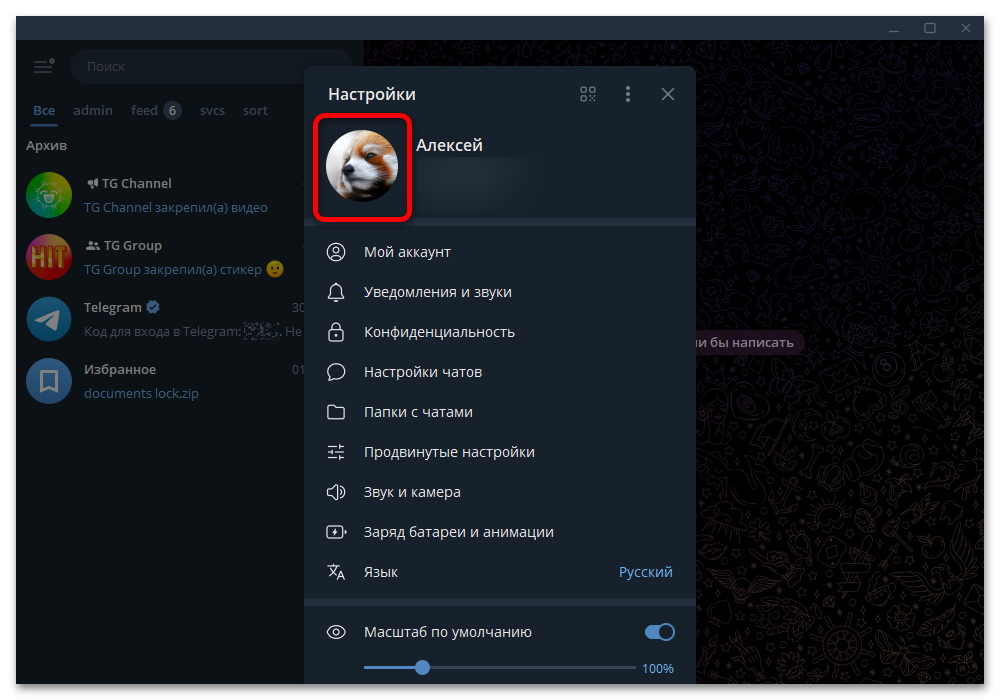
Откройте главное меню Telegram Desktop и перейдите в «Настройки». В зависимости от интерфейса можно также открыть страницу «Мой профиль», где отображается текущая фотография.
-
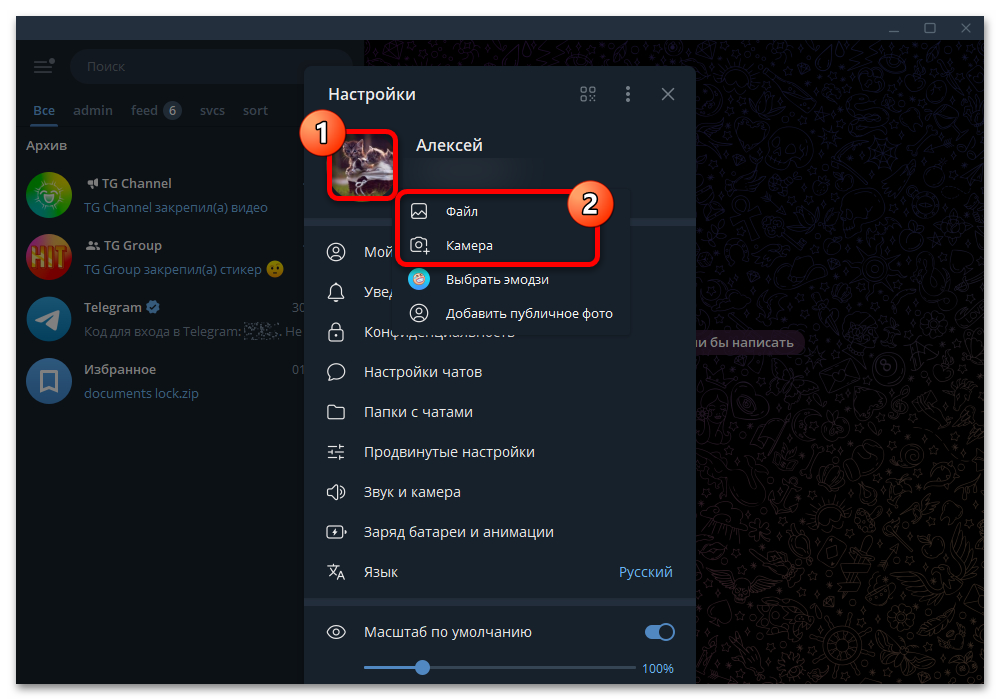
Щёлкните левой кнопкой мыши по текущему аватару. Выберите способ добавления: «Выбор файла» для готового изображения или съёмку через камеру компьютера.
-
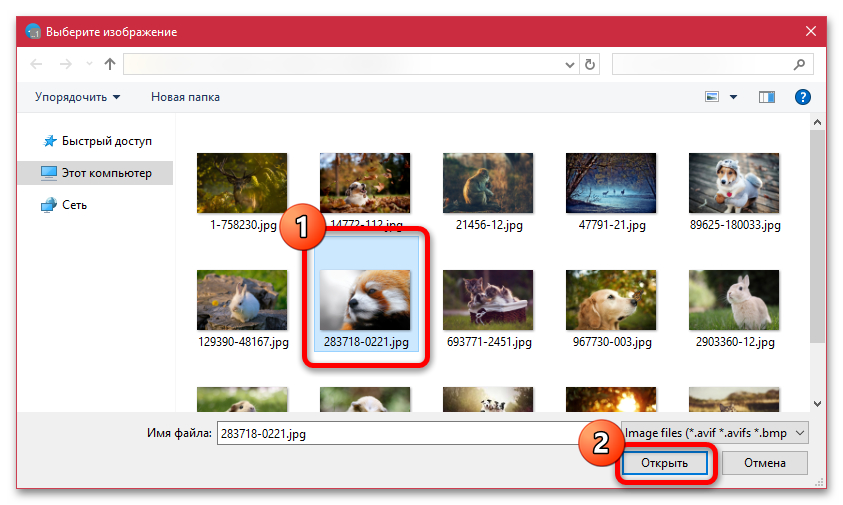
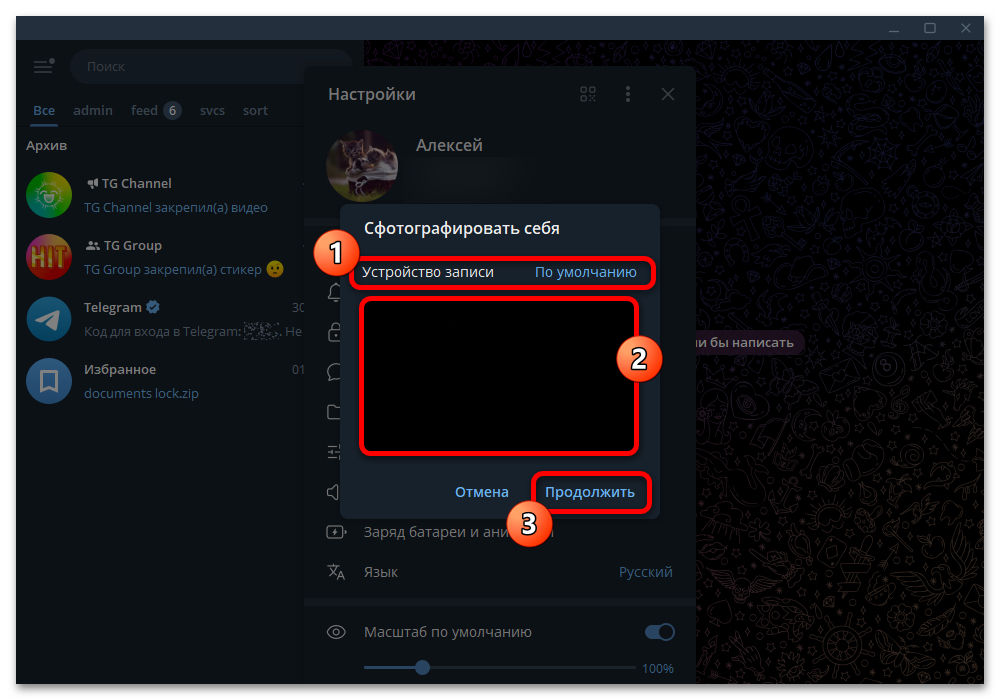
Если выбрали готовый файл, откройте папку с изображением, выделите его и нажмите «Открыть». Для нового снимка выберите доступную веб-камеру, сделайте кадр и подтвердите использование.
-
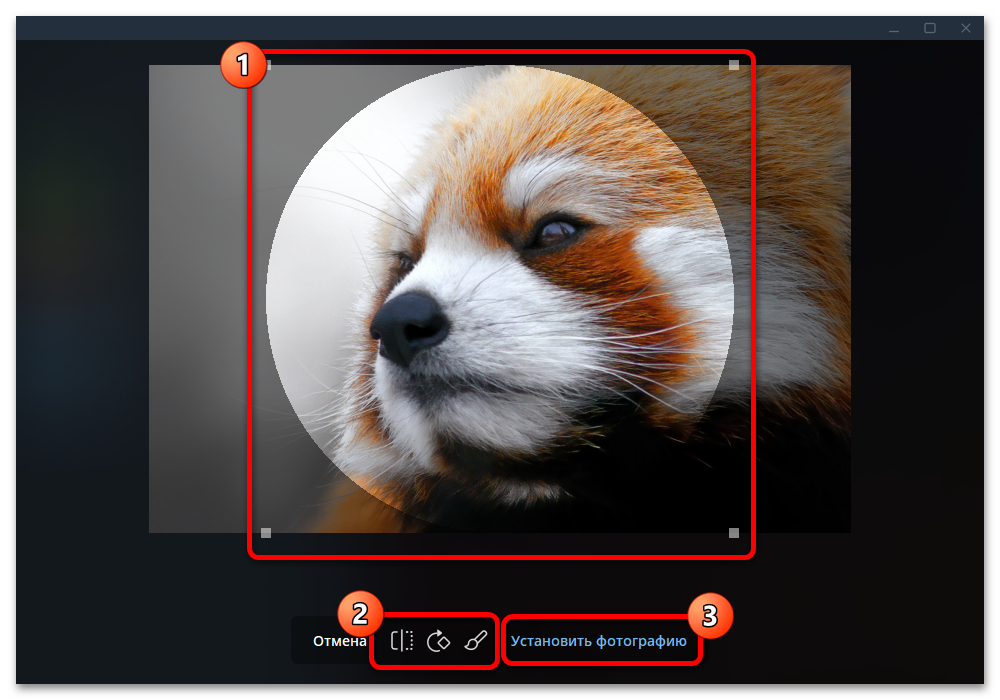
На следующем этапе подготовьте фотографию. В Telegram Desktop можно повернуть или отразить снимок, а также добавить элементы в режиме рисования. Настройки цветокоррекции, доступные в мобильном интерфейсе, в этой версии могут отсутствовать.
-
Нажмите «Установить фотографию». Загрузка запускается автоматически; её состояние можно увидеть на предыдущей странице настроек. После завершения снимок будет отображаться в Telegram на компьютере и на других авторизованных устройствах.
Windows: аватар группы или канала
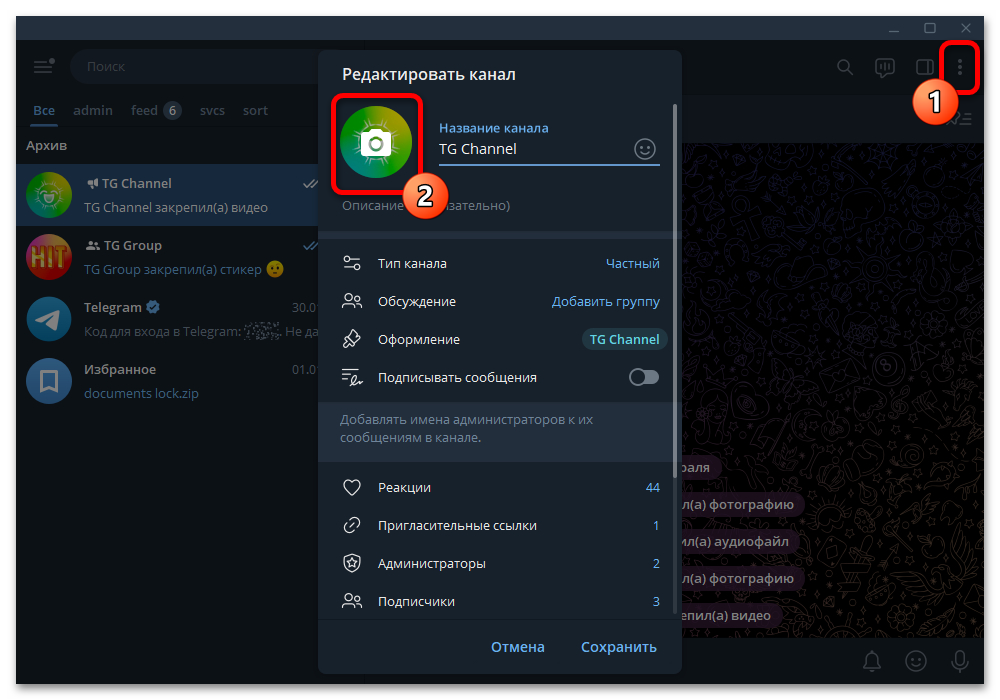
Для сообщества откройте нужный диалог на главном экране, раскройте меню с тремя точками и перейдите в «Управление». Щёлкните по фотографии сообщества, затем выберите файл или веб-камеру. После редактирования подтвердите установку изображения. Порядок загрузки аналогичен личному профилю, но изменить фото удастся только при наличии прав на управление группой или каналом.
Если фотография не устанавливается
-
Проверьте формат файла: в исходных условиях поддерживаются JPEG, PNG и GIF.
-
Убедитесь, что Telegram имеет доступ к фотографиям или файлам на телефоне. Без разрешения приложение не сможет показать содержимое галереи.
-
При съёмке через Telegram проверьте разрешение на использование камеры и наличие рабочей веб-камеры на компьютере.
-
Дождитесь загрузки при нестабильном интернете. Не подтверждайте, что аватар изменён, пока новый снимок не появится на странице настроек.
-
На ПК не рассчитывайте на сохранение анимации GIF: при установке такого файла анимация удаляется.
-
Для группы или канала проверьте права текущего участника. Отсутствие функции редактирования обычно связано не с форматом изображения, а с ролью в сообществе.
Краткий результат
Чтобы поставить фото на аватар Telegram, откройте настройки личного профиля либо карточку нужной группы или канала, выберите изменение фотографии, укажите файл или камеру, выполните доступную обработку и подтвердите загрузку. На Android и iPhone действие выполняется через настройки приложения, а в Windows — через настройки или страницу профиля. После завершения загрузки аватар синхронизируется с другими устройствами, где используется тот же аккаунт.






