

В Telegram для аватара можно выбрать короткое видео или GIF из галереи устройства. Такой файл используется как видеоаватар: анимация может отображаться по-разному в карточке профиля, списках чатов и разных версиях приложения. Анимированные эмодзи для фото профиля — отдельный вариант, а не загруженный GIF.
Подготовьте файл
-
Подберите короткую анимацию длительностью до десяти секунд. Подойдёт сохранённый ролик или GIF, который открывается и воспроизводится на устройстве. Перед установкой проверьте, что главный объект остаётся заметным в квадратной области аватара.
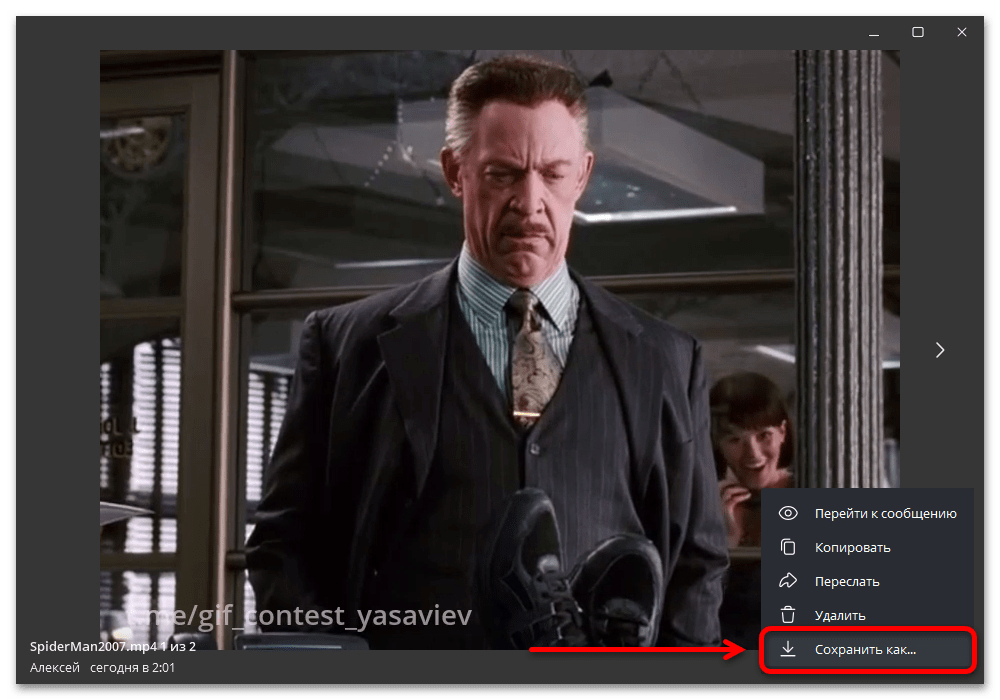
На примере показано сохранение видеофайла из сообщения Telegram через пункт «Сохранить как».
-
Учтите, что показ движения не гарантирован во всех местах интерфейса. Для анимации видеоаватара в списке чатов Telegram может требоваться Premium, а доступность также зависит от клиента. Не заменяйте видеоаватар статичной картинкой, если хотите сохранить движение.
Если вы ведёте разные проекты или хотите отделить личные переписки от рабочих, пригодится дополнительный аккаунт Telegram. В нём можно использовать другую фотографию профиля и отдельный набор чатов, не меняя аватар основного профиля. Выбирайте для рабочего профиля нейтральное изображение, которое хорошо читается в маленьком круглом превью.
Android
Личный профиль
-
Откройте боковое меню Telegram, перейдите в «Настройки», затем откройте меню с тремя точками в правом верхнем углу профиля. В показанной версии приложения этот путь ведёт к редактированию фотографии.
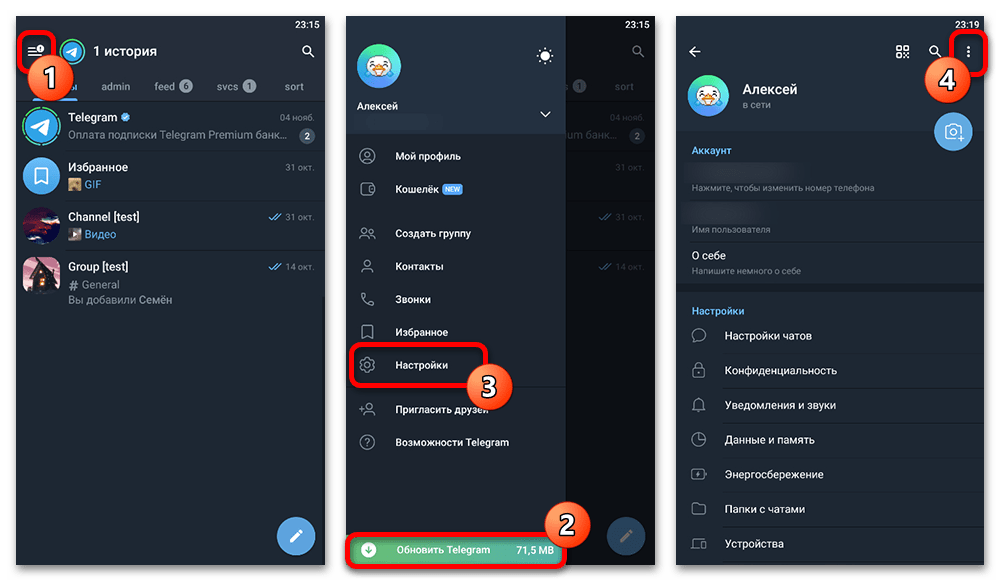
Кадр показывает переход из бокового меню в настройки и открытие дополнительного меню профиля.
-
Нажмите «Выбрать фотографию». В галерее найдите подготовленный GIF или ролик; при необходимости раскройте список папок и перейдите в каталог, где сохранён файл.
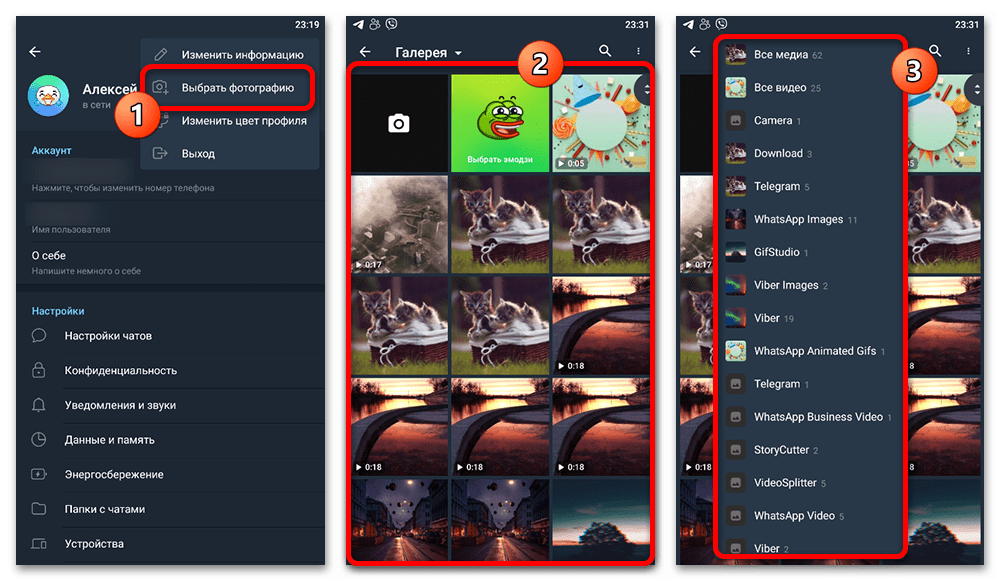
На экране видны кнопка выбора фотографии, сетка галереи и список папок устройства.
-
После выбора файла настройте кадрирование так, чтобы важная часть изображения попадала в круглый аватар. При необходимости используйте доступные эффекты или коррекцию, затем подтвердите результат кнопкой с галочкой.
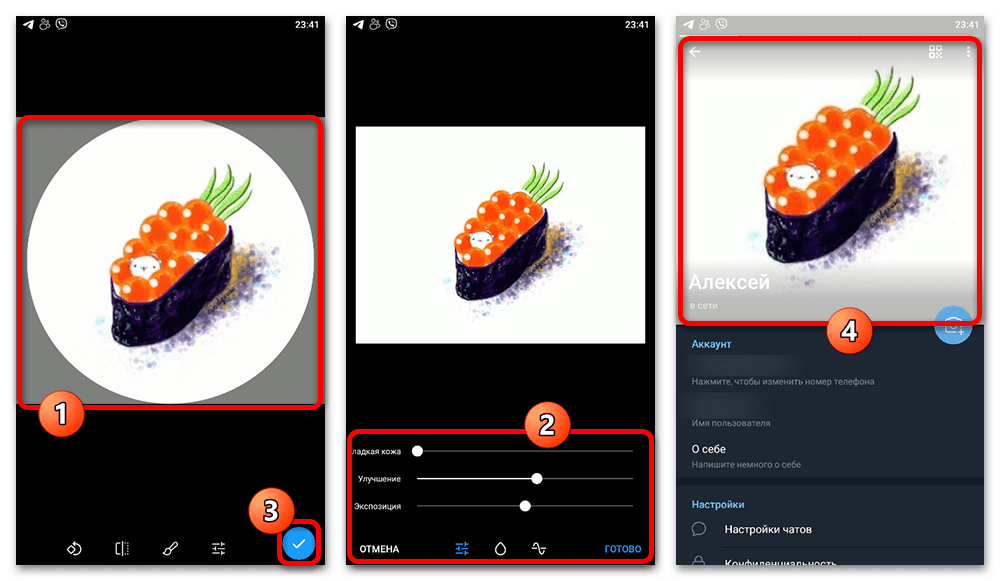
На примере показаны область кадрирования, параметры редактирования и сохранённая фотография профиля.
Группа или канал
-
Откройте страницу нужной группы или канала, коснитесь его названия либо верхней панели, затем нажмите значок редактирования. В параметрах сообщества выберите «Выбрать фотографию» и укажите файл из галереи.
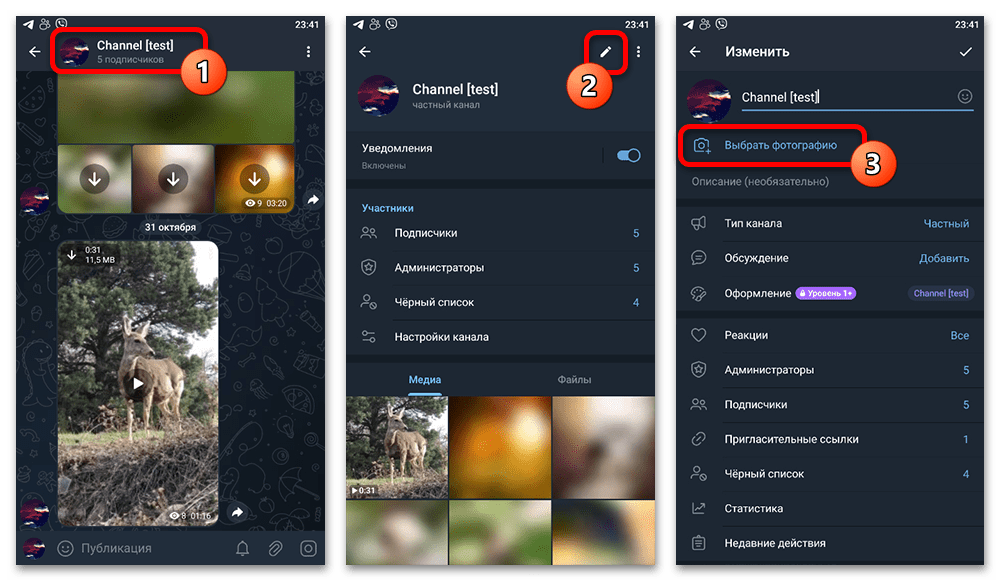
Кадр показывает открытие карточки канала, переход к редактированию и выбор фотографии.
- После выбора файла подтвердите изменение аватара в редакторе. Иллюстрация самого редактора выше относится к личному профилю, а не к группе или каналу.
Анимированный эмодзи вместо файла
-
В окне выбора фотографии нажмите «Выбрать эмодзи», укажите фон и подходящий эмодзи или стикер из доступной библиотеки. Затем нажмите «Добавить фото профиля». Этот способ не загружает ваш GIF или видео, а создаёт аватар на основе эмодзи Telegram.
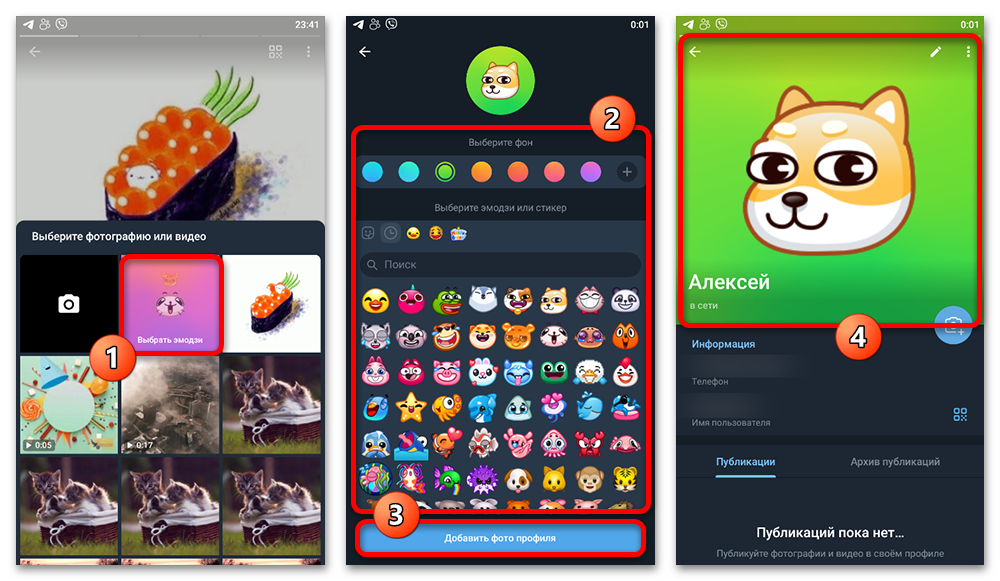
Кадр показывает выбор эмодзи, настройку фона и добавление такого изображения в профиль.
iPhone
Личный профиль
-
Откройте вкладку «Настройки» в нижней панели, перейдите на страницу своего профиля и нажмите «Изм.» вверху справа. Далее выберите «Выбрать фотографию».
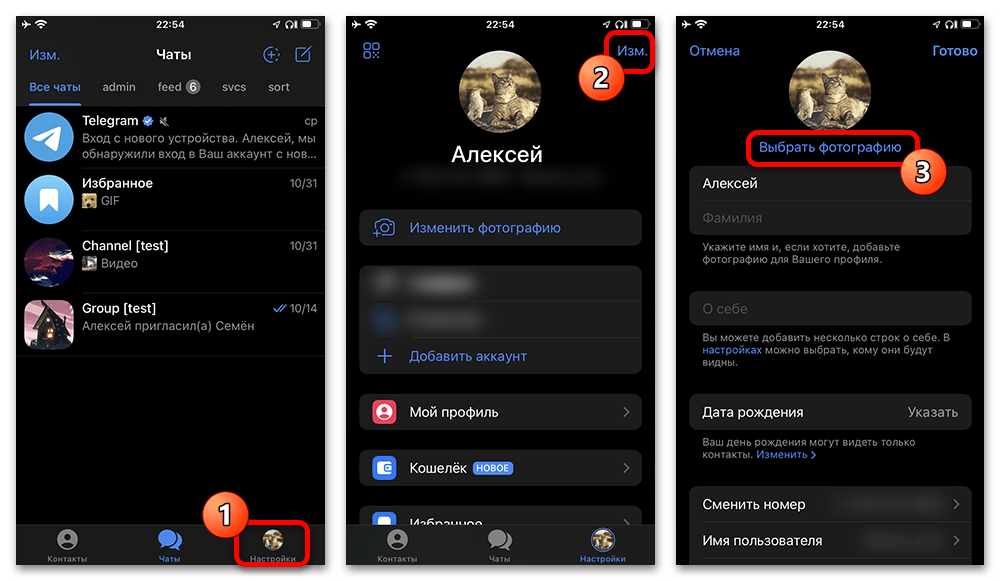
На кадре показан переход из настроек к редактированию личного профиля и кнопке выбора фотографии.
Группа
-
Откройте чат группы, коснитесь её названия в верхней части экрана и нажмите «Изм.». В карточке сообщества выберите «Выбрать фотографию».
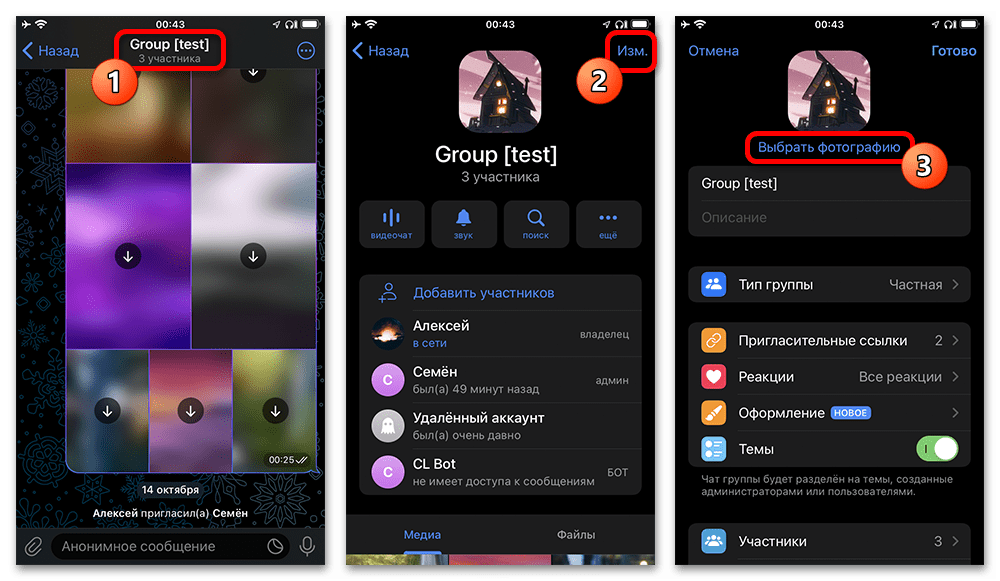
Кадр показывает открытие страницы группы, редактирование и выбор новой фотографии.
Выбор и сохранение GIF или видео
-
В меню выбора фотографии нажмите «Открыть галерею». Откройте список альбомов и найдите альбом «Анимированные», если файл сохранён в нём, либо выберите другой альбом с подготовленным роликом или GIF.
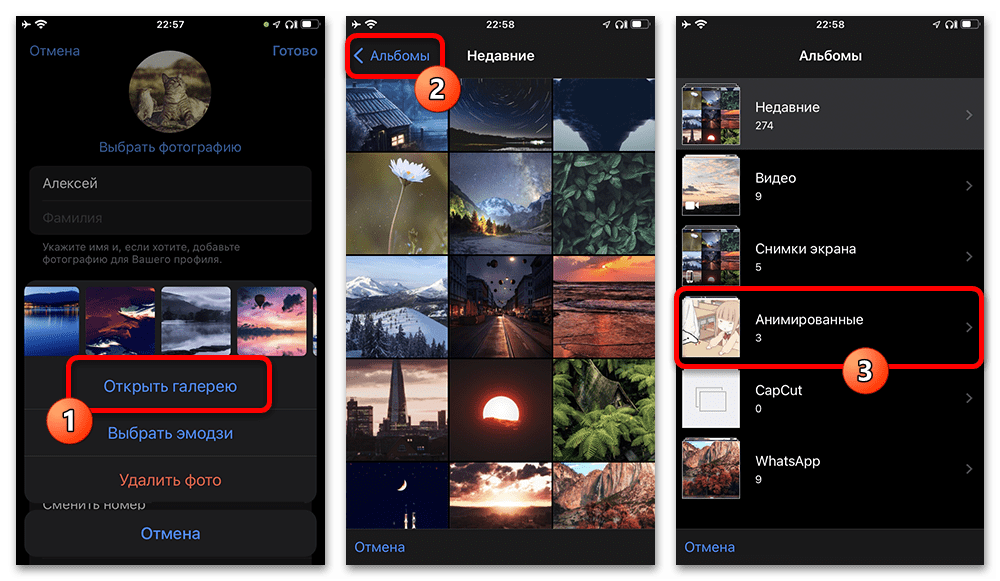
На примере показан переход к галерее и выбор альбома «Анимированные».
-
Выберите файл, проверьте область миниатюры и при необходимости примените доступную коррекцию. Если в редакторе анимация не воспроизводится, попробуйте другой короткий GIF или ролик. Для сохранения нажмите кнопку с галочкой или «Готово».
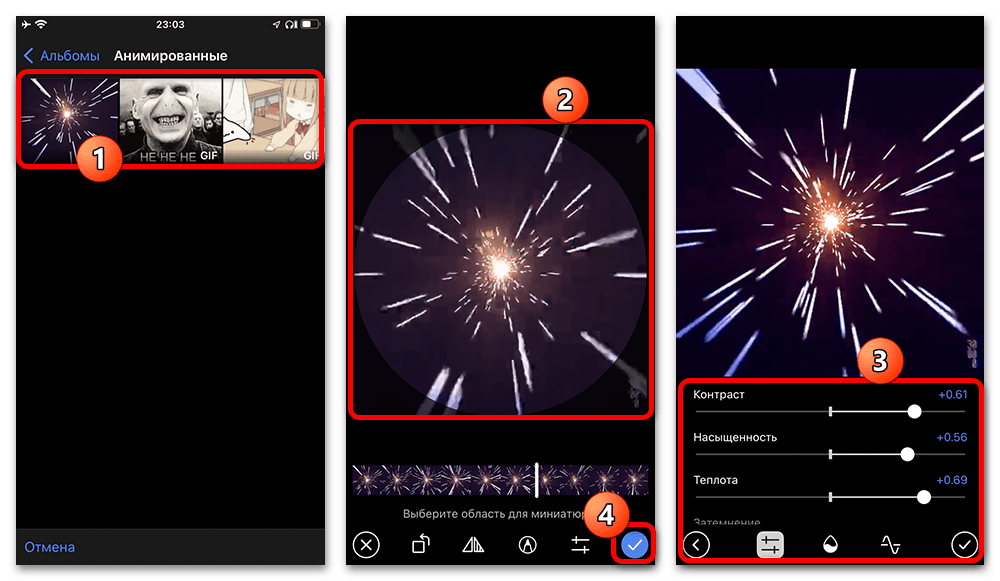
Кадр показывает выбор GIF, настройку круглой области аватара, коррекцию изображения и подтверждение изменений.
Анимированный эмодзи на iPhone
-
Вместо открытия галереи можно выбрать пункт «Выбрать эмодзи». Укажите эмодзи и фон, затем нажмите «Добавить фото профиля» и подтвердите изменения кнопкой «Готово».
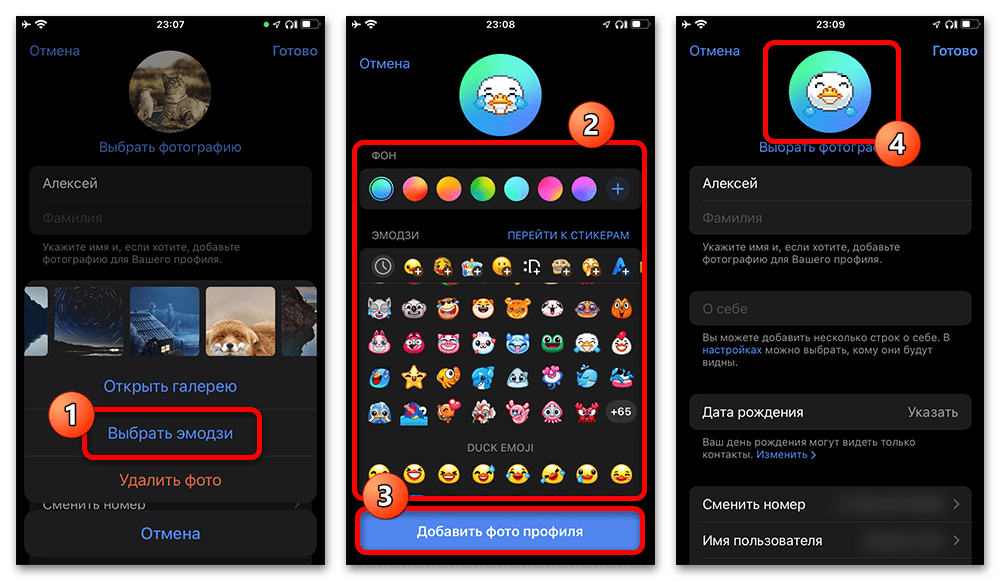
На кадре показаны выбор эмодзи, кнопка добавления фото профиля и сохранение настроек.






