

Оформление Telegram меняется несколькими способами: можно выбрать готовую цветовую тему для всего приложения, настроить обои, включить тёмный интерфейс либо задать фон для одного диалога. Настройка, сделанная для отдельного чата, имеет приоритет над общим оформлением: смена темы в параметрах приложения не отменит ранее выбранный фон конкретной переписки.
Что изменится после выбора темы
Общая тема влияет на внешний вид интерфейса и чатов, в которых не задано персональное оформление. Обои меняют прежде всего фон переписки. Для отдельного чата Telegram предлагает собственное оформление через меню этого диалога. Перед применением обычно доступен предварительный просмотр, поэтому можно оценить результат до сохранения.
Названия разделов и расположение кнопок могут немного отличаться в разных версиях Telegram. Ориентируйтесь на устойчивую логику: общие параметры находятся в настройках приложения, а оформление одного диалога — в его меню или карточке профиля собеседника.
Как поменять тему для всех чатов на Android
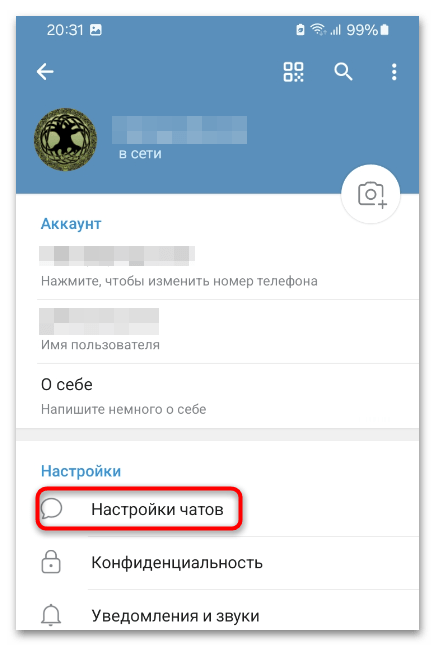
На Android общие параметры оформления открываются через меню Telegram. Сначала перейдите в список настроек, затем найдите раздел, связанный с настройками чатов. В нём собраны готовые варианты цветового оформления, параметры фона и переключение ночной темы.
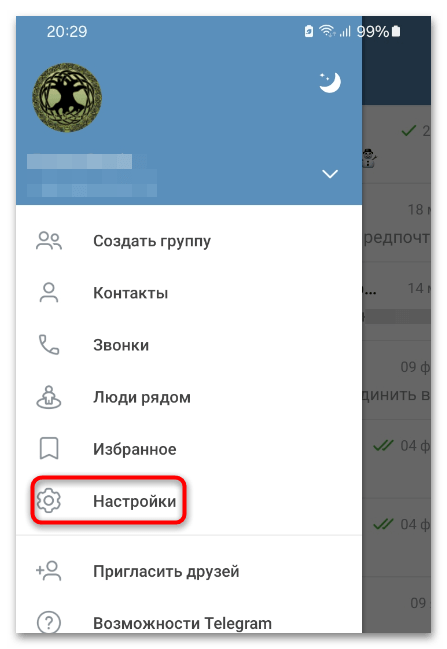
- Откройте Telegram и вызовите главное меню приложения.
- Нажмите «Настройки».
- Перейдите в «Настройки чатов».
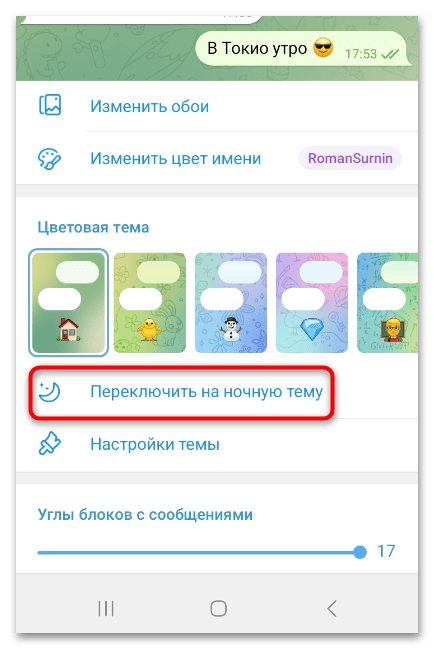
- В блоке «Цветовая тема» выберите подходящий готовый вариант.
- Проверьте оформление в предпросмотре и оставьте выбранную тему, если результат устраивает.
Готовые темы удобны, когда нужно быстро сменить цвета без ручной настройки. Если требуется другой фон, оттенки или собственный набор цветов, откройте параметры темы из того же раздела.
Как изменить оформление на iPhone
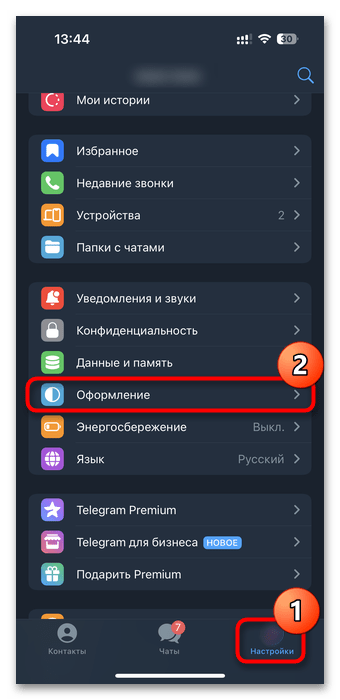
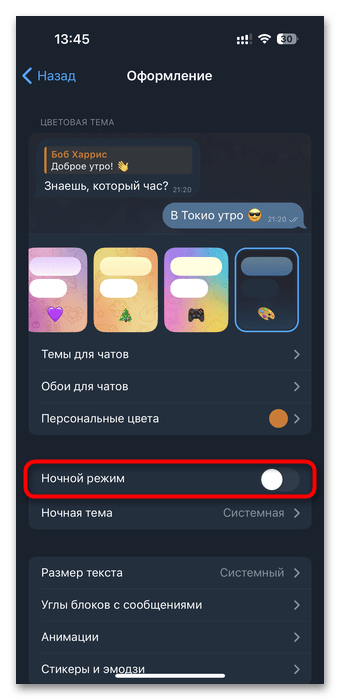
В Telegram для iPhone путь отличается: кнопка настроек расположена на нижней панели, а параметры внешнего вида находятся в разделе «Оформление». Здесь выбирают цветовую тему, управляют ночным режимом и переходят к связанным параметрам интерфейса.
- Откройте Telegram.
- Нажмите «Настройки» в нижней части экрана.
- Откройте раздел «Оформление».
- Выберите доступную тему и подтвердите вариант после предварительного просмотра.
Если в вашей версии приложения названия выглядят иначе, не ищите пункт в настройках конкретного диалога: для изменения оформления всех переписок нужен именно общий раздел внешнего вида. Персональные обои одного чата на глобальную тему не распространяются.
Готовая тема, собственная тема и обои
В настройках чатов Telegram показывает библиотеку готовых цветовых тем. Для быстрой смены дизайна достаточно выбрать одну из них. Когда готовые варианты не подходят, в Android можно открыть «Настройки темы» и перейти к созданию или редактированию оформления.
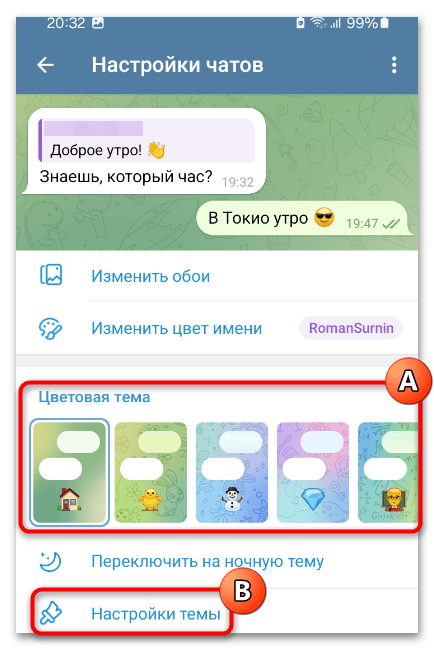
В блоке создания темы выберите вариант цветового оформления либо запустите создание новой темы. При создании Telegram попросит указать название. Затем в редакторе появляется кнопка с палитрой: через неё открывается список цветов, доступных для настройки.
- Откройте параметры темы в настройках чатов.
- Выберите вариант в блоке создания темы или нажмите создание новой темы.
- Укажите название, если Telegram запросит его.
- Нажмите значок палитры, чтобы перейти к цветам оформления.
- Подберите нужные цвета и проверьте, как они выглядят в интерфейсе.
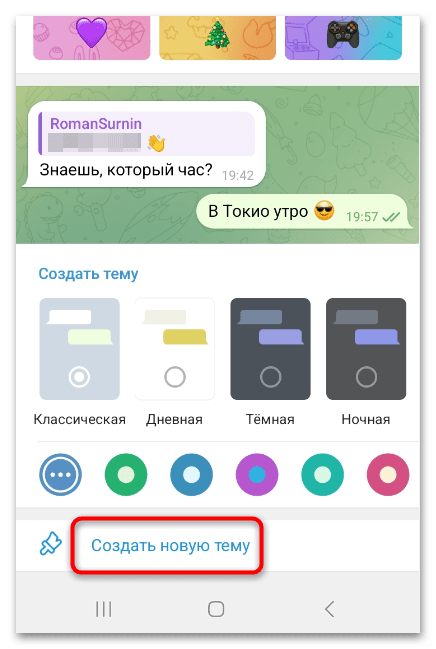
Отдельно можно настроить фон. Нажмите на понравившийся вариант, чтобы открыть просмотр, и при необходимости измените его с помощью предложенной палитры. После завершения сохраните изменения. Чтобы созданный вариант появился среди доступных тем, в редакторе используется команда «Сохранить тему»; затем тему выбирают из списка и применяют.
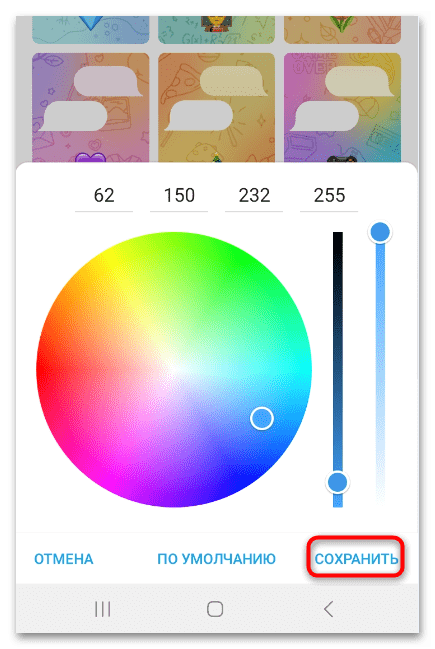
Не путайте тему и обои. Тема изменяет сочетание цветов интерфейса, а замена обоев меняет фон чатов. Если требуется только другая картинка или заливка позади сообщений, достаточно выбрать обои без создания новой цветовой темы.
Как установить оформление для одного чата
Персональная настройка нужна, когда для отдельной переписки требуется другой фон или тема, а остальные диалоги должны сохранить общий вид. Такой вариант имеет приоритет перед глобальными параметрами. В исходном интерфейсе Android команда находится в меню с тремя точками открытого чата; расположение элементов в последующих версиях может меняться, но искать следует в меню конкретной переписки.
- Откройте нужный диалог в Telegram.
- На Android нажмите кнопку с тремя точками в верхней части окна.
- Выберите «Изменить обои».
- Подберите оформление в списке доступных вариантов.
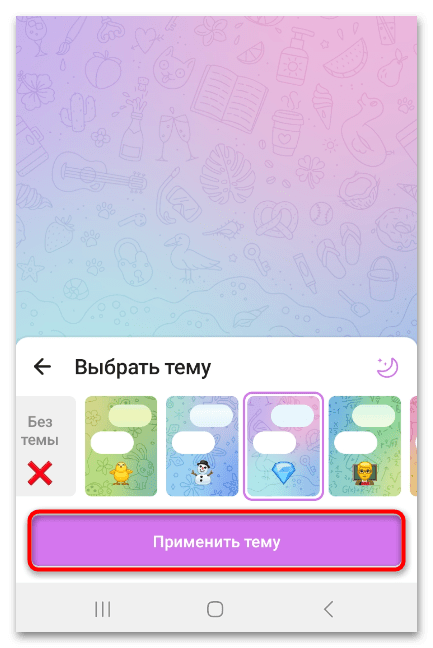
- Нажмите «Применить тему».
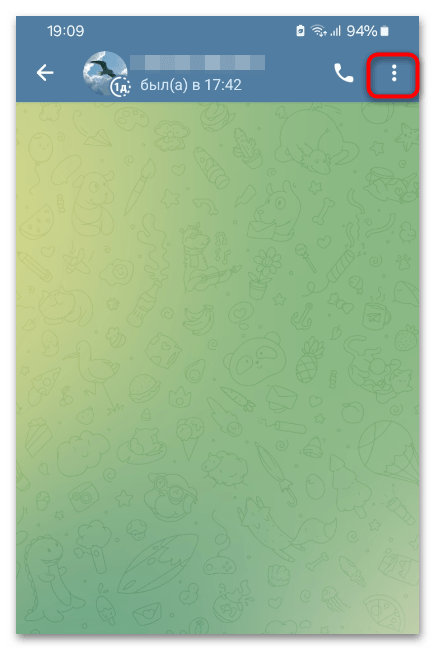
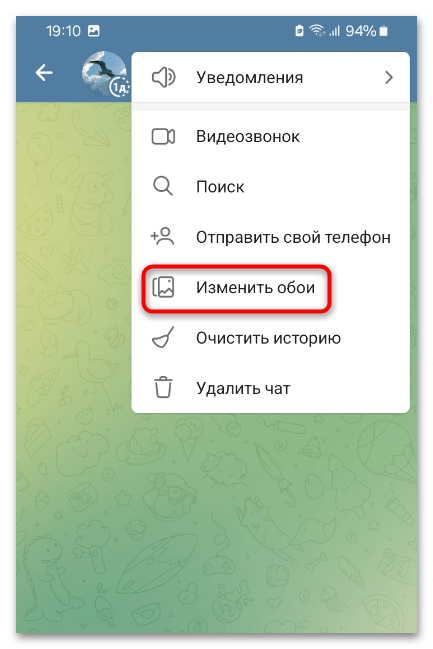
На Android после выбора оформления проверьте предварительный просмотр и нажмите «Применить тему». Этот экран относится к мобильному Android-интерфейсу, а не к iPhone.
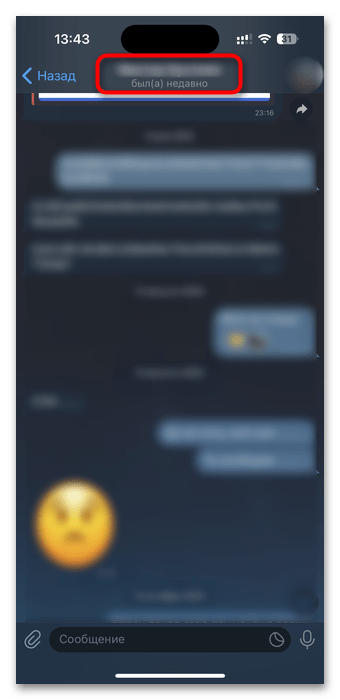
На iPhone нажмите имя собеседника вверху чата, чтобы открыть его профиль.
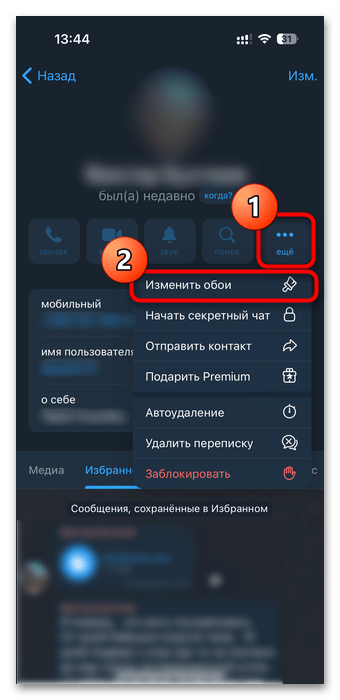
В меню профиля выберите изменение оформления или обоев конкретной переписки.
Просмотрите варианты и примените понравившуюся тему. Изменение персональной темы может быть видно и другому участнику чата.
Отдельное оформление помогает визуально отличать рабочие переписки от личных, но название кнопок зависит от версии приложения. Если для работы нужен отдельный профиль, на Retriv можно подобрать аккаунт Telegram. После входа выберите тему в настройках Telegram и проверьте результат в нескольких чатах.
Как включить тёмную тему
Ночной режим применяется ко всему интерфейсу Telegram и всем чатам, для которых не выбрано отдельное оформление. Это не то же самое, что тёмные обои в одном диалоге: при включении ночной темы меняются элементы приложения, список чатов и основные цвета интерфейса.
Android
Для быстрого переключения откройте главное меню Telegram и нажмите значок месяца.
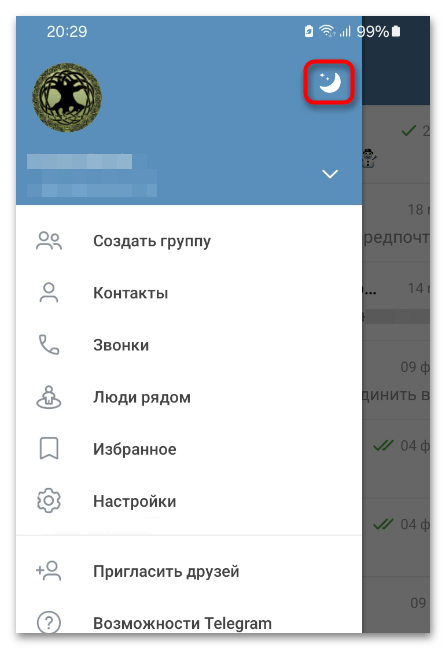
Если значка нет, откройте настройки приложения и перейдите к параметрам чатов.
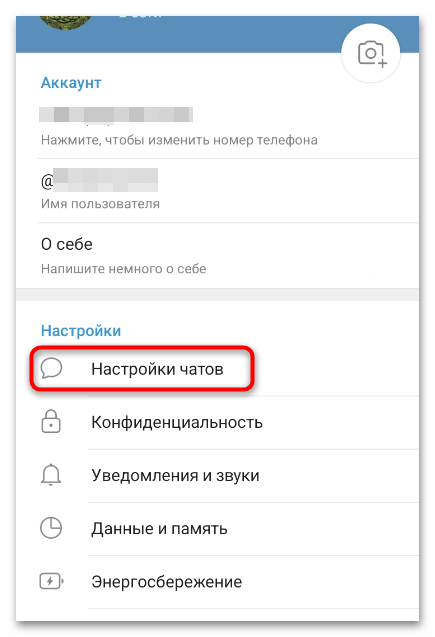
В настройках чатов включите ночное оформление.
iPhone
На iPhone откройте «Настройки» и выберите «Оформление».
Включите «Ночной режим» и проверьте вид выбранной темы.
Windows
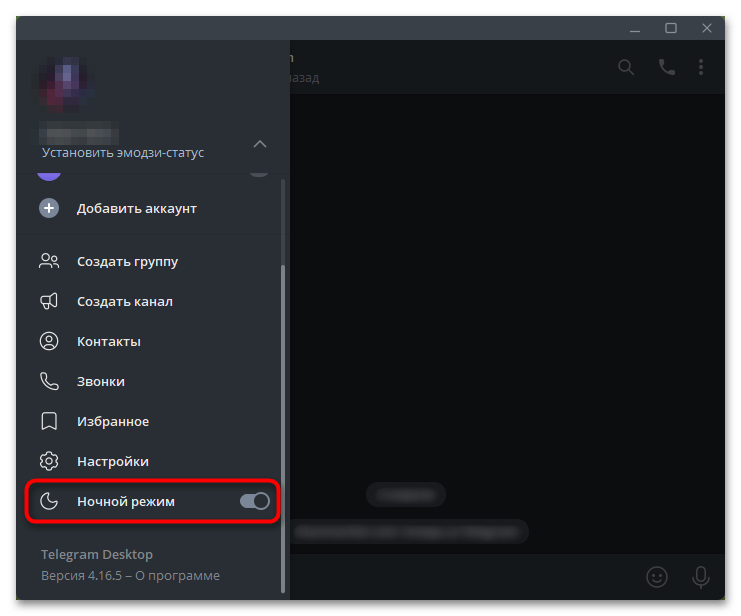
В настольном Telegram откройте главное меню и найдите пункт «Ночной режим». Другой путь: «Настройки» → «Настройки чатов», где доступно переключение темы на ночную. Выбор влияет на интерфейс десктопного приложения.
Смена темы в Telegram для Windows
В Windows общая логика такая же, как на мобильных устройствах: глобальное оформление выбирают в параметрах приложения, а фон одного диалога — в меню самого чата. Отличаться могут подписи пунктов и размещение блоков.
Оформление всех чатов
- Откройте главное меню Telegram Desktop.
- Перейдите в «Настройки».
- Откройте «Настройки чатов».
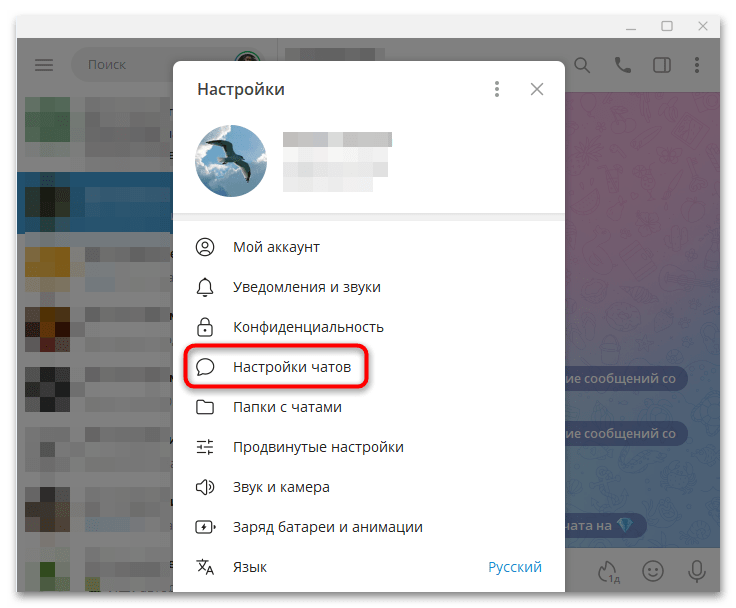
- Выберите готовую тему или настройте обои.
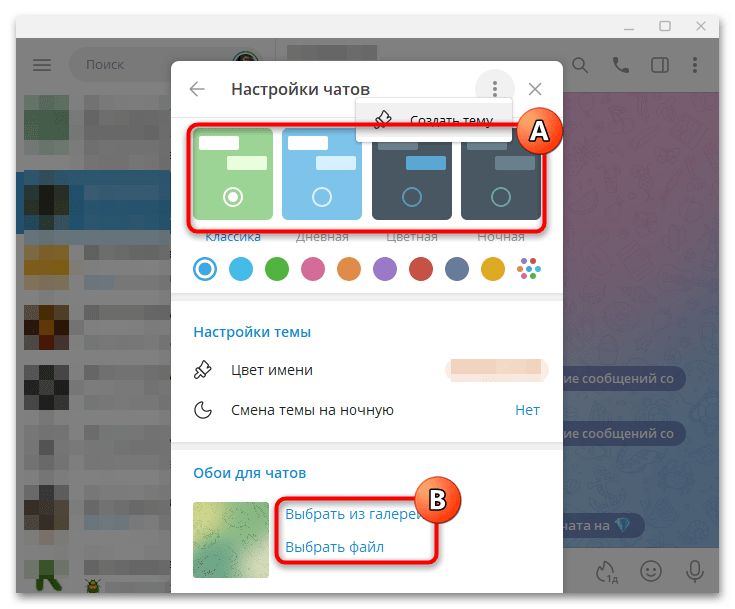
В версии для компьютера для обоев можно использовать не только варианты из библиотеки Telegram, но и изображение с локального диска. Для доступа к созданию новой темы откройте меню с тремя точками в правом верхнем углу раздела настроек чатов.
Оформление одного диалога
- Откройте переписку, для которой хотите изменить фон.
- Нажмите кнопку с тремя точками в правом верхнем углу.
- Выберите «Установить обои».
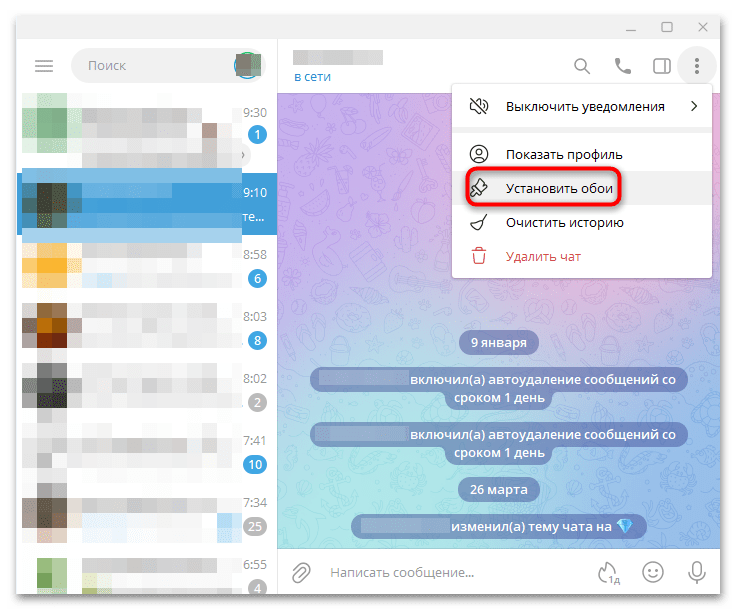
- Выберите подходящий вариант и нажмите «Применить тему».
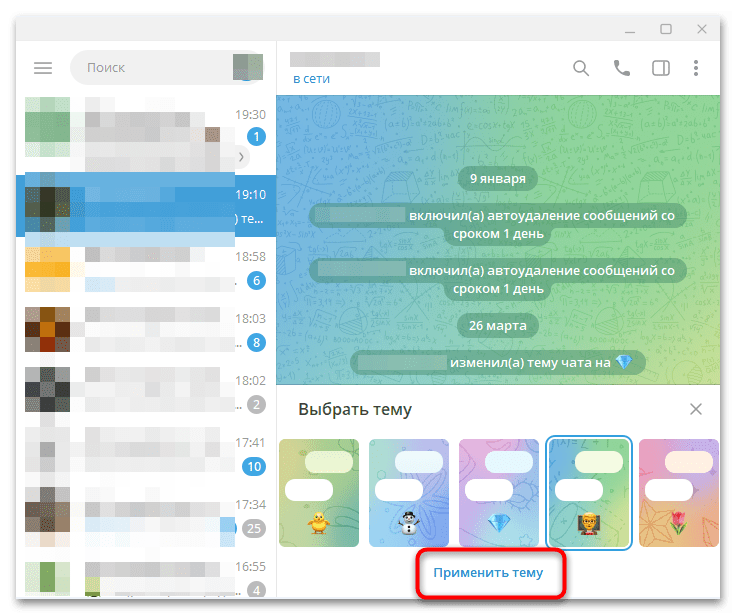
Как и в мобильном приложении, индивидуально заданное оформление не заменяется обычной сменой общей темы. Чтобы вернуть чат к единому дизайну, откройте параметры этого чата и выберите подходящее стандартное оформление из доступных вариантов.
Если вместо обоев отдельного диалога нужен тёмный вид всего Telegram Desktop, откройте главное меню и включите пункт «Ночной режим».
Установка сторонней темы из файла или канала
Telegram поддерживает сторонние темы, однако файл должен соответствовать используемому приложению. Для Telegram Desktop применяется расширение .tdesktop-theme, для Android — .attheme, для iOS — .tgios-theme, для Swift-версии Telegram на Mac — .palette, для Telegram X — .tgx-theme. Неподходящий формат не следует пытаться применять в другом клиенте.
Тему можно найти в Telegram-канале с оформлениями: откройте публикацию, нажмите название темы для просмотра и используйте кнопку «Применить», если вариант подходит. Если тема получена отдельным файлом, откройте или отправьте файл в любой диалог, например в «Избранное», затем запустите просмотр темы внутри Telegram и нажмите «Применить».
Архив ZIP или RAR сначала нужно распаковать, а затем использовать файл темы с подходящим расширением. Не меняйте расширение вручную в надежде сделать тему совместимой: формат должен соответствовать платформе изначально. На Windows для этого используется файл .tdesktop-theme, на Android — .attheme.
Если тема не меняется
- Проверьте, не установлено ли отдельное оформление для конкретного чата: оно приоритетнее общей темы.
- Убедитесь, что выбран именно пункт применения темы, а не только просмотр варианта.
- Для файла сторонней темы проверьте расширение и соответствие вашему клиенту Telegram.
- Если нужна смена всего интерфейса на тёмный, включайте ночной режим, а не только тёмные обои.
- При различиях интерфейса откройте общие настройки и найдите раздел оформления или настроек чатов, не повторяя действия из меню одного диалога.
После применения темы откройте список чатов и несколько переписок, чтобы убедиться, что изменения затронули нужную область. Если фон изменился только в одном диалоге, это означает, что была использована персональная настройка чата, а не глобальная тема.






