

Для обычных сообщений используйте встроенное форматирование Telegram: оно позволяет подчеркнуть отдельное слово, фразу или весь текст до отправки. Внешние сервисы и боты нужны только в отдельных случаях — например, если оформление требуется там, где штатный редактор недоступен.
Подчёркивание встроенными средствами Telegram
Это основной способ для сообщений в личных чатах, группах и каналах. Форматирование применяется к выделенному фрагменту, поэтому текст сначала нужно набрать в поле ввода.
На телефоне
-
Откройте нужный чат, группу или канал. Наберите сообщение в поле ввода, но пока не отправляйте его.
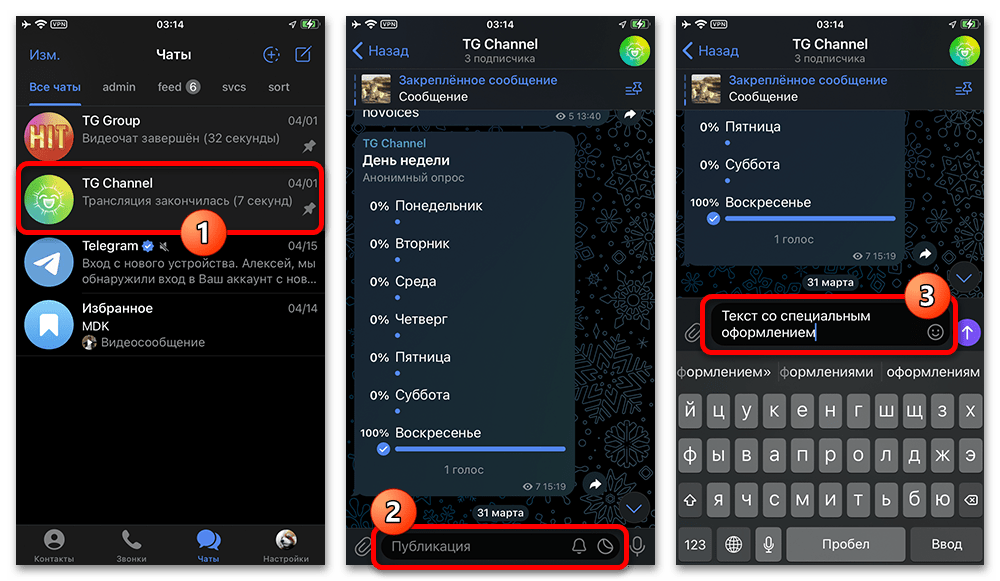
На примере показан переход к полю публикации и введённый текст.
-
Выделите слово, предложение или весь текст. В контекстном меню пролистайте действия вправо до пункта форматирования; на iPhone он может обозначаться кнопкой BIU.
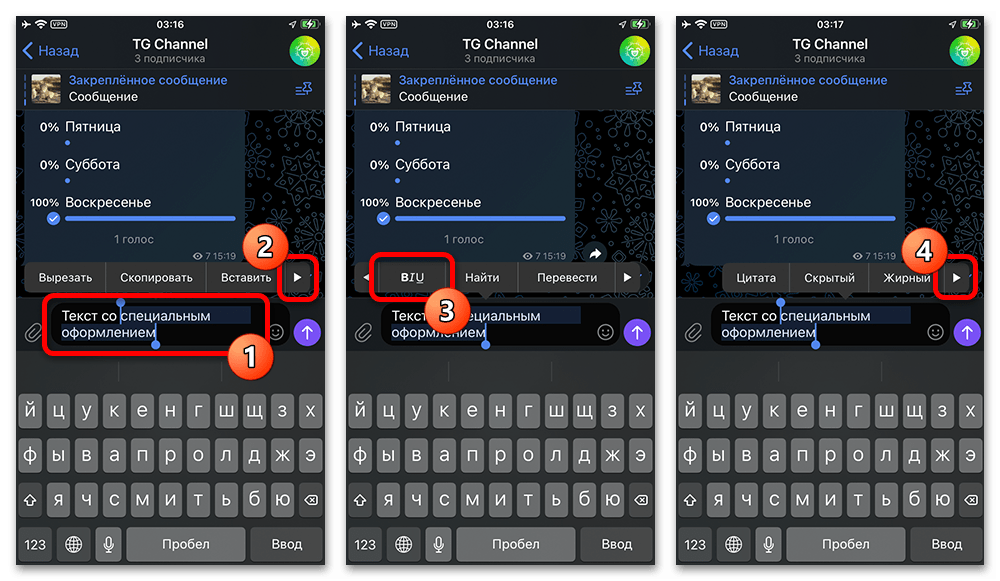
На кадре показано выделение текста и переход к меню форматирования.
-
В списке стилей нажмите Подчёркнутый, затем отправьте сообщение обычной кнопкой. В поле ввода и в опубликованном сообщении выбранный фрагмент будет отображаться с линией снизу.
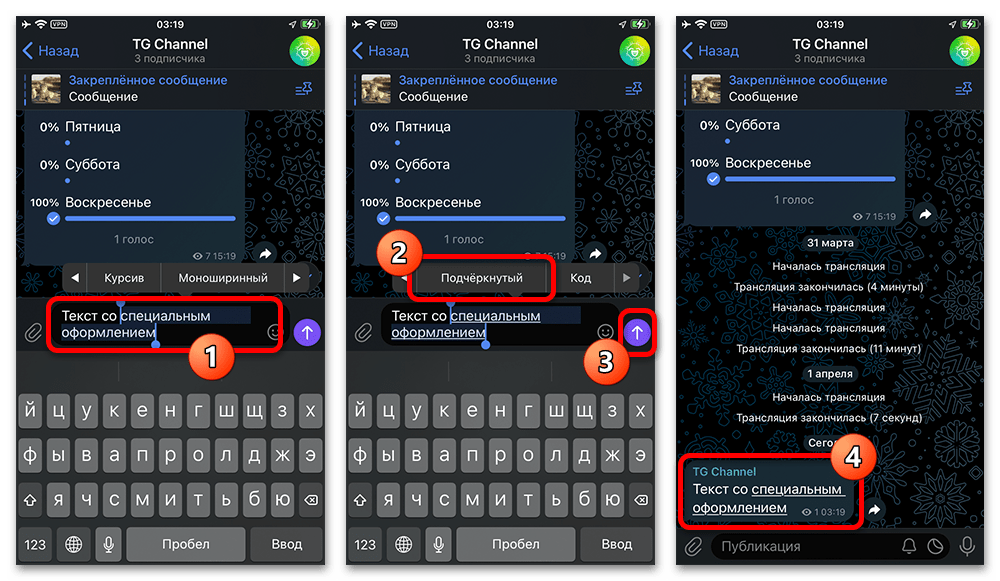
Кадр показывает выбор стиля «Подчёркнутый» и результат после отправки.
На компьютере
-
Откройте диалог, группу или канал в Telegram Desktop и введите текст в нижнем поле сообщения.
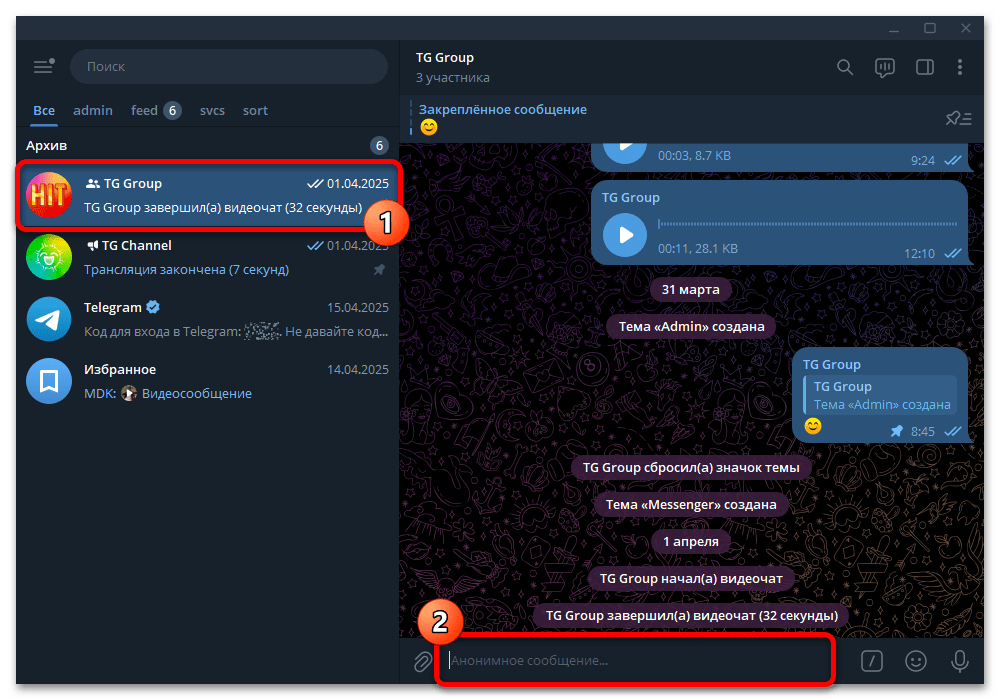
На изображении показано поле ввода сообщения в настольном приложении Telegram.
-
Выделите нужный фрагмент, щёлкните по нему правой кнопкой мыши и наведите указатель на пункт Форматирование.
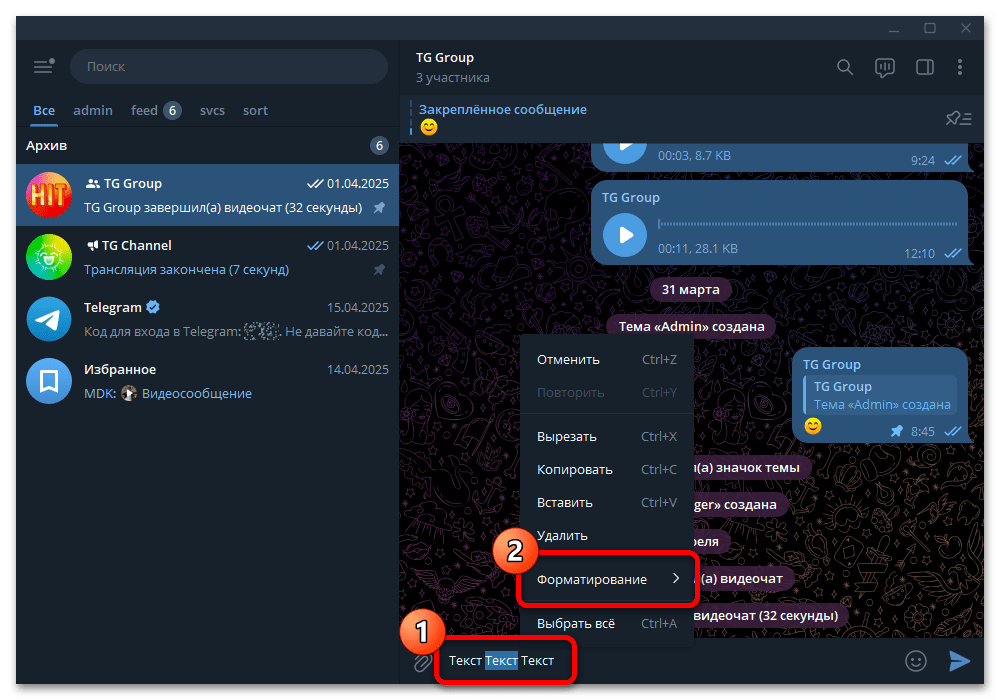
Контекстное меню открыто для выделенного слова.
-
Выберите Подчёркнутый. В показанной версии приложения для этого также указано сочетание Ctrl+U. Чтобы снять стиль, откройте то же меню и выберите «Без форматирования»; на кадре для него показано сочетание Ctrl+Shift+N.
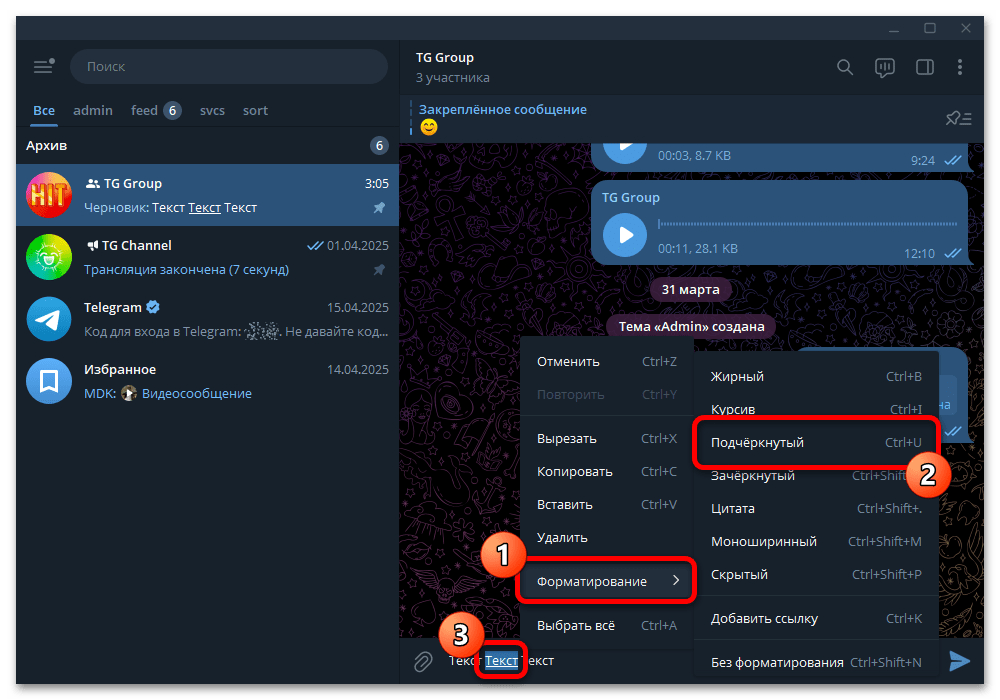
В подменю форматирования выделен пункт «Подчёркнутый».
Специальные символы для нестандартных полей
Если нужно визуально подчеркнуть текст в поле, где Telegram не предлагает штатное форматирование, можно подготовить строку со специальными Unicode-символами во внешнем генераторе и вставить её целиком. Это не обычный стиль Telegram: линия формируется символами, поэтому результат может выглядеть менее аккуратно и по-разному сочетаться со шрифтами.
-
Откройте генератор подчёркнутого текста в браузере. На примере показан сторонний сайт с отдельными полями для исходного текста и результата.
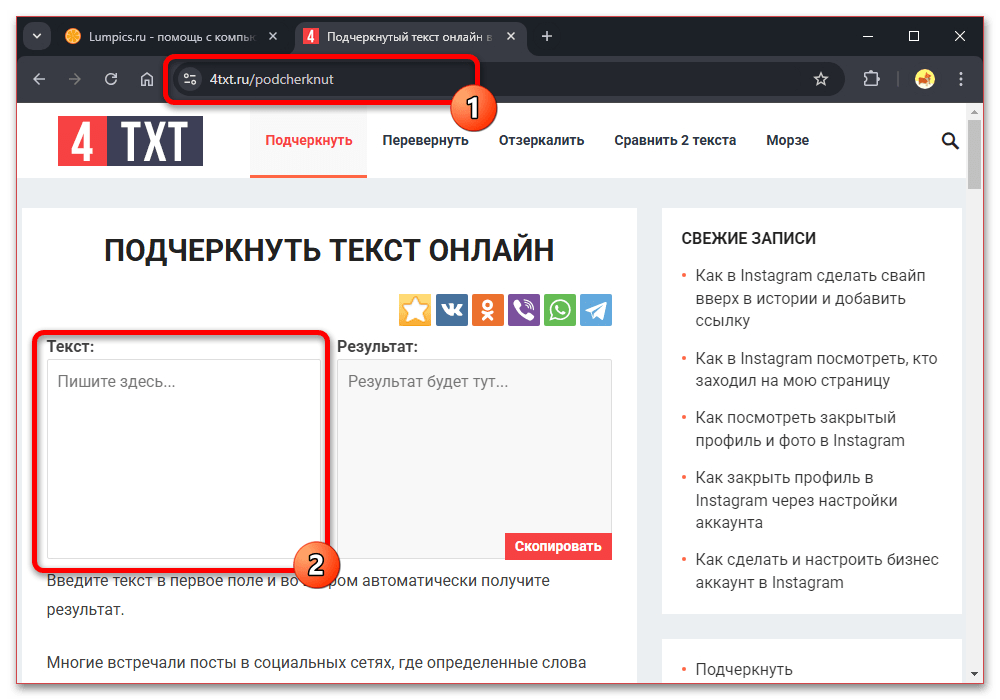
Страница внешнего сервиса содержит поле для ввода текста.
-
Введите слово или фразу в левое поле. Сервис сформирует вариант с подчёркиванием в области результата; скопируйте его соответствующей кнопкой.
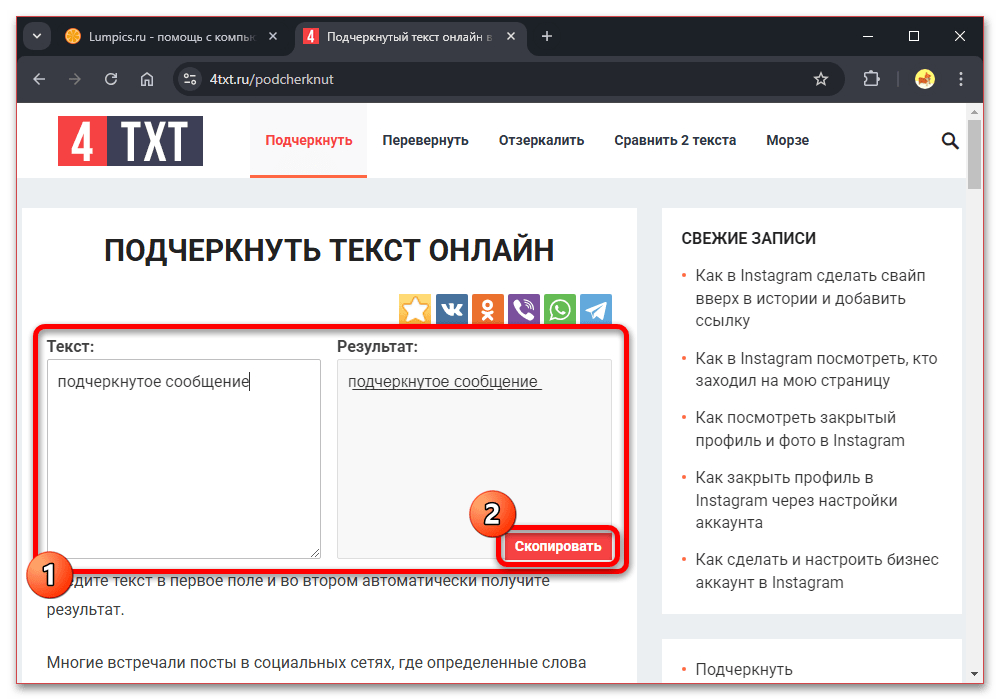
На кадре введён текст, а рядом доступна кнопка «Скопировать».
-
Вставьте скопированную строку в Telegram и отправьте её. Перед публикацией проверьте, как выглядят символы: подчёркивание может затрагивать каждый знак и визуально отличаться от штатного оформления.
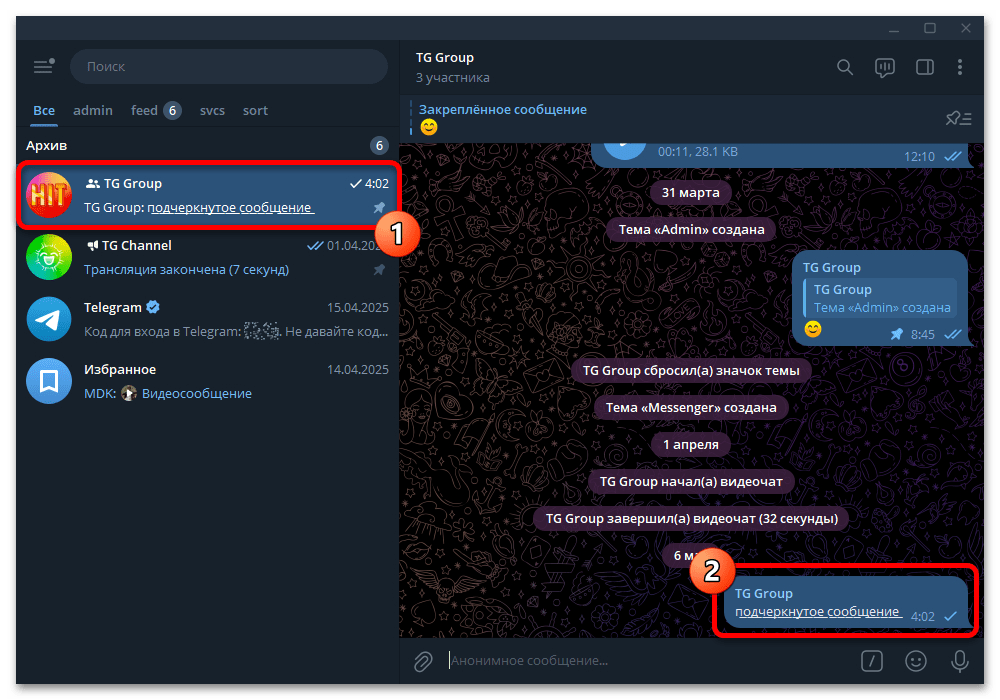
На изображении показано отправленное сообщение со строкой, подготовленной внешним сервисом.
Для рабочих переписок, администрирования канала или тестирования публикаций иногда удобно отделить личные чаты от служебных в дополнительном профиле. Настроить и использовать такой аккаунт Telegram можно отдельно, чтобы черновики, уведомления и доступы к инструментам публикации не смешивались с личной перепиской.
Публикация через стороннего бота
Этот вариант относится не к обычным сообщениям, а к подготовке публикаций через сторонний сервис TelepostBot, показанный на исходных кадрах. Он требует создать собственного бота, выдать ему права администратора и передать токен стороннему сервису. Не передавайте токен непроверенным сервисам: тот, у кого есть токен, может управлять вашим ботом. Интерфейс и доступность стороннего сервиса со временем могут измениться.
Создайте бота и получите токен
-
Найдите в Telegram официальный бот @BotFather и запустите его.
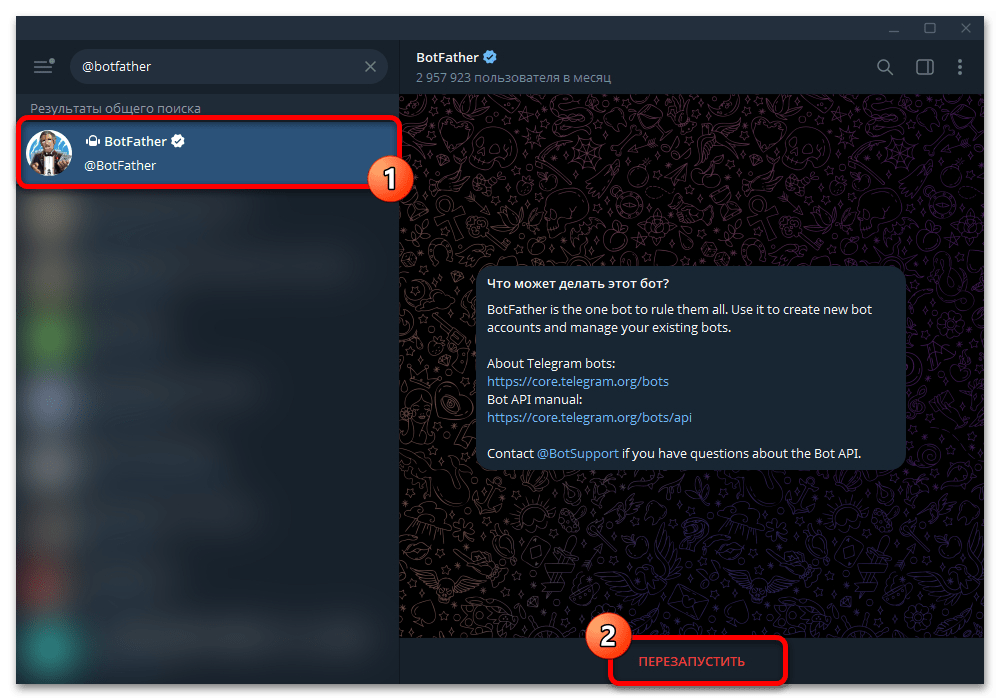
На кадре найден BotFather и доступна кнопка запуска.
-
Откройте меню команд и выберите /newbot, чтобы начать создание нового бота.
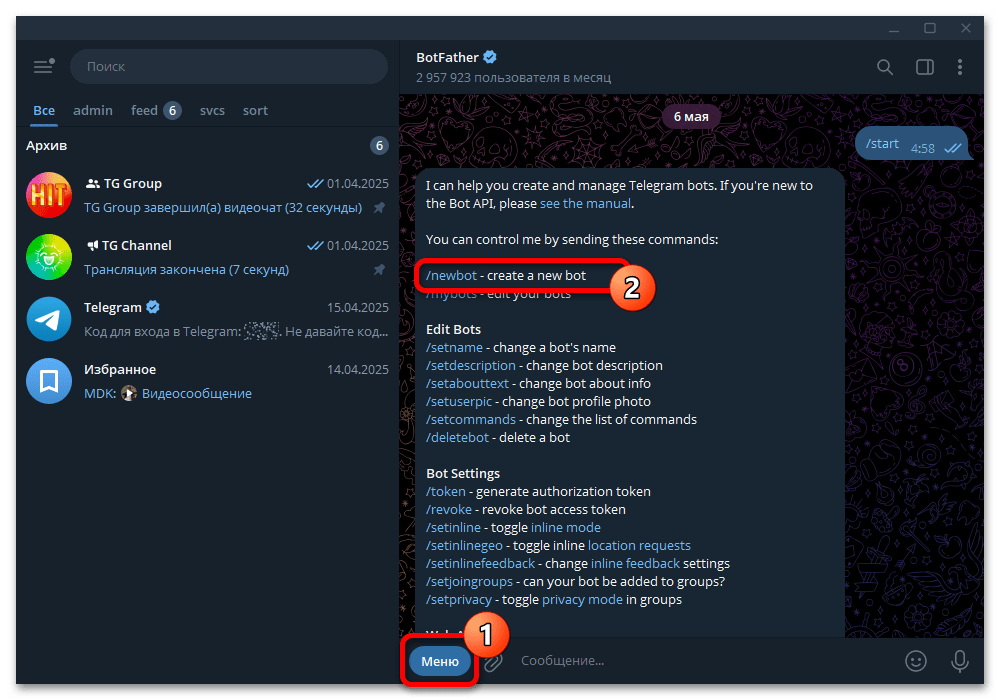
В списке команд выделена команда /newbot.
-
Отправьте имя бота, затем задайте уникальное имя пользователя латиницей. Как показано в сообщении BotFather, имя пользователя должно оканчиваться на bot.
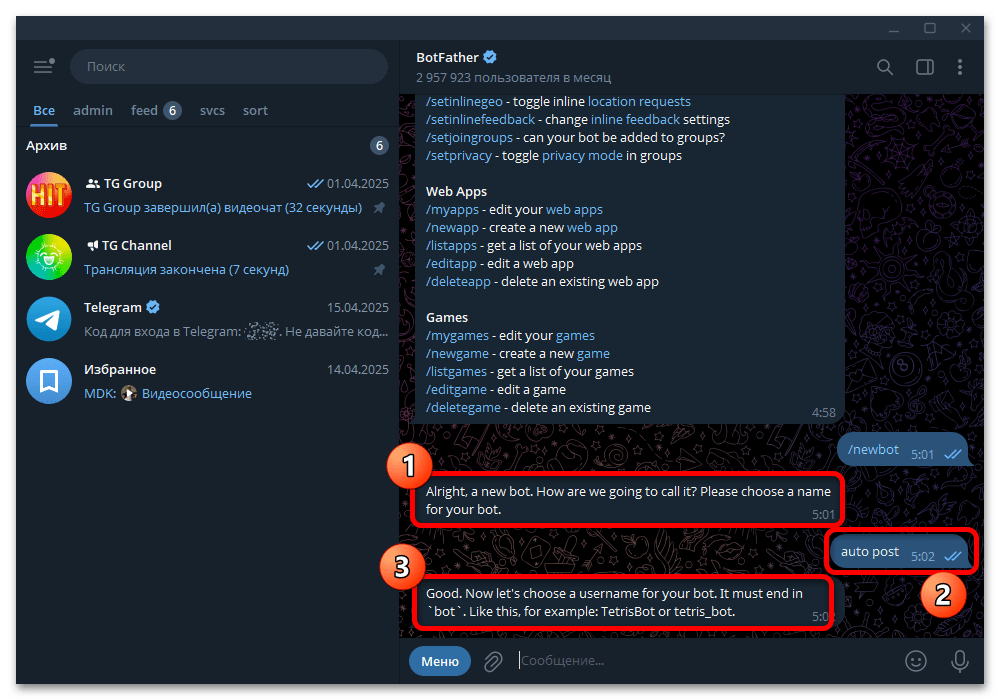
BotFather последовательно запрашивает имя и username нового бота.
-
После создания бота откройте список своих ботов командой /mybots и выберите созданного бота.
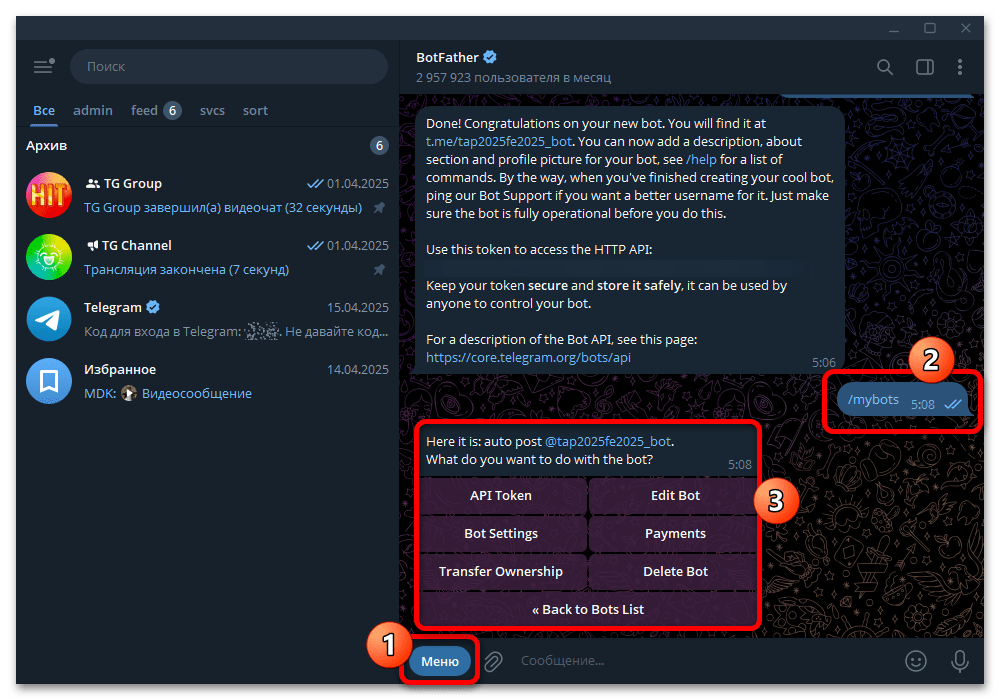
На кадре показаны команда /mybots и карточка созданного бота с кнопкой API Token.
-
Откройте профиль созданного бота и добавьте его в нужную группу или канал, где планируете публиковать записи.
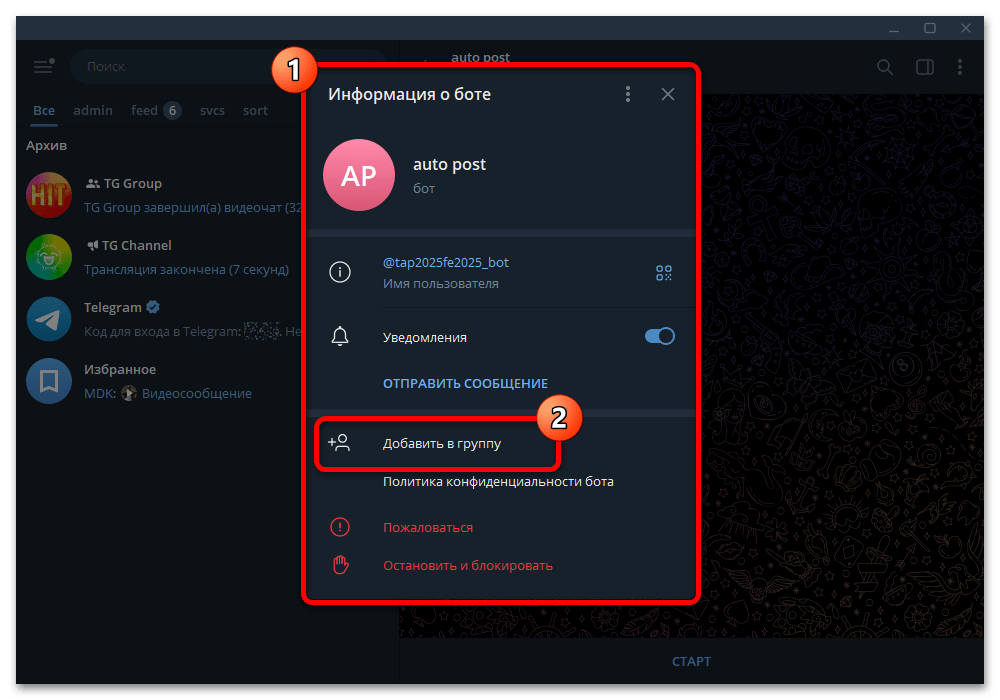
В карточке бота выделена команда «Добавить в группу».
-
Выберите нужное сообщество в появившемся списке.
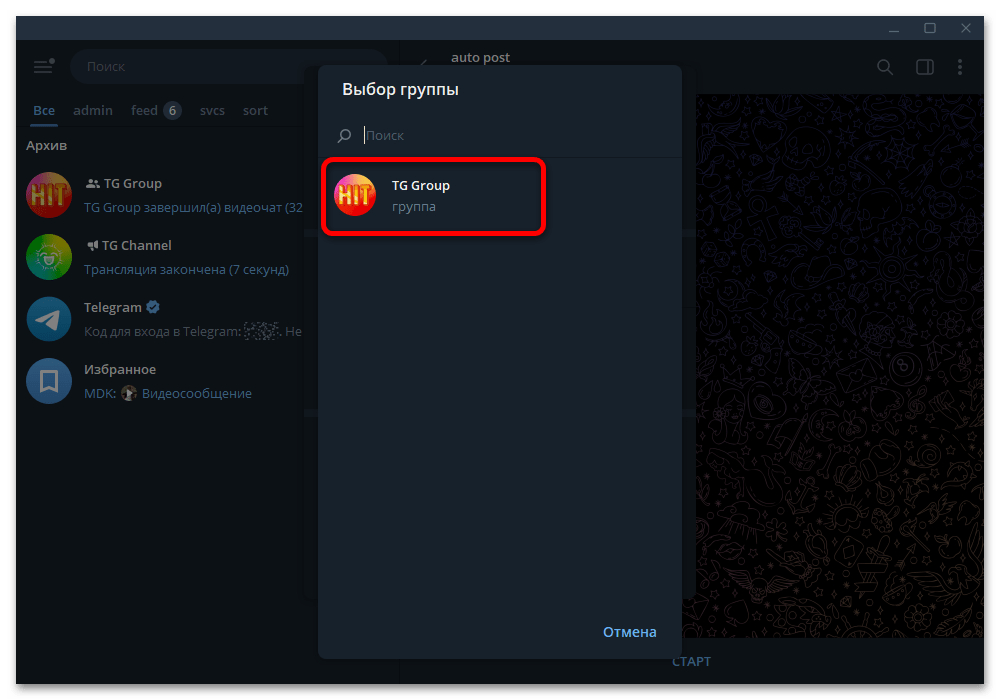
На изображении показан выбор группы для добавления бота.
-
Вернитесь в BotFather, откройте /mybots, выберите бота и запросите API Token.
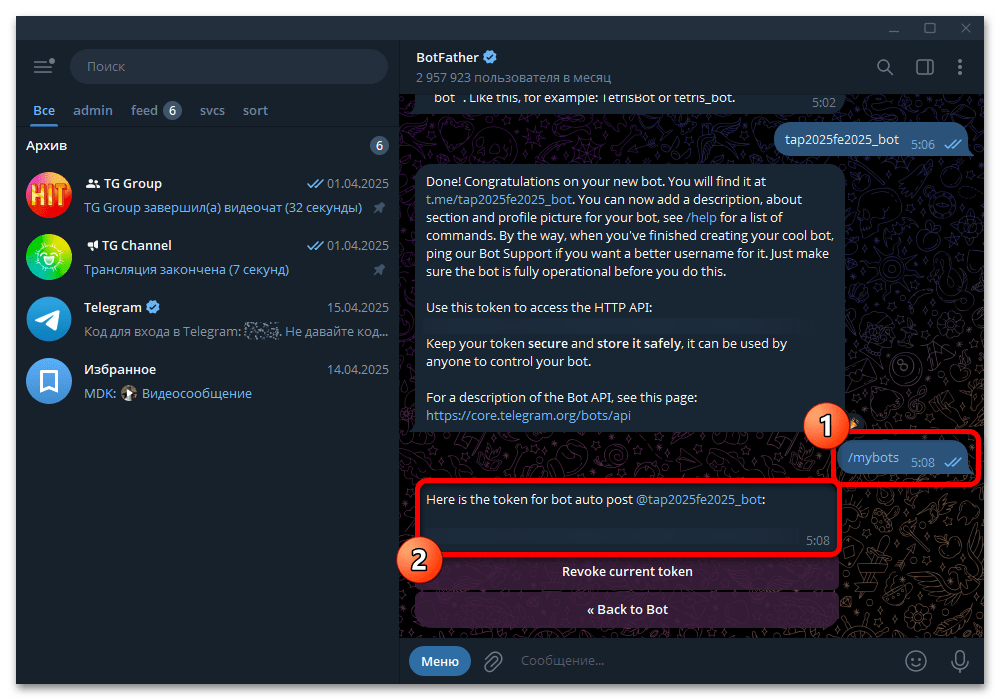
BotFather показывает сообщение с токеном бота.
-
Выделите токен и скопируйте его. Не публикуйте эту строку и не пересылайте её посторонним; при компрометации токен следует отозвать в BotFather и получить новый.
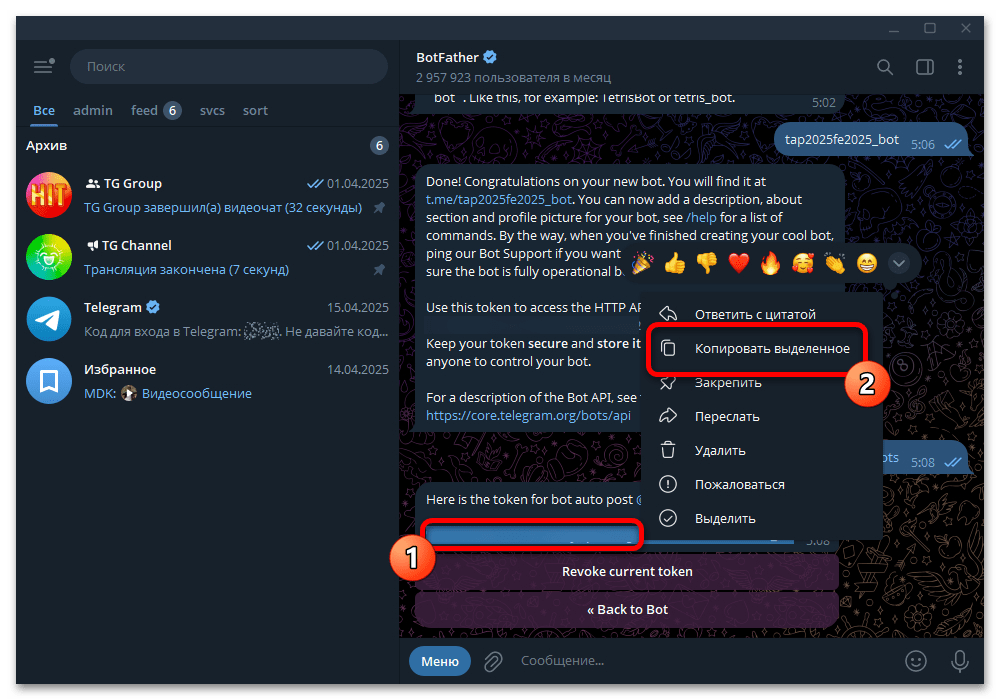
На кадре показано выделение токена и команда копирования.
Выдайте боту права в сообществе
-
Откройте настройки группы или канала. В настольном Telegram на показанном экране нужно открыть меню с тремя точками и выбрать Управление группой.
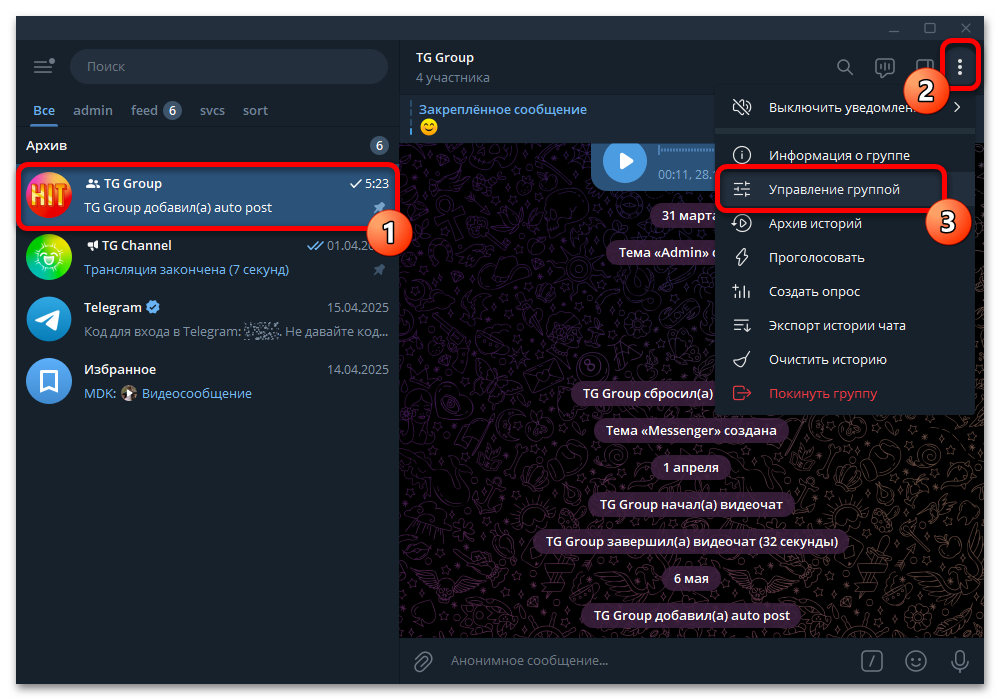
В меню группы выделен пункт «Управление группой».
-
Если этого требует используемый сервис, проверьте тип сообщества и постоянную ссылку. На исходном кадре показана публичная группа с полем ссылки; не меняйте приватность без необходимости.
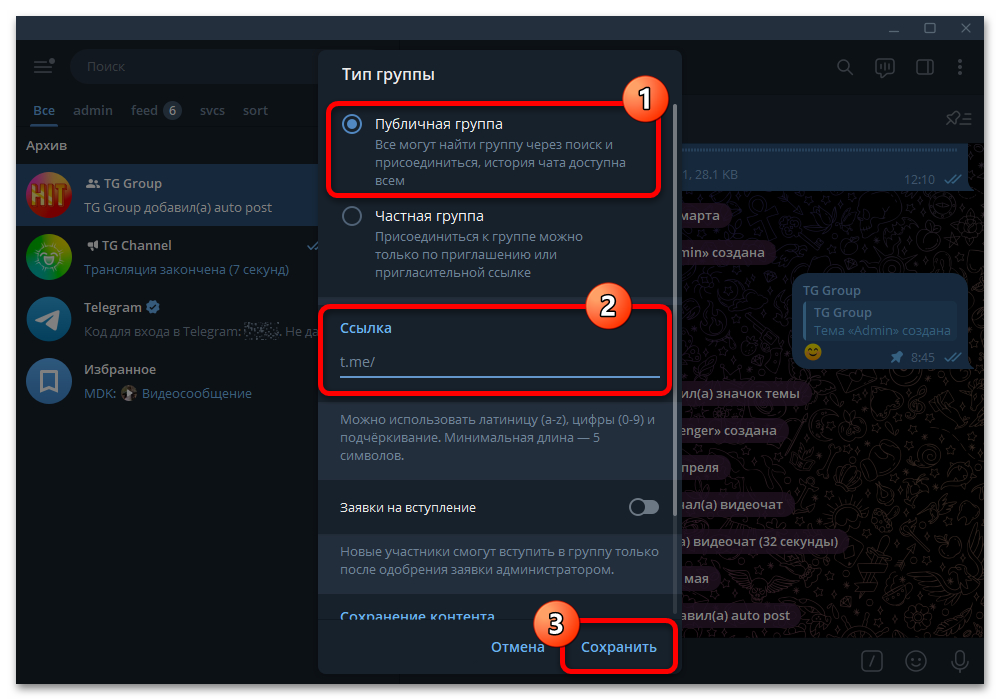
Окно настройки типа группы показывает вариант публичной группы и поле ссылки.
-
В разделе администраторов добавьте созданного бота и включите только необходимые разрешения для публикации и управления сообщениями. Перечень прав зависит от типа сообщества и задач бота.
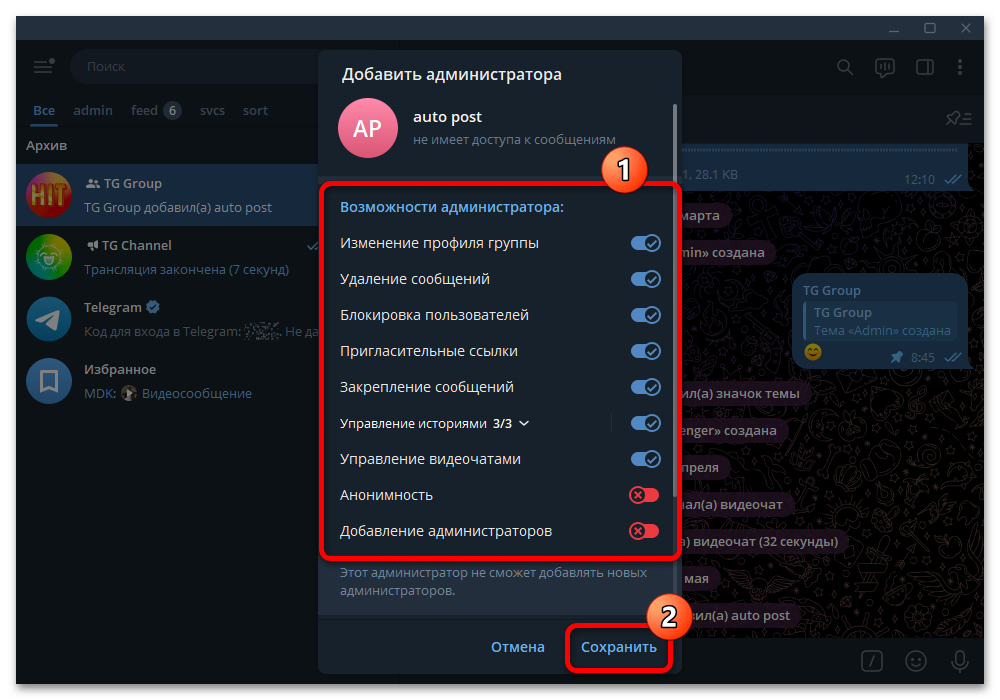
На кадре открыта настройка прав администратора для бота.
Подключите бота к TelepostBot
-
Откройте чат с TelepostBot и запустите его. Это сторонний бот: перед подключением убедитесь, что понимаете условия сервиса и объём передаваемых ему прав.
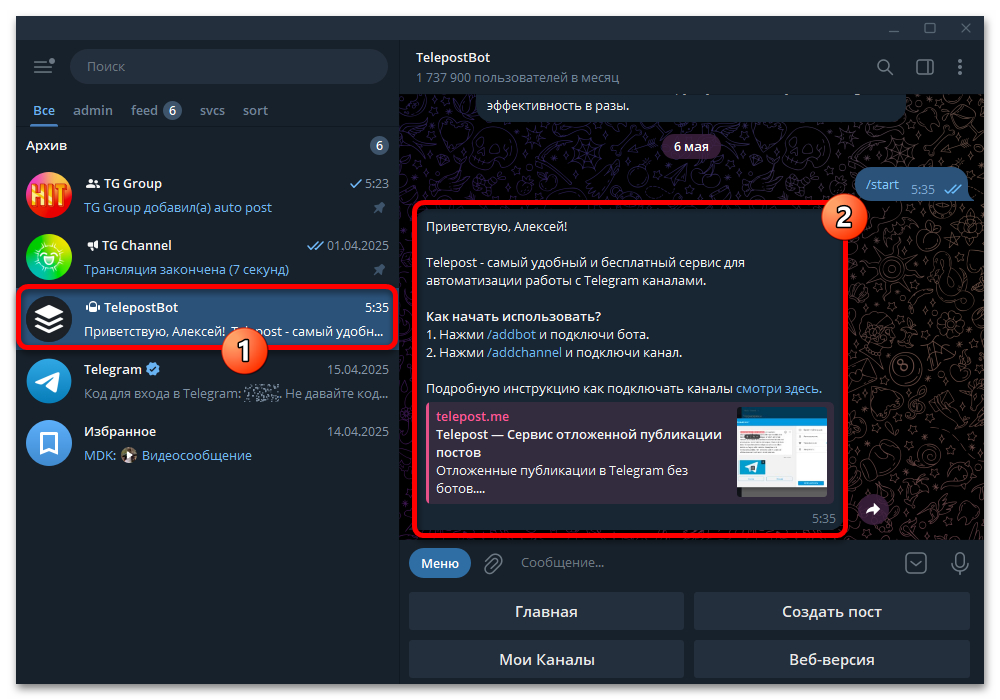
Главное сообщение TelepostBot показывает доступные команды и кнопки управления.
-
Откройте меню TelepostBot, выберите команду /addbot и отправьте в чат скопированный токен созданного бота.
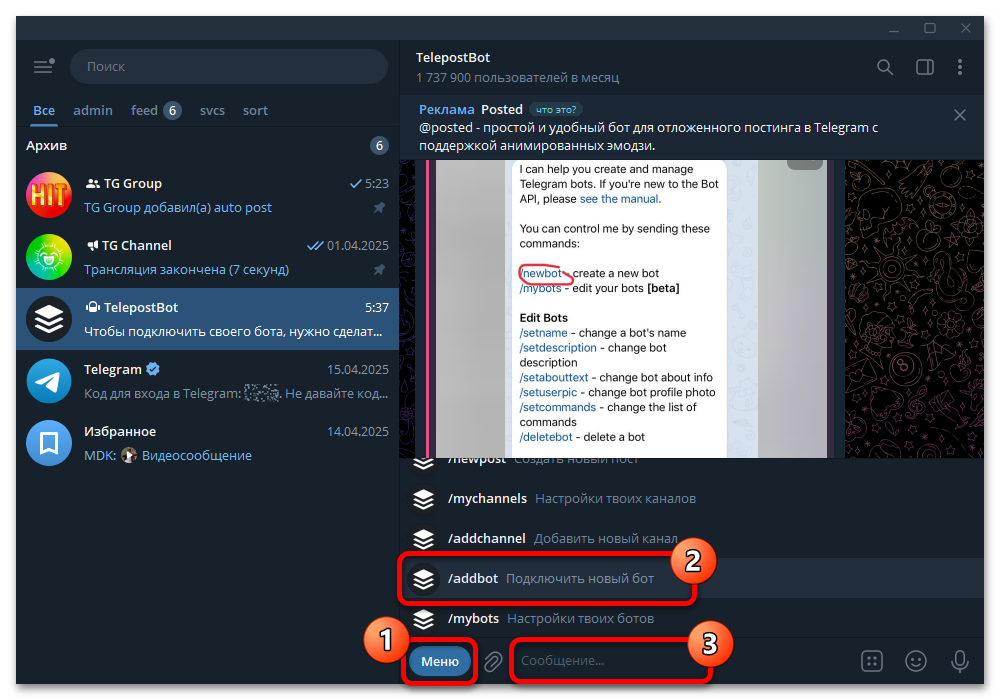
В меню TelepostBot выделена команда /addbot и поле для отправки токена.
-
После добавления выберите подключаемого бота в списке сервиса.
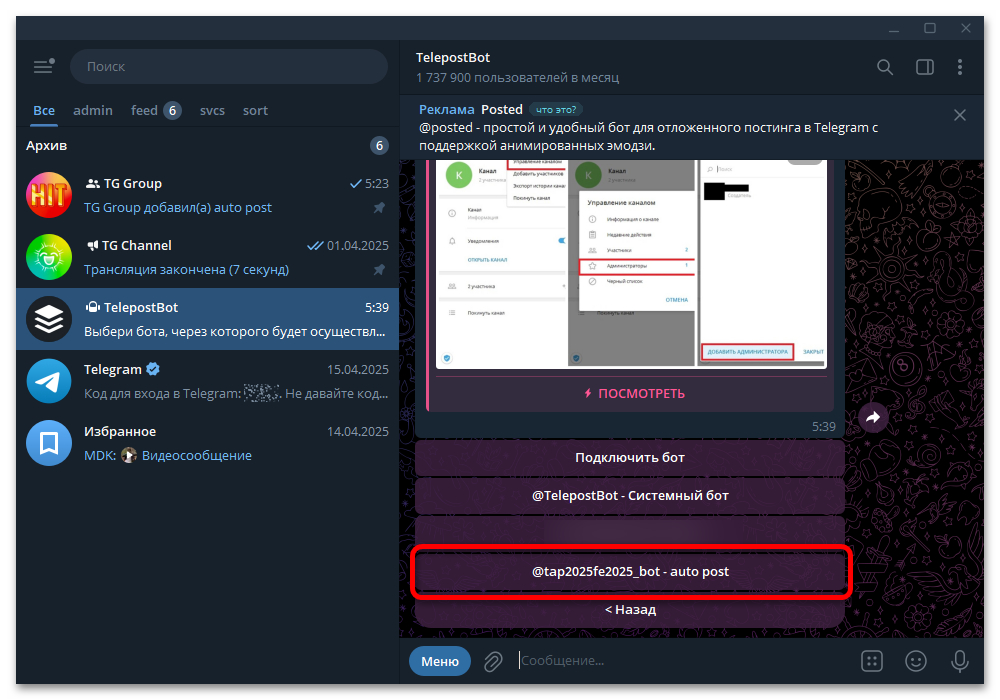
На кадре показан выбор созданного бота для подключения.
-
Подключите сообщество: отправьте его идентификатор или перешлите существующую запись, если сервис запрашивает такой способ подтверждения. Ориентируйтесь на подсказки самого бота.
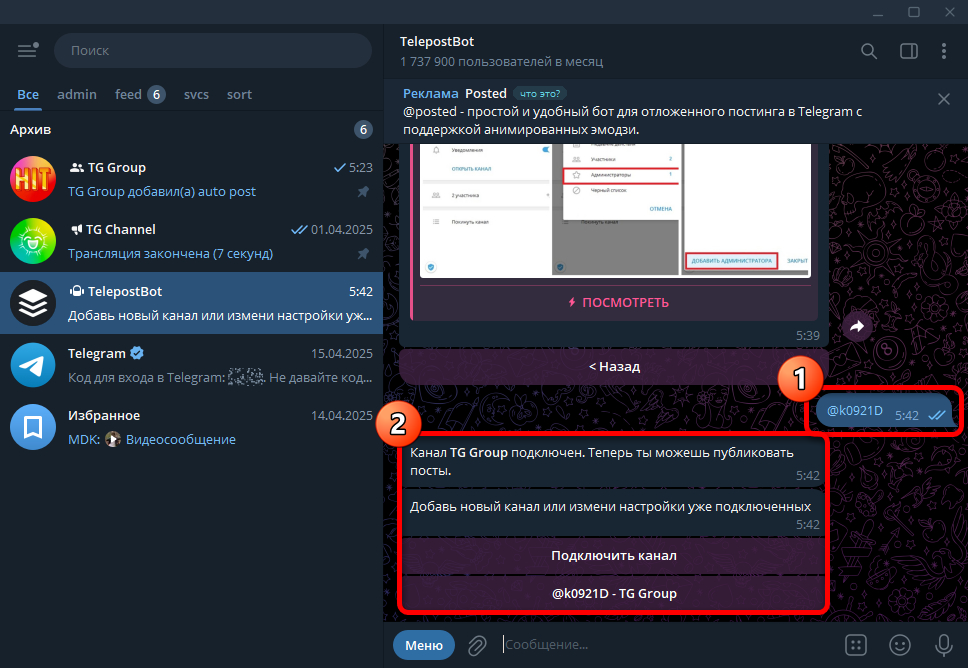
TelepostBot подтверждает подключение сообщества после получения его идентификатора.
Создайте пост с подчёркиванием
-
В TelepostBot откройте раздел Мои каналы и выберите подключённое сообщество.
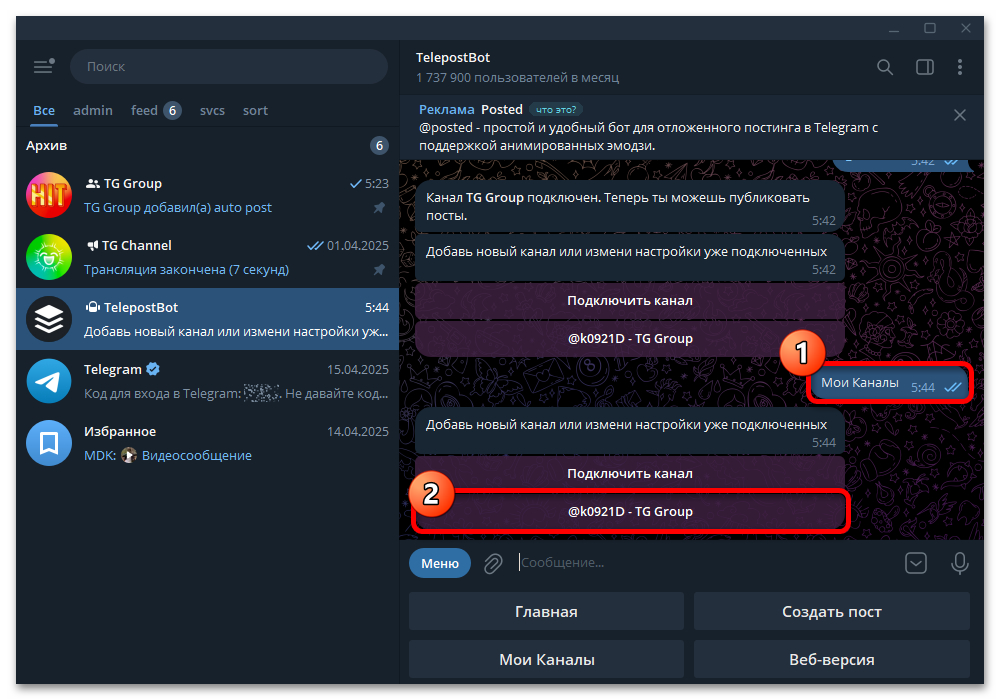
На изображении выбран подключённый канал в разделе «Мои Каналы».
-
Нажмите Создать пост.
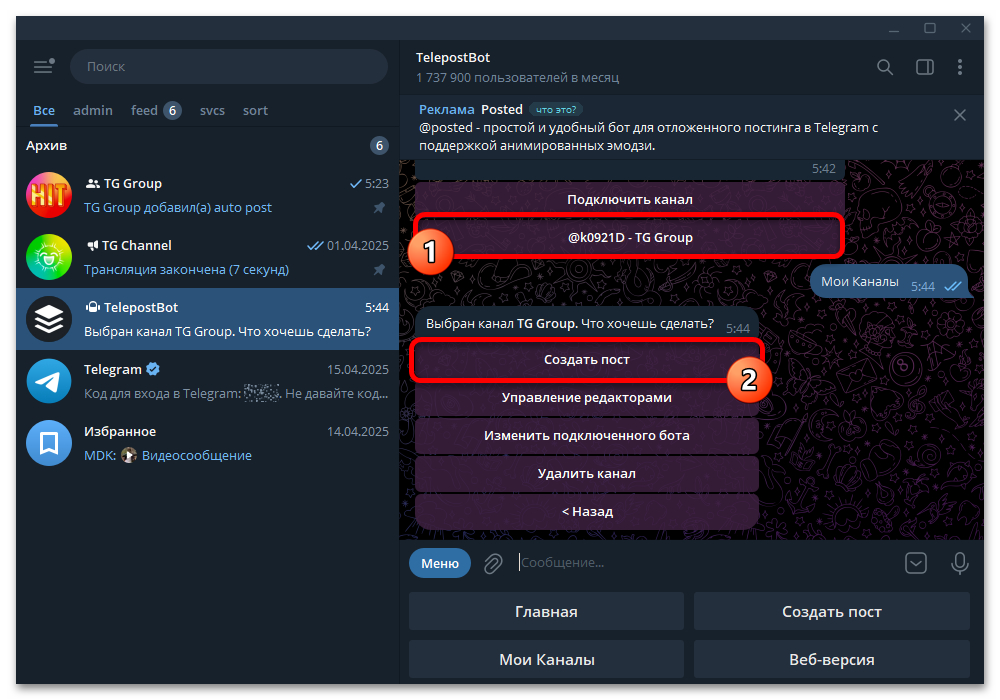
В меню выбранного сообщества выделена кнопка «Создать пост».
-
Для редактирования в браузере выберите вариант Создать пост в веб-версии и откройте предоставленную сервисом ссылку.
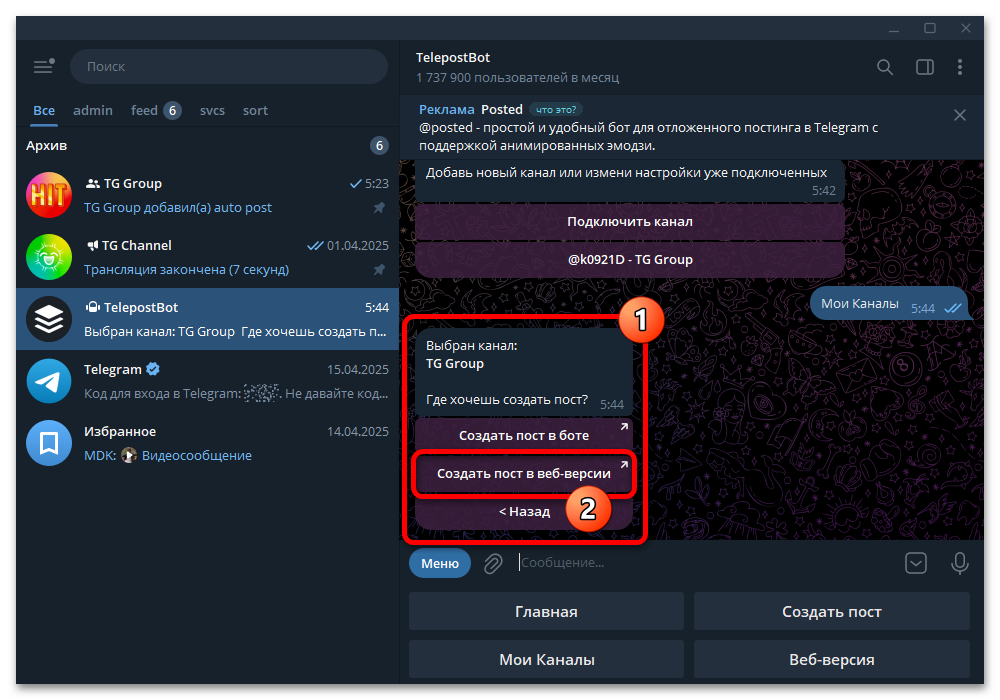
TelepostBot предлагает создать пост в боте или в веб-версии.
-
В веб-интерфейсе нажмите Создать пост.
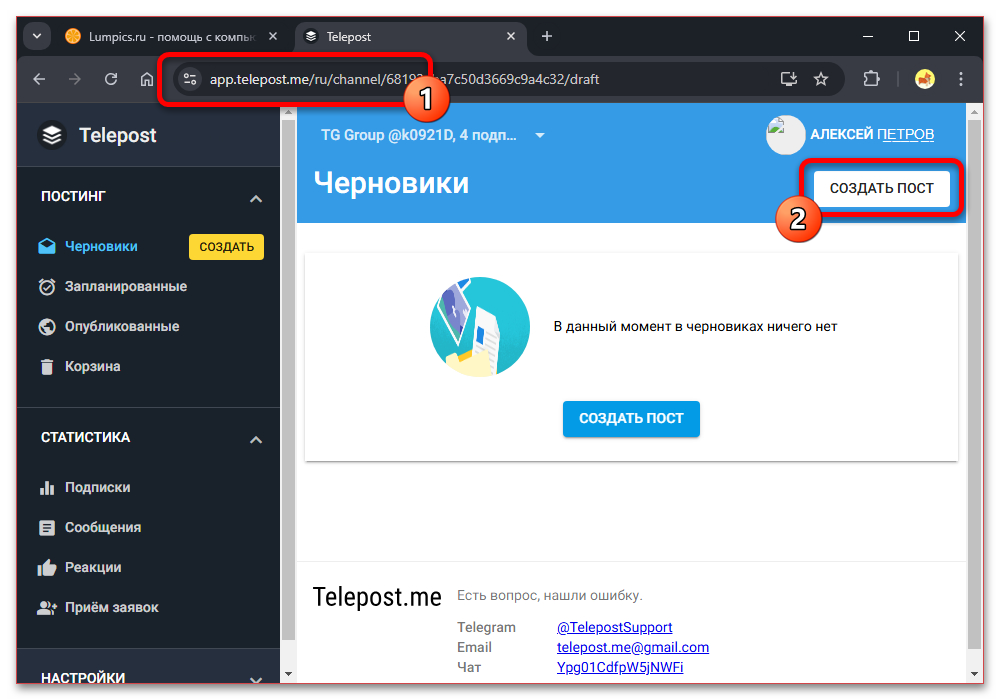
На странице черновиков доступна кнопка создания нового поста.
-
Выберите тип содержимого Текст.
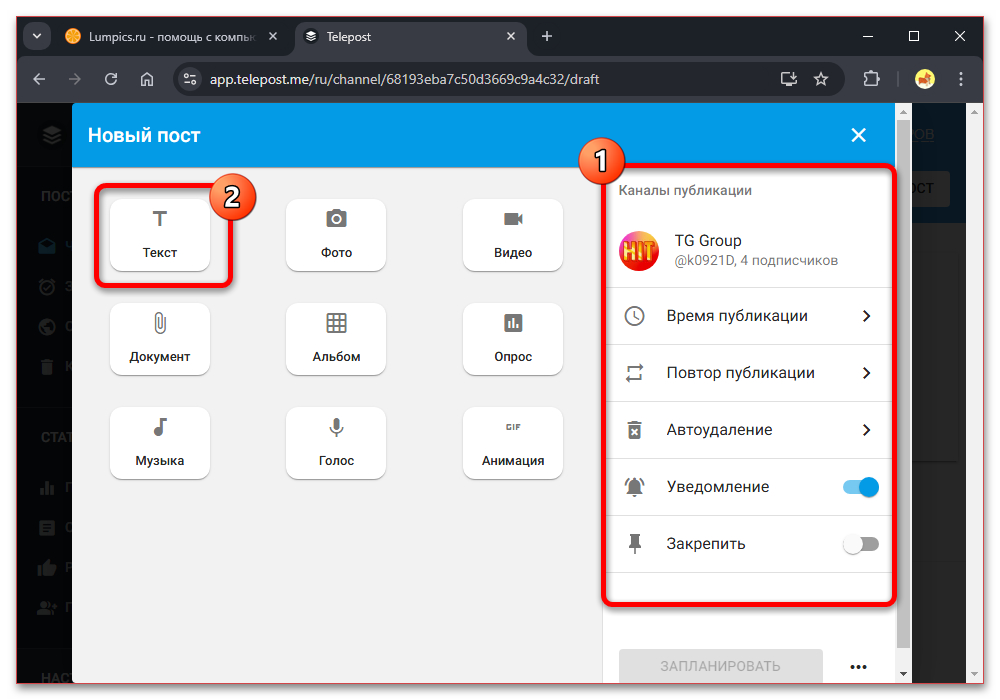
В окне нового поста выделен тип содержимого «Текст».
-
Введите текст публикации, выделите нужный фрагмент и нажмите кнопку подчёркивания в панели редактора. Затем задайте параметры размещения и используйте кнопку Запланировать, если хотите отложить публикацию.
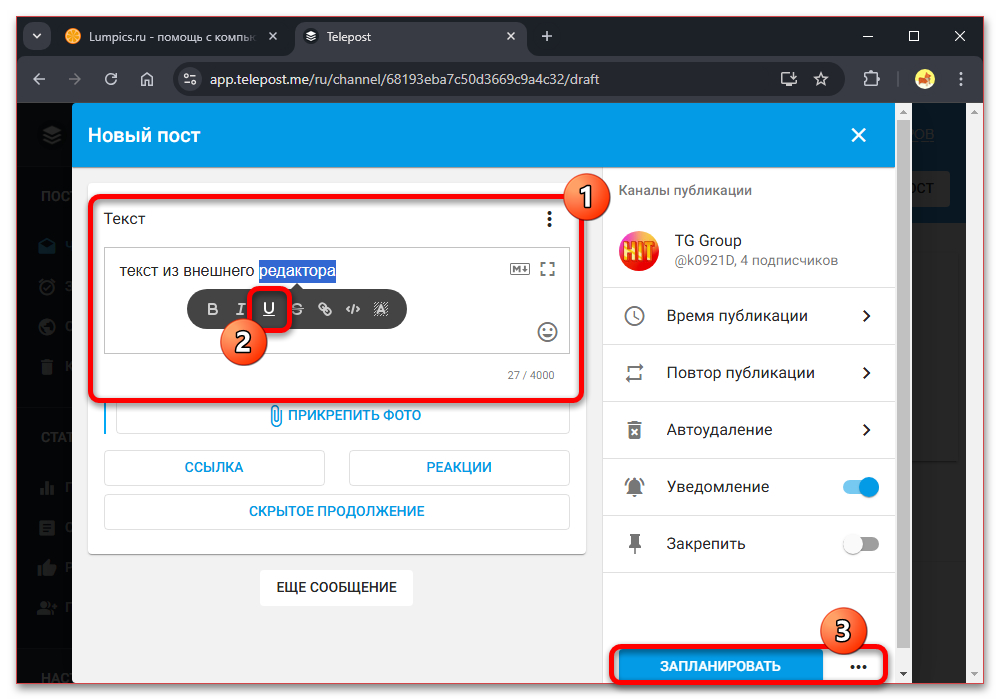
В редакторе выделен текст и показана кнопка подчёркивания.
-
После публикации проверьте запись в сообществе: на кадре показан результат с подчёркнутым фрагментом.
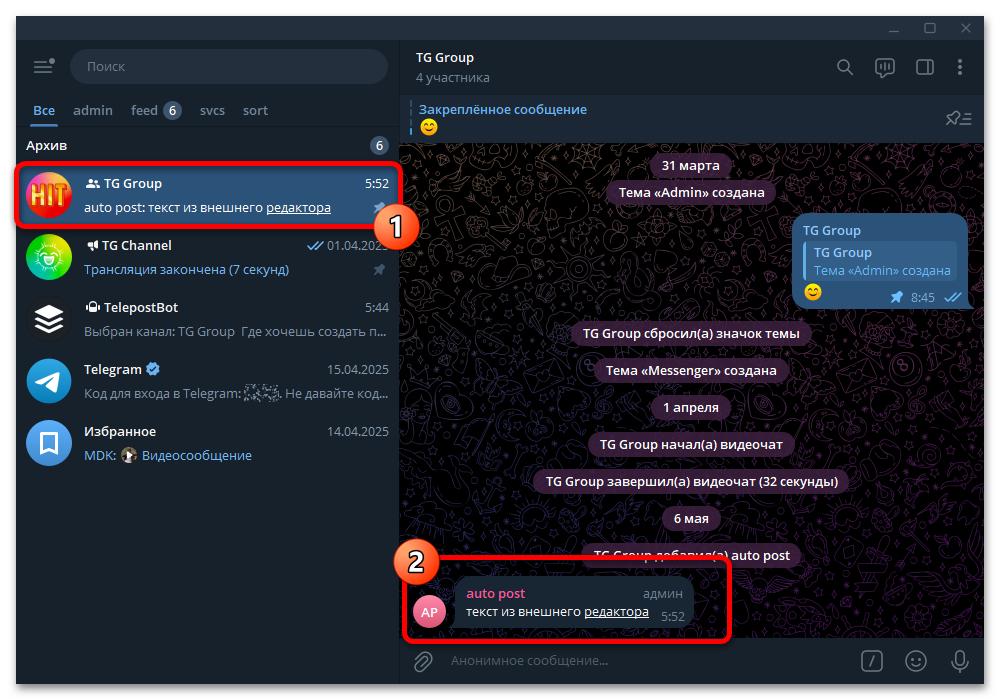
Опубликованное сообщение отображается в группе с применённым оформлением.






