

Что происходит при просмотре
Откройте чат, канал или группу, коснитесь миниатюры ролика и нажмите кнопку воспроизведения. Встроенный плеер начинает читать совместимое видео по мере загрузки. Для этого нужен интернет, а полученные данные могут временно занять место в кэше Telegram.
Кэш — это локальные данные приложения. Он отличается от сохранения видео в галерею, папку загрузок или отдельный файл. При повторном просмотре часть ролика может загружаться быстрее, пока кэш не очищен, но расход трафика при первоначальной загрузке остаётся.
Настройка загрузки видео на телефоне
Пункты и их расположение зависят от версии Telegram и операционной системы. На примерах ниже показан интерфейс iPhone; названия в другом клиенте могут немного отличаться.
-
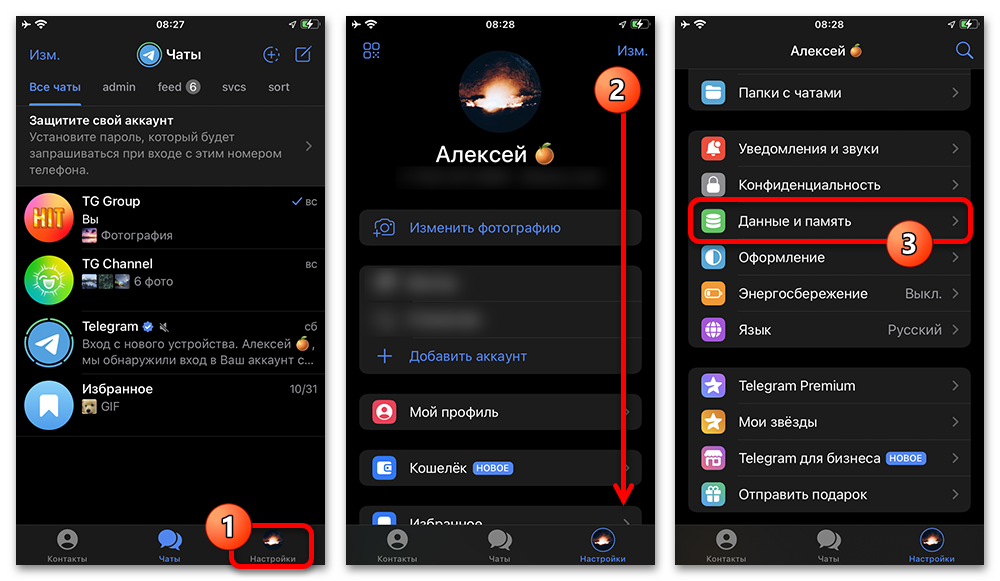
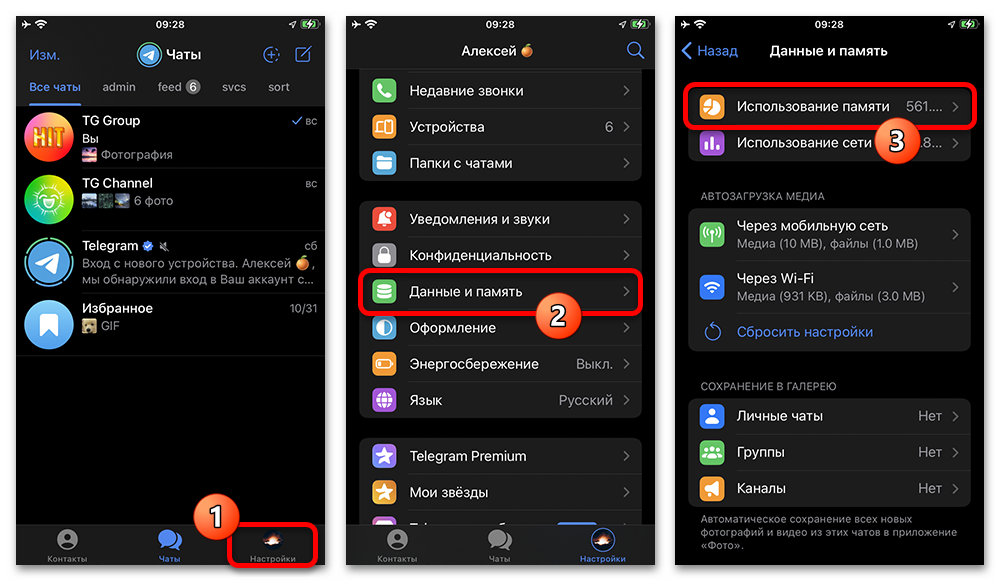
Откройте вкладку «Настройки» в Telegram и выберите «Данные и память».
-
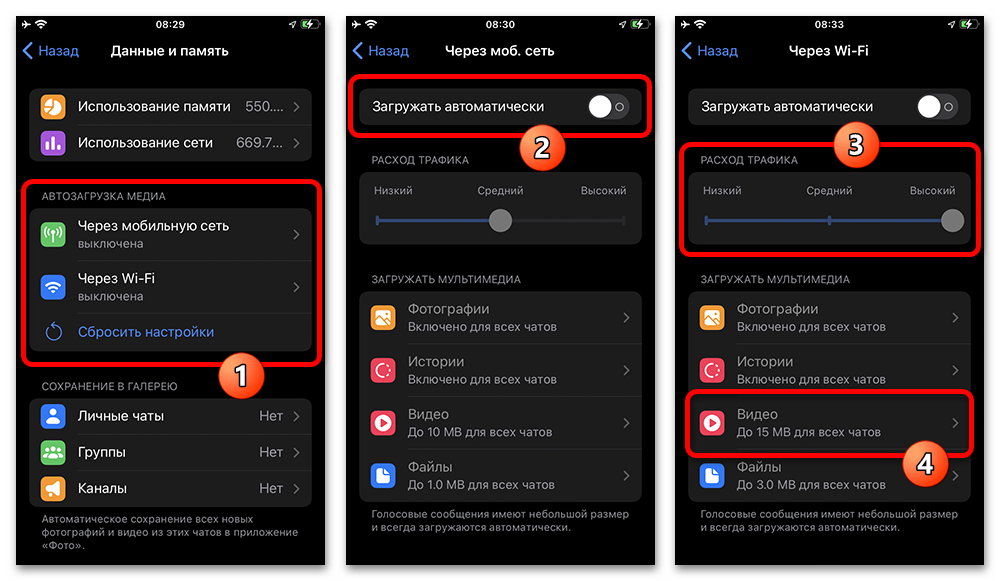
В разделе «Автозагрузка медиа» откройте настройки для нужного подключения: мобильной сети или Wi‑Fi. Включите «Загружать автоматически», если хотите, чтобы подходящие медиа начинали загружаться в кэш без ручного открытия. Для мобильного интернета при необходимости уменьшите допустимый объём.
-
Откройте пункт «Видео» и выберите, для каких типов чатов разрешена автозагрузка. Опция «Предзагрузка длинных видео» может заранее подгружать начальную часть длинного ролика, чтобы после запуска было меньше пауз. Это не включает автовоспроизведение и не отменяет расход трафика.
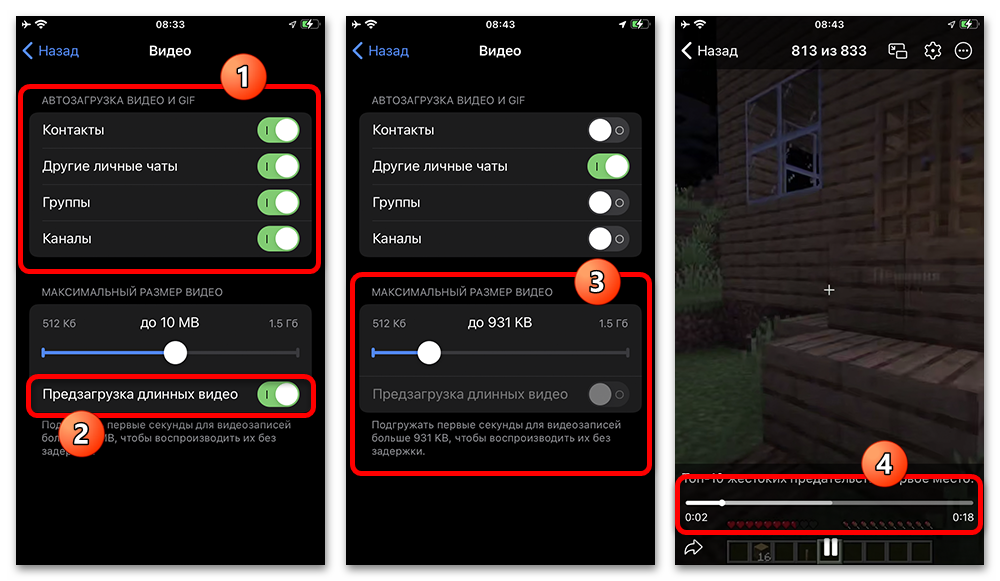
Если автозагрузка выключена или размер файла превышает заданный предел, просто откройте ролик вручную и запустите его кнопкой воспроизведения. Видео всё равно может буферизоваться в ходе просмотра.
Просмотр и параметры на компьютере
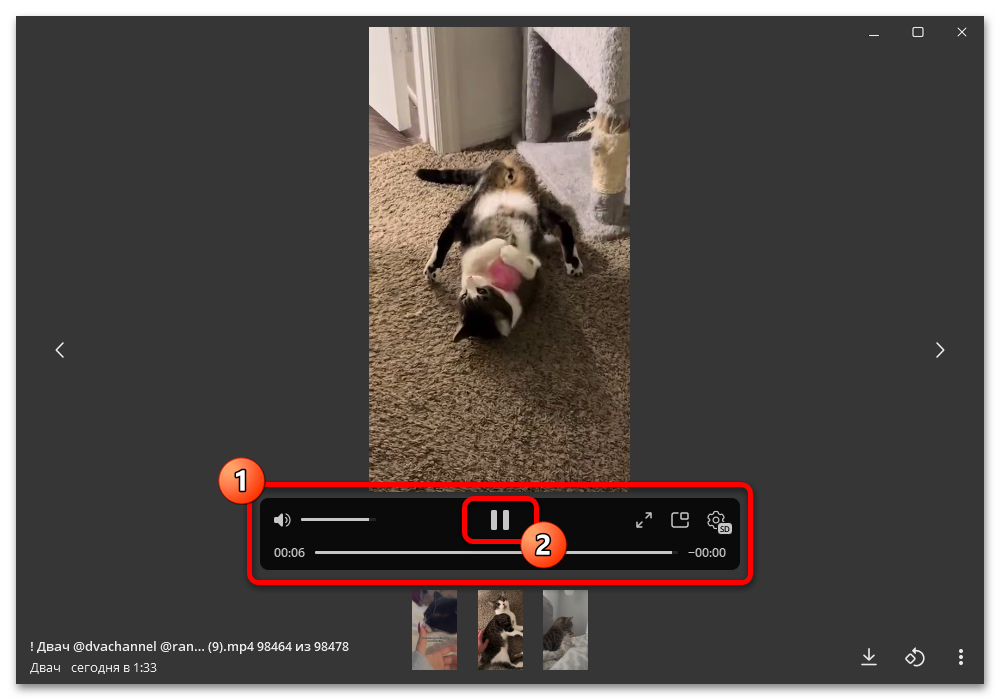
В Telegram Desktop откройте ролик в переписке и нажмите кнопку воспроизведения в плеере. На показанном примере ролик уже воспроизводится во встроенном окне.
-
Запустите видео в чате и используйте элементы управления плеера: паузу, шкалу времени и громкость.
-
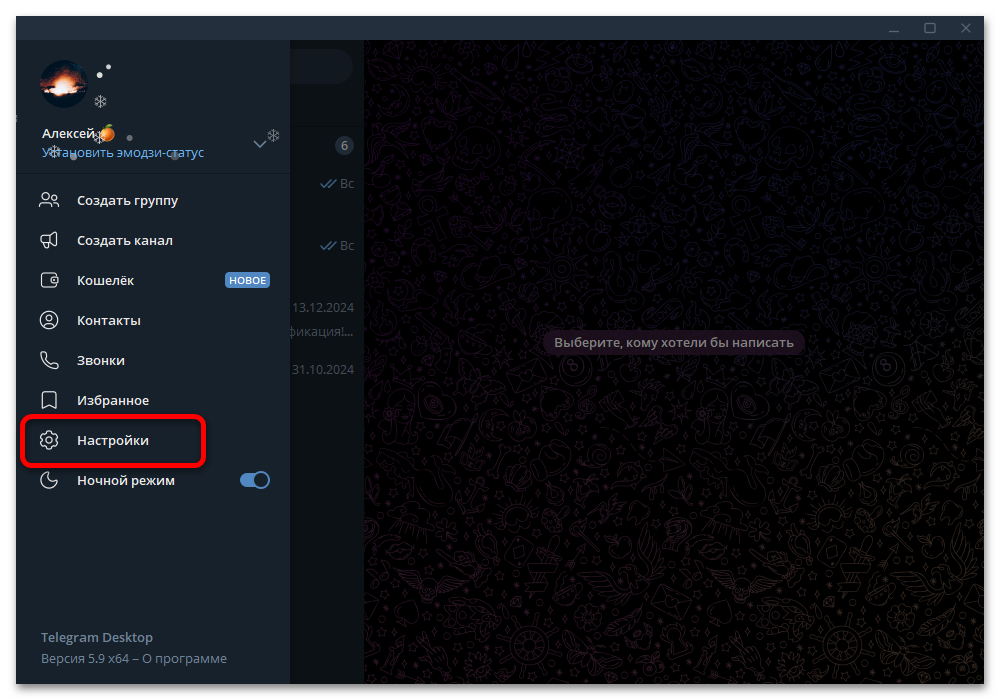
Чтобы открыть параметры программы, раскройте главное меню и выберите «Настройки».
-
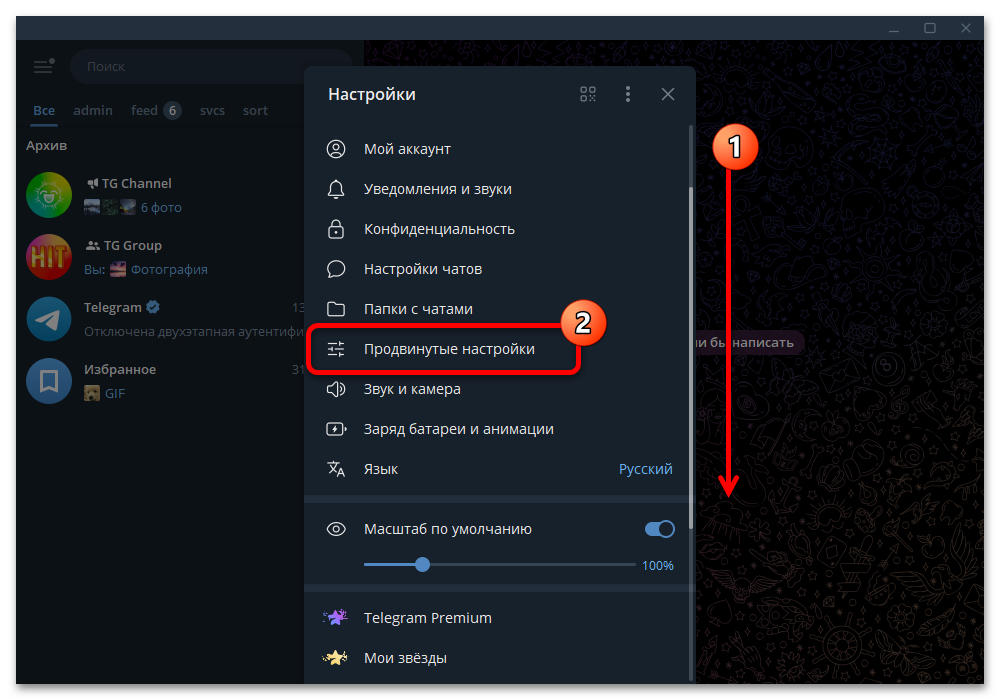
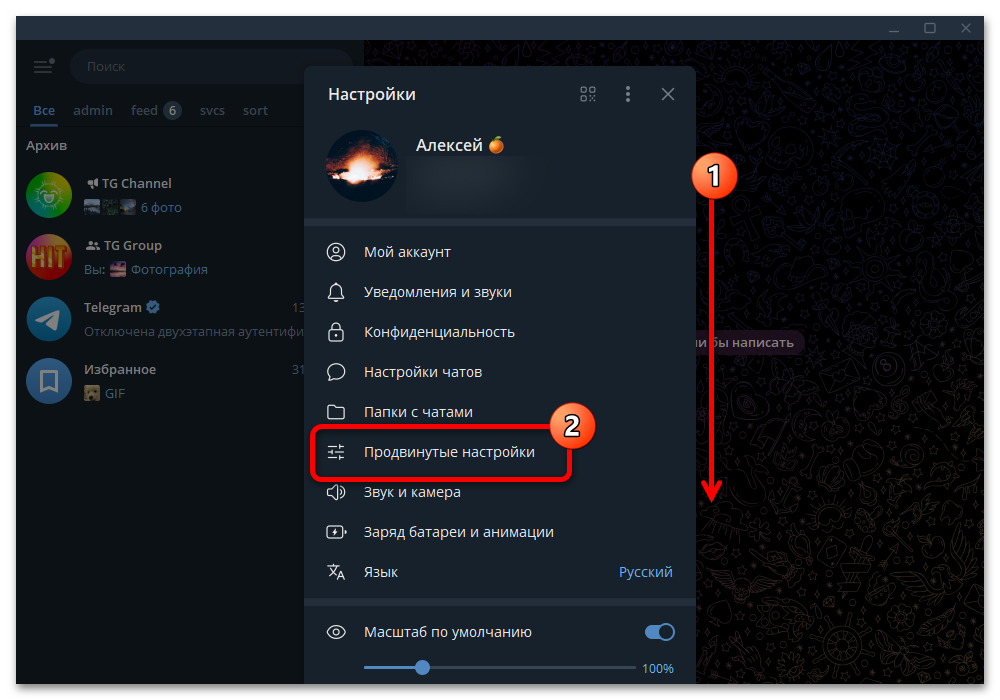
Прокрутите список параметров и откройте «Продвинутые настройки».
-
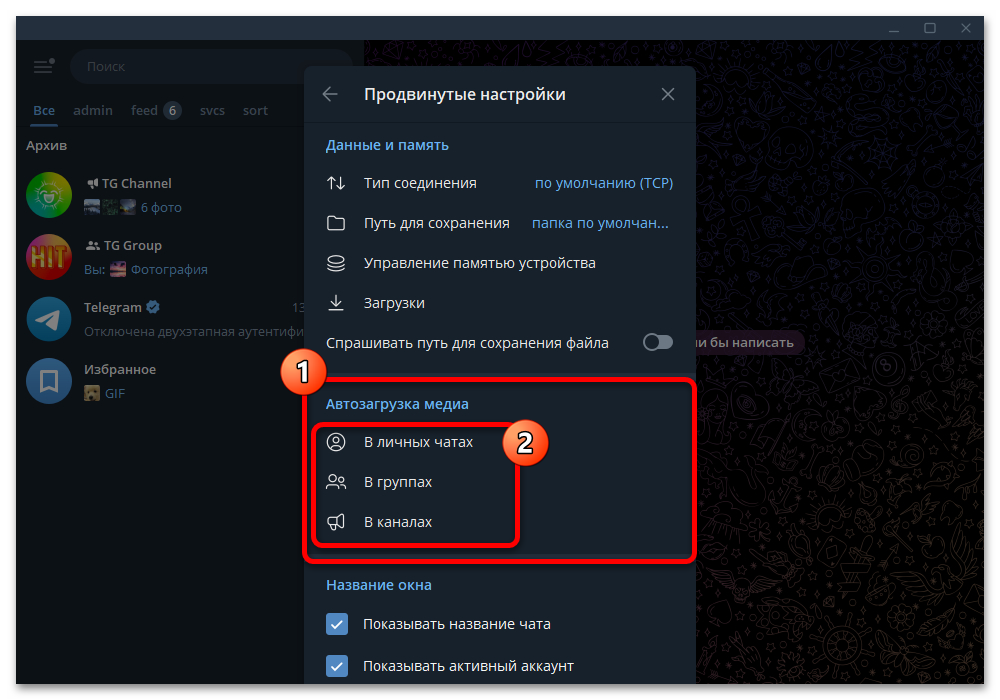
В блоке «Автозагрузка медиа» выберите тип переписки: личные чаты, группы или каналы.
-
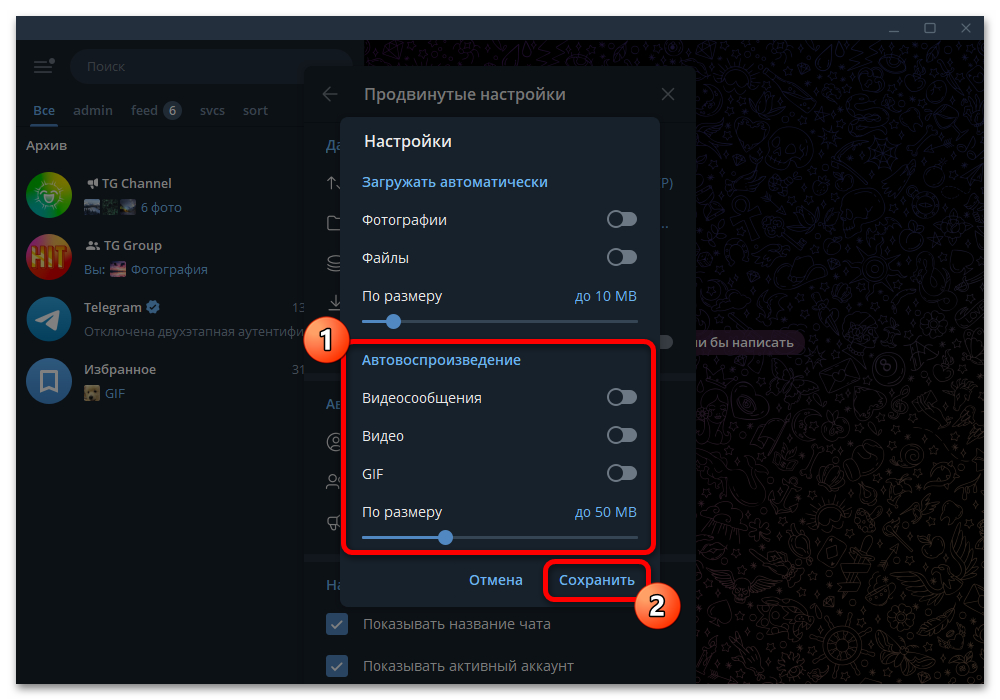
В открывшемся окне можно включить «Автовоспроизведение» для видео или видеосообщений и задать ограничение по размеру. Автовоспроизведение запускает уже доступные ролики автоматически; оно не равнозначно потоковому просмотру и не означает загрузку всех видео. Не включайте «Файлы» только ради просмотра роликов: этот пункт относится к загрузке файлов.
Как ограничить занимаемое место
Просмотренные ролики могут оставаться в кэше. Чтобы Telegram не занимал слишком много памяти, настройте срок хранения и максимальный размер кэша либо удаляйте ненужные данные вручную.
Телефон
-
Откройте «Настройки» → «Данные и память» → «Использование памяти».
-
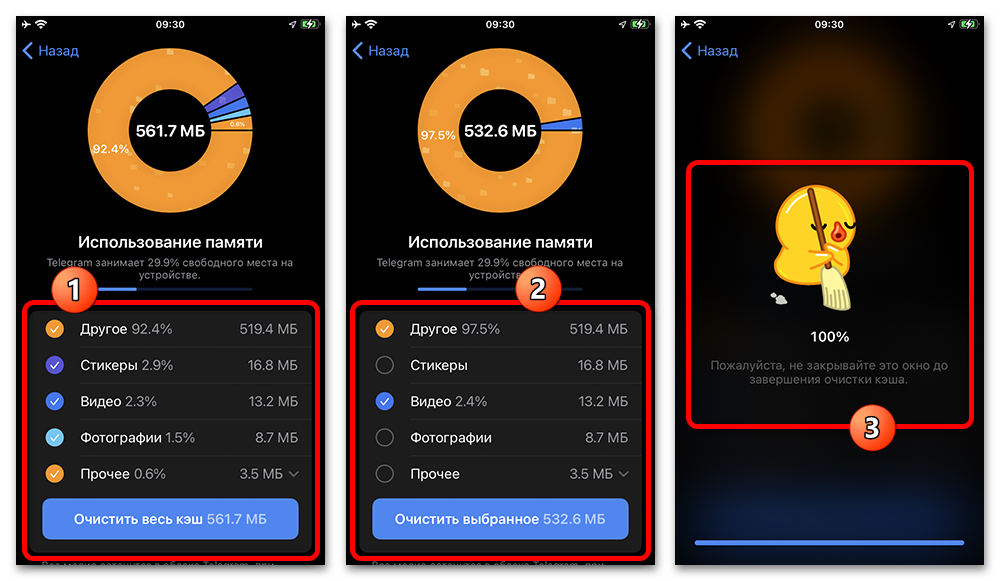
Проверьте, сколько места занимают разные типы данных. Для ручной очистки выберите категории и нажмите кнопку очистки. Удаление кэша освобождает место на устройстве; при необходимости медиа можно будет загрузить из чата снова.
-
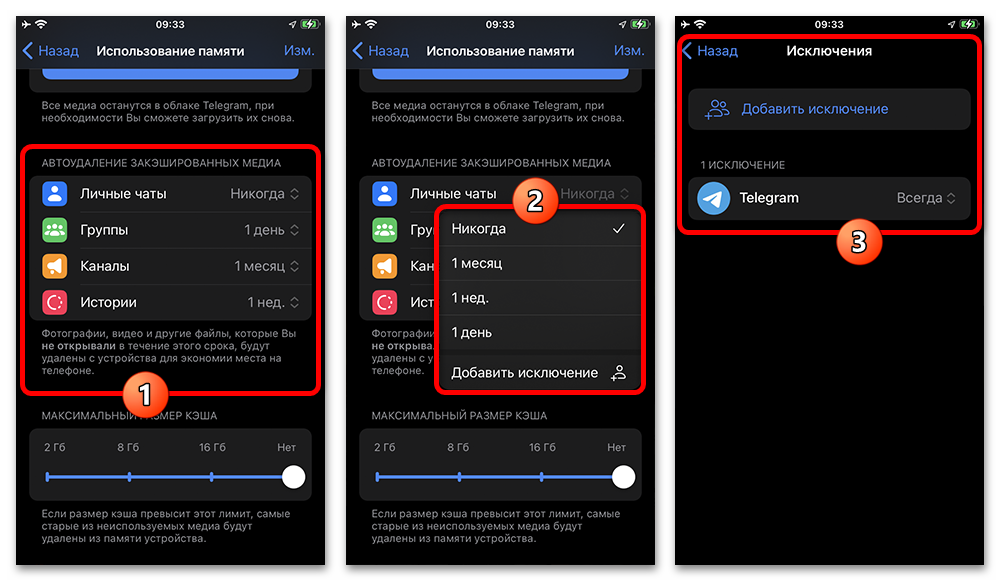
В разделе автоудаления закэшированных медиа задайте срок хранения для личных чатов, групп, каналов и историй. При необходимости добавьте отдельный чат в исключения, чтобы его кэш не удалялся по общему правилу.
-
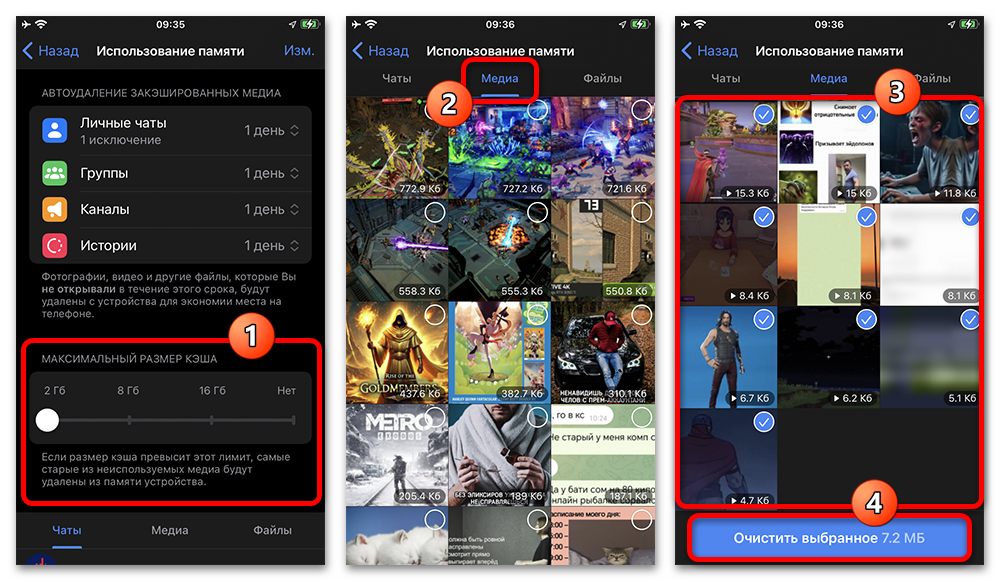
Установите максимальный размер кэша. Ниже можно перейти на вкладку «Медиа», отметить конкретные элементы и очистить только их.
Компьютер
-
Откройте «Настройки» → «Продвинутые настройки». Этот экран показан в интерфейсе одной из прошлых версий Telegram Desktop.
-
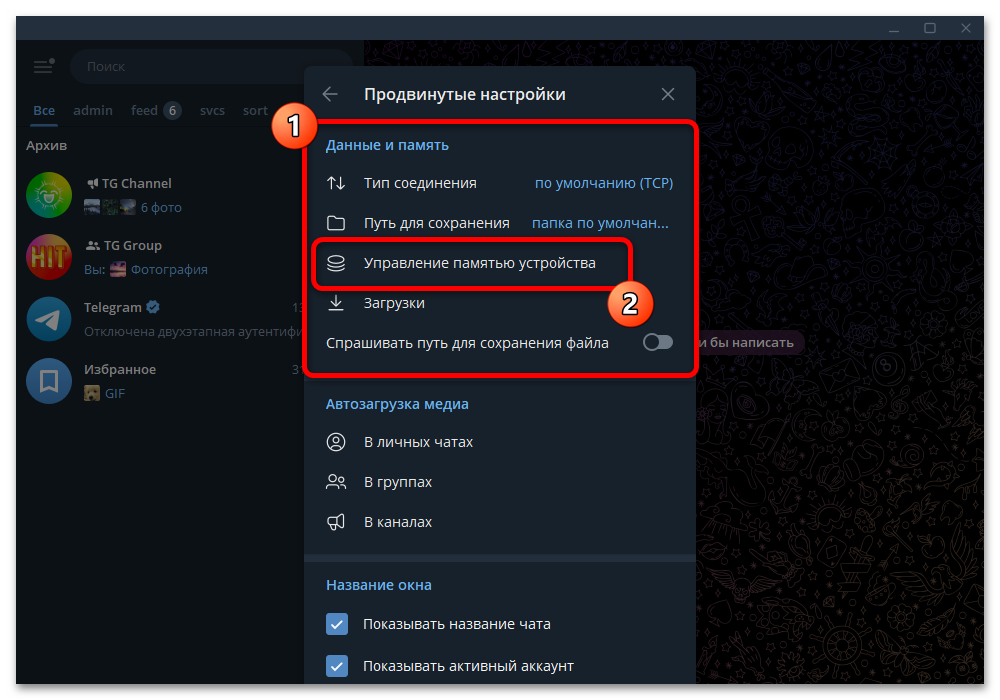
В разделе «Данные и память» выберите «Управление памятью устройства».
-
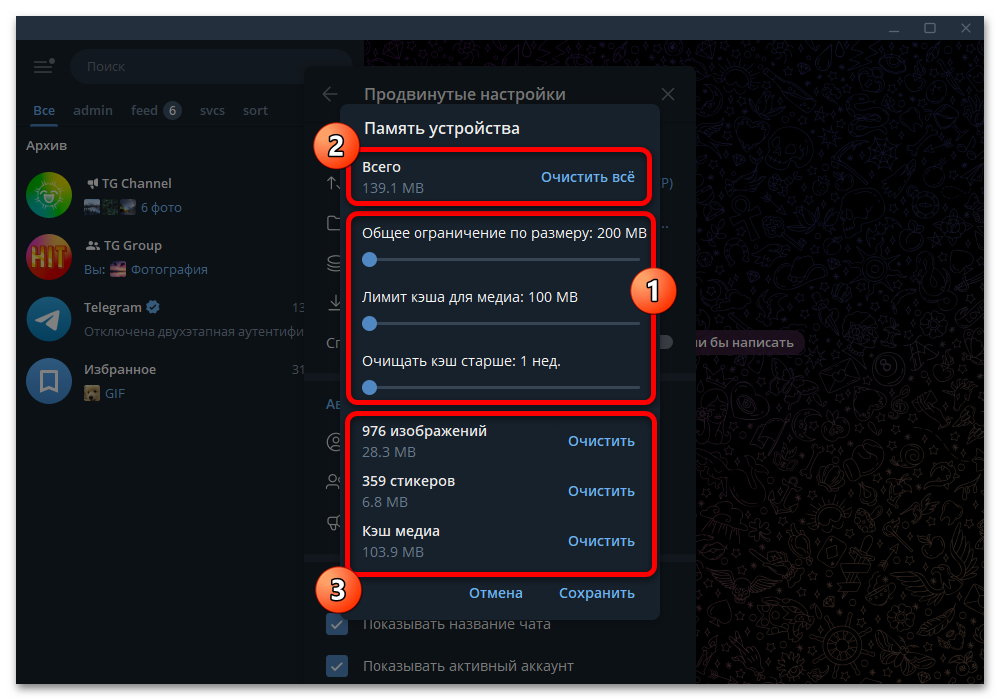
Задайте общее ограничение по размеру, лимит кэша медиа и срок очистки старых данных. В этом же окне можно очистить весь кэш или отдельно кэш медиа.
-
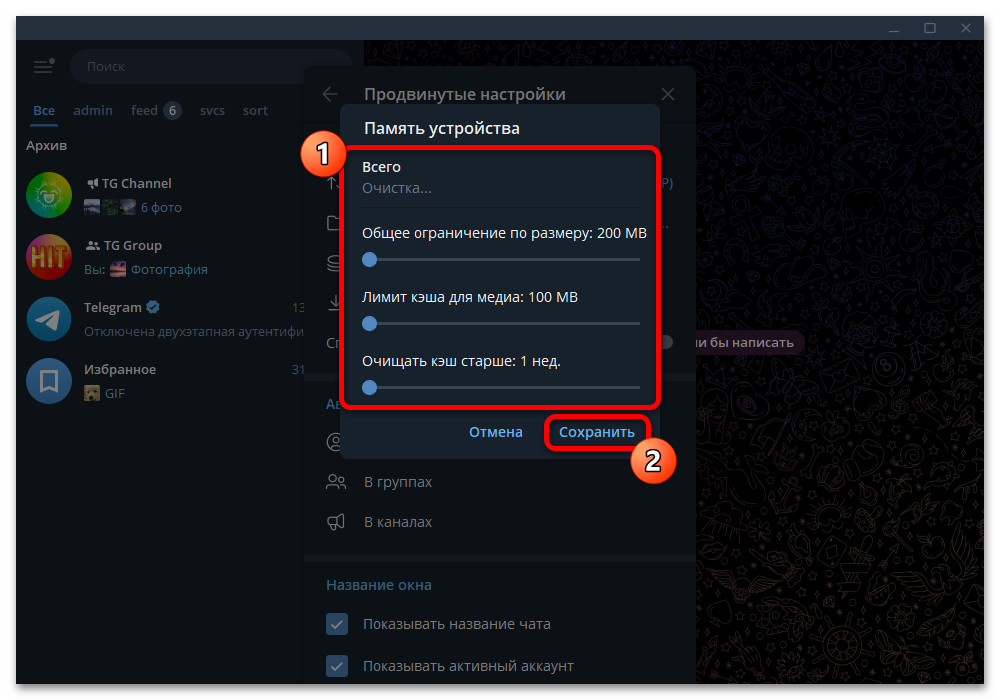
После изменения ограничений нажмите «Сохранить». Если была запущена очистка, дождитесь её завершения.
Если ролик не запускается
-
Проверьте соединение с интернетом и попробуйте открыть другой ролик. Если проблема возникает только с одной записью, причина может быть в самом файле или его доступности.
-
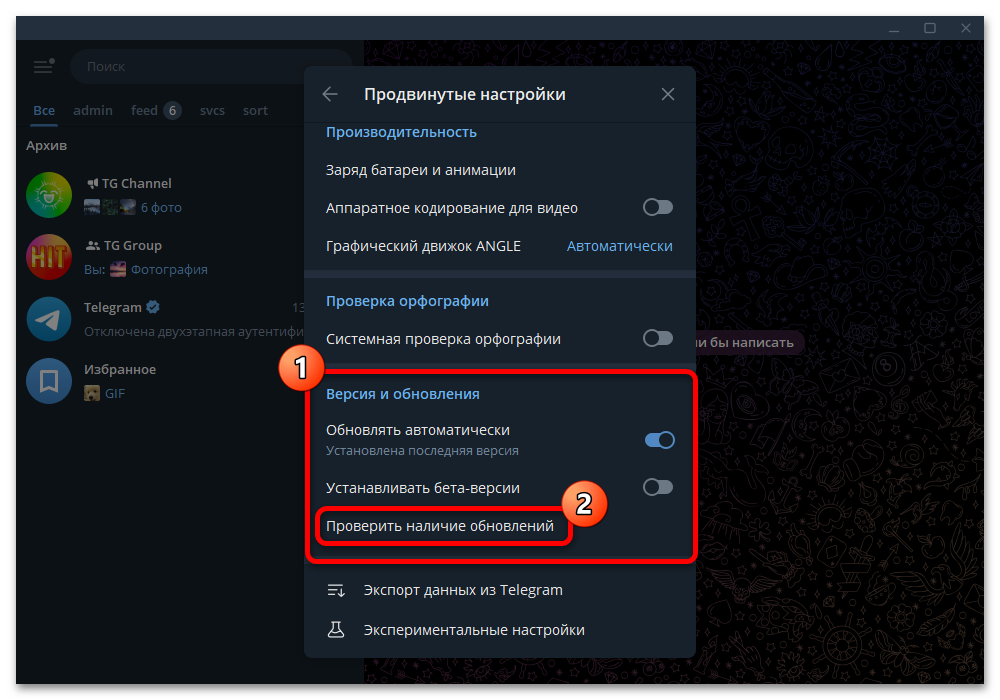
Обновите Telegram через магазин приложений либо официальный сайт разработчика. В Telegram Desktop проверить обновления можно в продвинутых настройках, как показано на примере.
-
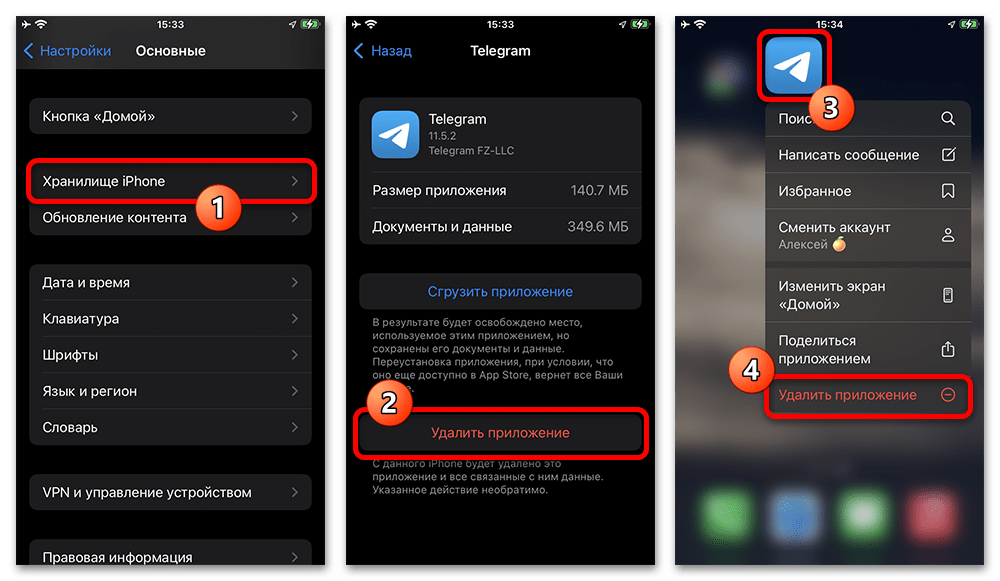
Если обновление не помогло, очистите кэш и перезапустите приложение. Переустановку используйте только как крайнюю меру: заранее убедитесь, что можете войти в аккаунт. На iPhone удаление приложения выполняется через настройки хранилища или меню значка приложения.
Дополнительный рабочий профиль
Если вы используете Telegram и для личных переписок, и для работы, может быть удобно добавить отдельный профиль для рабочих чатов и каналов. Так проще настроить иной объём автозагрузки, контролировать кэш и не смешивать рабочие медиа с личными. Если для этих задач нужен отдельный аккаунт Telegram, на Retriv можно посмотреть доступные варианты. Учитывайте правила Telegram и не переносите конфиденциальные данные в сторонние сервисы.






