
Что означает перенос переписки в Telegram
В Telegram нет единой команды, которая перенесёт любую историю сообщений из другого сервиса в исходном виде. Доступные действия зависят от того, откуда берётся переписка и что нужно получить в результате: отдельные важные сообщения, архив для чтения или сообщения, добавленные в новый диалог.
Обычные личные чаты, группы, каналы и «Избранное» работают в облаке Telegram. Достаточно войти в тот же аккаунт на новом телефоне, компьютере или в браузере — актуальная история синхронизируется автоматически. Переносить её файлами не требуется. Секретные чаты устроены иначе: они привязаны к конкретному устройству и не появляются после входа на другом устройстве.
Если вы меняете телефон, сначала убедитесь, что старый номер остаётся под вашим контролем. Код подтверждения, уведомления о входе и возможность восстановить доступ зависят от номера телефона. Не передавайте коды другим людям и не удаляйте аккаунт в расчёте вернуть переписку позже: удаление аккаунта необратимо, а облачные данные после него не восстанавливаются.
Как перенести переписку при смене устройства
На новом Android-смартфоне, iPhone, в Telegram Desktop или официальных веб-версиях WebA и WebK войдите в существующий аккаунт по своему номеру. Подтвердите вход кодом, который может прийти в уже авторизованное приложение Telegram, по SMS или другим предложенным способом. После авторизации облачные диалоги загрузятся сами.
Не путайте вход в аккаунт с созданием нового профиля. Если зарегистрироваться на другой номер, прежние чаты к нему не перейдут. Для смены номера внутри того же аккаунта используйте настройку изменения номера: тогда контакты, облачная история, группы и каналы останутся в аккаунте, но номер должен быть доступен владельцу для подтверждения.
Проверьте, какие устройства имеют доступ к профилю. В мобильном приложении и в Desktop откройте Настройки → Устройства. Здесь отображаются активные сеансы. Завершите незнакомые или больше не нужные подключения, особенно перед продажей старого телефона или после использования чужого компьютера.
Секретный чат нельзя перенести на новый аппарат, открыть в WebA, WebK или Telegram Desktop и восстановить из облака. Если информация важна, сохраните разрешённые материалы до смены устройства другим способом либо попросите собеседника отправить нужные сообщения в обычный чат. Автоматической миграции секретных диалогов нет.
Перенос отдельных сообщений вручную
Когда нужно сохранить только часть истории, практичнее переслать сообщения в «Избранное», в личный диалог или в созданную группу. На Android удерживайте сообщение и выберите пересылку; на iPhone нажмите и удерживайте его, затем используйте действие пересылки. В Desktop и веб-клиентах откройте меню сообщения и укажите получателя.
Такой способ подходит для текста, фотографий, файлов и ссылок, но не воссоздаёт старую беседу: сообщения появятся как новые или пересланные. Оформление, порядок служебных событий и часть исходных сведений могут отличаться. При необходимости можно скопировать текст вручную и отправить его новым сообщением.
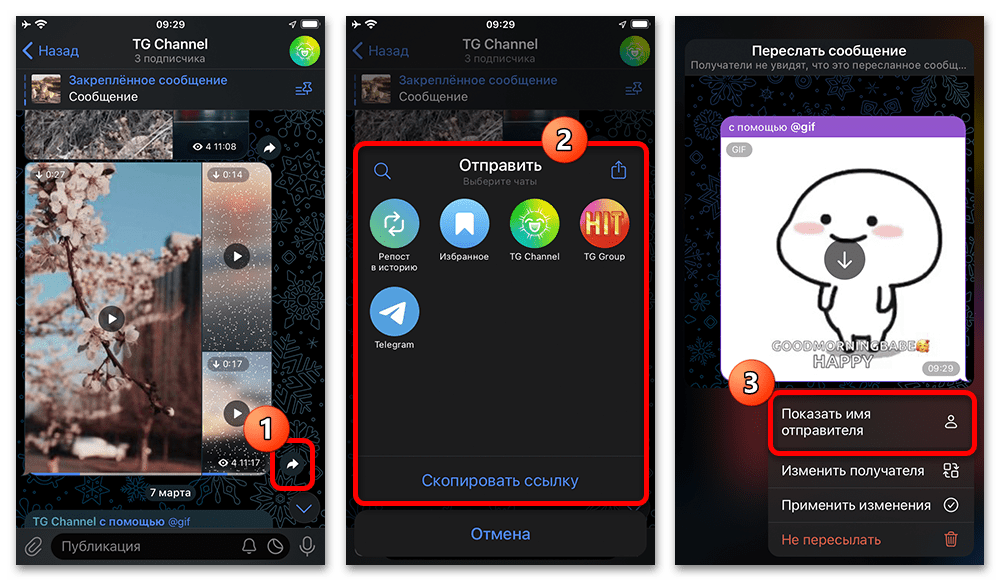
Перед пересылкой проверьте, кому будут видны данные. Сообщение, добавленное в группу или существующий диалог, увидят участники, имеющие доступ к этому чату. Не переносите чужую личную переписку без разрешения участников и не публикуйте коды, документы, адреса или другие конфиденциальные сведения.
Импорт диалога из WhatsApp на Android и iPhone
Встроенный импорт рассчитан прежде всего на экспорт чатов WhatsApp и выполняется на мобильном устройстве. Telegram должен быть установлен и авторизован на том же телефоне. На компьютере и в браузерных версиях начать такой импорт нельзя.
Подготовьте экспорт в WhatsApp
-
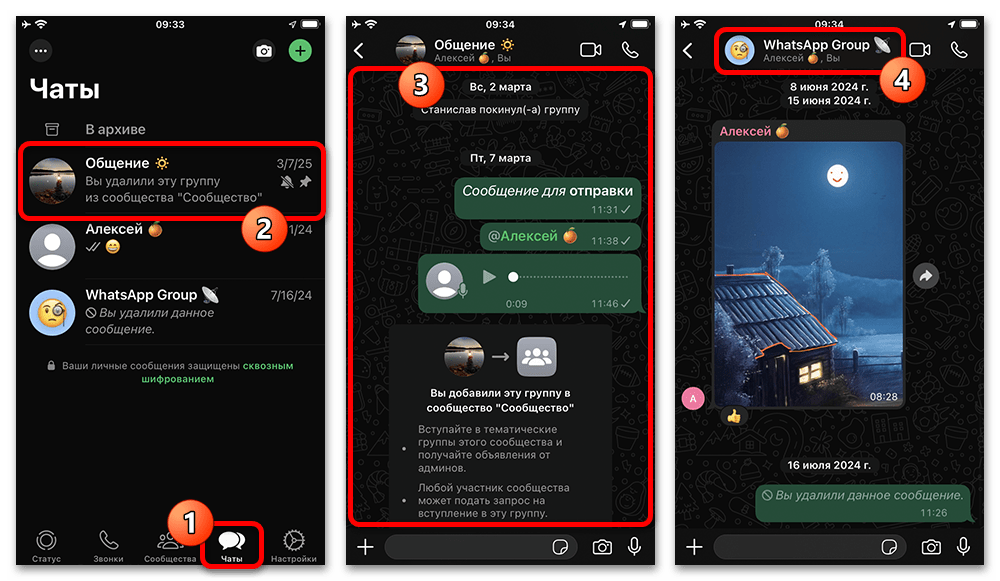
Откройте WhatsApp, перейдите на вкладку с чатами и выберите личный диалог или группу, историю которой нужно перенести. Нажмите имя контакта или название группы, чтобы открыть сведения о беседе.
-
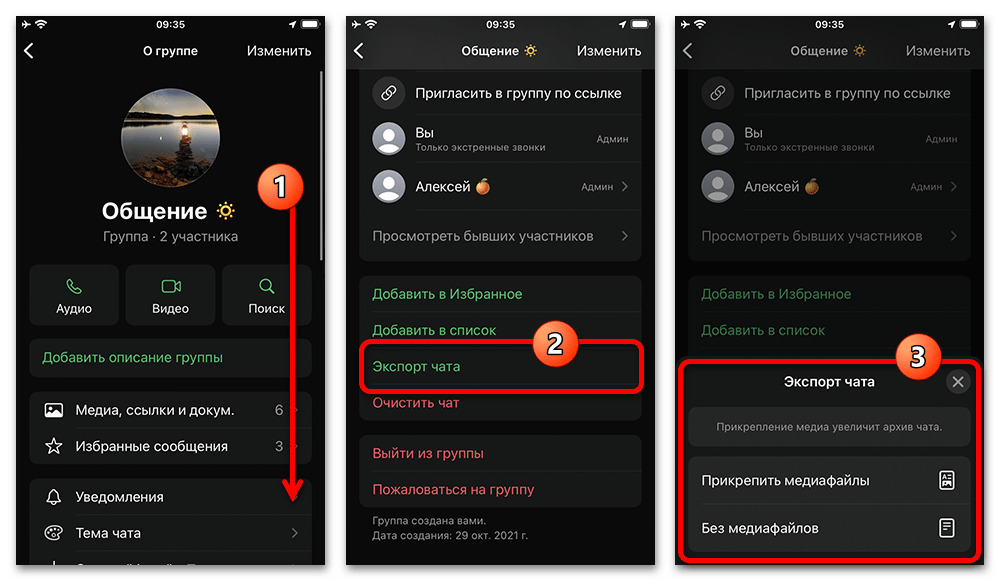
Прокрутите экран параметров до пункта Экспорт чата. Название и расположение пункта могут незначительно отличаться между Android и iPhone, но он находится в сведениях о выбранном чате.
-
При выборе состава экспорта учитывайте цель операции. Для загрузки истории в Telegram достаточно текстовой части. Вложения могут увеличивать размер файла, однако автоматическое добавление фотографий, роликов и голосовых сообщений в импортируемую историю не гарантируется.
-
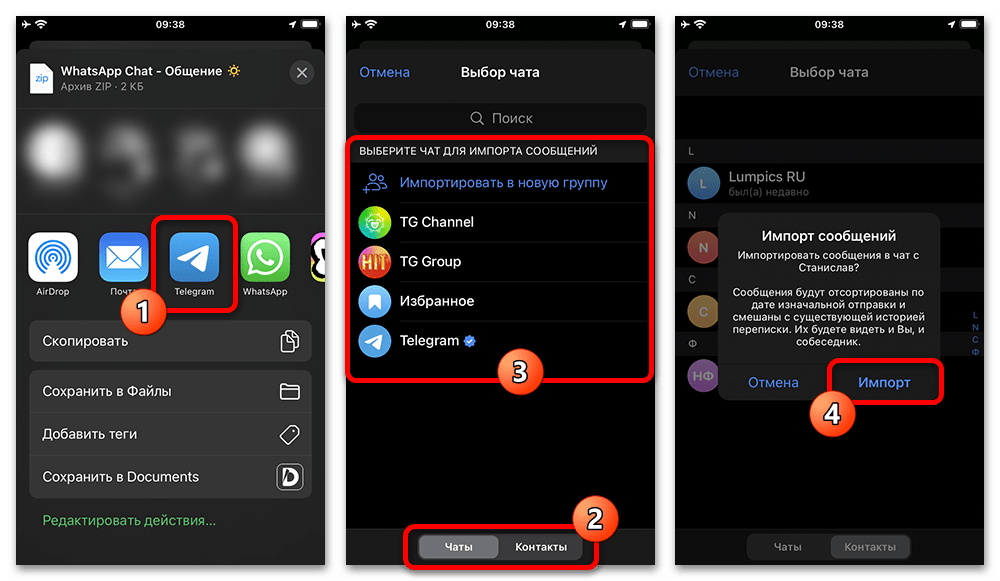
В системном меню «Поделиться» выберите Telegram. Если приложения нет среди предложенных вариантов, раскройте полный список приложений или сначала сохраните экспортированный файл в память телефона.
Выберите место для сообщений в Telegram
-
Telegram предложит указать чат, куда добавить записи. Можно выбрать существующий личный диалог или группу, а в подходящем случае создать новый чат. До подтверждения оцените последствия: импортированные сообщения будут доступны участникам выбранной беседы, а не только владельцу аккаунта.
-
Нажмите Импорт и не закрывайте приложение до окончания обработки. Длительность зависит от размера истории и производительности устройства. После завершения откройте целевой чат и убедитесь, что нужные записи появились.
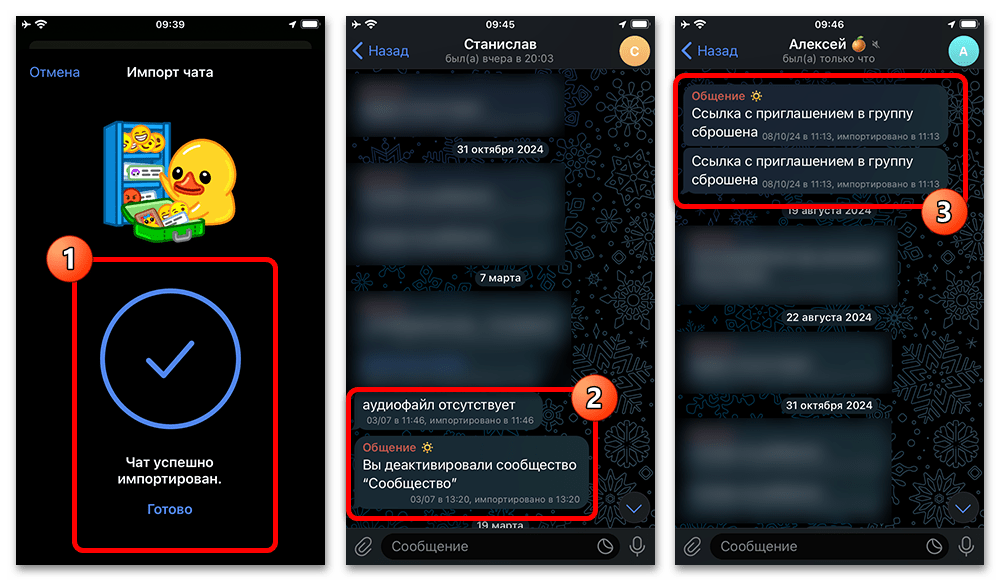
Импорт не заменяет резервную копию WhatsApp и не удаляет исходную беседу. При этом результат не всегда полностью повторяет оригинал: поддержка форматов, вложений и служебных элементов ограничена. Если чат уже содержит сообщения, новые импортированные записи станут частью общей истории, поэтому для личного архива безопаснее заранее создать отдельный закрытый чат.
Как сохранить историю Telegram на компьютере
Экспорт в Telegram Desktop предназначен для локального сохранения данных на компьютере. Это удобный вариант, если нужно прочитать историю без интернета, подготовить собственный архив или выбрать отдельный чат. Экспорт сам по себе не возвращает удалённые сообщения и не создаёт резервную копию, которую Telegram сможет автоматически загрузить обратно в аккаунт.
-
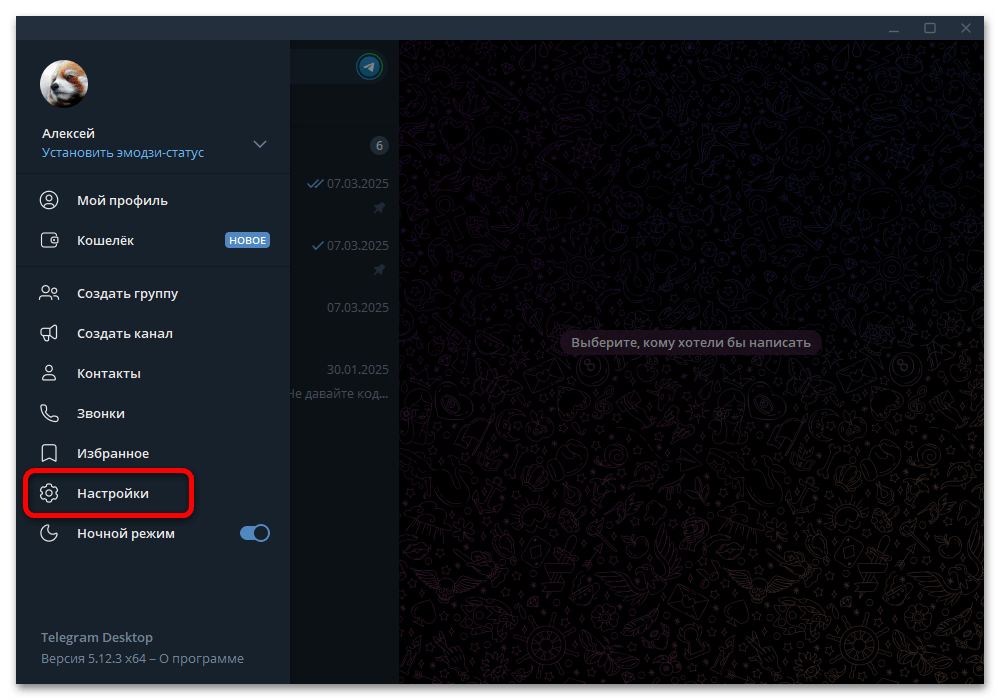
Откройте Telegram Desktop и войдите в нужный аккаунт. Нажмите меню приложения, перейдите в Настройки. Если необходимо сохранить одну беседу, можно открыть её, вызвать меню с тремя точками и выбрать экспорт истории этого чата.
-
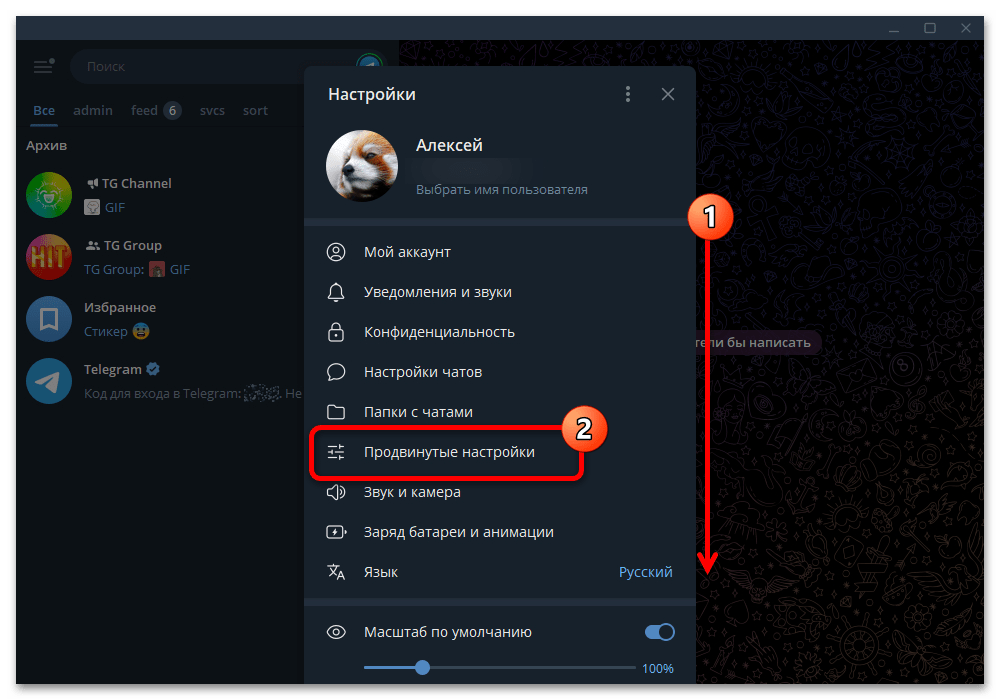
Для выгрузки данных аккаунта откройте раздел Продвинутые настройки. Он относится к настройкам настольного клиента и не заменяется аналогичным пунктом в мобильном приложении.
-
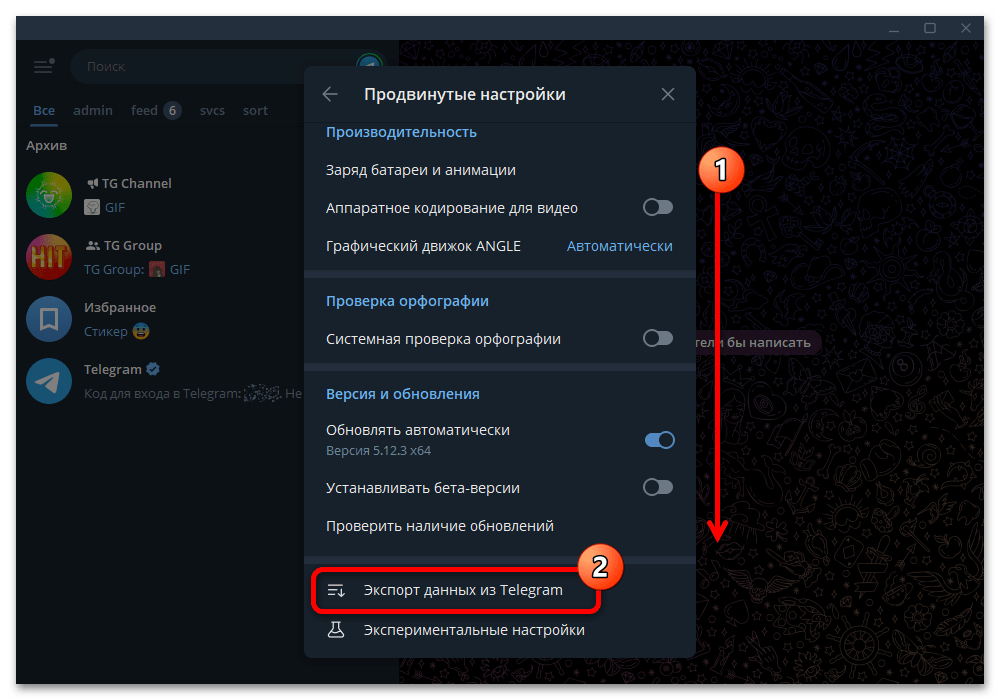
Найдите команду Экспорт данных из Telegram. При первом использовании Telegram может применить дополнительную проверку безопасности или временную задержку, если вы недавно вошли с нового устройства. Это нормальная мера защиты аккаунта.
-
В окне экспорта выберите нужные категории: личные чаты, боты, группы, каналы или конкретную историю, если запускаете экспорт из чата. Отключите данные, которые не требуются: информацию об аккаунте, контакты и другие разделы. Это уменьшит размер архива и снизит риск лишнего раскрытия данных.
-
Отдельно задайте состав вложений и лимит размера файлов. Фото, видео, документы и голосовые сообщения могут существенно увеличить объём выгрузки. Для текстового архива вложения можно не включать.
-
Укажите папку сохранения и подходящий формат. HTML удобен для просмотра в браузере, а JSON — для машинной обработки данных программами и скриптами. Дождитесь окончания операции и храните папку экспорта в защищённом месте: в ней может быть личная переписка.
Можно ли импортировать архив Telegram обратно в чат
Официальный экспорт Telegram Desktop создаёт локальную копию, но не предусматривает штатную кнопку обратной загрузки JSON- или HTML-архива в исходный диалог. Нельзя взять экспорт и восстановить им удалённый чат, сообщения в аккаунте или переписку собеседника. Если данные исчезли у всех участников и другой копии не осталось, гарантированного способа вернуть их нет.
Иногда для переноса сохранённой текстовой истории в новый чат используют сторонние конвертеры: они преобразуют экспорт в формат, похожий на файл экспорта WhatsApp, затем архив передают на телефон и пытаются открыть через Telegram. Это не официальная функция восстановления Telegram. Такой метод требует технической подготовки, может не обработать форматирование и вложения, а также способен создать сообщения, видимые всем участникам выбранного чата.
Не загружайте экспорт переписки на неизвестные сайты и не запускайте непроверенные скрипты: архивы часто содержат имена, номера, медиафайлы и содержание бесед. При использовании стороннего инструмента работайте с копией файлов, проверяйте код и не передавайте данные аккаунта, пароль двухэтапной аутентификации или код входа.
Что делать, если цель — сохранить доступ к аккаунту
Для работы с отдельным проектом или тестирования возможностей платформы не всегда удобно задействовать личную страницу. В таком случае на Retriv можно выбрать аккаунт Telegram, затем проверить данные профиля, завершить лишние сеансы и настроить доступ под конкретную задачу.
Включите двухэтапную аутентификацию, добавьте актуальный адрес электронной почты для восстановления пароля и не оставляйте старые сеансы активными. Эти меры не вернут уже удалённые данные, зато помогут сохранить контроль над облачными чатами, которые ещё находятся в аккаунте.
Кратко о возможностях и ограничениях
- Для переноса Telegram между своими устройствами достаточно авторизоваться в том же аккаунте: облачные чаты синхронизируются.
- Секретные чаты остаются только на устройстве, где были созданы, и не мигрируют.
- Историю WhatsApp можно импортировать через мобильное приложение Telegram после экспорта чата.
- Telegram Desktop умеет экспортировать историю для локального хранения, но не восстанавливает её обратно штатными средствами.
- Удалённый аккаунт и безвозвратно удалённые сообщения нельзя обещать восстановить.
- Номер телефона, коды входа и активные сеансы должны находиться под контролем владельца.