
При обычной отправке фото и видео в мессенджерах материалы могут сжиматься. Это помогает экономить трафик, место на серверах и ускорять обмен в переписках, однако качество исходной видеозаписи при таком способе может измениться. Если нужно передать ролик без потери качества, отправляйте его в Telegram не как обычное медиа, а как файл.
Прикреплённое таким способом видео передаётся без изменений. Это особенно важно, когда получателю нужен именно исходный материал, а не версия, обработанная для быстрой отправки в чате. Следует учитывать, что исходные видеозаписи обычно весят немало. Поэтому загрузка может занять продолжительное время, особенно если устройство подключено к интернету через мобильную сеть.
Перед отправкой убедитесь, что нужная запись доступна на устройстве: на смартфоне её потребуется найти через выбор файлов, а на компьютере — указать путь к ней в проводнике. После подтверждения отправки не закрывайте процесс раньше времени: Telegram должен загрузить файл на сервер, и только затем он станет доступен собеседнику.
Чем отправка файлом отличается от обычной отправки видео
Главное отличие состоит в том, что для сохранения качества ролик выбирают через раздел «Файл». Обычная отправка через медиа может сопровождаться сжатием, тогда как отправка файлом предназначена для передачи видеоматериала без изменений.
Такой способ не делает крупное видео меньше и не ускоряет его загрузку. Напротив, файл с исходными параметрами может передаваться дольше, поскольку Telegram нужно полностью загрузить его перед доставкой в чат. Чем больше размер видеозаписи, тем заметнее зависимость от скорости и стабильности подключения.
После получения файла собеседник может скачать его на своё устройство. Для большинства популярных видеоформатов просмотр доступен прямо в Telegram. Если встроенный просмотр для конкретного материала не подходит, получатель сможет сохранить файл на компьютер и открыть его через проигрыватель.
Как отправить видео файлом на Android и iPhone
На мобильных устройствах порядок действий одинаков: откройте нужную переписку, вызовите меню вложений, выберите раздел файлов, найдите видео и подтвердите отправку. Различается только положение значка скрепки возле строки сообщения: в Android он находится справа, а в iOS — слева.
- Откройте приложение Telegram и перейдите в чат, в который нужно передать видео без сжатия.
- Нажмите значок скрепки возле поля для ввода сообщения. На Android он расположен справа от строки ввода, на iPhone — слева.
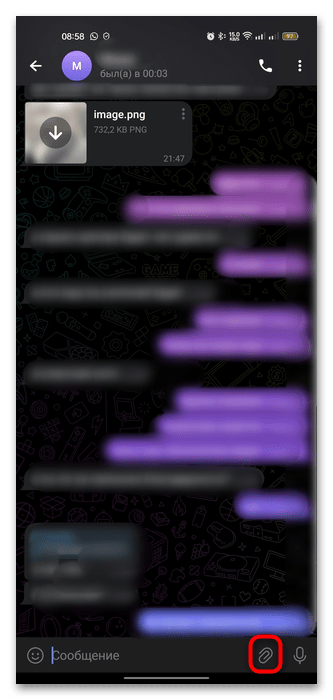
После нажатия откроется панель с вариантами вложений. Для отправки исходной видеозаписи не переходите к обычному выбору медиа, а используйте вариант, предназначенный для файлов.
- На нижней панели выберите кнопку «Файл».
- Выберите источник, в котором находится ролик. Если запись хранится в галерее смартфона, укажите соответствующий пункт в окне выбора файлов.
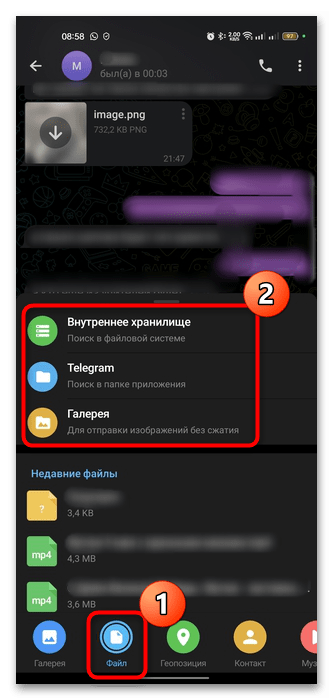
На этом этапе нужно именно найти сохранённую видеозапись. Если нужного ролика нет среди доступных файлов, сначала проверьте, где он хранится на устройстве, и затем вернитесь к выбору вложения в Telegram.
- Найдите нужное видео и отметьте его.
- Нажмите кнопку с самолётиком, чтобы начать отправку.
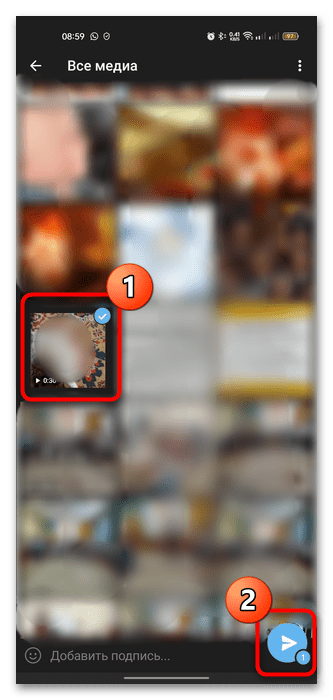
После подтверждения Telegram начнёт загрузку материала. Не оценивайте результат по одному только нажатию кнопки отправки: файл должен успеть загрузиться на сервер мессенджера. При большом размере записи и использовании мобильного интернета ожидание может быть длительным.
Что важно учесть на iPhone
На iOS во время передачи переписку нужно держать открытой. Если свернуть Telegram или выключить экран, фоновая загрузка не происходит и передача приостанавливается. Поэтому дождитесь завершения загрузки, не закрывая приложение и не переходя из открытого чата.
Если отправка остановилась после сворачивания приложения, снова откройте Telegram и нужную переписку. Передача продолжится только тогда, когда мессенджер снова будет открыт. Это ограничение относится к загрузке файла на iOS и особенно заметно при отправке объёмных видеоматериалов.
Как отправить видео файлом в Telegram на ПК
В десктопной версии Telegram прикрепляемые фото и видео отправляются как файл. Для этого откройте нужную беседу и используйте скрепку рядом с полем ввода. Затем в проводнике выберите сохранённую видеозапись и подтвердите её добавление в сообщение.
- Перейдите в беседу, куда нужно отправить видео.
- Нажмите значок скрепки слева от поля для ввода текста.
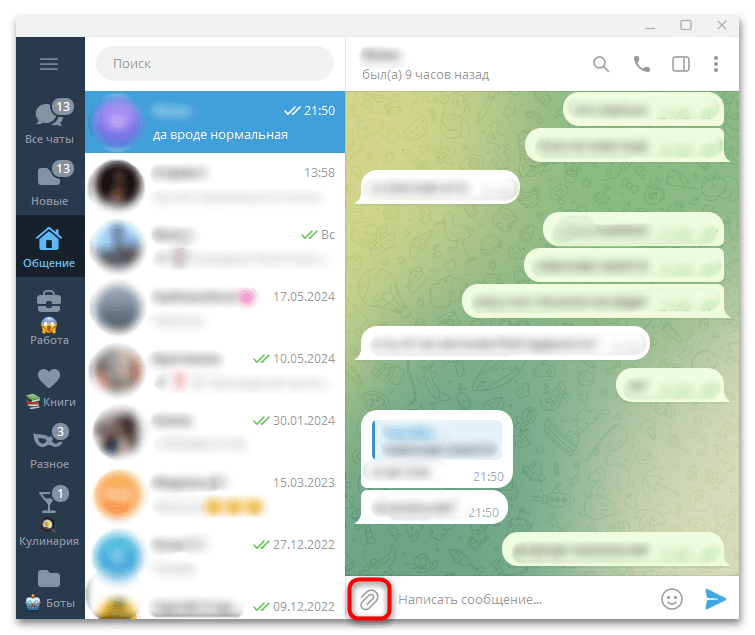
Telegram откроет окно проводника. В нём потребуется перейти в папку, где находится видеозапись. Если файл был сохранён недавно, проверьте папку, в которую он был загружен или перемещён ранее.
- Укажите путь к видео в проводнике.
- Выделите нужный файл и нажмите кнопку «Открыть».
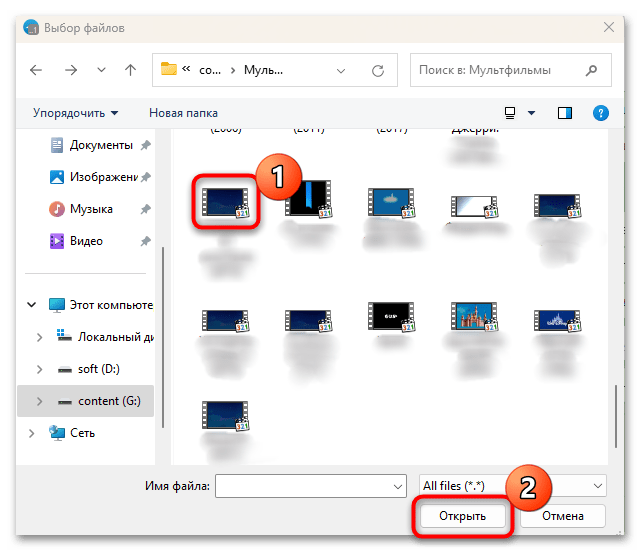
После выбора файла откроется следующее окно перед отправкой. На этом этапе можно добавить к ролику подпись либо приложить другие материалы. Добавление подписи не меняет принцип передачи: видео остаётся прикреплённым как файл.
- При необходимости добавьте подпись или другие материалы.
- Нажмите кнопку отправки, чтобы передать видео в чат.
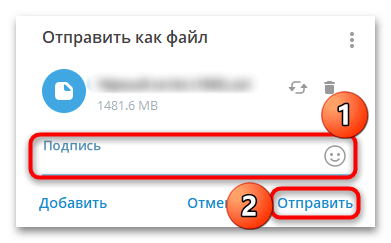
После отправки ролик появится в переписке как файл без изменений. Собеседник сможет просмотреть его непосредственно в Telegram, если формат поддерживается встроенным просмотром, либо скачать запись на компьютер и открыть в проигрывателе.
Ограничение по размеру файла
Для файлов объёмом более 2 ГБ в исходной инструкции указано условие: их можно отправить только при наличии Premium-подписки. Это следует учитывать до начала загрузки, поскольку крупный видеоматериал может не быть отправлен без подходящего статуса аккаунта.
Подписка Premium влияет на возможность отправки видео больше указанного размера, но не заменяет выбор корректного способа прикрепления на мобильном устройстве. На Android и iPhone для передачи без сжатия по-прежнему нужно открыть раздел «Файл», найти запись и отправить её из окна выбора файлов.
Если вам нужен дополнительный профиль для работы с мессенджером, в каталоге доступен аккаунт Telegram. Однако покупка аккаунта не меняет способ прикрепления ролика, не влияет на сохранение качества и не отменяет ограничения Telegram на размер отправляемых файлов.
Что проверить перед отправкой
- Убедитесь, что отправляете нужную сохранённую видеозапись, а не другой файл с похожим названием.
- На смартфоне выбирайте пункт «Файл», чтобы передать ролик без обычного сжатия медиа.
- Дождитесь окончания загрузки, особенно если видеозапись имеет большой размер.
- При использовании iPhone оставьте Telegram и открытую переписку на экране до завершения передачи.
- Если размер файла превышает 2 ГБ, учитывайте требование Premium-подписки, указанное для отправки таких файлов.
- При необходимости получатель может скачать вложение и открыть его через проигрыватель на компьютере.
Таким образом, на Android и iPhone ключевое действие — отправка через пункт «Файл», а не через обычный выбор медиа. На ПК нужно нажать скрепку, выбрать запись в проводнике, при необходимости добавить подпись и подтвердить отправку. Этот порядок позволяет передать исходное видео без изменений, но не отменяет время загрузки крупных файлов и ограничения, связанные с их размером.






