

В Telegram отложенная отправка доступна штатно: подключать ботов, выдавать им права администратора или регистрироваться в сторонних сервисах для этого не требуется. Функция подходит для личного диалога, группы, чата и публикации в канале. Принцип один: подготовьте содержимое, откройте меню кнопки отправки, выберите отправку позже и назначьте дату со временем. До наступления срока запись хранится в отдельном списке, откуда её можно проверить, исправить, перенести, удалить или отправить немедленно.
Что нужно знать перед планированием
Отложить можно не только короткий текст. Сначала в поле ввода разрешается написать сообщение либо добавить поддерживаемое вложение, а затем выбрать время публикации. Это удобно, когда нужно заранее подготовить поздравление для собеседника, напоминание для группы или пост для аудитории канала.
Разница между личным чатом и каналом заключается не в самом механизме планирования, а в результате. В личном диалоге Telegram отправит сообщение выбранному собеседнику. В канале в назначенный момент будет опубликован пост от имени канала, если вы можете создавать в нём публикации. В группе отложенная запись появится в общей переписке. Откройте именно тот чат, группу или канал, куда должна попасть запись: из списка отложенных сообщений нельзя превратить заготовку одного диалога в публикацию другого.
Перед началом желательно использовать актуальную версию официального приложения. Названия команд обычно сохраняются, но расположение значка отправки и вид меню могут немного отличаться между версиями Telegram. В инструкции описан устойчивый способ: не нажимайте кнопку отправки сразу, а удерживайте её на смартфоне или вызывайте контекстное меню на компьютере.
Как запланировать сообщение на Android или iPhone
На Android и iPhone действия почти одинаковы. Отличаться может только изображение кнопки в правой части строки ввода: в зависимости от введённого текста и выбранного вложения там отображается привычный значок отправки или другой соответствующий элемент. Важен не внешний вид, а длительное нажатие на эту кнопку.
- Откройте Telegram и нужный чат. На вкладке со списком чатов выберите личную переписку, группу или канал. Если планируется публикация в канале, перейдите непосредственно в канал, а не в обсуждение под постами.
- Подготовьте содержимое. Введите текст в нижнее поле. При необходимости до назначения времени добавьте нужное вложение доступными средствами Telegram. Проверьте текст, подписи и выбранные файлы: именно этот вариант будет помещён в очередь.
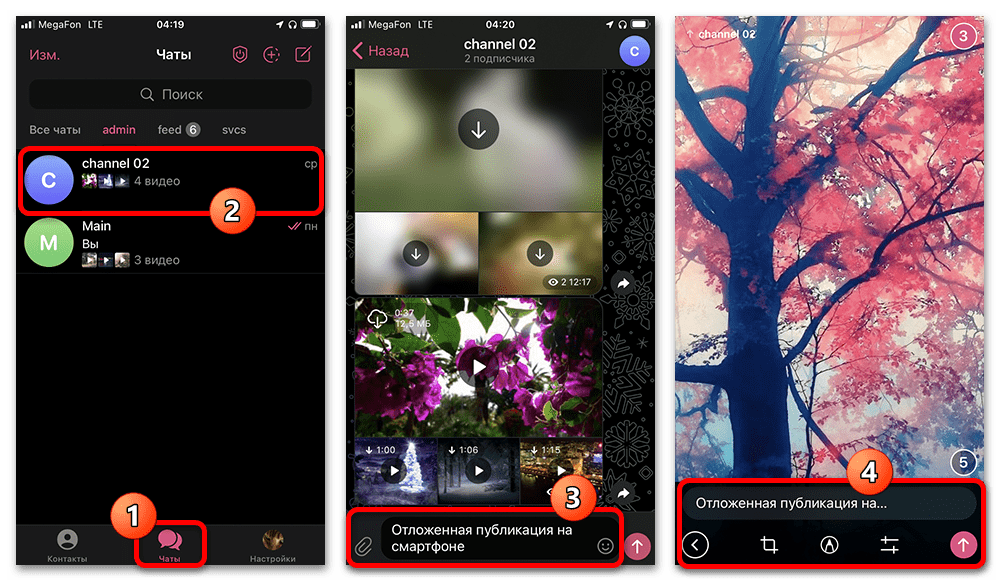
- Удерживайте кнопку отправки. Нажмите и ненадолго задержите палец на кнопке в правом углу поля ввода. Обычное короткое касание отправляет сообщение сразу, поэтому не отпускайте кнопку мгновенно.
- Выберите «Отправить позже». В появившемся меню нажмите команду планирования. Telegram откроет окно, в котором можно установить точный день и время.
- Назначьте срок. Выберите подходящие дату и время отправки. На мобильном устройстве они связаны с часовым поясом, заданным в настройках телефона. Если время на устройстве настроено неверно, запланированная запись может уйти не в тот ожидаемый момент.
- Подтвердите создание. Нажмите кнопку «Отправить» в окне выбора времени. Сообщение не появится в чате сразу: оно будет сохранено как отложенное до указанной даты.
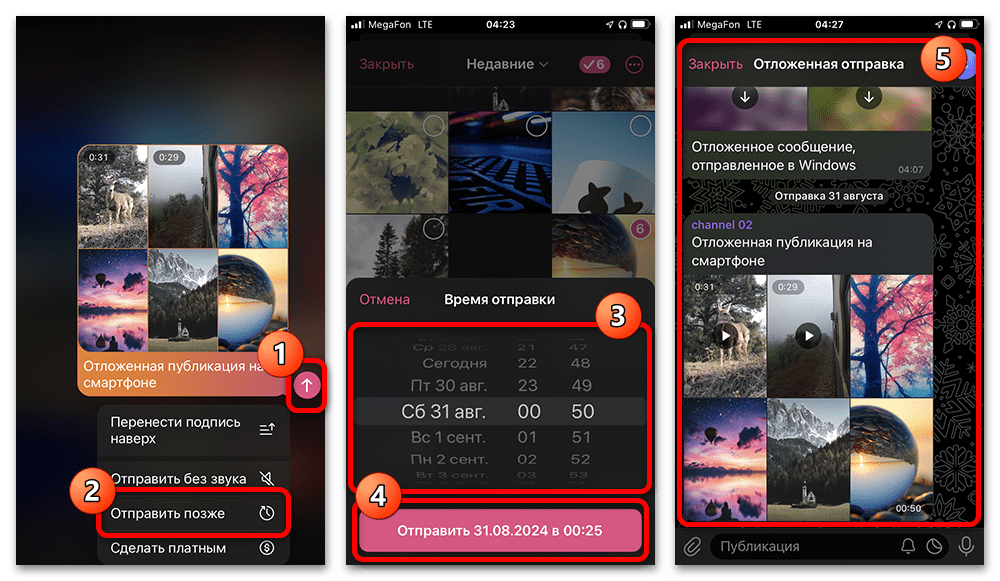
После успешного сохранения Telegram обычно открывает раздел отложенной отправки для текущего чата. Это означает, что запись поставлена в очередь, а не опубликована. Вернитесь в обычный чат, если хотите подготовить новые сообщения; каждое из них планируется тем же удержанием кнопки.
Как открыть и изменить очередь на телефоне
В поле ввода текущего чата появляется специальный значок, через который открывается список запланированных записей. Он относится только к тому диалогу, группе или каналу, где создавалась очередь. Поэтому для проверки поста конкретного канала откройте этот канал и воспользуйтесь значком в строке ввода.
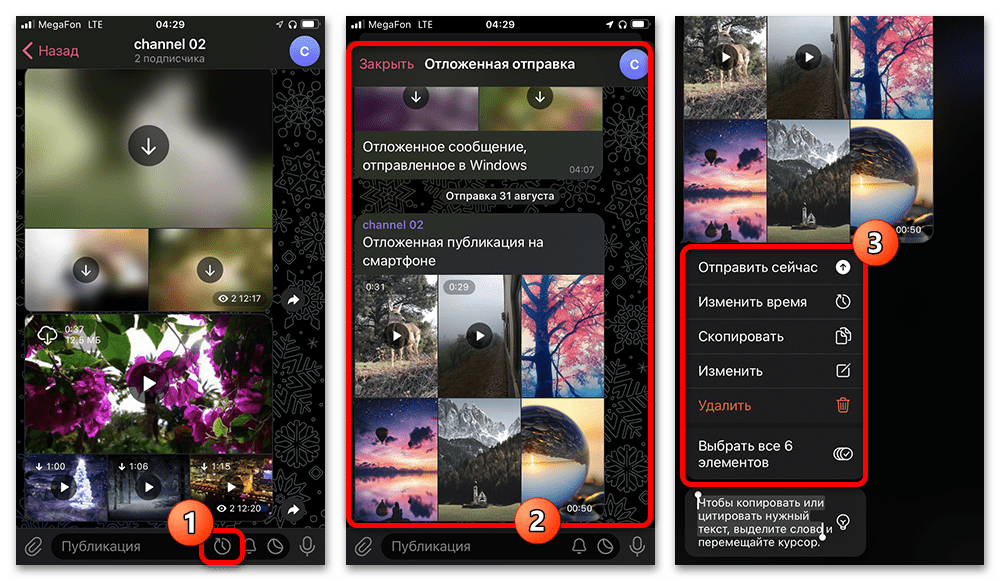
- Изменить содержимое — исправить текст или состав подготовленной записи до публикации.
- Изменить время — назначить другой день или час отправки.
- Отправить сейчас — не ждать выбранного срока и разместить сообщение немедленно.
- Удалить — убрать запись из очереди, если она больше не нужна.
Открывайте контекстное меню конкретного сообщения в списке, чтобы выбрать нужное действие. После переноса обязательно убедитесь, что установлены новые дата и время. Если удалить запись из очереди, автоматически она уже не отправится: при необходимости создайте её заново.
Как запланировать сообщение в Telegram на компьютере
В настольной версии Telegram порядок отличается способом вызова команды. Вместо удержания требуется щёлкнуть по кнопке отправки правой кнопкой мыши. Это относится и к тексту, и к подготовленной публикации с вложением. Левый клик по кнопке выполняет обычную отправку, поэтому для планирования его использовать не нужно.
- Откройте нужную переписку на ПК. В списке слева выберите личный чат, группу или канал. Проверьте, что это именно место будущей отправки.
- Введите текст или добавьте вложение. Заполните поле внизу окна. Если нужен файл, фото, опрос или другой поддерживаемый тип контента, подготовьте его до перехода к выбору времени.
- Нажмите правой кнопкой по значку отправки. В контекстном меню выберите «Отправить позже». Не используйте обычное нажатие левой кнопкой: оно сразу публикует подготовленную запись.
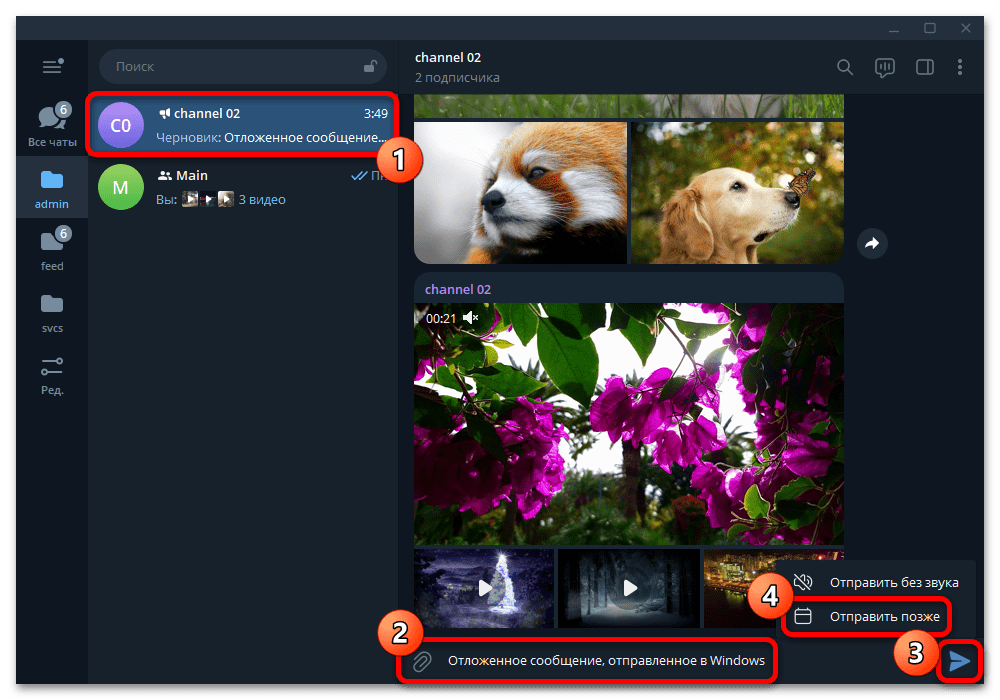
Если к сообщению добавлено вложение, правило не меняется: для открытия команды отложенной отправки также нужен щелчок правой кнопкой по блоку отправки. При простом нажатии публикация уйдёт в чат без ожидания, а изменить уже отправленному сообщению дату размещения нельзя. В такой ситуации придётся удалить опубликованную запись и создать отложенную заново.
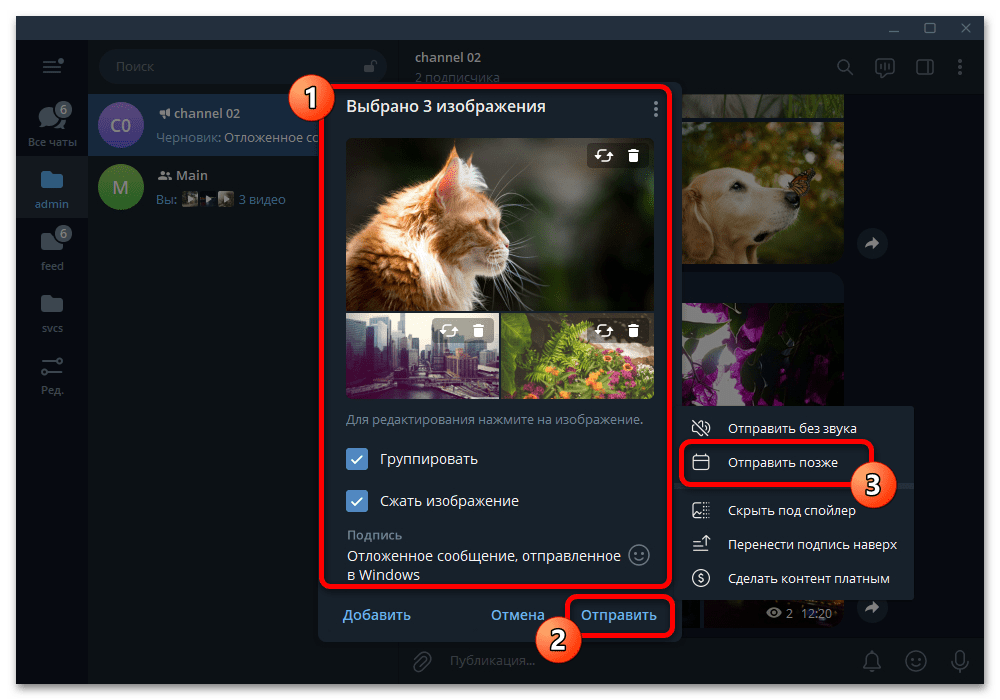
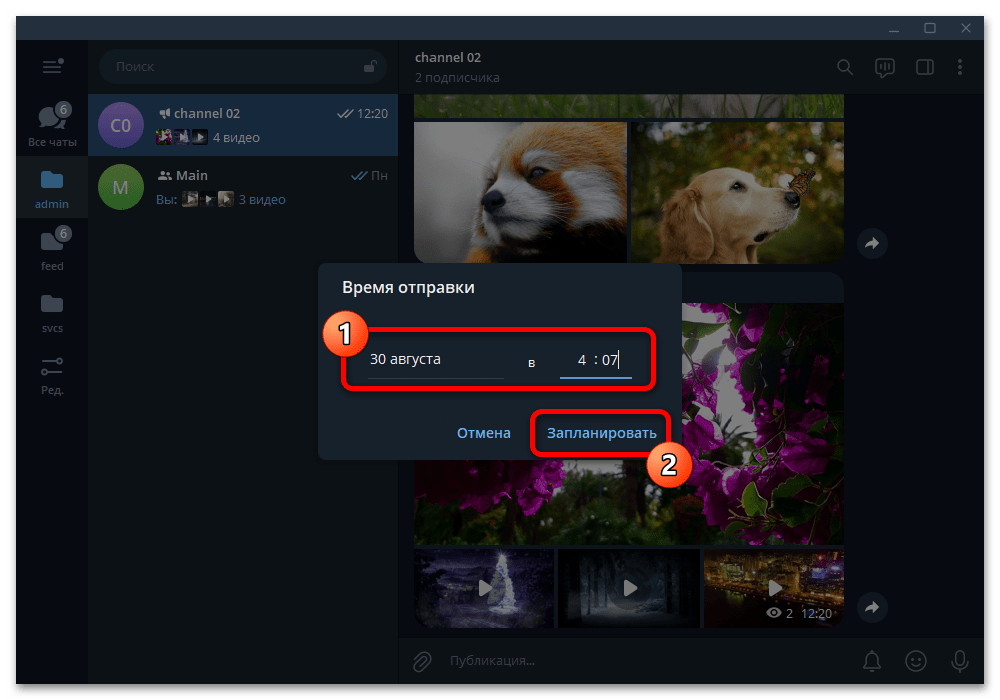
- Укажите дату и время. В появившемся окне выберите точный момент публикации. В настольном приложении ориентируйтесь на локальное время, как при обычной отправке сообщения.
- Нажмите «Запланировать». После подтверждения Telegram добавит запись в раздел отложенных сообщений. До назначенного момента она не будет видна в обычной ленте чата как опубликованная.
Управление отложенными сообщениями на ПК
Чтобы посмотреть очередь позднее, откройте чат, группу или канал, в котором была создана запись, и нажмите значок календаря в области ввода. В разделе «Отложенные сообщения» доступны действия через контекстное меню выбранной публикации. Команда «Изменить» позволяет скорректировать содержимое, «Изменить время» — перенести отправку, а «Отправить сейчас» — опубликовать заготовку без ожидания. Пока назначенная дата не наступила, запись можно редактировать без специальной видимой отметки в основном чате.
Планирование поста в канале: важные отличия
Для канала не нужно создавать отдельный сценарий или искать специальный инструмент. Откройте канал, подготовьте будущий пост и примените тот же способ: удержание кнопки отправки на смартфоне либо щелчок правой кнопкой на компьютере. После подтверждения пост окажется в очереди этого канала и будет опубликован автоматически в выбранное время.
Не путайте канал с личным диалогом и группой. Отложенная запись закрепляется за тем местом, в котором вы её создали. Сообщение из личной переписки не станет постом канала, а очередь одного канала не отображается в другом. Если требуется подготовить одинаковый текст для нескольких мест, создайте отдельную отложенную запись в каждом из них и отдельно задайте время.
Штатное планирование особенно полезно для регулярной работы с каналом, но оно не добавляет прав на публикацию. Если в выбранном сообществе нельзя отправлять сообщения или создавать посты, сначала нужно проверить свои права в этом сообществе. Для работы с отдельным профилем можно подобрать аккаунт Telegram, но его приобретение не заменяет эту инструкцию и не меняет права в конкретном чате или канале.
Проверка перед отправкой и ограничения
- Проверяйте часовой пояс и системное время устройства перед назначением срока. На телефоне время привязано к настройкам мобильного устройства, а на компьютере следует ориентироваться на локальное время.
- Не нажимайте кнопку отправки коротким касанием или левой кнопкой мыши, если нужна задержка: такое действие публикует запись сразу.
- Для просмотра, переноса или удаления откройте список отложенных сообщений именно в том чате, группе или канале, где была создана заготовка.
- Изменения доступны до автоматической публикации. После наступления назначенного времени сообщение отправляется как обычное.
- Сторонние боты и сервисы для описанной задачи не нужны. Они не являются частью штатного способа и не требуются для отложенной отправки в одном личном чате, группе или канале.
Таким образом, на телефоне нужно удерживать кнопку отправки, а на компьютере — вызвать её контекстное меню правой кнопкой мыши. Затем остаётся выбрать «Отправить позже», назначить дату и время и подтвердить планирование. Все подготовленные записи можно контролировать через раздел отложенных сообщений до момента публикации.






