
Как отправить музыкальный файл из памяти устройства
Откройте чат с получателем, группу, канал, если у вас есть право публиковать записи, или «Избранное». Формат MP3 обычно распознаётся как аудиозапись, но через прикрепление файла можно отправлять и другие доступные на устройстве аудиофайлы.
Android: через меню вложений
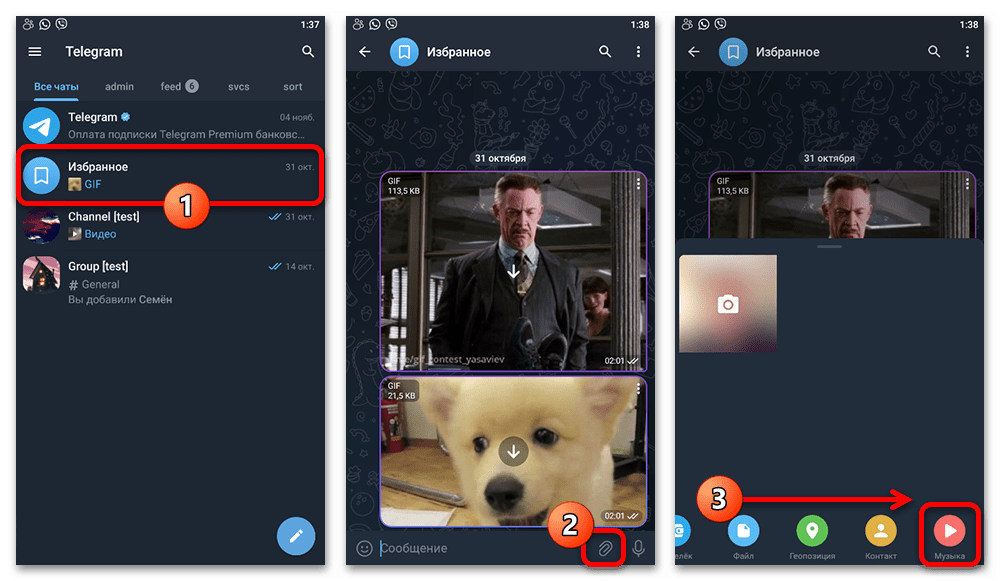
- Откройте нужный диалог, нажмите значок скрепки рядом с полем ввода и в панели вложений выберите «Музыка».
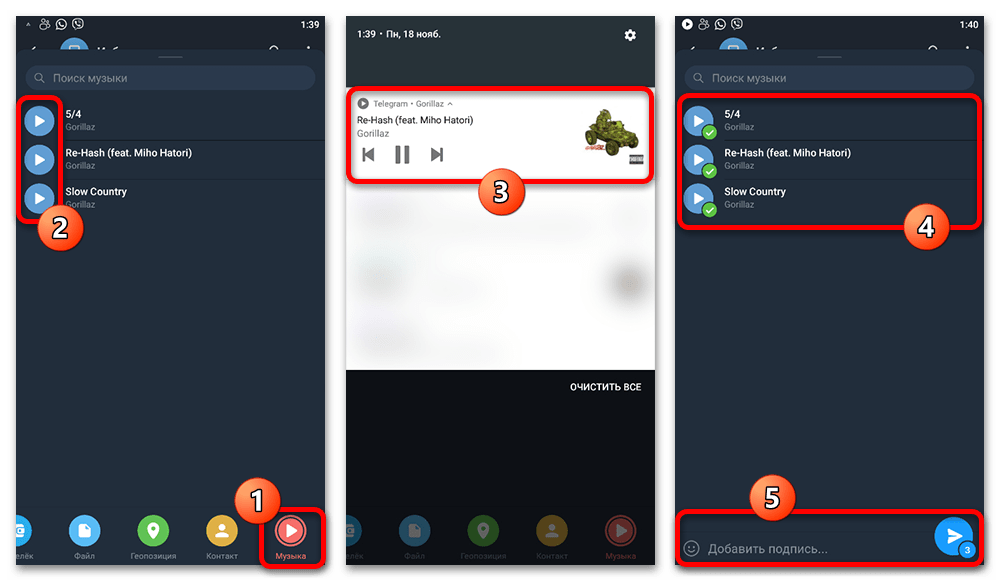
- Дождитесь списка найденных аудиофайлов. Нажмите на нужный трек, при необходимости найдите его через строку поиска или предварительно прослушайте, затем подтвердите выбор кнопкой отправки. Перед отправкой можно добавить подпись.
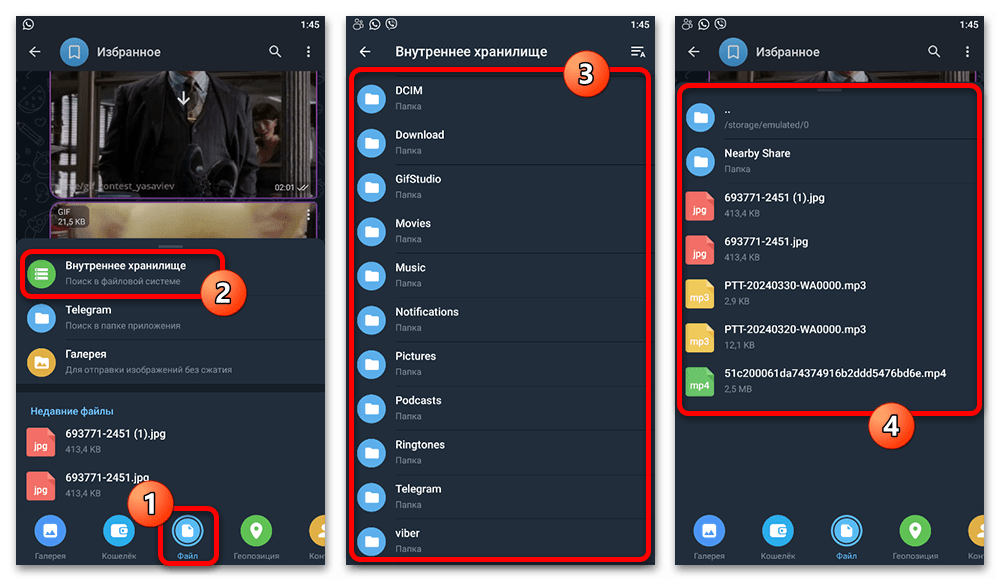
- Если нужной композиции нет в разделе «Музыка», в меню вложений откройте «Файл», выберите внутреннее хранилище, перейдите в папку с треком и отметьте файл.
- Другой вариант — открыть композицию в файловом менеджере. Выделите файл, нажмите «Поделиться», выберите Telegram, укажите один или несколько чатов и отправьте файл.
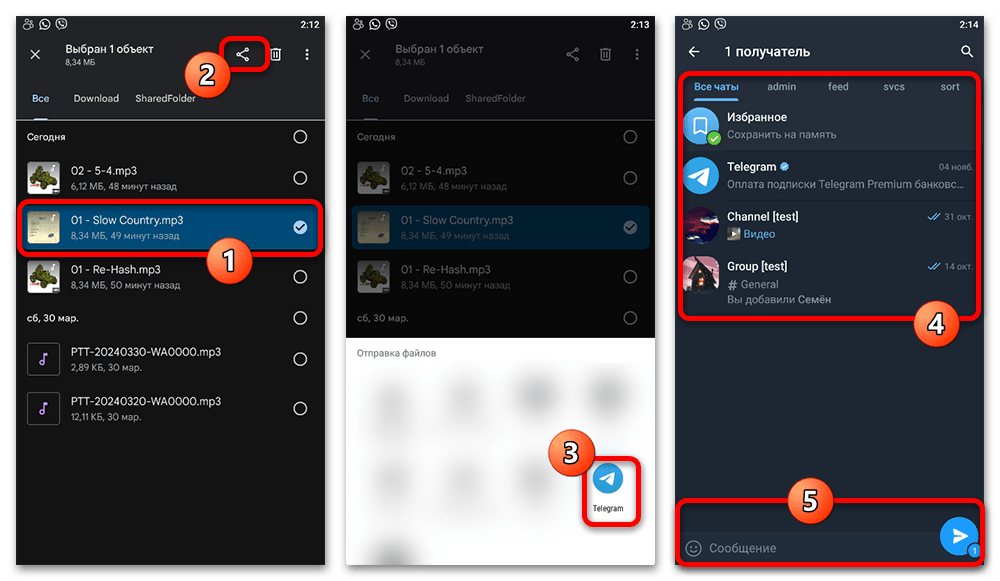
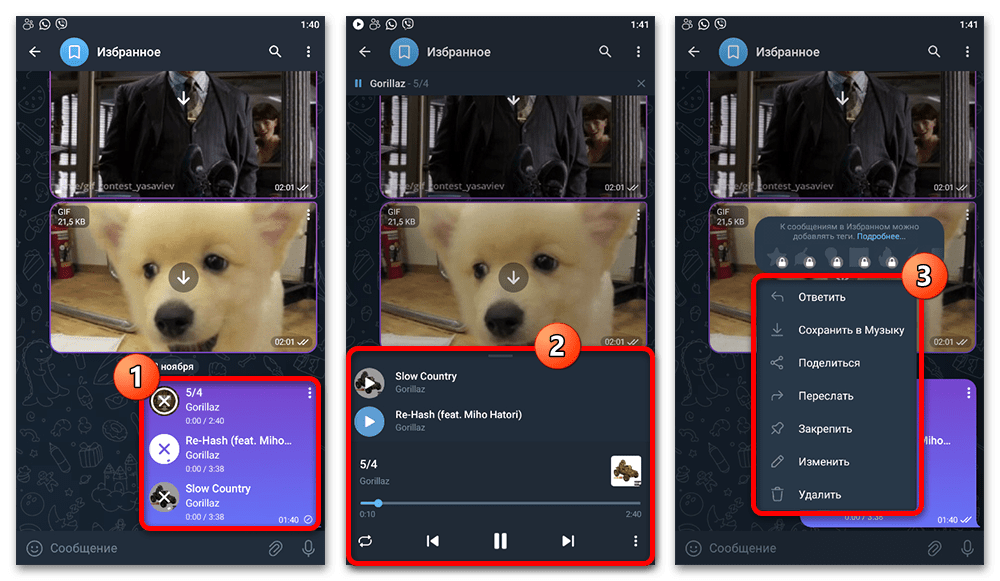
- После отправки дождитесь завершения загрузки: в чате появится аудиофайл с элементами воспроизведения.
iPhone: через приложение «Файлы»
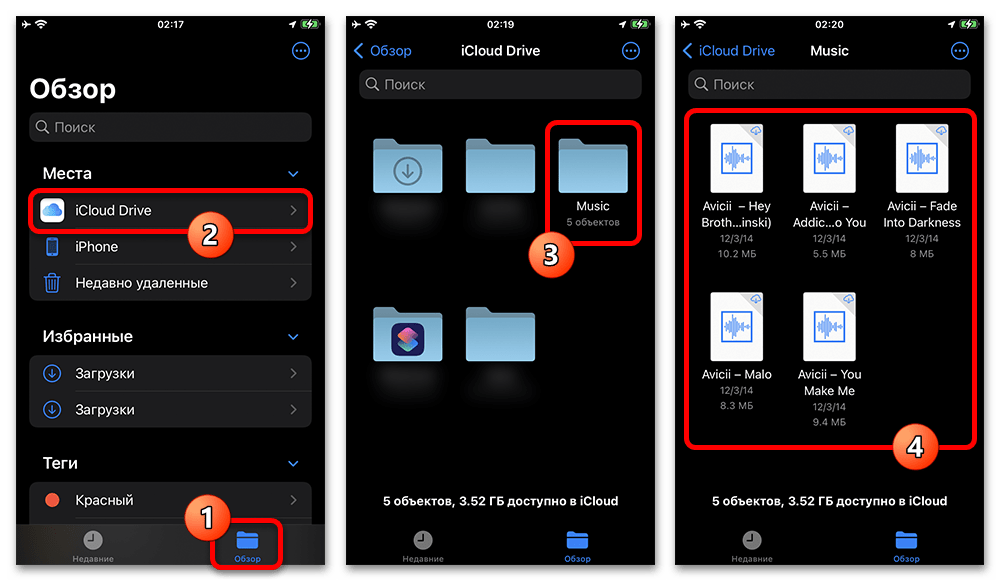
Сначала убедитесь, что композиции доступны в приложении «Файлы»: например, в iCloud Drive, на самом iPhone или в подключённом облачном хранилище. Если файл хранится только в другом приложении, сначала сохраните или экспортируйте его в доступное место.
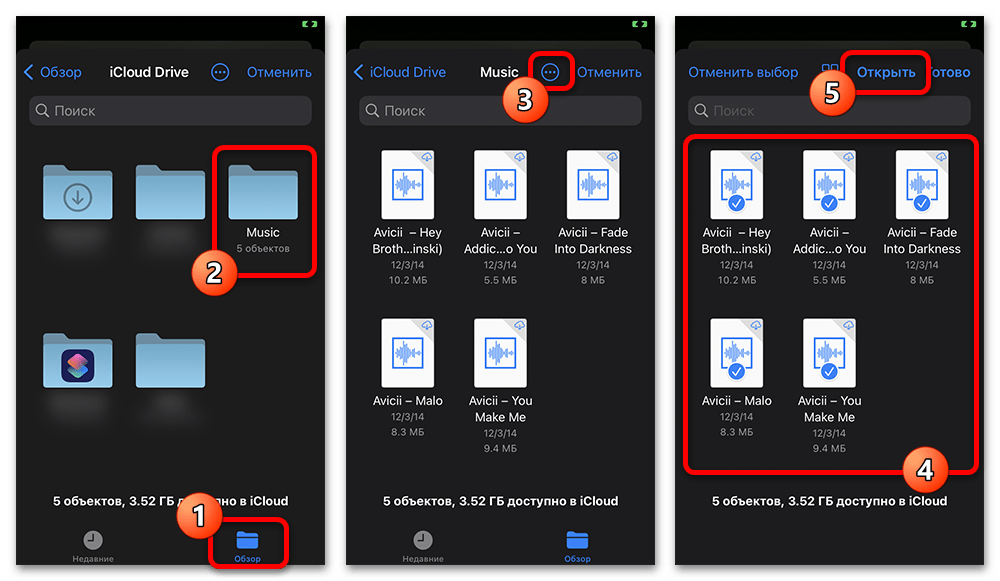
- Откройте «Файлы», перейдите на вкладку «Обзор», выберите iCloud Drive или другое место хранения, затем откройте папку с музыкой.
- В Telegram откройте нужный чат, нажмите скрепку и выберите «Файл», затем — «Выбрать из файлов».
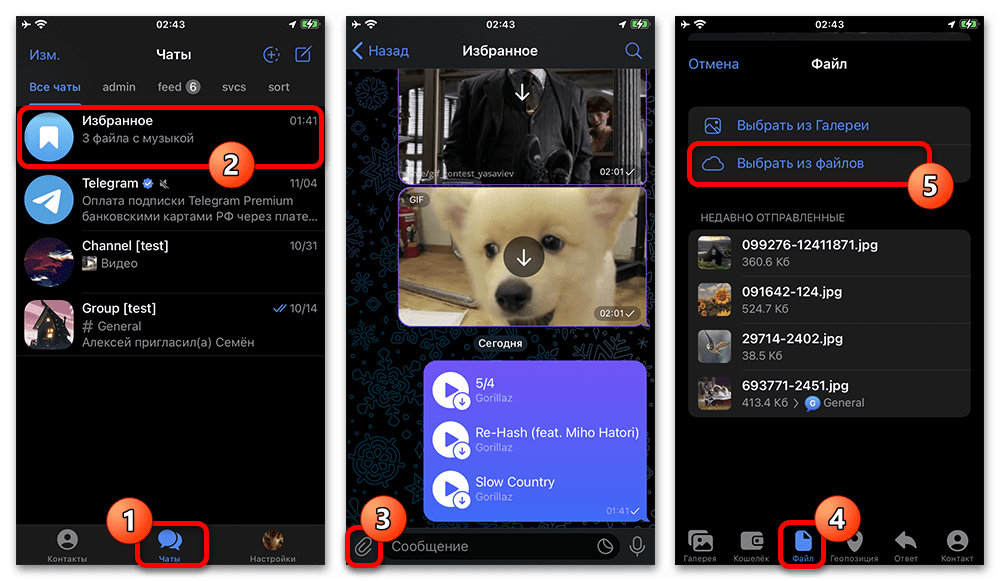
- В окне выбора файлов найдите папку с музыкой. Для нескольких композиций откройте меню с тремя точками, нажмите «Выбрать», отметьте файлы и подтвердите действие кнопкой «Открыть».
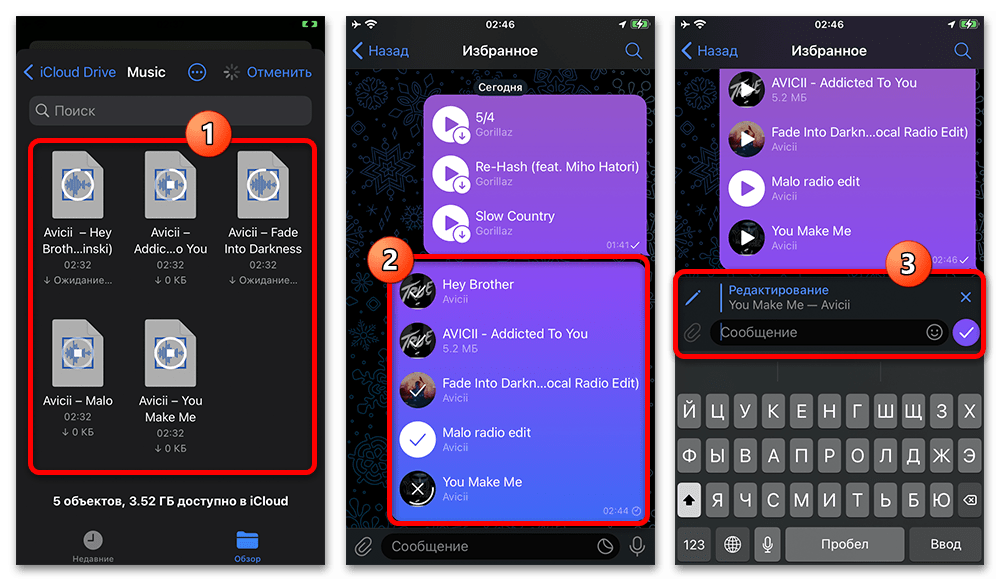
- Выбранные файлы будут добавлены в чат. Дождитесь окончания загрузки; отправленное сообщение можно открыть и при необходимости отредактировать доступными средствами Telegram.
- Также можно отправить трек прямо из «Файлов»: выделите один или несколько аудиофайлов и нажмите кнопку «Поделиться».
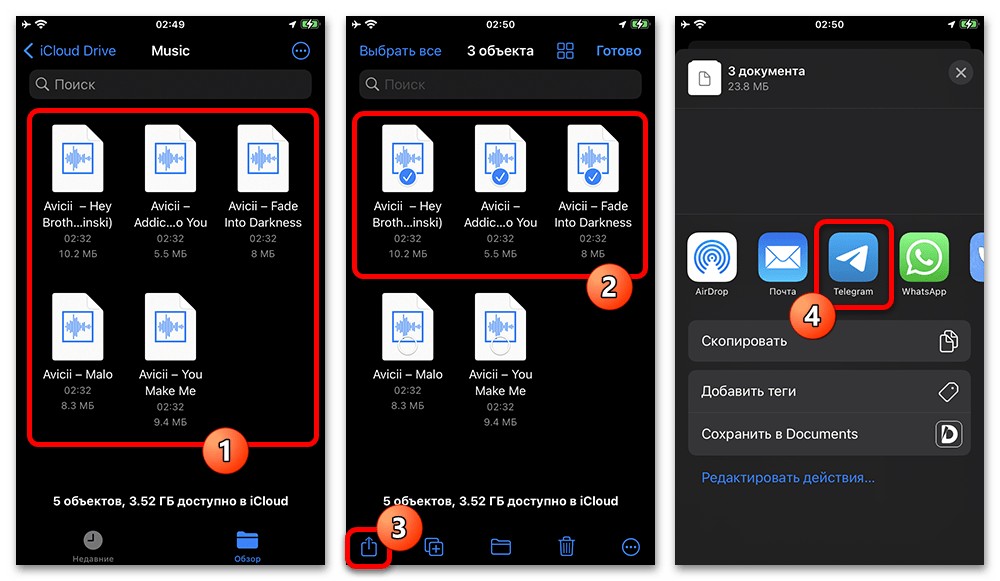
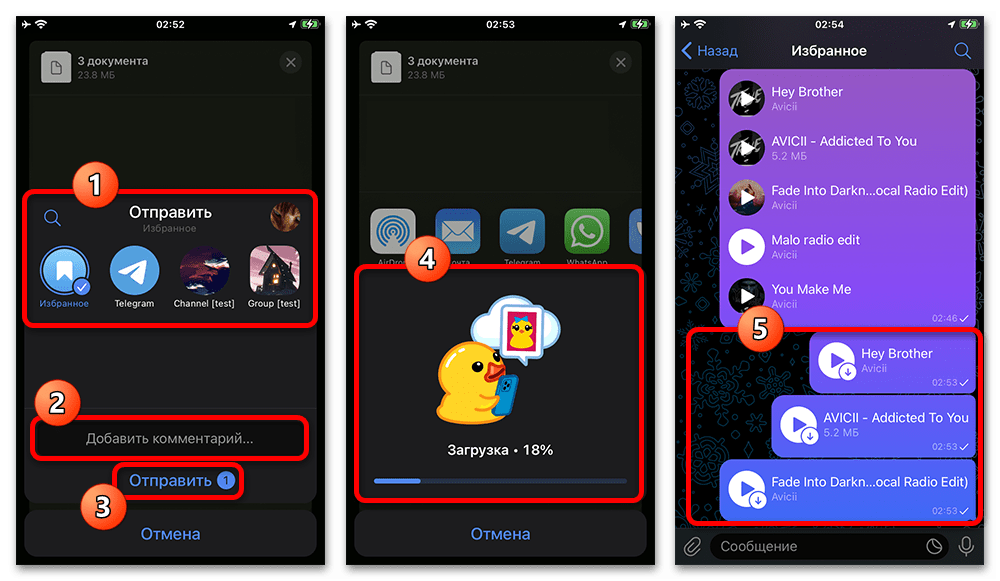
- В системном меню выберите Telegram, отметьте получателей, при необходимости добавьте комментарий и подтвердите отправку. При отправке нескольких файлов через это меню они могут появиться в чате отдельными сообщениями.
Windows: через Telegram Desktop
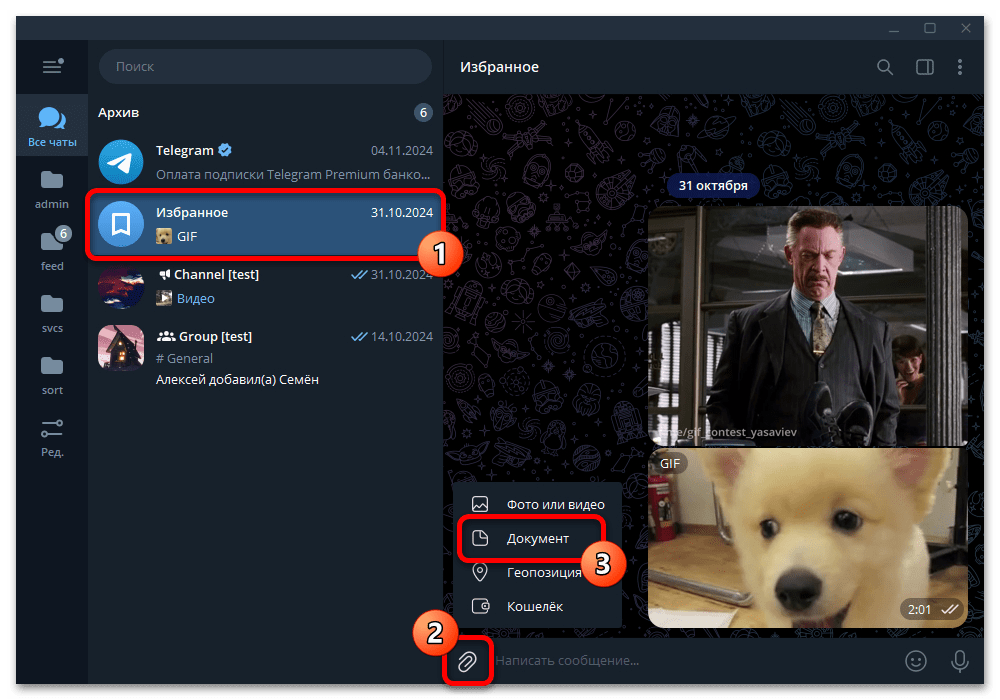
- Откройте переписку, нажмите скрепку внизу окна и выберите пункт «Документ».
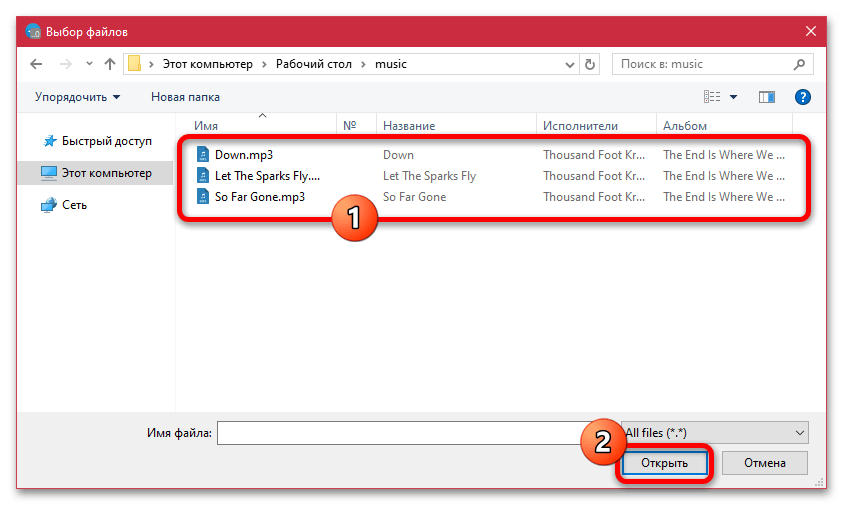
- В стандартном окне проводника перейдите в папку с музыкой, выделите один или несколько файлов и нажмите «Открыть».
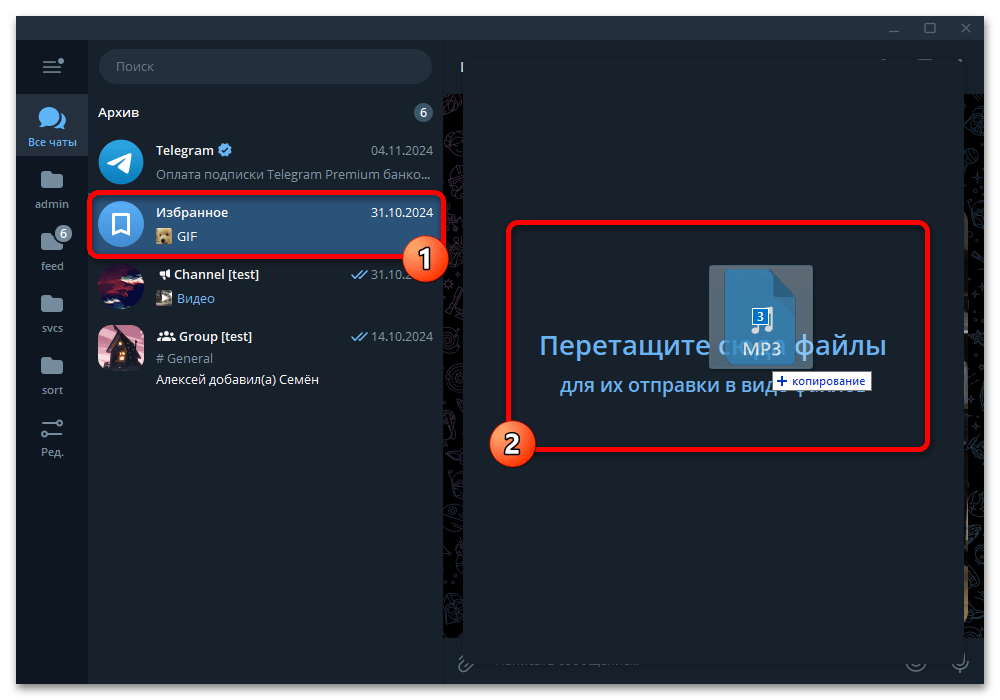
- Вместо выбора через меню можно перетащить аудиофайлы из проводника в открытое окно нужного чата Telegram.
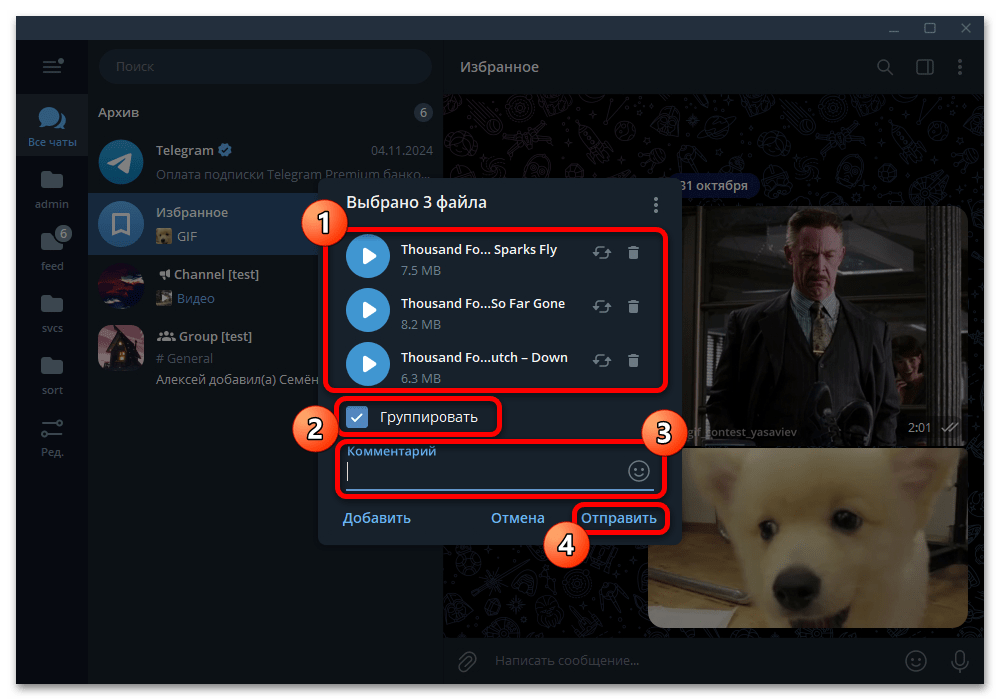
- Перед отправкой проверьте выбранные композиции. В этом окне можно прослушать треки, включить или отключить группировку, добавить комментарий и нажать «Отправить».
Как переслать музыку из другого чата
Если трек уже есть в переписке, канале или чате с ботом, не обязательно скачивать его и загружать заново: используйте пересылку. Учитывайте правила источника и права на распространение музыки.
iPhone
- Откройте чат, где находится композиция, и запустите её. Затем откройте встроенный плеер, чтобы перейти к действиям с текущим треком.
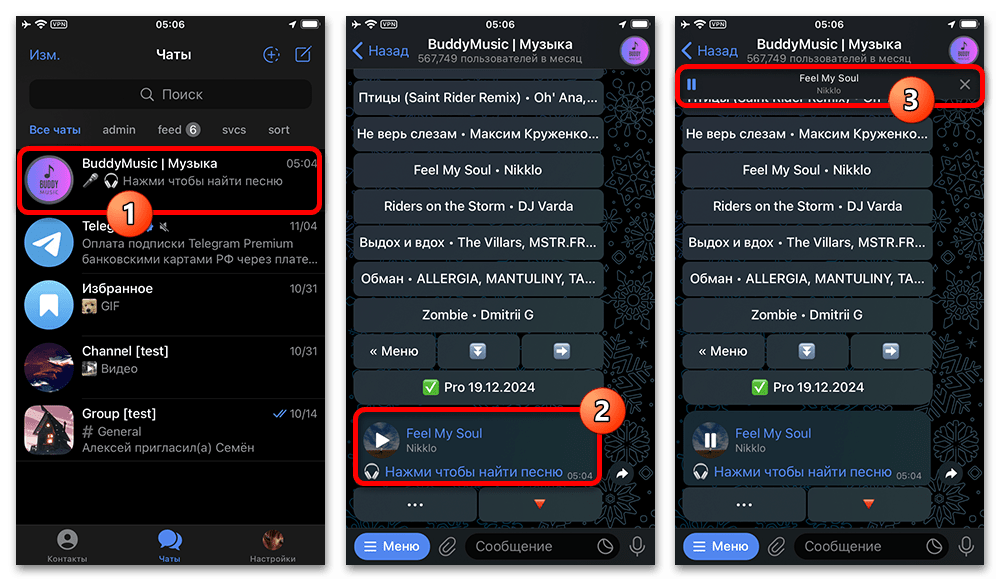
- Нажмите кнопку пересылки в плеере, выберите один или несколько чатов и подтвердите отправку. В зависимости от версии приложения расположение кнопки может отличаться.
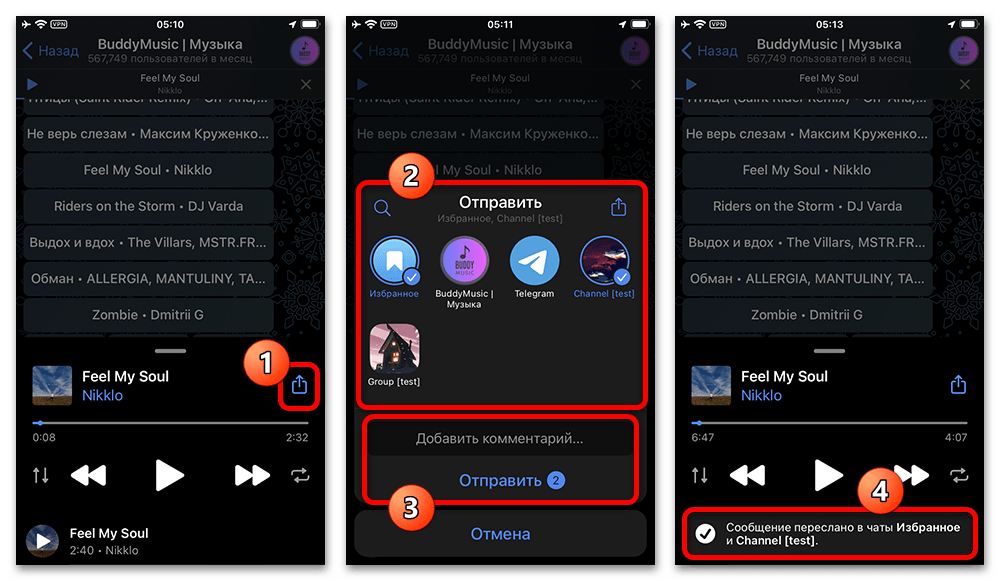
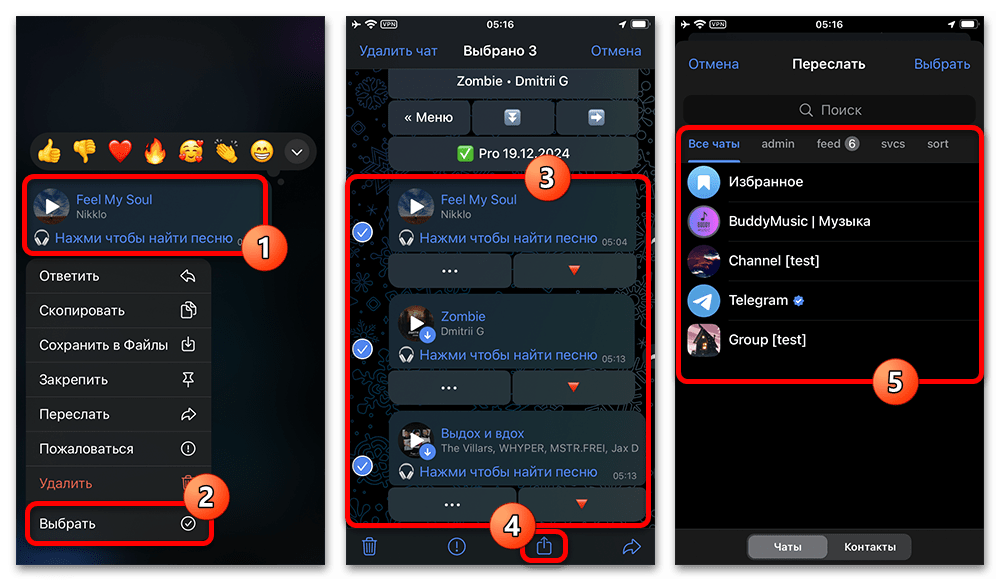
- Чтобы переслать несколько песен, удерживайте одно из сообщений с музыкой, выберите режим выделения, отметьте нужные записи, нажмите «Переслать» и укажите получателей.
Telegram Desktop
- Откройте чат-источник, найдите аудиосообщение и щёлкните по нему правой кнопкой мыши.
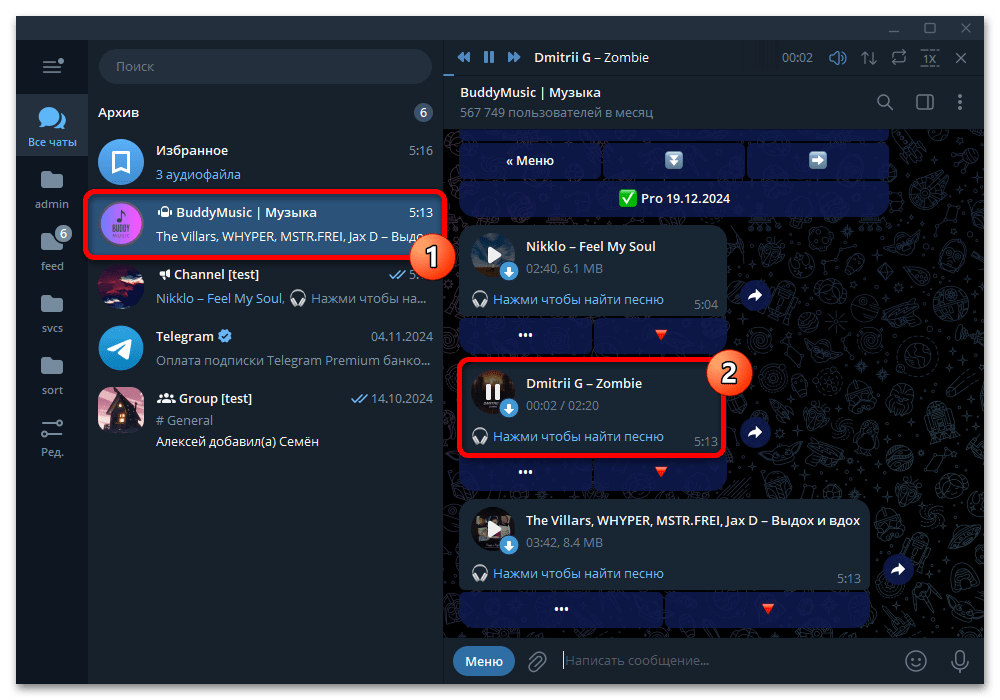
- В контекстном меню выберите «Переслать». Этот пункт также может быть доступен для трека в очереди встроенного плеера.
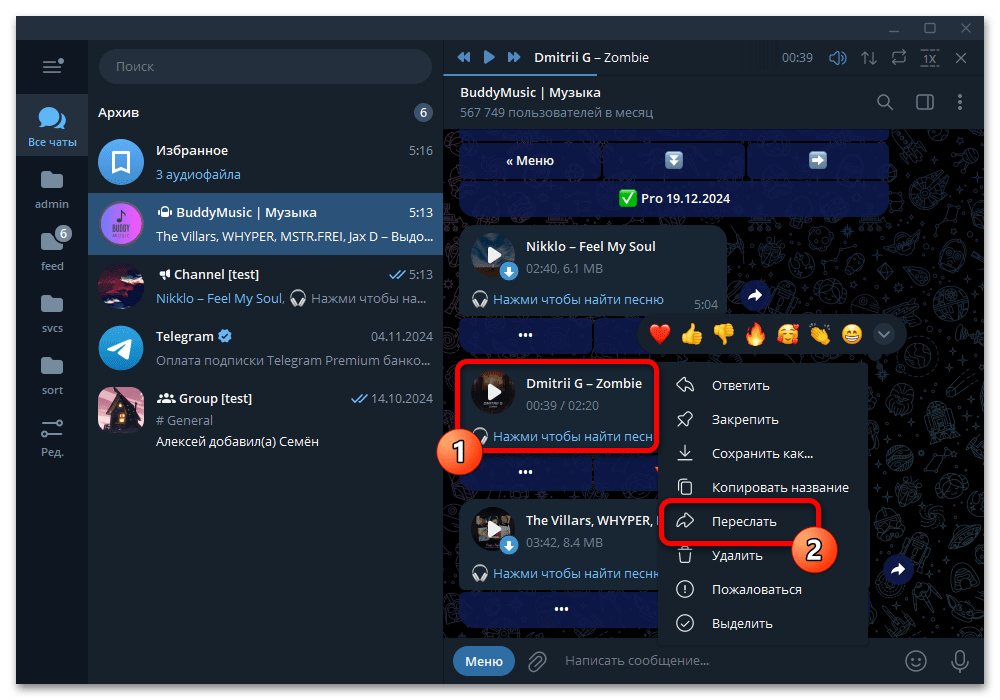
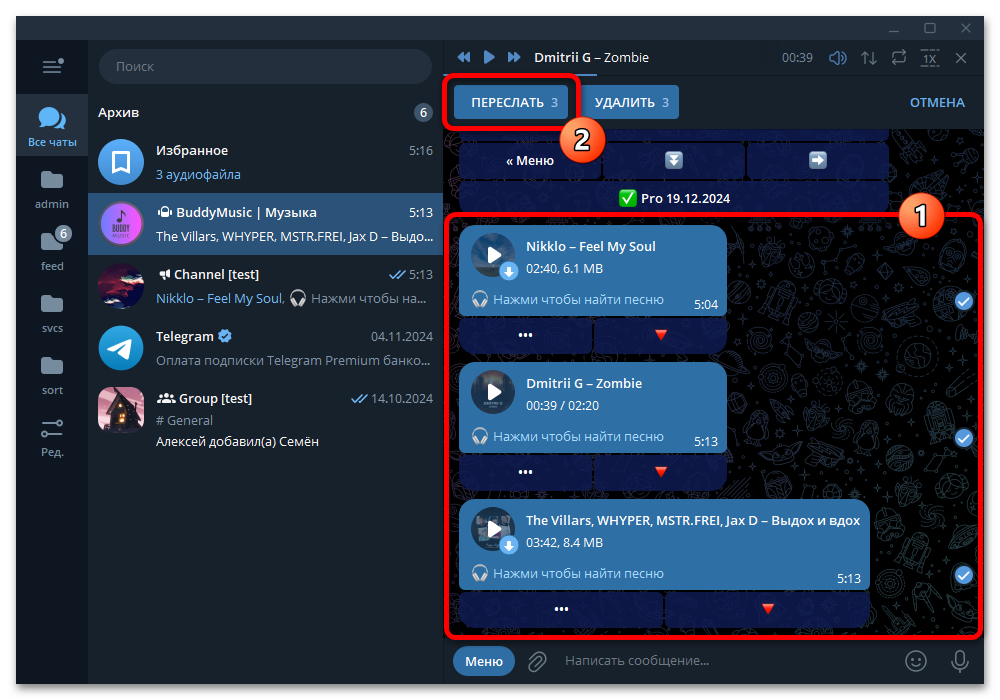
- Для пересылки нескольких композиций выберите пункт «Выделить», отметьте сообщения и нажмите кнопку «Переслать» в верхней части окна.
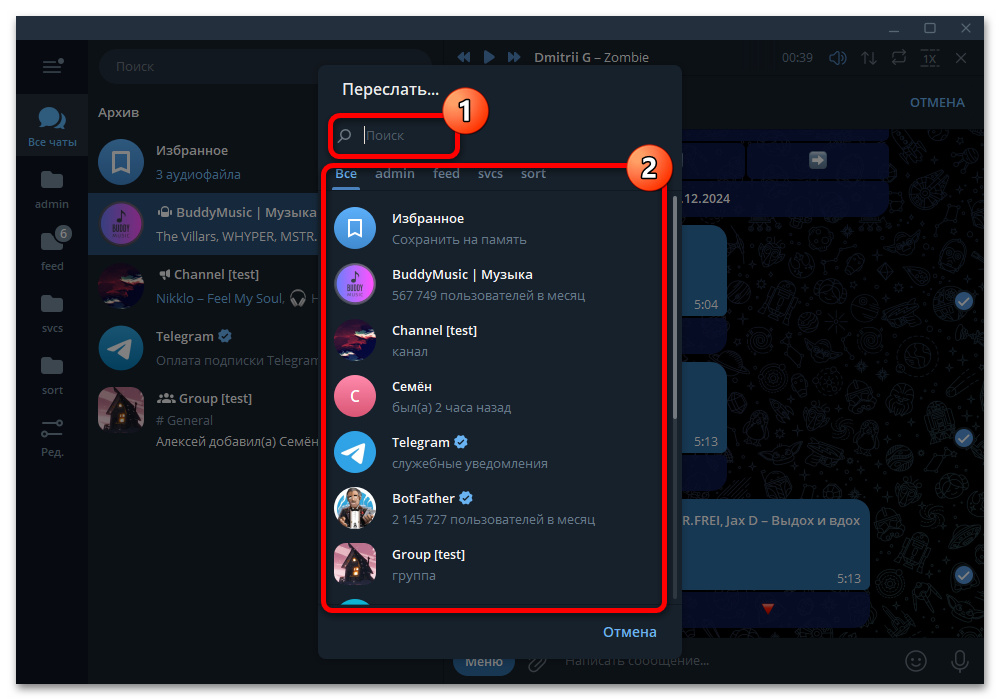
- Выберите получателя из списка либо воспользуйтесь строкой поиска, затем подтвердите пересылку.
Для рабочих переписок
Если вы обмениваетесь музыкальными файлами по работе, отдельный аккаунт Telegram поможет не смешивать рабочие чаты с личной перепиской. Это обычная отдельная учётная запись, а не специальный режим мессенджера. Музыку в ней отправляют теми же способами; перед пересылкой проверяйте получателя и права на распространение записи.






