

В Telegram можно передать данные человека несколькими способами: отправить внутреннюю карточку контакта в чат, скопировать номер телефона или имя пользователя, поделиться QR-кодом профиля либо использовать системную адресную книгу смартфона. Выбор способа зависит от того, что именно нужно передать. Карточка Telegram ведёт к профилю пользователя в мессенджере, а системный контакт обычно содержит телефонный номер и другие сохранённые поля, но не обязательно связан с учётной записью Telegram.
Перед началом проверьте, что нужный человек зарегистрирован в Telegram, если хотите отправить именно внутренний контакт мессенджера. Номер телефона может не отображаться: это зависит от настроек приватности владельца профиля и от того, добавил ли он вас в свои контакты. В такой ситуации может быть доступно только имя пользователя или ссылка через QR-код. Не отправляйте чужие личные данные без согласия их владельца.
Что можно отправить
- Карточку контакта Telegram. Получатель увидит активное сообщение и сможет открыть профиль человека в мессенджере.
- Номер телефона. Его можно скопировать из профиля, если поле доступно, либо отправить из системной адресной книги телефона.
- Имя пользователя. Username можно скопировать или передать QR-код профиля. Этот вариант удобен, когда номер скрыт.
- QR-код. Он относится к имени пользователя и позволяет поделиться способом перейти к профилю без ручного ввода username.
Перед отправкой карточки проверьте, какой номер или профиль увидит получатель, особенно если общаетесь с ним по работе. Для отдельной рабочей переписки можно подобрать аккаунт Telegram на Retriv. Сам контакт передавайте штатной функцией Telegram и только тем людям, которым его данные действительно нужны.
Как отправить контакт средствами Telegram на Android
Если контакт не виден: проверьте доступ
Если нужный пользователь уже виден в Telegram, выдавать доступ ко всей адресной книге ради отправки одной карточки не нужно. Когда контакт не находится и вы сознательно хотите синхронизировать адресную книгу, проверьте разрешение в системных настройках Android: откройте карточку приложения Telegram, раздел «Разрешения» и пункт «Контакты». Названия экранов зависят от версии Android и оболочки производителя.
После выдачи разрешения откройте Telegram. Разверните главное меню в левом верхнем углу и выберите «Контакты». Найдите человека вручную или через поиск. Для встроенной отправки подходит пользователь Telegram; синхронизированная запись без зарегистрированного аккаунта не станет внутренним контактом мессенджера.
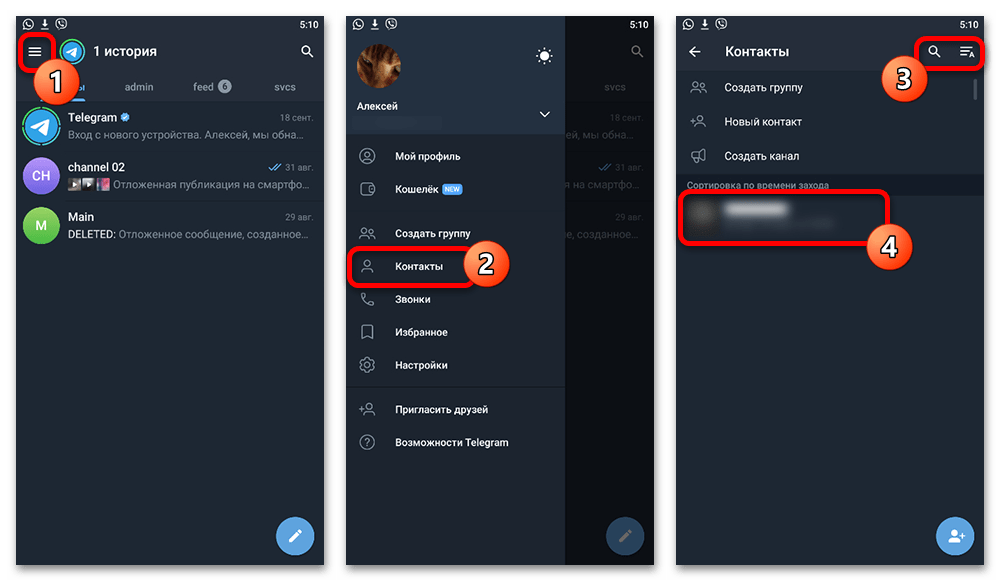
Передайте карточку контакта в чат
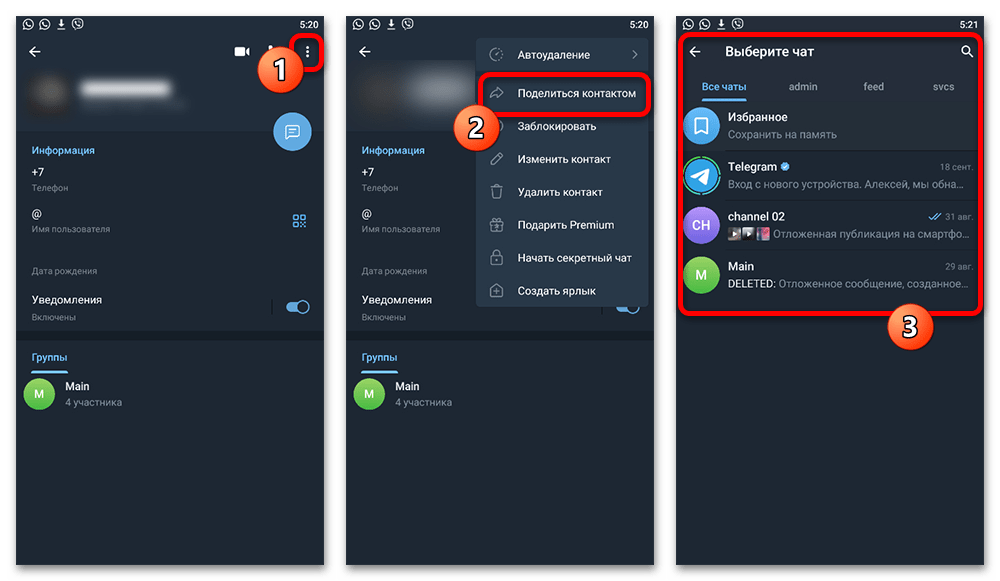
- Откройте диалог с найденным пользователем.
- Коснитесь его имени на верхней панели, чтобы перейти в профиль.
- В карточке профиля найдите команду «Поделиться контактом».
- Выберите личный чат, группу или канал, куда нужно добавить карточку.
- Подтвердите отправку в выбранную переписку.
В результате в чате появится карточка контакта, по которой получатель сможет перейти к профилю. Перед отправкой убедитесь, что выбрана правильная переписка: встроенная функция создаёт новое сообщение от вашего имени.
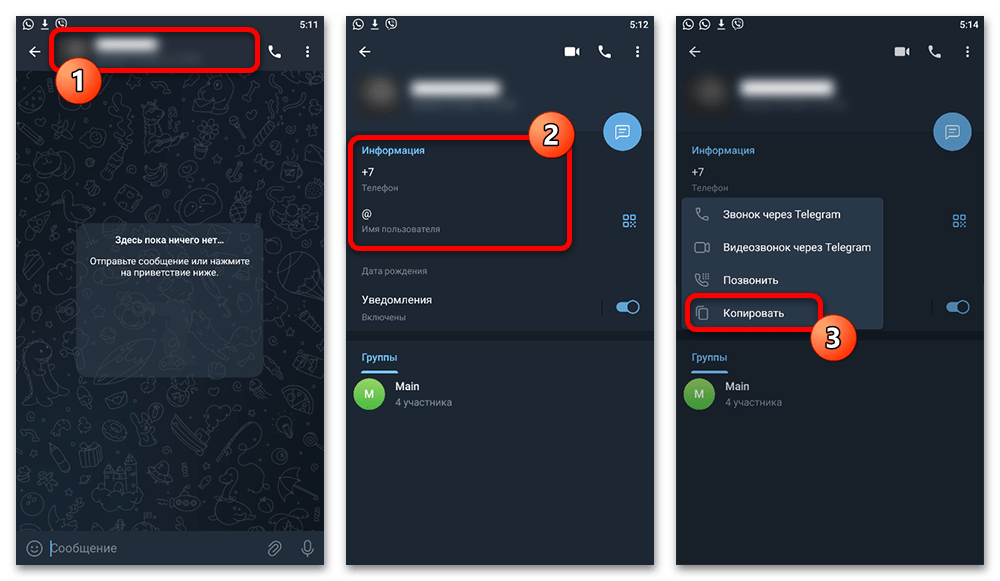
Скопируйте доступный номер или имя пользователя
В профиле собеседника доступны только те сведения, которые пользователь не скрыл настройками приватности. Если показан номер телефона, откройте его контекстное меню и выберите копирование. Имя пользователя также можно скопировать из соответствующего поля. Затем вставьте данные в нужный чат и отправьте обычным сообщением. Этот вариант полезен, когда достаточно передать один реквизит, а не карточку профиля.
Создайте QR-код профиля
Если у пользователя есть имя пользователя, в его профиле может быть доступен QR-код рядом с полем username. Откройте его, при необходимости настройте внешний вид и состав отображаемых данных, затем нажмите «Поделиться». Android покажет системное меню, где можно выбрать приложение или сохранить изображение через доступный файловый менеджер. Для пересылки в Telegram выберите мессенджер в системном окне и укажите чат.
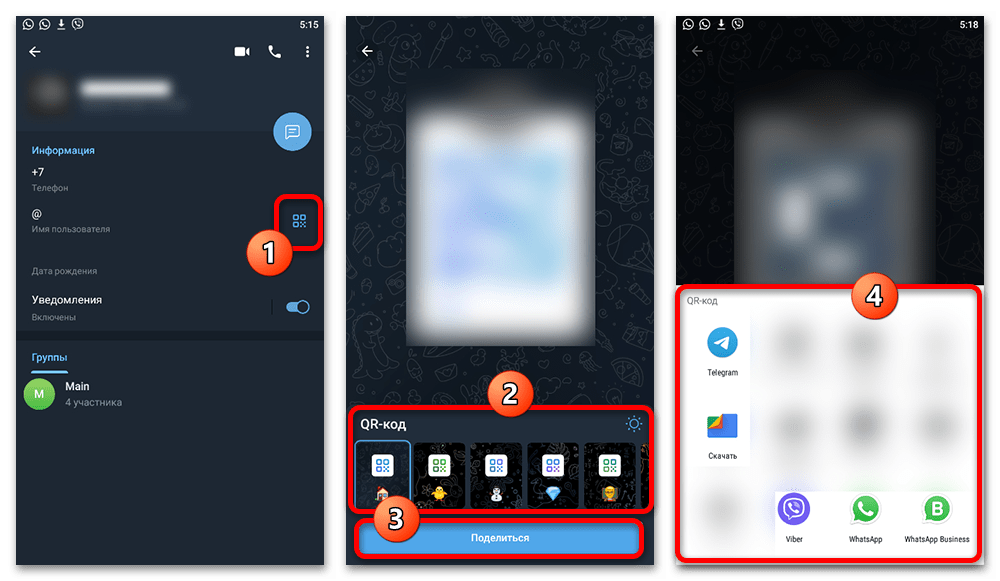
QR-код не заменяет номер телефона: он предназначен для перехода к профилю, связанному с именем пользователя. Если username отсутствует, такой способ может быть недоступен.
Как отправить контакт средствами Telegram на iPhone
Если контакт не виден: проверьте доступ
Если пользователь уже найден в Telegram, доступ ко всей адресной книге iPhone для отправки его карточки не требуется. Если вы решили синхронизировать отсутствующий контакт, проверьте разрешение в системных «Настройках» iPhone на странице Telegram и при необходимости включите «Контакты». После изменения разрешения вновь откройте Telegram.
В Telegram перейдите на вкладку «Контакты» через нижнюю панель и найдите пользователя. Можно использовать поиск. Откройте диалог с человеком и коснитесь центральной части верхней панели, чтобы перейти к сведениям о профиле. Конкретное расположение элементов может немного отличаться между версиями приложения, но цель остаётся той же — открыть карточку пользователя.
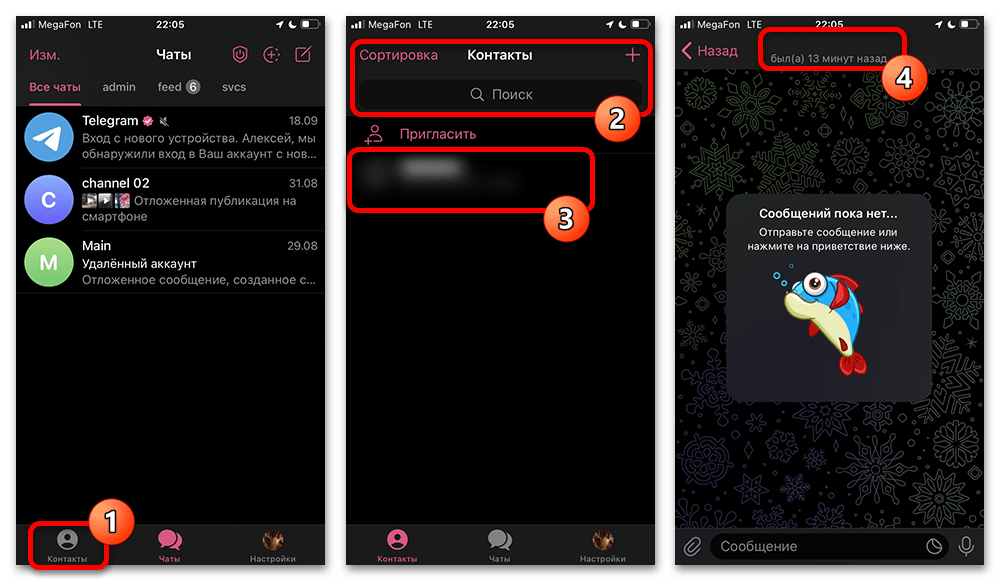
Отправьте контакт из профиля
- Откройте профиль нужного пользователя в Telegram.
- Нажмите «Еще» на верхней панели, если эта кнопка доступна в текущем интерфейсе.
- Выберите действие «Отправить контакт».
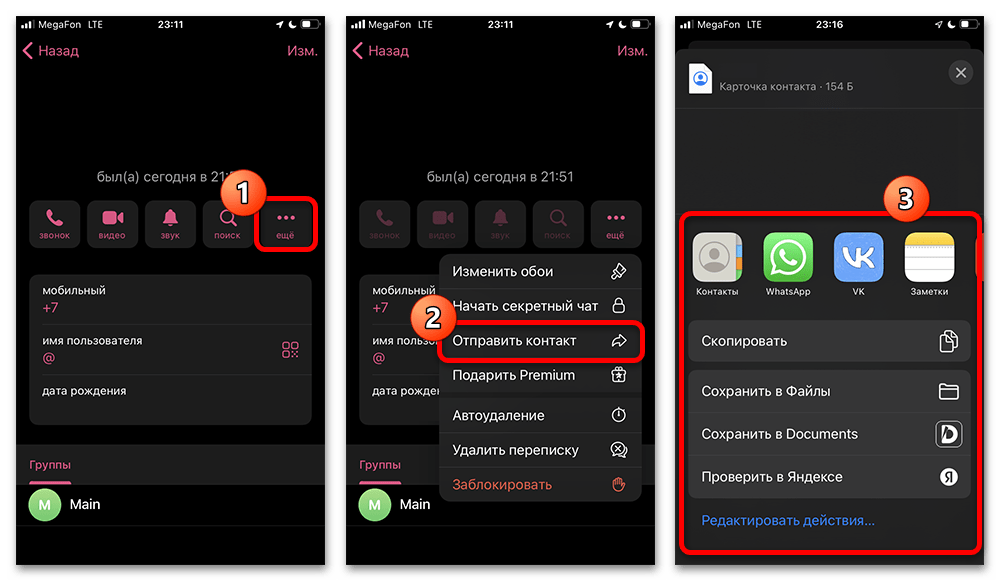
- Укажите чат через список переписок или поиск.
- При необходимости воспользуйтесь системной командой «Поделиться» вместо выбора чата внутри Telegram.
При отправке через Telegram получатель получает карточку профиля. При выборе системного меню «Поделиться» дальнейшие возможности определяет iOS: данные можно передать в другое приложение, сохранить в облаке или обработать доступными командами. Состав пересылаемой информации зависит от того, какие поля доступны в профиле.
Передайте username, номер или QR-код
В карточке профиля можно коснуться имени пользователя, чтобы скопировать его, и вставить в сообщение. Номер телефона копируется только при его отображении. Отсутствие номера не является ошибкой приложения: владелец аккаунта мог ограничить его видимость.
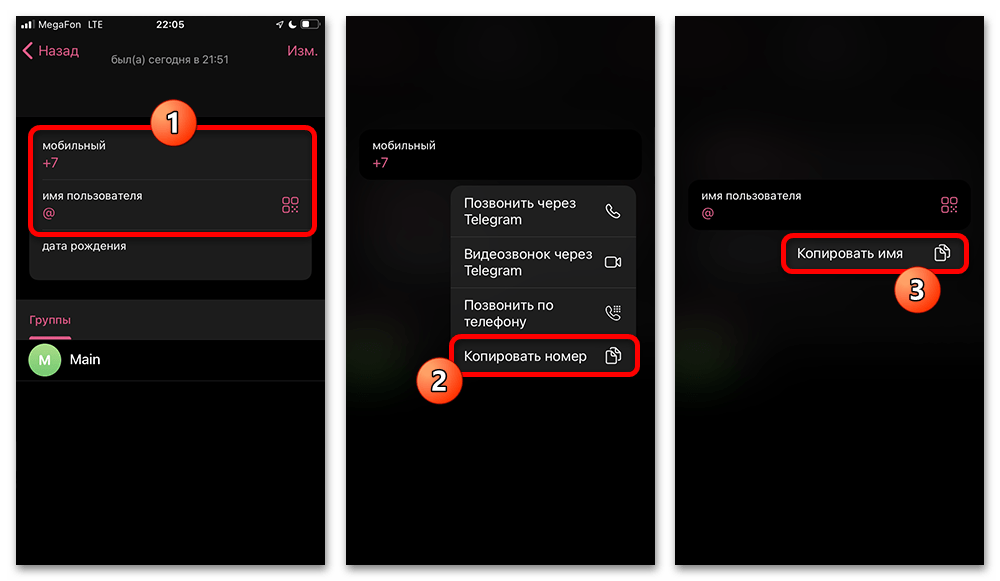
Для передачи username через QR-код откройте соответствующий значок в профиле, выберите оформление при наличии настроек и нажмите «Поделиться». В системном окне выберите Telegram, затем нужный чат.
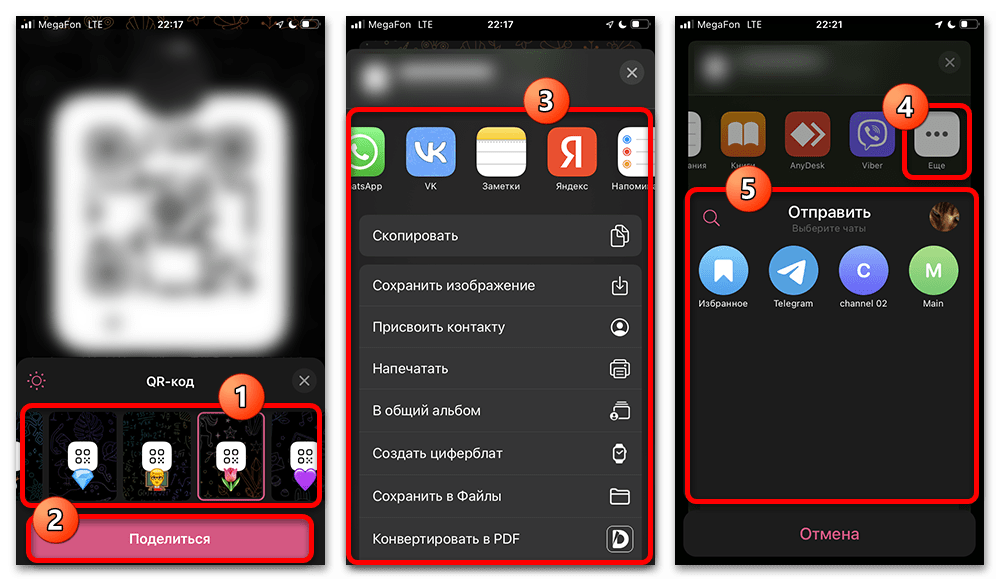
Как отправить контакт в Telegram для Windows
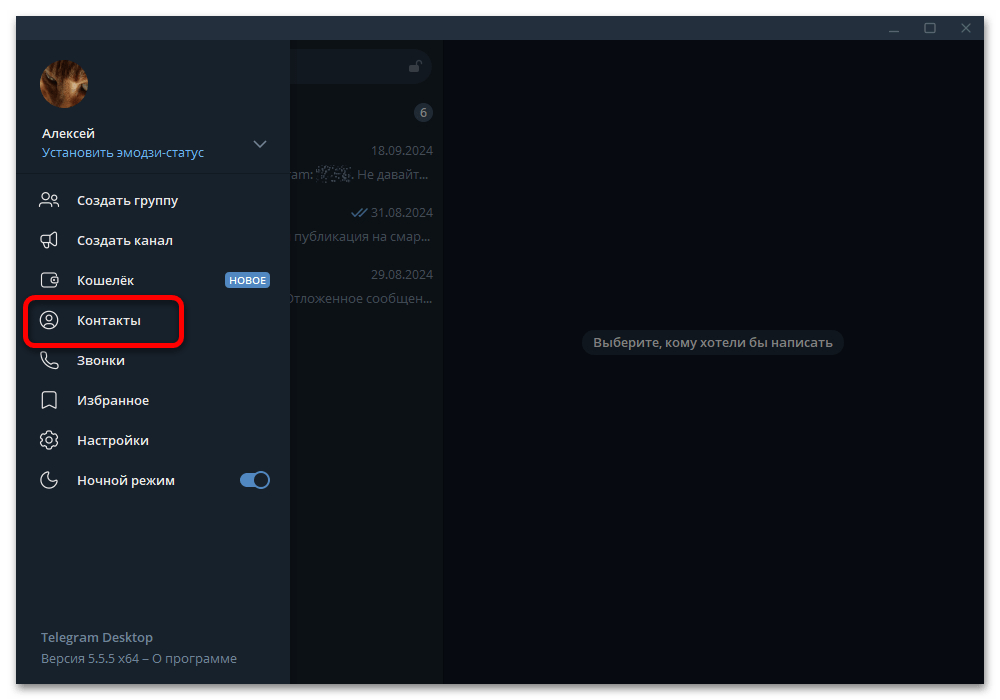
В настольном Telegram сначала найдите человека: откройте главное меню и раздел «Контакты» либо сразу перейдите к уже существующему диалогу из списка чатов.
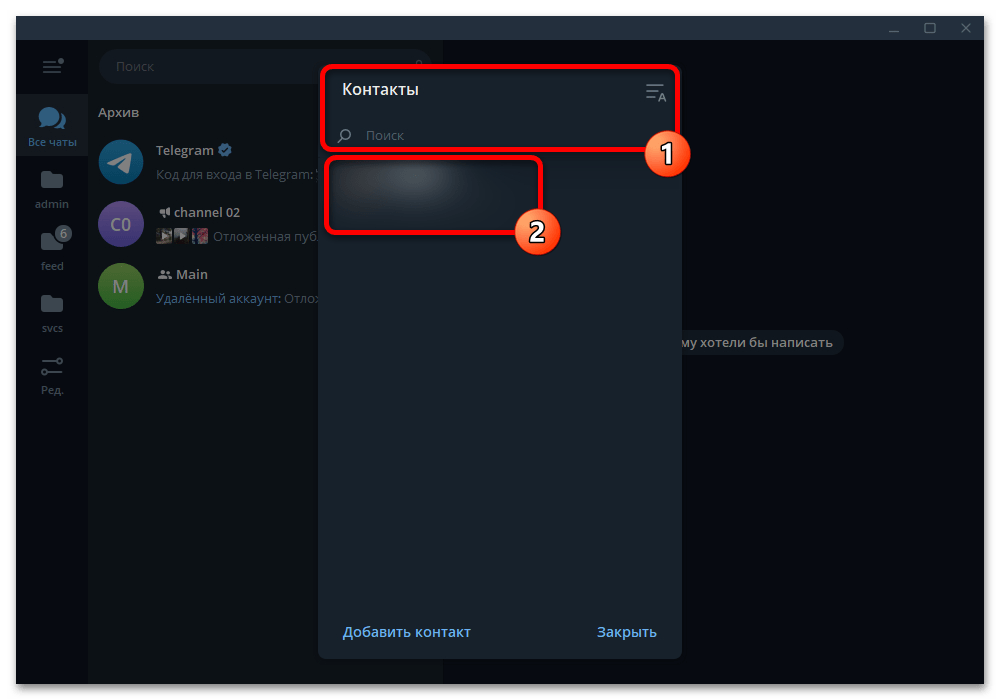
В разделе контактов можно воспользоваться поиском, чтобы быстрее выбрать пользователя.
После открытия переписки нажмите на имя в верхней части окна. Альтернативный путь — открыть меню с тремя точками и выбрать просмотр профиля.
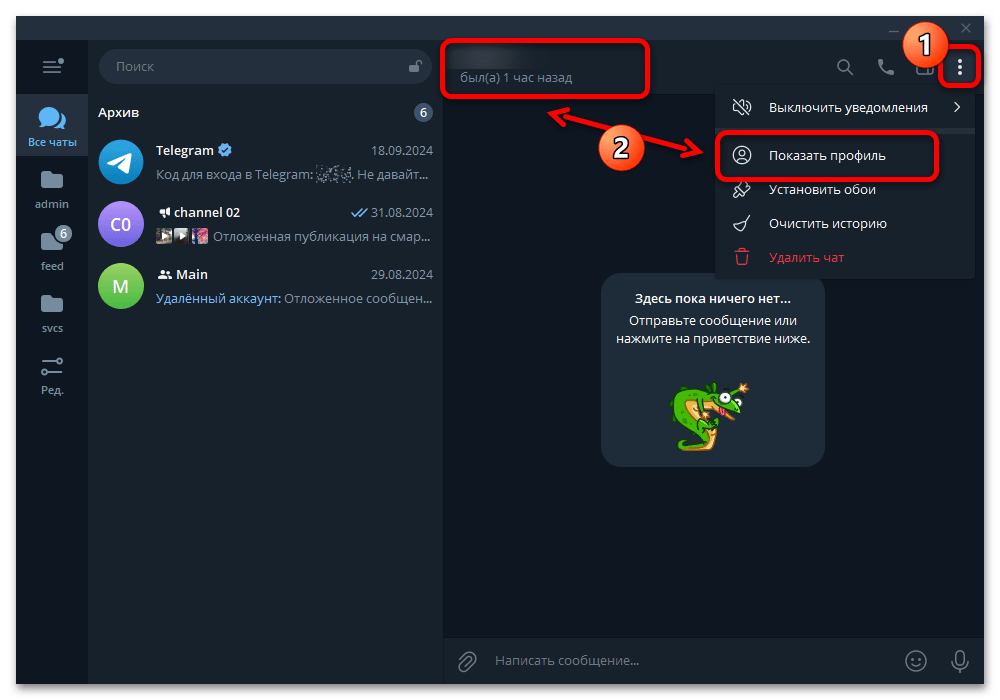
Отправка встроенной карточки
- Откройте профиль пользователя.
- Найдите «Поделиться контактом» в нижней части профиля или в меню с тремя точками.
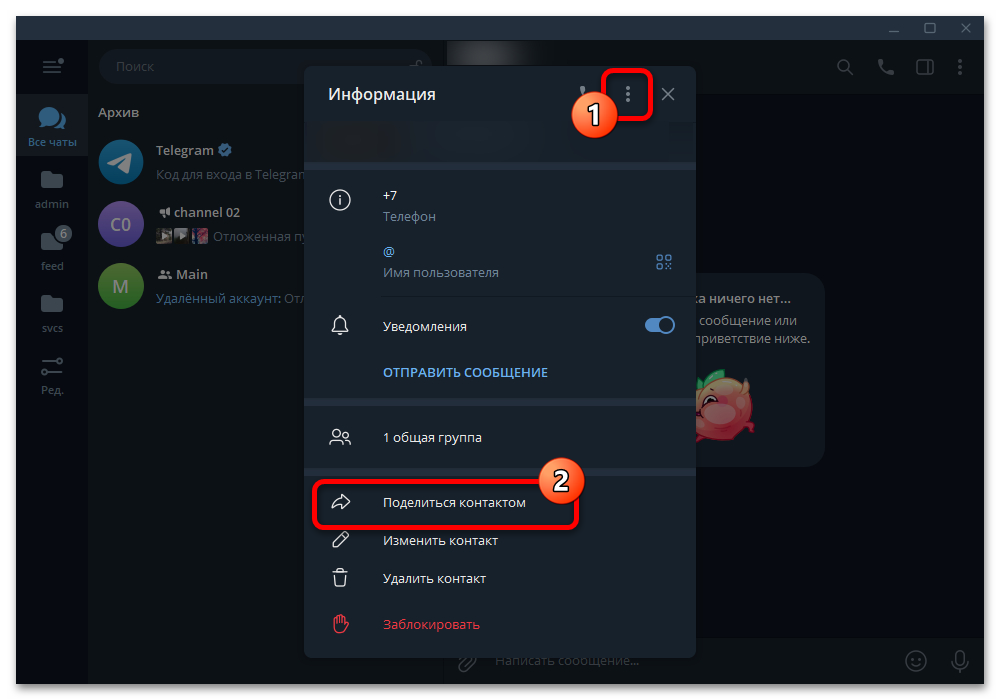
- В появившемся окне выберите чат из истории или воспользуйтесь поиском.
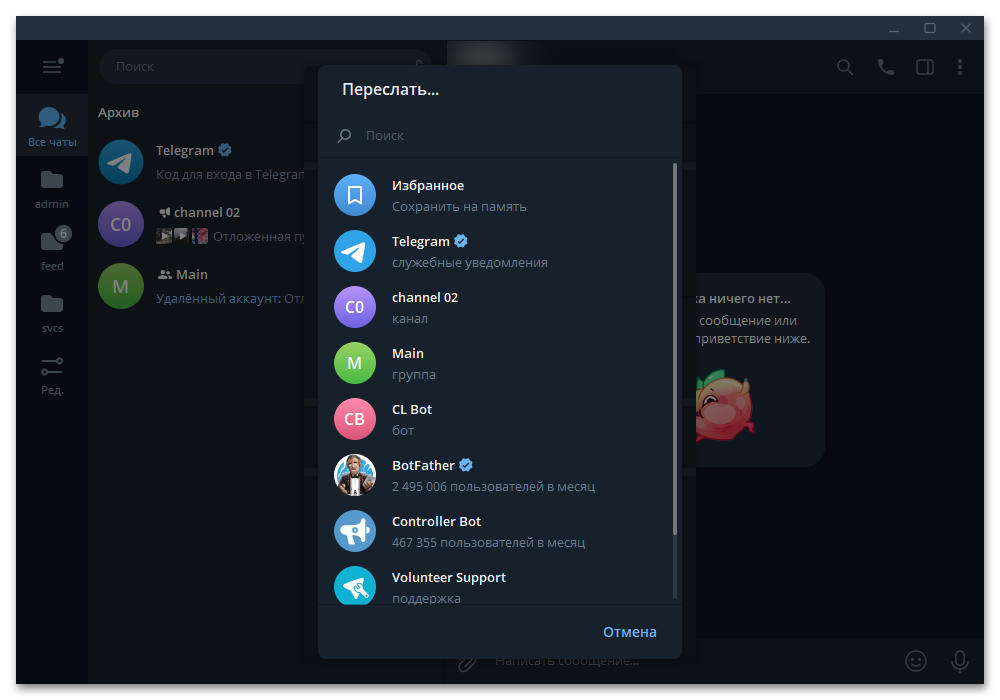
- Подтвердите отправку.
В выбранной переписке появится активная карточка, с которой получатель может перейти к диалогу с этим пользователем. Такой способ работает для внутреннего контакта Telegram и не должен рассматриваться как передача всех данных из адресной книги компьютера.
Копирование данных и QR-кода
Если в профиле виден номер телефона или имя пользователя, щёлкните по нужному полю правой кнопкой мыши и выберите «Копировать». Откройте чат, вставьте информацию сочетанием Ctrl+V и отправьте сообщение.
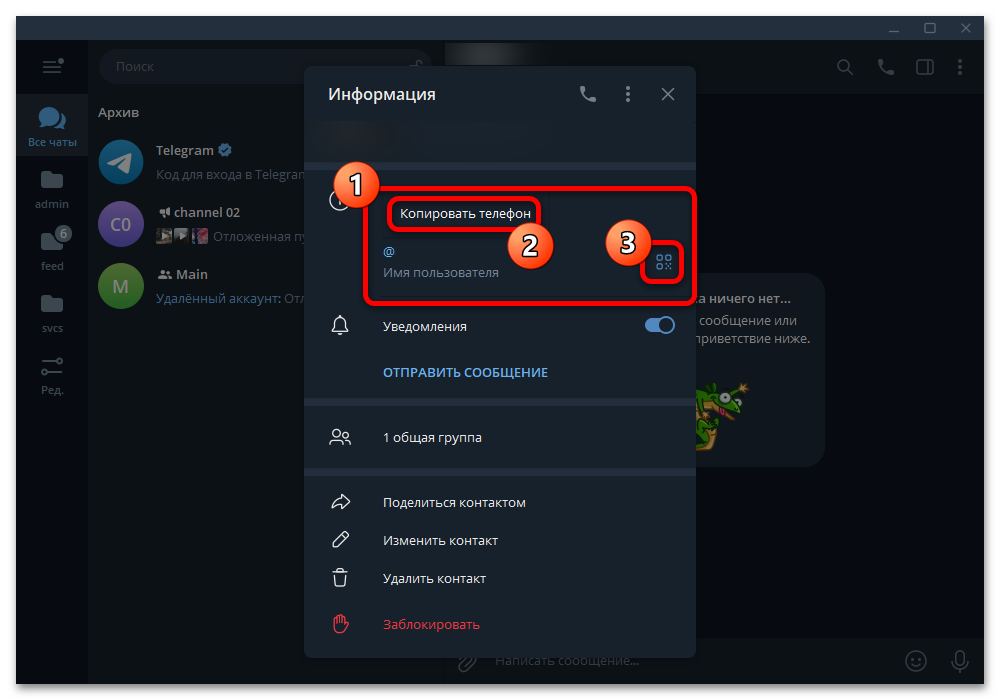
Имя пользователя также можно передать QR-кодом: откройте значок QR в профиле, задайте доступные параметры отображения и нажмите «Копировать».
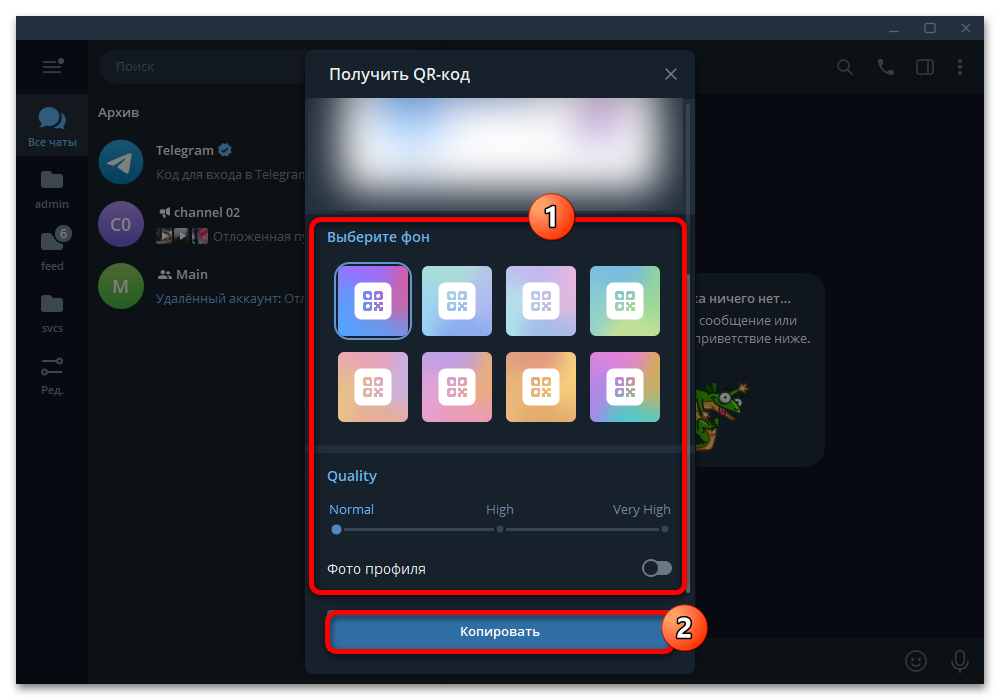
Изображение попадёт в буфер обмена — вставьте его в поле сообщения Telegram сочетанием Ctrl+V или используйте в другом приложении.
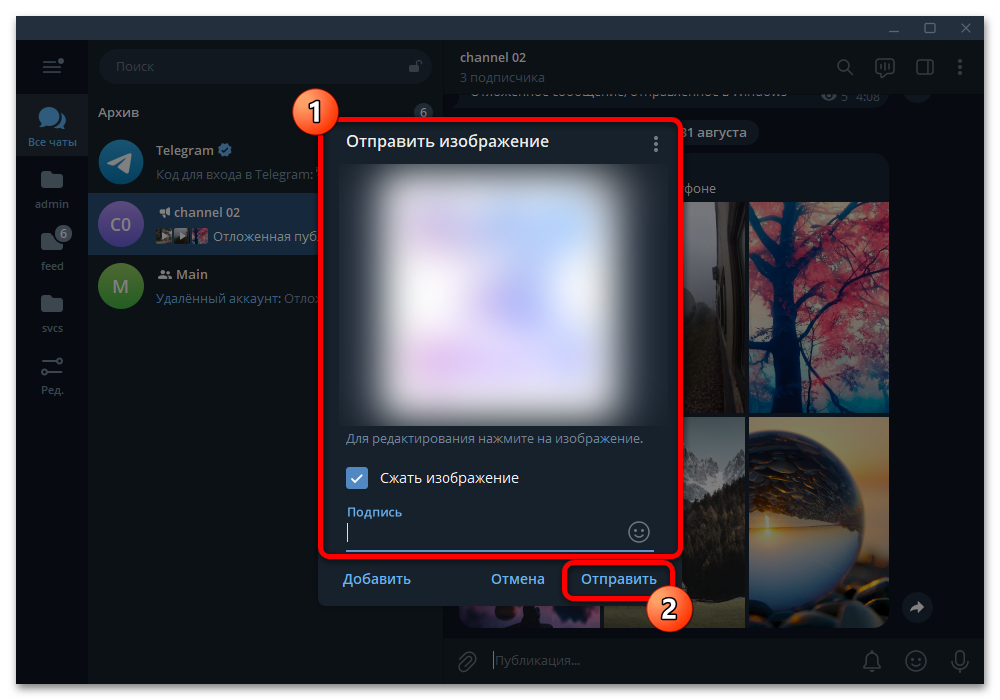
Набор действий и названия некоторых кнопок зависят от версии Telegram для Windows. Если пункта отправки контакта нет в открытом меню, проверьте сам профиль пользователя: встроенная команда может располагаться в нижней части карточки или в меню с тремя точками.
Как отправить запись из системной адресной книги
Этот вариант подходит, когда контакт сохранён на смартфоне и нужно передать телефонный номер, имя или другие поля записи. В отличие от карточки Telegram, системная отправка не подтверждает наличие аккаунта в мессенджере и не создаёт привязку к его профилю.
Android
- Откройте штатное приложение для управления контактами на устройстве.
- Найдите человека через список или поиск и откройте его карточку.
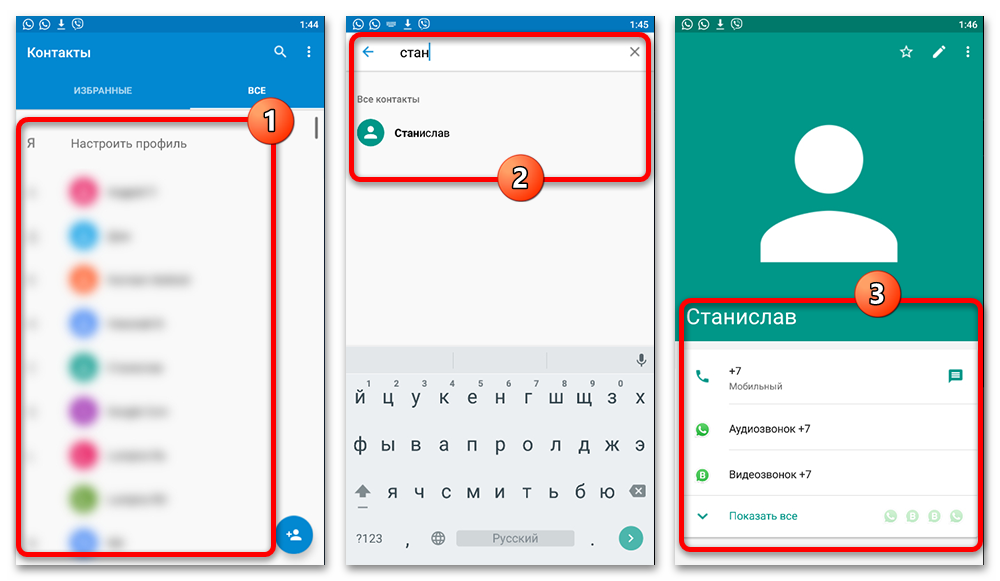
- Откройте меню действий в правом верхнем углу.
- Выберите «Отправить» или аналогичную команду общего доступа.
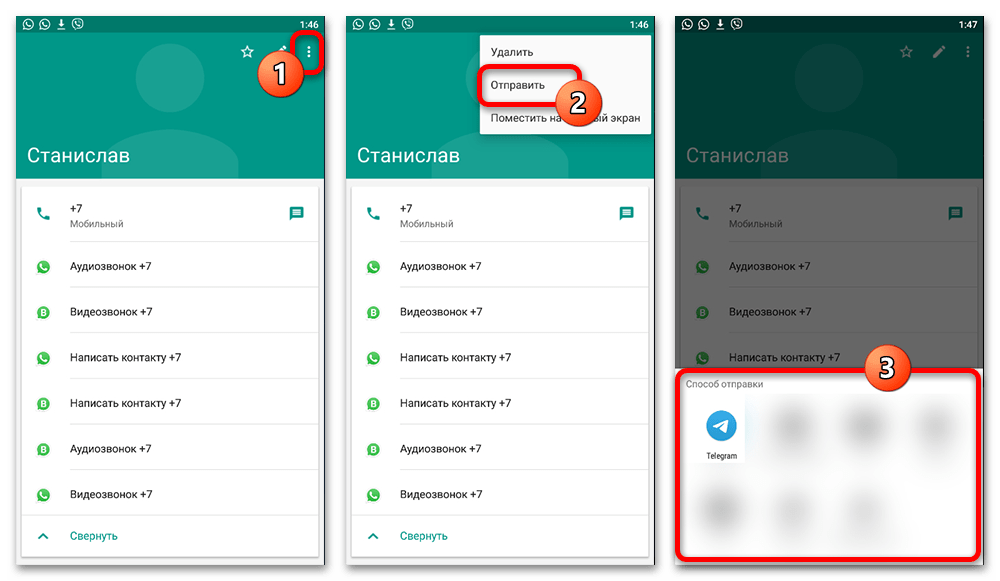
- В системном меню выберите Telegram.
- Укажите получателя или чат и подтвердите отправку.
Название команды и место меню зависят от приложения «Контакты» и оболочки Android. Если в карточке нет действия отправки, можно вручную скопировать доступные поля и переслать их сообщением. Содержимое системной карточки определяется тем, какие данные вы сохранили на телефоне.
iPhone
- Откройте приложение «Контакты» и найдите нужную запись.
- Коснитесь контакта, чтобы открыть подробную карточку.
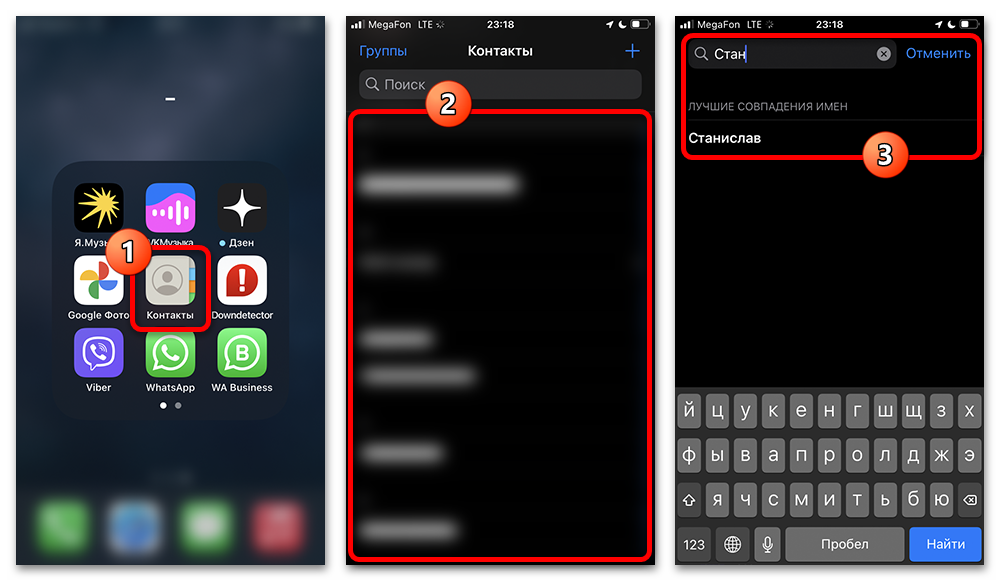
- Прокрутите список действий и выберите «Поделиться контактом».
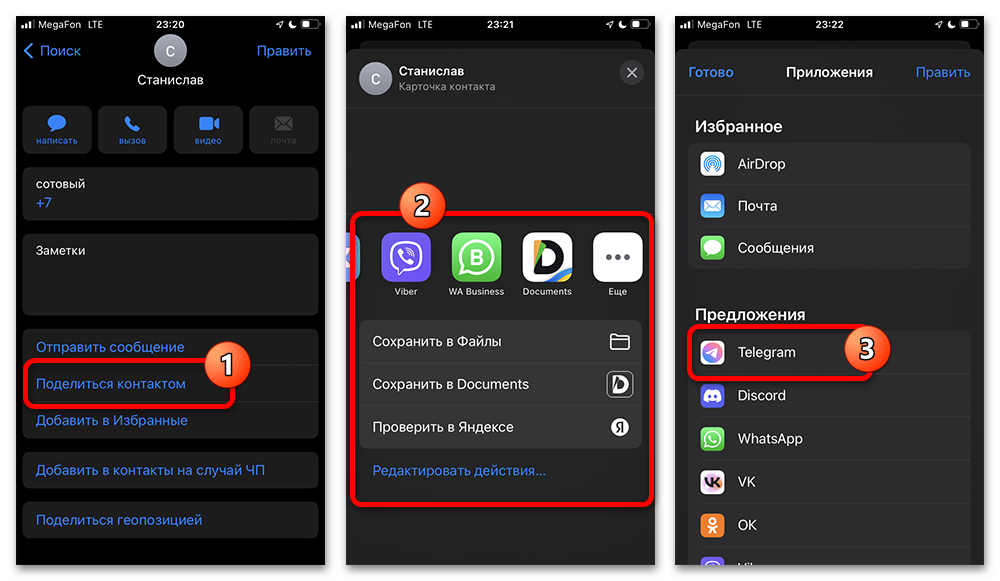
- В листе общего доступа выберите Telegram. Если значок не отображается, откройте «Еще» в списке предложений.
- Выберите один или несколько чатов и подтвердите отправку.
iOS может предложить и другие варианты: сохранить данные в облако или открыть их в другом приложении. Для отправки именно в Telegram нужно выбрать значок мессенджера в системном листе общего доступа. Получатель получит системную контактную запись с теми полями, которые iPhone включит в передачу.
Почему контакт не удаётся переслать
- Человек не зарегистрирован в Telegram. Встроенную карточку профиля отправить не получится; используйте системную адресную книгу, если у вас сохранён его номер.
- Номер не отображается. Его видимость ограничена настройками приватности владельца профиля. Не пытайтесь обходить это ограничение — передайте доступный username или попросите человека прислать удобный способ связи самостоятельно.
- Telegram не видит адресную книгу. Проверьте разрешение «Контакты» в системных настройках Android или iOS и перезапустите приложение после его выдачи.
- Нет кнопки «Поделиться контактом». Откройте именно профиль пользователя, а не только список чатов; в разных версиях команда может находиться в карточке либо в меню с тремя точками.
- В системном меню нет Telegram. На iPhone проверьте раздел «Еще» в листе общего доступа. На Android убедитесь, что Telegram установлен и доступен среди приложений для отправки.
Краткий выбор способа
Чтобы быстро привести получателя к аккаунту человека в Telegram, отправьте встроенную карточку контакта. Когда нужно передать только способ найти профиль, скопируйте username или используйте QR-код. Если важнее номер телефона и сведения из записной книжки, откройте системный контакт и выберите отправку через Telegram. Учитывайте, что видимость номера определяется владельцем профиля, а данные системного контакта и профиля Telegram могут не совпадать.






