
GIF в Telegram можно отправить двумя штатными способами: выбрать готовую анимацию во встроенном разделе GIF или прикрепить собственный файл в формате GIF из памяти устройства либо с компьютера. Первый вариант удобен для быстрого ответа в чате, второй нужен, когда нужная анимация уже сохранена у вас. Перед отправкой откройте диалог, группу или канал, куда у вас есть право публиковать сообщения.
Что важно знать перед отправкой
Встроенная библиотека GIF открывается из меню эмодзи и содержит сохранённые анимации, категории и поиск. Выбранная из неё GIF отправляется сразу после нажатия: отдельное подтверждение для такого способа не появляется. Отправленный или загруженный GIF может сохраниться в разделе GIF меню эмодзи, поэтому его будет проще использовать повторно.
Воспроизведение анимации у получателя и в вашем приложении зависит от настроек энергопотребления Telegram. На телефонах анимация также может не запускаться автоматически при включённом энергосбережении или низком заряде аккумулятора. Это не обязательно означает, что файл не отправился: сообщение может быть доставлено, но показываться без автоматического движения.
При публикации анимаций в рабочем чате важно не перепутать его с личной перепиской. Если для команды используется отдельный профиль, на Retriv можно подобрать аккаунт Telegram. После входа откройте нужный диалог и проверьте выбранную GIF перед отправкой.
Способ 1: отправить GIF из встроенной библиотеки
Этот вариант подходит, когда не требуется загружать свой файл. Интерфейс Telegram может немного отличаться на Android, iPhone, в десктопном приложении и веб-версии, однако устойчивый принцип один: сначала откройте поле ввода сообщения, затем меню эмодзи и вкладку GIF.
Откройте раздел GIF
- Запустите Telegram и перейдите в нужный чат.
- Нажмите значок смайлика рядом с полем, где вводится сообщение. На некоторых устройствах он может находиться непосредственно в нижней панели чата.
- В открывшемся меню выберите вкладку GIF. Если сначала отображаются эмодзи или стикеры, переключитесь на раздел с анимированными изображениями.
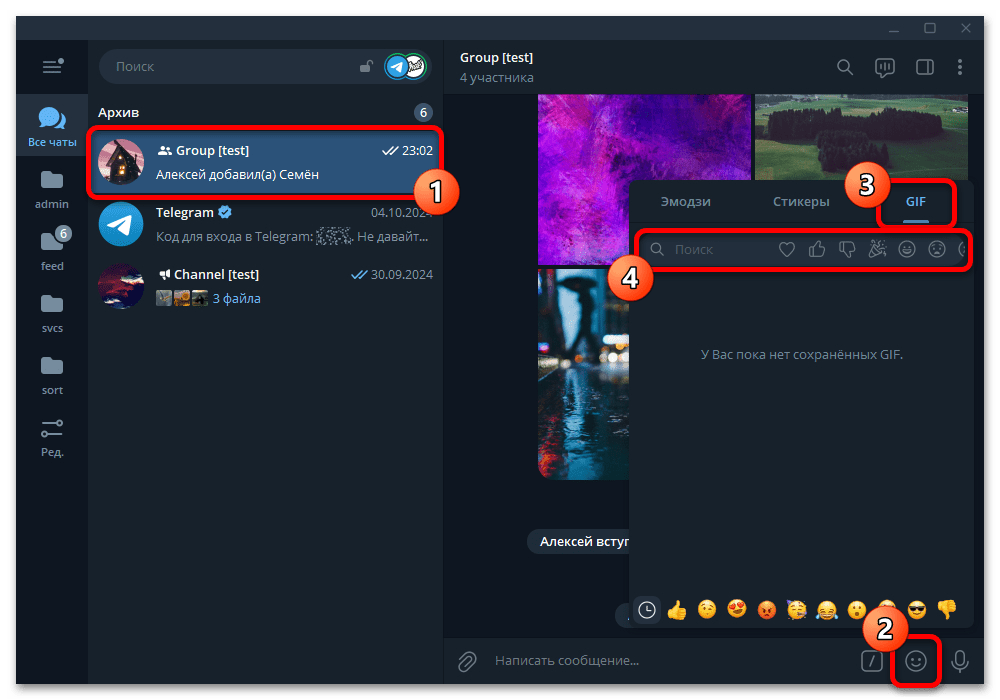
В разделе обычно отображаются анимации, которые вы уже использовали или сохраняли. Набор на экране зависит от истории использования и не обязан совпадать у разных пользователей. Если нужный GIF уже есть среди предложенных, его можно выбрать сразу.
Найдите подходящую анимацию
- Просмотрите доступные категории в верхней части раздела GIF, если они показаны в вашей версии приложения.
- Чтобы искать по теме, откройте встроенный поиск в разделе GIF.
- Введите подходящий запрос и выберите анимацию из результатов.
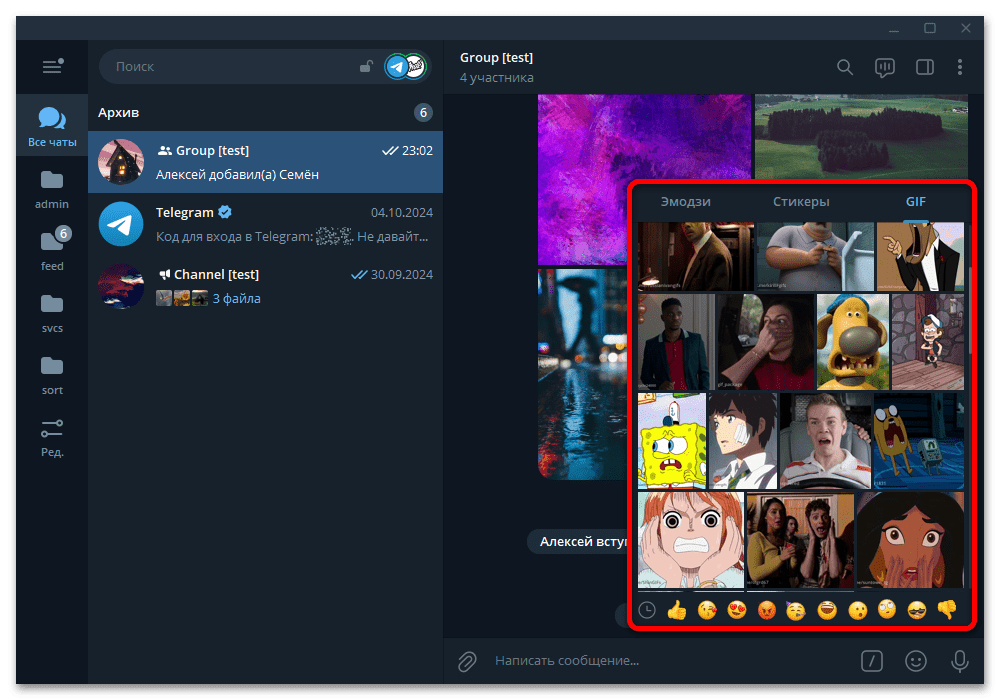
Поиск и категории предназначены для выбора готовых GIF из библиотеки Telegram. Они не ищут файлы в памяти телефона или на диске компьютера. Если анимация сохранена локально, воспользуйтесь способом загрузки файла ниже.
Отправьте найденный GIF
- Нажмите на выбранную анимацию один раз.
- Проверьте, что она появилась в истории переписки.
- При необходимости откройте меню эмодзи позднее и найдите GIF во вкладке GIF среди сохранённых анимаций.
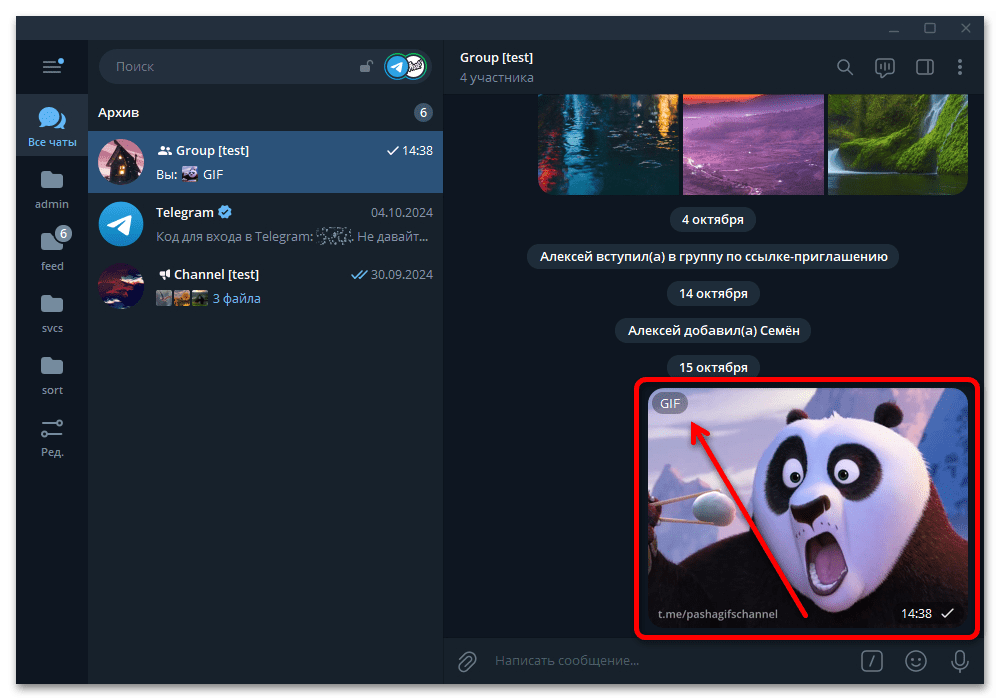
При отправке из встроенной библиотеки Telegram публикует GIF без дополнительного окна подтверждения. Поэтому нажимайте на анимацию только после того, как убедились, что открыт нужный чат. Если автоматическое воспроизведение отключено настройками энергопотребления, анимация может отображаться как неподвижное превью до запуска или изменения условий экономии энергии.
Способ 2: загрузить свой GIF с телефона
На Android и iPhone путь начинается в чате через меню вложений. Названия разделов и расположение значков могут различаться между версиями Telegram и системами, но нужно найти выбор файлов или медиа, открыть недавние элементы и перейти к анимированным изображениям, если такая категория доступна.
Выберите GIF в памяти устройства
- Откройте нужный диалог в Telegram.
- Нажмите кнопку вложений в нижней панели чата.
- В появившемся окне откройте список недавних файлов или медиа.
- Перейдите в категорию Анимированные, чтобы быстрее найти GIF среди доступных файлов.
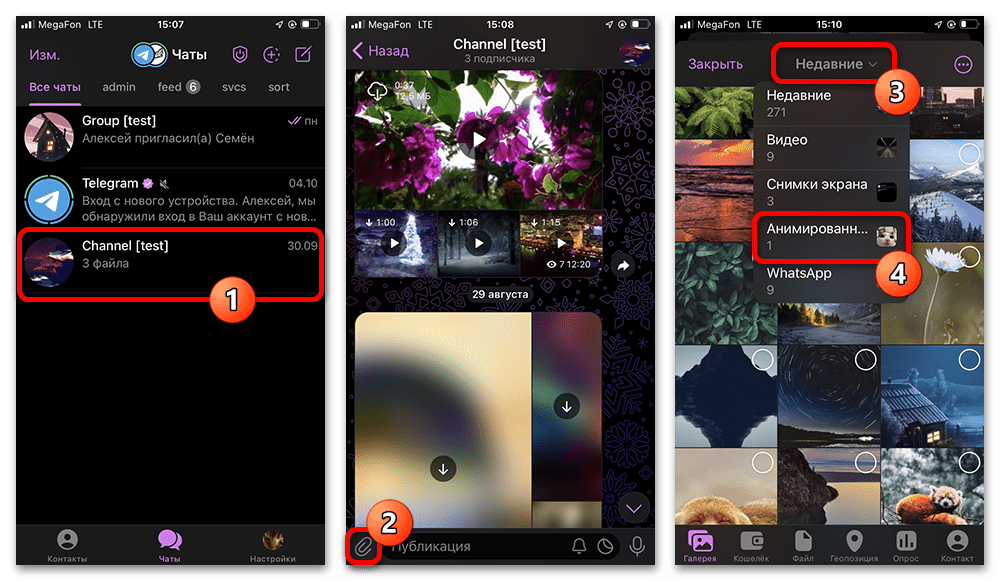
Категория анимированных файлов помогает отфильтровать содержимое медиатеки, но её вид зависит от того, как устройство и Telegram предоставляют доступ к файлам. Если нужной анимации нет среди недавних элементов, не следует считать, что Telegram преобразует любой ролик в GIF: инструкция подтверждает отправку уже имеющегося файла GIF.
Отправьте один или несколько файлов
- Отметьте нужный GIF галочкой в углу его миниатюры.
- При необходимости выберите другие анимированные изображения.
- Введите подпись в текстовом поле, если она нужна.
- Нажмите кнопку Отправить внизу экрана.
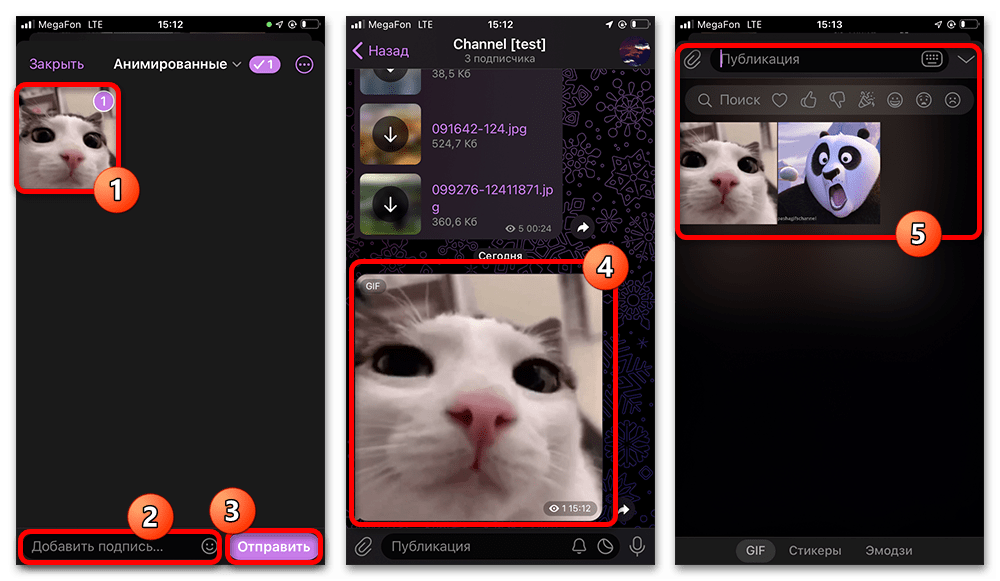
На мобильном устройстве можно выбрать несколько GIF перед отправкой и добавить к ним подпись. Такая публикация отображается как одно сообщение с несколькими вложениями, но отдельные документы в нём можно удалить по одному. После отправки анимации могут стать доступны для повторного выбора во вкладке GIF меню эмодзи.
Если кнопка отправки недоступна, проверьте, выбран ли хотя бы один файл и разрешена ли отправка сообщений в текущем чате. Например, в канале подписчик может не иметь права на публикацию. Не удаляйте файлы из памяти телефона ради повторной попытки: удаление не является необходимым шагом для отправки GIF и может привести к потере исходника.
Способ 3: отправить GIF с компьютера
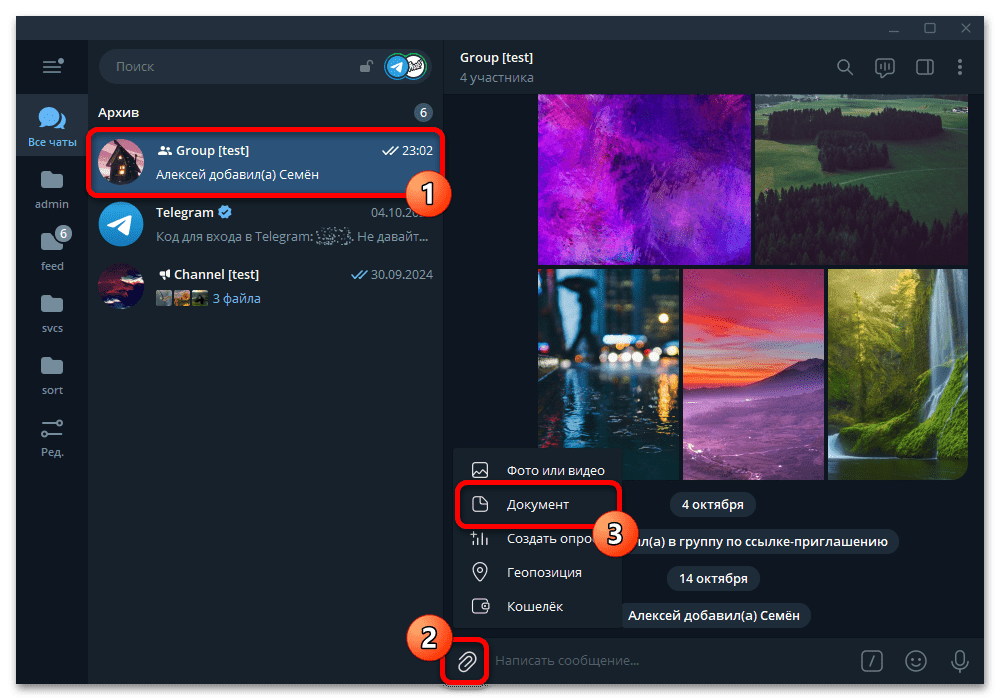
В настольном Telegram для добавления сохранённой GIF-анимации используется меню со скрепкой и пункт Документ. Это важно, поскольку менеджер Фото или видео, согласно исходному порядку действий, не предназначен для выбора анимированных картинок. Подход одинаков по смыслу для Windows, macOS и Linux, хотя системное окно выбора файлов выглядит по-разному.
Прикрепите GIF через пункт «Документ»
- Откройте чат в настольном приложении Telegram.
- Нажмите значок скрепки возле поля ввода.
- Выберите пункт Документ.
- В системном окне проводника перейдите в папку, где хранится GIF.
- Выделите нужный файл.
- Нажмите Открыть.
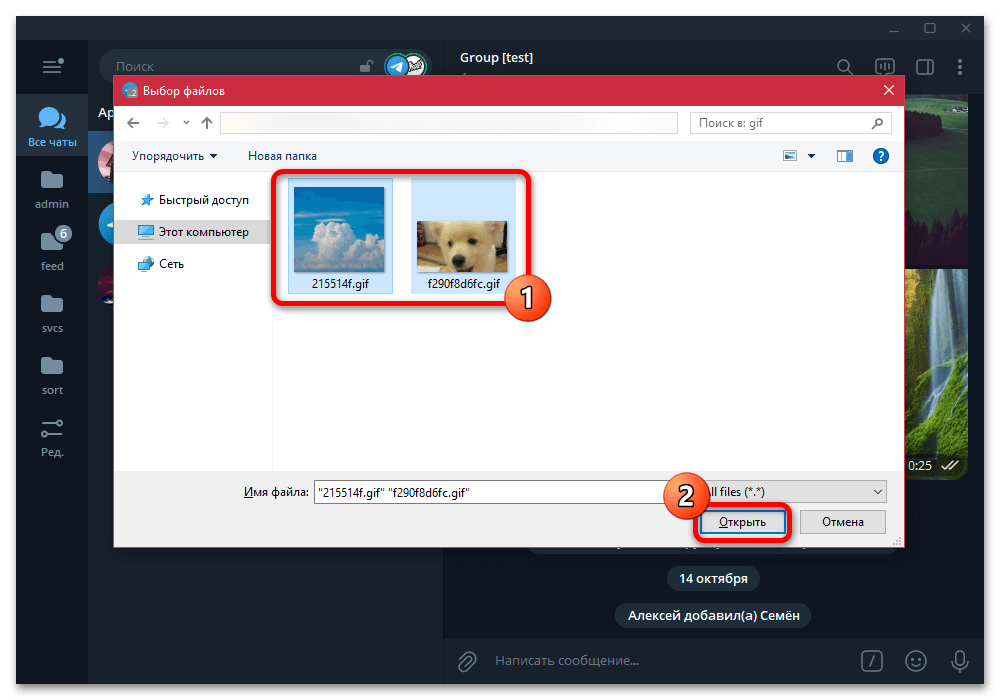
При необходимости в проводнике можно выбрать несколько документов для отправки. Прикреплённые GIF не объединяются функцией группировки, однако несколько выбранных файлов можно подготовить к немедленной отправке. Убедитесь, что выделены именно нужные документы, особенно если в папке есть похожие по названию файлы.
Перетащите файл в окно чата
Вместо открытия меню вложений можно выделить GIF в проводнике и перетащить его мышью прямо в рабочее окно Telegram. Этот способ подходит, когда файл уже виден в папке и не требуется искать его через системный диалог выбора.
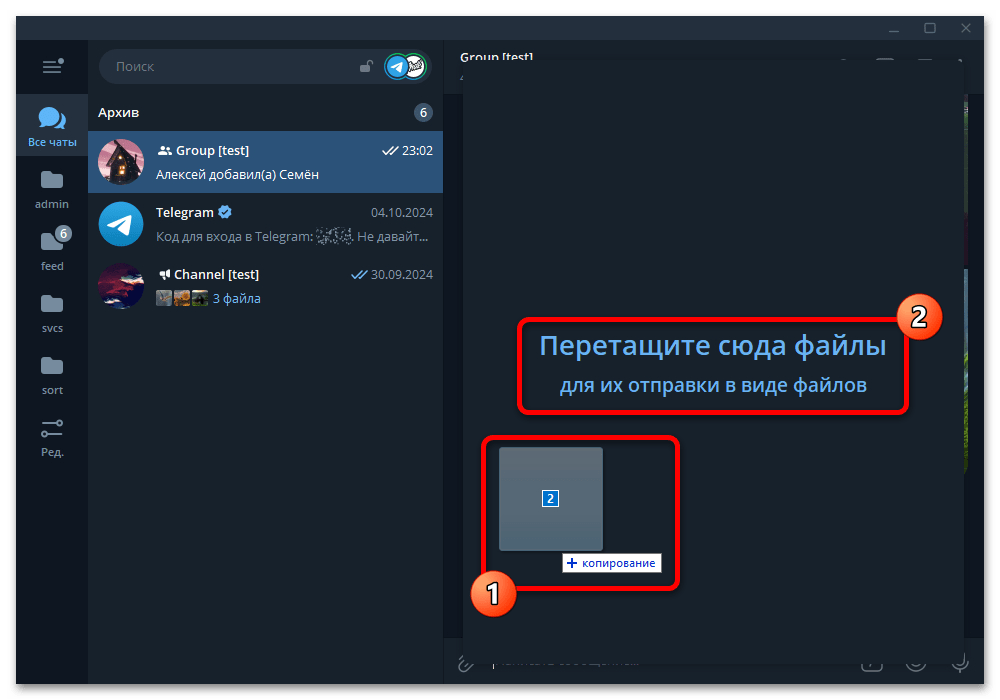
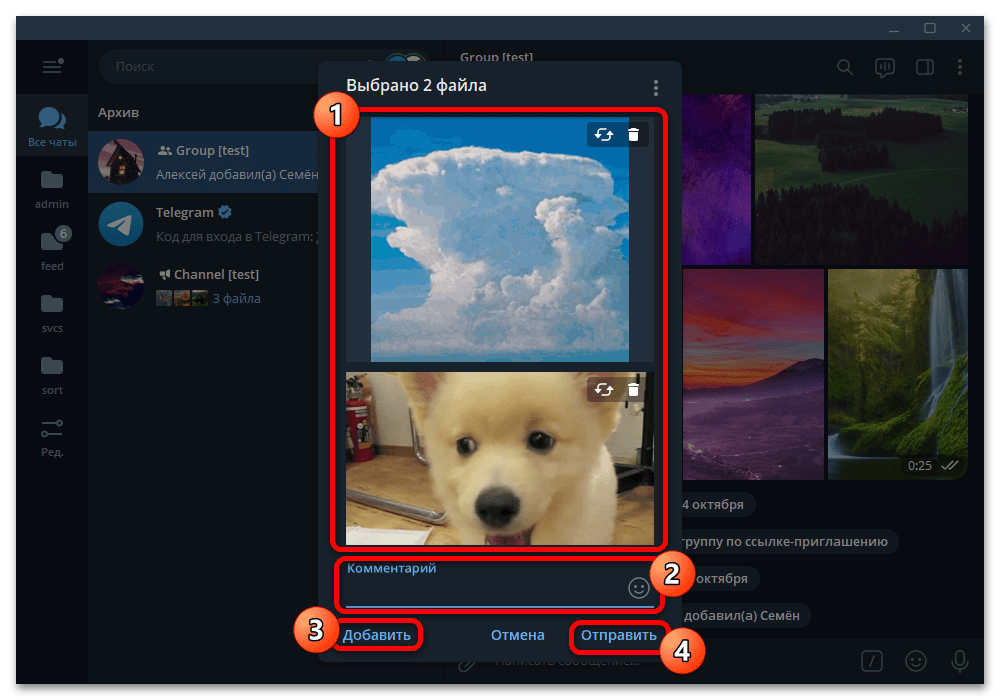
После добавления Telegram открывает окно подготовки публикации. Перед отправкой в нём можно добавить другие файлы, изменить порядок уже добавленных вложений или перевернуть файл. Если не используется отложенная отправка, нажмите Отправить, и документы появятся в истории сообщений. Как и GIF из встроенной библиотеки, отправленные файлы могут сохраниться во вкладке GIF меню эмодзи.
Какой способ выбрать
- Встроенная библиотека GIF — если нужна готовая тематическая анимация и вы хотите отправить её одним нажатием.
- Вложения на Android или iPhone — если GIF уже хранится в памяти телефона и при необходимости нужно выбрать несколько файлов или добавить подпись.
- Документ на компьютере — если GIF находится на диске и вы работаете в настольном приложении Telegram.
- Перетаскивание на компьютере — если нужный файл уже открыт в проводнике и его удобно перенести в окно чата мышью.
Ограничения и результат
Инструкция описывает отправку готовых GIF и не предполагает обязательного создания анимированных стикеров. Создание стикерпаков требует отдельной подготовки анимаций и специальных инструментов, поэтому не является обычным способом переслать GIF в чат. Также не следует путать GIF с видео: порядок выбора и отображения медиа может отличаться.
После успешной отправки в чате появляется новое сообщение с анимированным файлом. Если движение не начинается автоматически, проверьте режим энергосбережения, уровень заряда и параметры энергопотребления Telegram. Если файл не удаётся прикрепить, повторите выбор через соответствующий штатный путь: раздел GIF для встроенной библиотеки, меню вложений на телефоне или пункт «Документ» на компьютере.






