

Боты в Telegram могут присылать уведомления, новости, результаты запросов и рекламные сообщения. Если рассылка стала не нужна, важно выбрать действие под конкретный результат. Очистка или удаление чата убирает историю переписки, архивирование скрывает её из основного списка, а отключение уведомлений избавляет от звуков и баннеров. Однако эти меры не всегда прекращают новые сообщения. Для гарантированной остановки рассылки нужно заблокировать бота либо воспользоваться его собственной командой отключения, если такая команда предусмотрена.
Не путайте удаление диалога с блокировкой. Удалённый чат может снова появиться в списке, когда бот отправит очередное сообщение. Поэтому сначала определите, нужно ли только навести порядок в списке чатов, временно перестать видеть уведомления или полностью запретить боту писать вам.
Что выбрать для остановки сообщений
- Очистка или удаление чата подходит, если необходимо убрать старую переписку. Бот при этом может продолжить рассылку.
- Архивирование помогает скрыть диалог из основного списка, сохранив сообщения. Это не является запретом на новые обращения.
- Отключение уведомлений оставляет чат активным, но Telegram не будет отвлекать уведомлениями от него.
- Блокировка — основной способ прекратить нежелательные сообщения от бота.
- Команда или настройки бота полезны, когда бот поддерживает отдельную подписку, рассылку или остановку работы.
Если вы пользуетесь Telegram для нескольких задач, не стоит удалять учётную запись или менять номер из-за одного нежелательного диалога. При необходимости можно отдельно управлять доступом к боту, историей сообщений и уведомлениями. Например, аккаунт Telegram может использоваться для общения и сервисов, но покупка не заменяет настройку приватности, не гарантирует обход ограничений и не влияет на правила конкретного бота.
Удалите переписку, если нужно убрать историю
Очистка чата полезна, когда сообщения больше не нужны, но блокировать бота пока не требуется. Откройте диалог, перейдите к его параметрам через верхнюю панель или меню и выберите удаление переписки либо чата. Название пункта зависит от версии Telegram и платформы. Затем подтвердите действие в окне мессенджера.
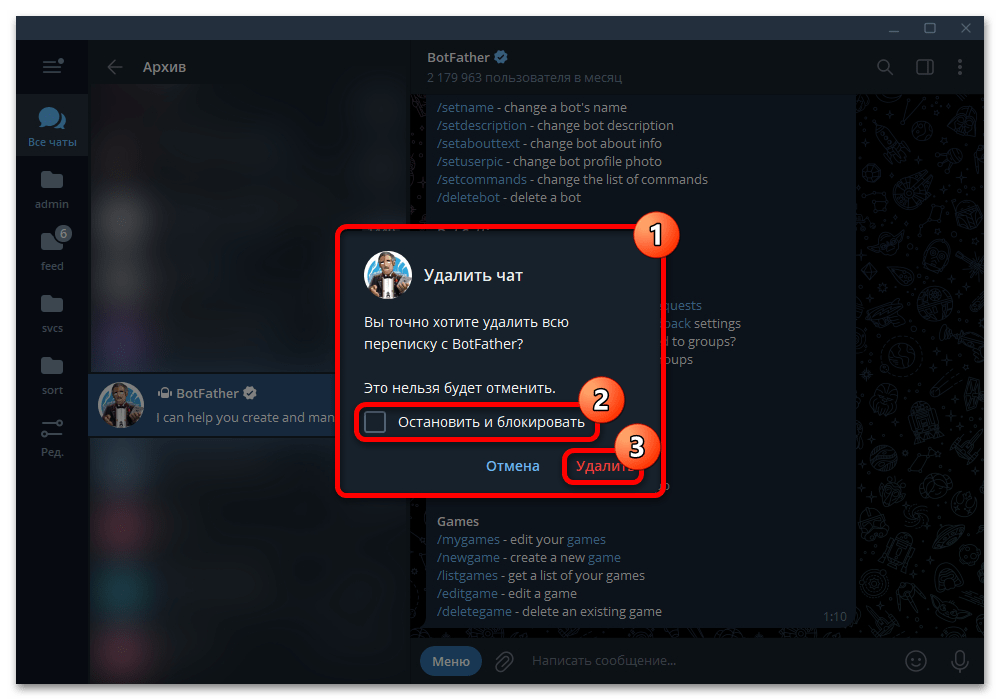
В настольном приложении при удалении диалога может быть доступна дополнительная отметка для блокировки бота. Если ваша цель — исключить будущие сообщения, включайте её, когда она показана в окне подтверждения. На мобильных устройствах после удаления лучше отдельно проверить, заблокирован ли бот: отсутствие переписки не подтверждает, что отправка новых сообщений запрещена.
После очистки история будет удалена с вашей стороны. Если бот настроен на регулярную рассылку, его следующее сообщение способно создать чат заново. По этой причине удаление — решение для порядка в переписках, а не надёжная отписка от бота.
Скройте чат и отключите уведомления
Когда сообщения могут пригодиться позже, но не должны мешать в основном списке, архивируйте диалог. Архивирование сохраняет всю переписку и позволяет вернуться к ней в любой момент. Обычно достаточно выбрать чат в списке и выполнить действие перемещения в архив, доступное в интерфейсе используемой платформы.
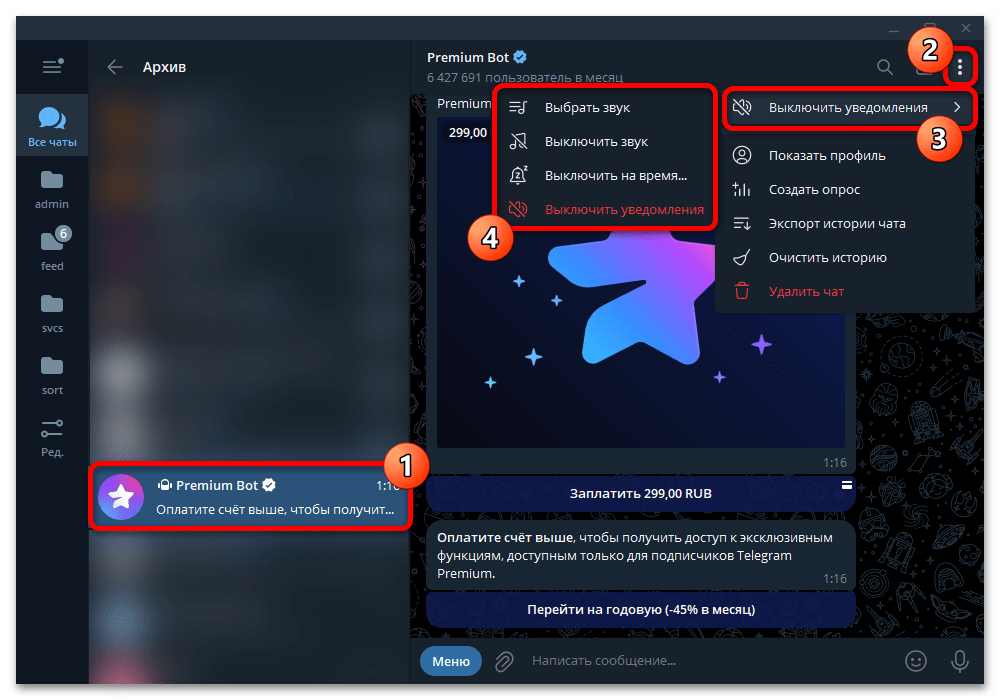
Чтобы не получать звуковые сигналы, баннеры и другие оповещения, отключите уведомления именно для этого чата через его настройки. Альтернативно уведомления Telegram можно ограничить в настройках операционной системы, выбрав приложение в списке программ. Но системный запрет действует шире: он может затронуть уведомления от всех диалогов Telegram, а не только от одного бота.
Заглушённый или архивированный бот всё ещё способен получать новые сообщения и пополнять историю. Если он присылает много изображений, видео или файлов, имеет смысл также проверить параметры автоматической загрузки медиа в Telegram. Это поможет не расходовать память устройства из-за активности чата, который вы решили не читать.
Заблокируйте бота на Android или iPhone
На Android и iPhone принцип одинаков: блокировка доступна из самого диалога и через общий список заблокированных пользователей. Первый вариант быстрее, если чат виден в списке. Откройте переписку с ботом, нажмите на верхнюю панель с названием, а при необходимости раскройте меню с дополнительными действиями. Выберите пункт блокировки.
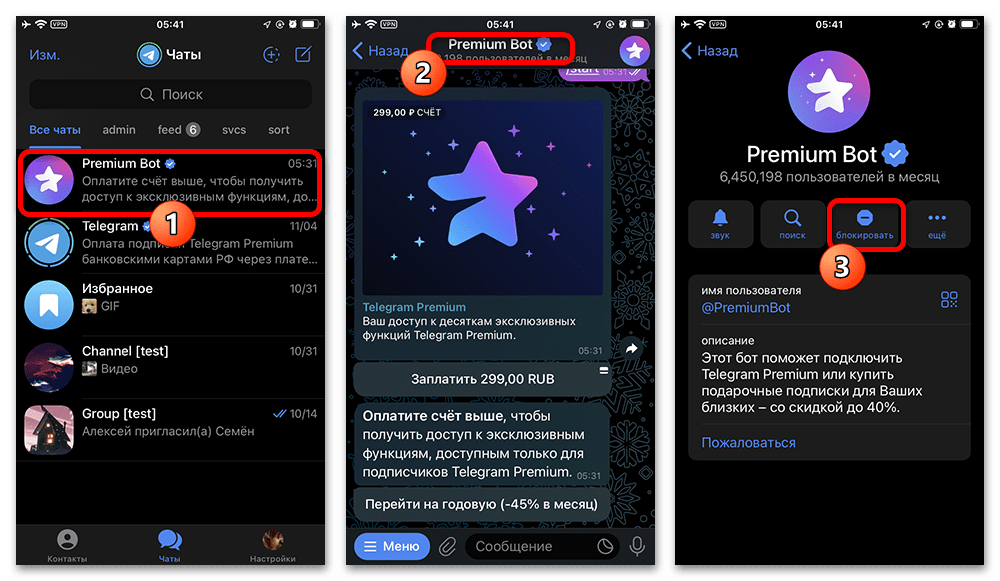
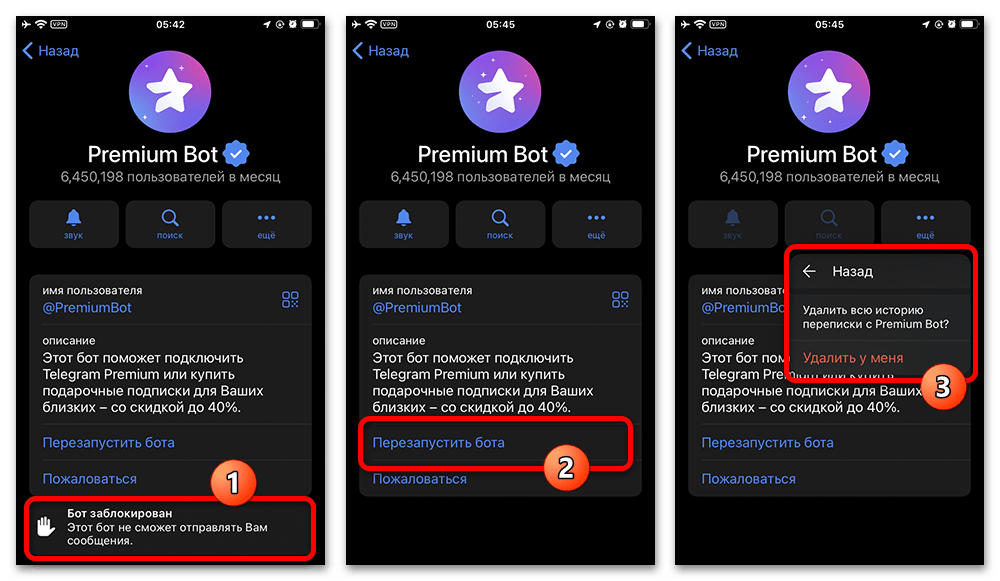
После выполнения действия Telegram обычно сообщает, что бот заблокирован. Отдельное подтверждение для такой операции может не потребоваться. Блокировка не обязана удалять ранее полученные сообщения, поэтому при желании очистите переписку уже после запрета. Так в списке чатов не останутся ни бот, ни его старая история.
Как добавить бота в чёрный список через настройки
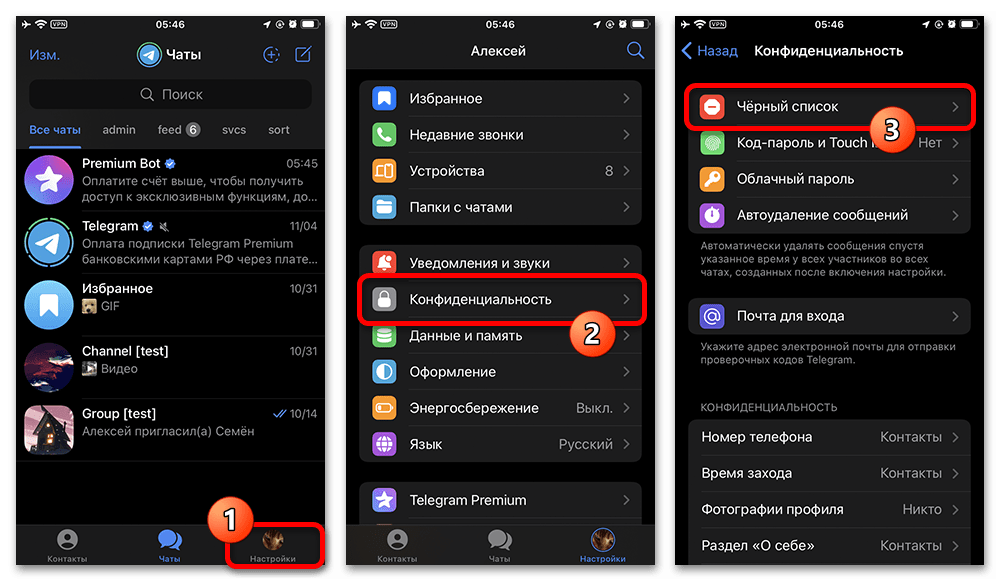
Этот путь пригодится, если диалог трудно найти, он был удалён или вы хотите проверить список ограниченных контактов. Откройте настройки Telegram. На разных мобильных интерфейсах вход в них может находиться на нижней панели либо в главном меню. Затем перейдите в раздел конфиденциальности и выберите чёрный список.
- Нажмите кнопку добавления или пункт «Заблокировать пользователя».
- Откройте вкладку с чатами, если Telegram предлагает выбрать источник поиска.
- Найдите бота в списке либо воспользуйтесь поиском по его названию или идентификатору.
- Коснитесь нужного диалога, чтобы добавить его в чёрный список.
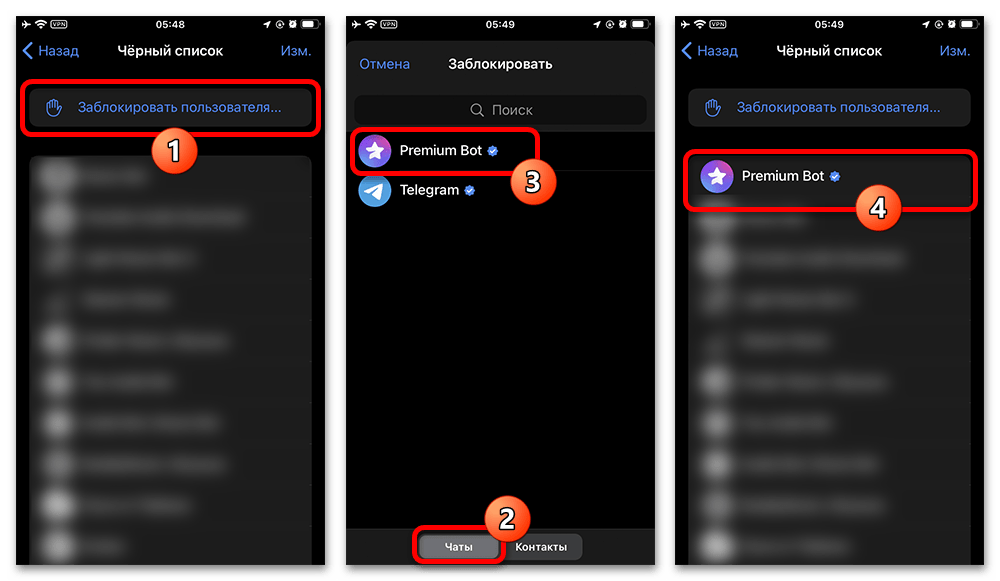
После добавления бот появится среди заблокированных пользователей. В дальнейшем это же место используется для снятия ограничения: выберите бота в чёрном списке и удалите его из него. Помните, что повторный запуск бота командой /start может снять ограничение автоматически, поэтому не отправляйте её, пока не хотите снова взаимодействовать с ботом.
Заблокируйте бота в Telegram на компьютере
В Telegram Desktop откройте чат с ботом в левой колонке. Перейдите к его карточке: для этого нажмите на название диалога или откройте меню с тремя точками и выберите просмотр профиля. В карточке находятся параметры управления ботом и ограничениями.
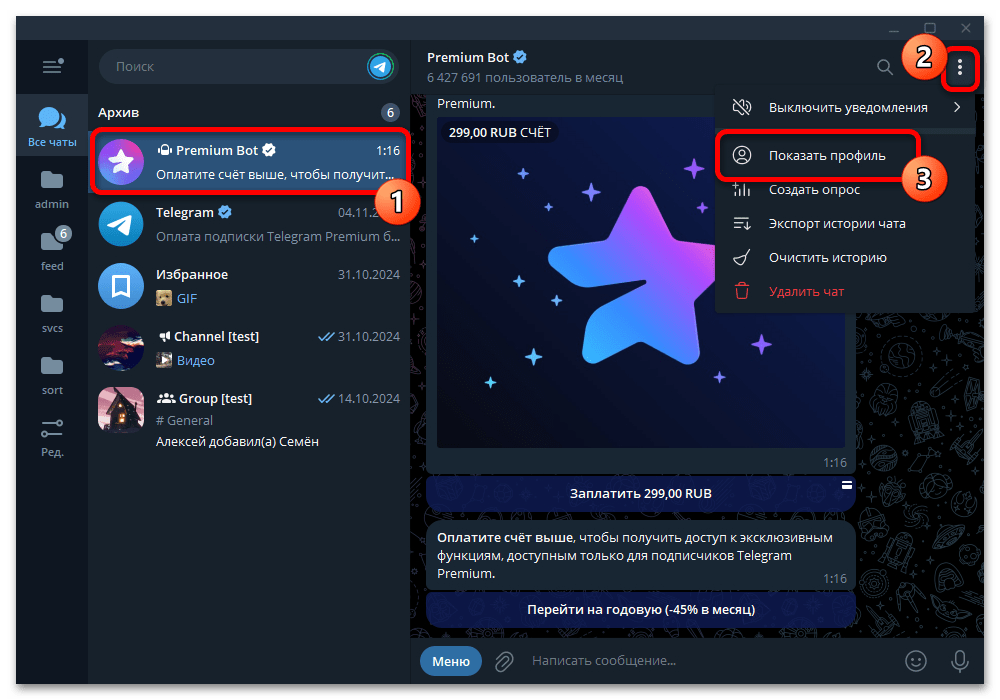
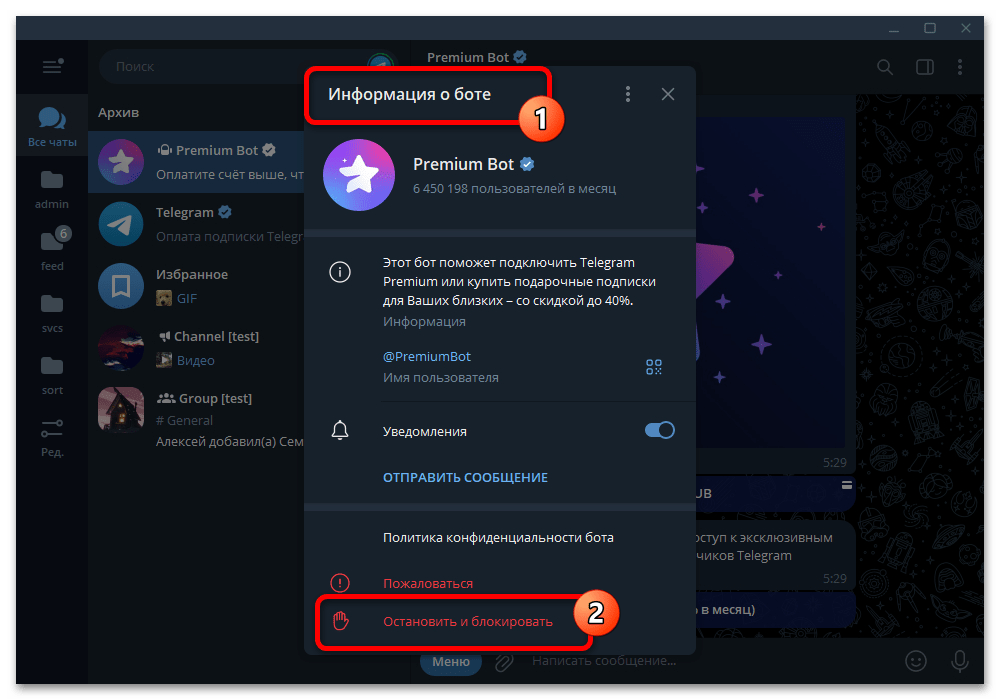
Прокрутите сведения о профиле до доступных действий и нажмите кнопку остановки и блокировки. После этого в карточке может отображаться вариант перезапуска бота, а не команда остановки. Это означает, что активное взаимодействие с ним прекращено с вашей стороны.
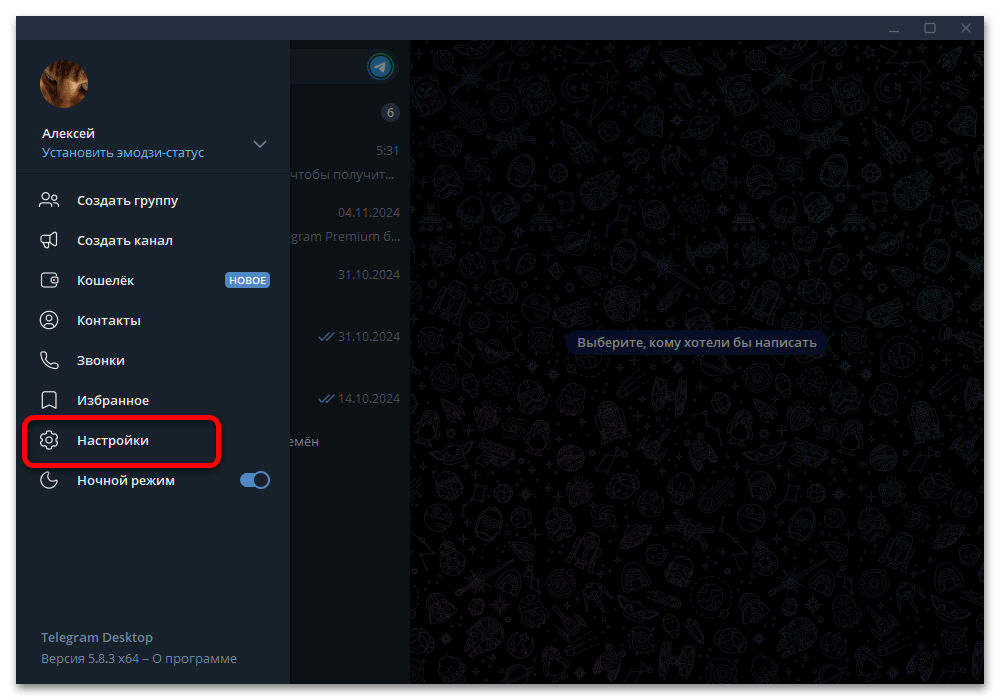
Если нужный чат не открыт или кнопка в карточке недоступна, используйте настройки приложения. Откройте главное меню Telegram Desktop и выберите раздел настроек.
В окне настроек перейдите в раздел конфиденциальности. Здесь собраны параметры, связанные с ограничениями и безопасностью аккаунта.
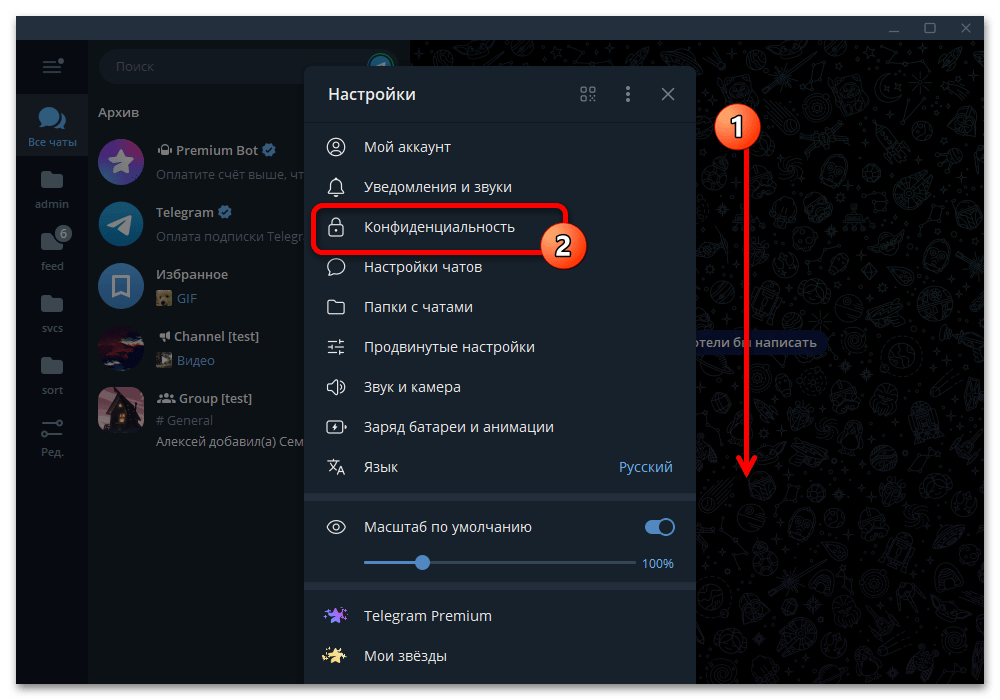
В блоке безопасности откройте список заблокированных пользователей. В нём можно просматривать уже добавленные ограничения и снимать их, когда бот снова понадобится.
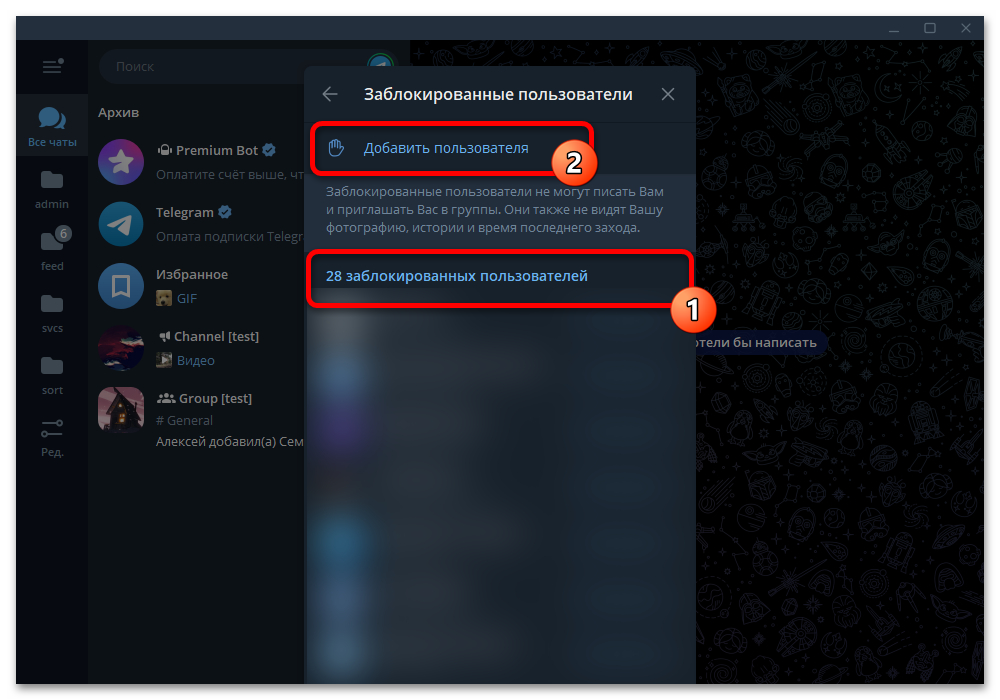
- Нажмите «Добавить пользователя» в списке заблокированных.
- В окне выбора найдите бота по названию или через строку поиска.
- Выберите нужного бота левой кнопкой мыши.
- Убедитесь, что он появился в перечне заблокированных пользователей.
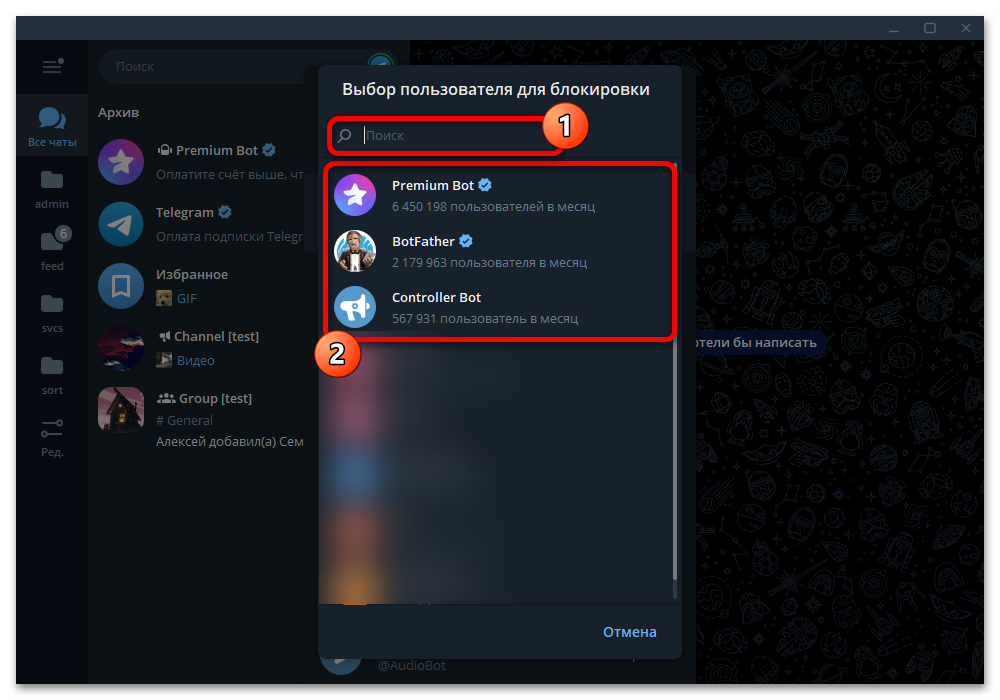
Добавление выполняется без отдельного подтверждения. Если позднее потребуется восстановить доступ, вернитесь в этот список и разблокируйте бота вручную. После разблокировки прежние уведомления не включаются автоматически, если вы ранее отдельно отключали их для чата или на уровне системы.
Используйте команды и настройки самого бота
Некоторые боты позволяют отказаться от определённой рассылки без полной блокировки. Это удобно, когда нужно оставить доступ к основным функциям, но перестать получать новости, напоминания или рекламные сообщения. Набор возможностей не единый: его определяет разработчик конкретного бота.
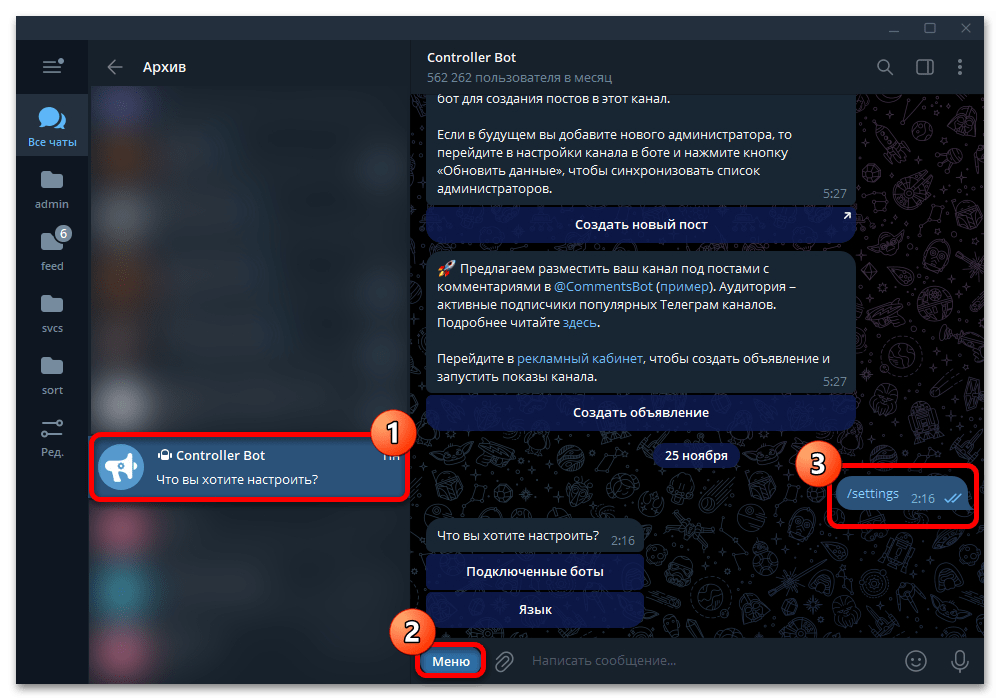
Откройте чат и нажмите кнопку меню, если она есть, либо введите символ / в поле сообщения. Telegram покажет команды, которые бот предоставляет в этом диалоге. Ищите варианты, связанные с остановкой, отключением уведомлений, подписками или настройками.
Если соответствующего пункта нет, можно попробовать команды /stop или /stopbot. Они не являются обязательными для всех ботов, поэтому отсутствие ответа или нужного результата означает, что данный бот их не поддерживает. Дополнительные сведения иногда доступны в справке по командам или в карточке профиля бота.
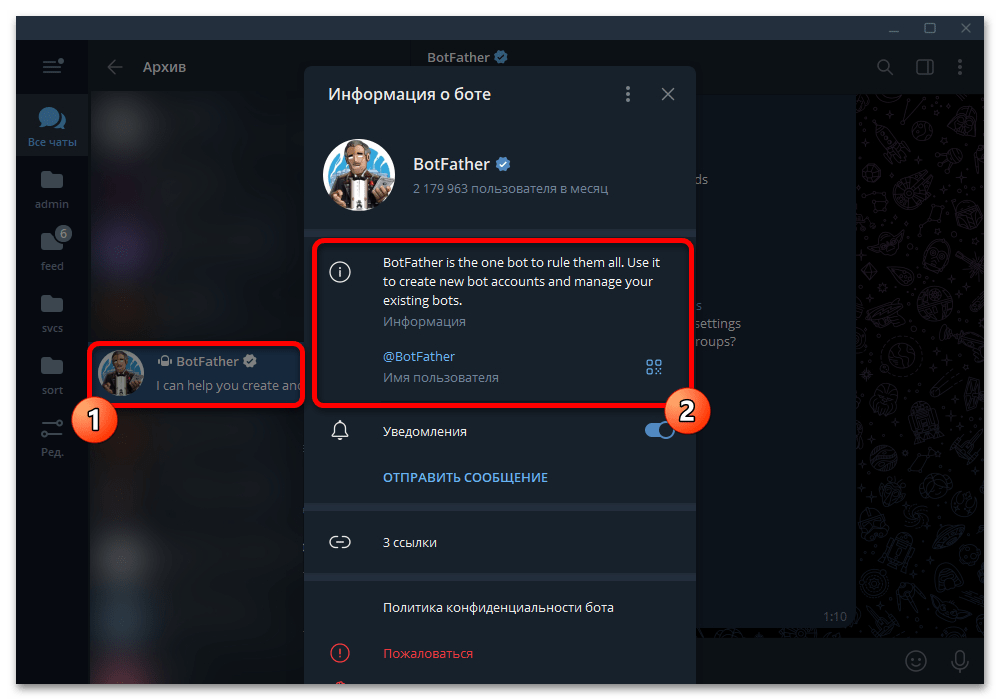
Также проверьте пункт «Настройки» в меню бота. В нём могут находиться переключатели рассылок, уведомлений или отдельных категорий сообщений. Некоторые сервисы используют внешние сайты и личные кабинеты для управления подписками; в таком случае действия зависят от правил самого сервиса и не заменяют блокировку в Telegram.
Проверьте результат
После блокировки не отправляйте боту команду /start и не нажимайте кнопку перезапуска, если не хотите возобновлять работу с ним. При удалении переписки убедитесь, что вместе с ней была применена блокировка, если такая возможность предлагалась. Если вы только отключили уведомления, помните: новые сообщения продолжат приходить в чат, просто без оповещений.
Итоговый выбор прост: для полного прекращения нежелательных сообщений блокируйте бота; для сохранения истории без отвлекающих сигналов отключайте уведомления и архивируйте чат; для отказа от конкретной рассылки при сохранении функций используйте команды или настройки бота. Если ни команда, ни настройки не дают нужного эффекта, блокировка остаётся штатным способом остановить сообщения в Telegram.






