

История в Telegram — это временная публикация с фото или видео, которая обычно доступна в течение 24 часов. Создать её можно в официальном мобильном приложении Telegram на Android и iPhone. Перед началом проверьте, доступна ли функция именно вашему аккаунту: условия зависят от региона, статуса Premium, действующих лимитов и версии приложения. Для историй, публикуемых от имени канала, действуют отдельные требования — в частности, связанные с голосами и уровнем канала.
Что нужно проверить перед публикацией
Откройте Telegram и убедитесь, что приложение обновлено до версии с поддержкой историй. Если кнопки создания нет либо при попытке открыть редактор появляется уведомление об ограничении, публикация может быть недоступна для текущего региона, аккаунта или из-за уже достигнутого лимита. Не стоит рассчитывать, что истории обязательно будут доступны бесплатно: Telegram может устанавливать разные условия для пользователей в разных странах.
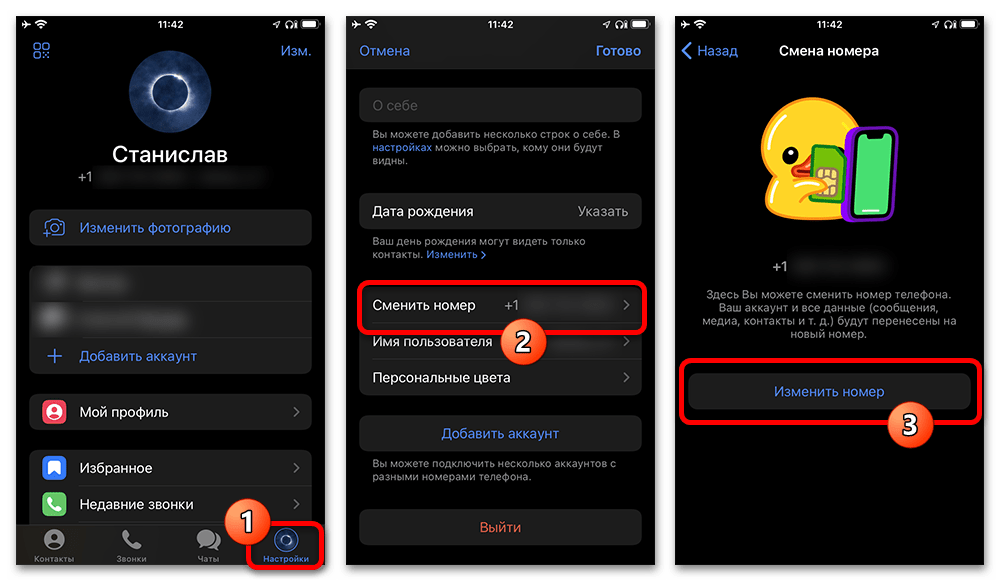
Premium может расширять возможности историй, но конкретный набор доступных функций определяется текущим интерфейсом и настройками сервиса. Если вы меняете номер, региональные условия также могут быть пересчитаны Telegram, однако это не является гарантированным способом получить доступ к публикации и не отменяет других ограничений аккаунта.
Отдельно определите, от чьего имени будет размещена запись. Личная история связана с вашим профилем и его условиями доступа. История канала публикуется от имени сообщества и зависит от его возможностей. Количество голосов, полученных каналом, влияет на число доступных публикаций; личные условия аккаунта при этом не заменяют требования к каналу.
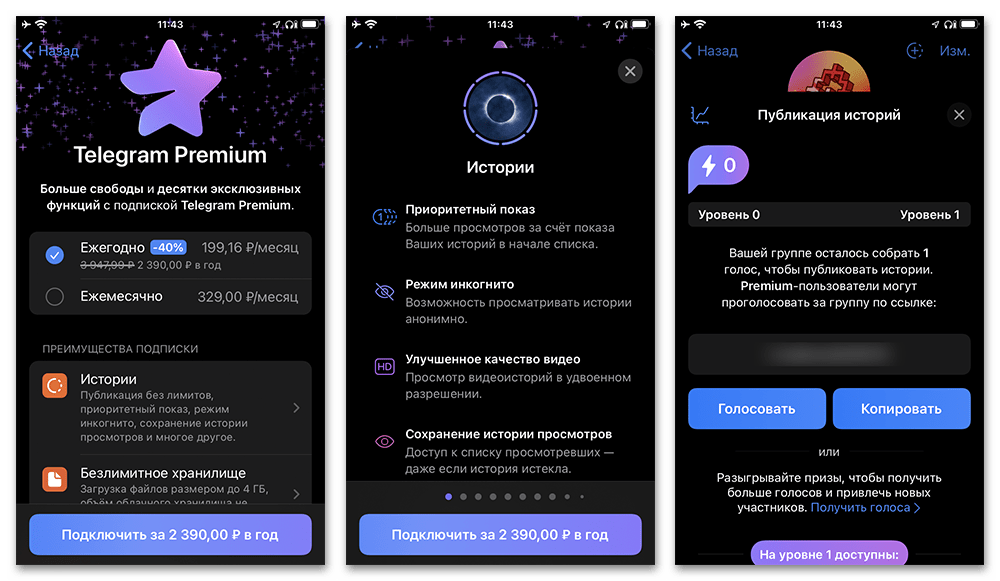
Если для обычного использования мессенджера нужен отдельный профиль, можно подобрать аккаунт Telegram. Но доступность историй и их лимиты всё равно определяются текущими правилами сервиса: новый профиль не гарантирует обход региональных ограничений и не заменяет голоса канала.
Как открыть создание истории на Android
Запустите Telegram и перейдите на главный экран со списком чатов. Обычно кнопка создания истории расположена внизу экрана. Если у вас уже есть активная история, вместо неё в верхнем блоке может отображаться пункт «Моя история». Нажмите подходящую кнопку, чтобы открыть камеру и галерею редактора.
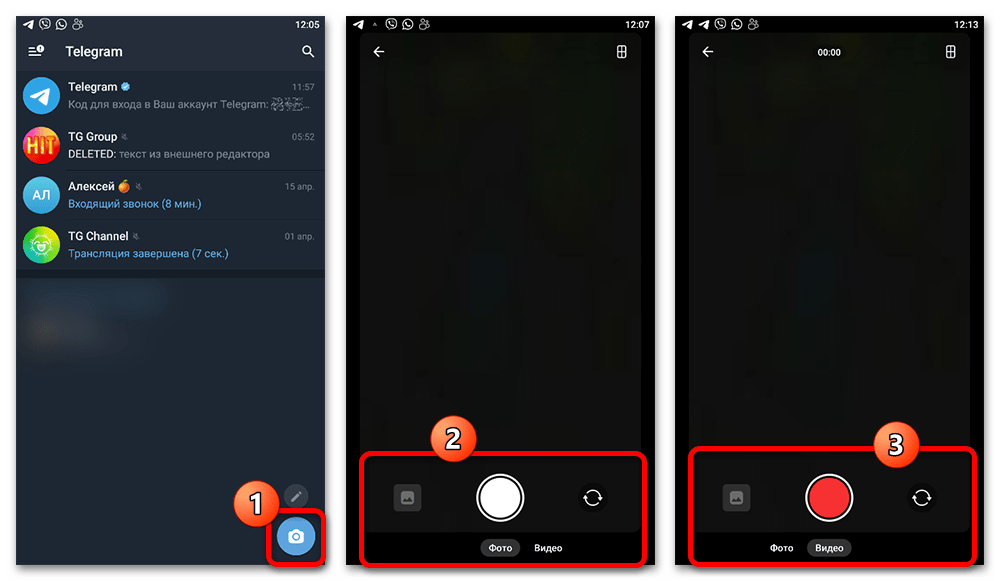
В редакторе доступны режимы для фото и видео, переключение камеры и выбор файлов из памяти телефона. Можно сразу снять новый материал или загрузить заранее подготовленное изображение либо ролик. Для видео учитывайте ограничение длительности одной истории: исходный ролик не должен превышать 60 секунд. Если кнопка создания не видна, не пытайтесь заменять официальный порядок сторонними инструментами: сначала проверьте уведомления Telegram, ограничения публикаций и доступность функции для аккаунта.
Как открыть создание истории на iPhone
На iPhone откройте официальный клиент Telegram и найдите значок «+» на верхней панели. Нажмите его, чтобы перейти к созданию публикации. Этот способ доступен независимо от того, есть ли у профиля действующие истории. Если Telegram не разрешает продолжить, приложение покажет сообщение с причиной, например с указанием ограничения.
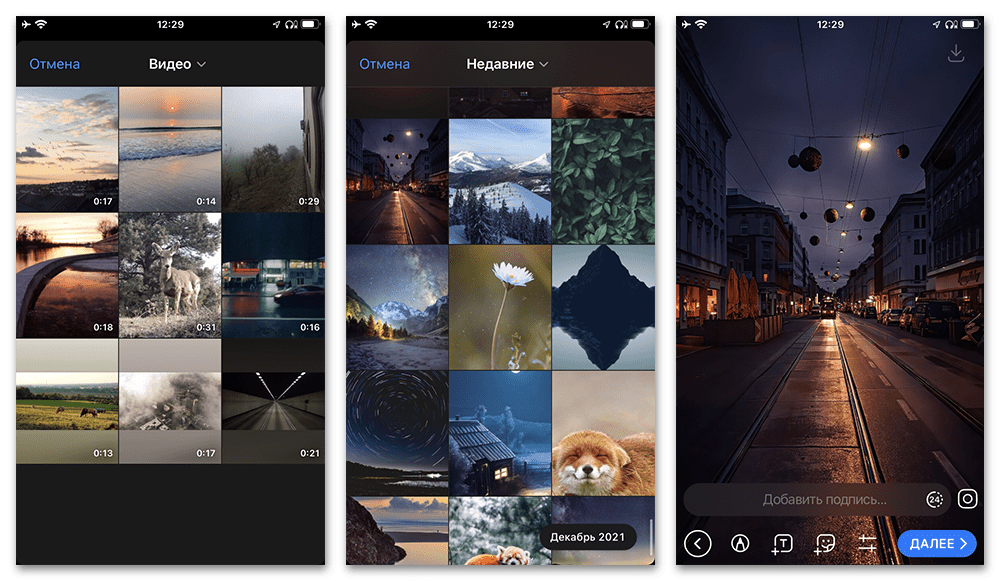
Далее выберите вкладку с фото или видео, сделайте новый кадр либо откройте медиатеку устройства. В процессе записи можно менять активную камеру, использовать вспышку и доступные в редакторе режимы съёмки. Материал допустимо подготовить заранее в стандартной камере телефона или редакторе, а затем добавить в историю из галереи. После выбора файла Telegram откроет экран оформления.
Подготовьте фото или видео
Перед редактированием проверьте, что выбран именно нужный файл: история будет опубликована в том виде, который вы подтвердите на последнем экране. Для видео можно изменить используемый фрагмент. На шкале в нижней части редактора передвиньте левую границу, чтобы изменить начало, или правую — чтобы изменить конец ролика. Так можно убрать лишние секунды без повторной загрузки файла.
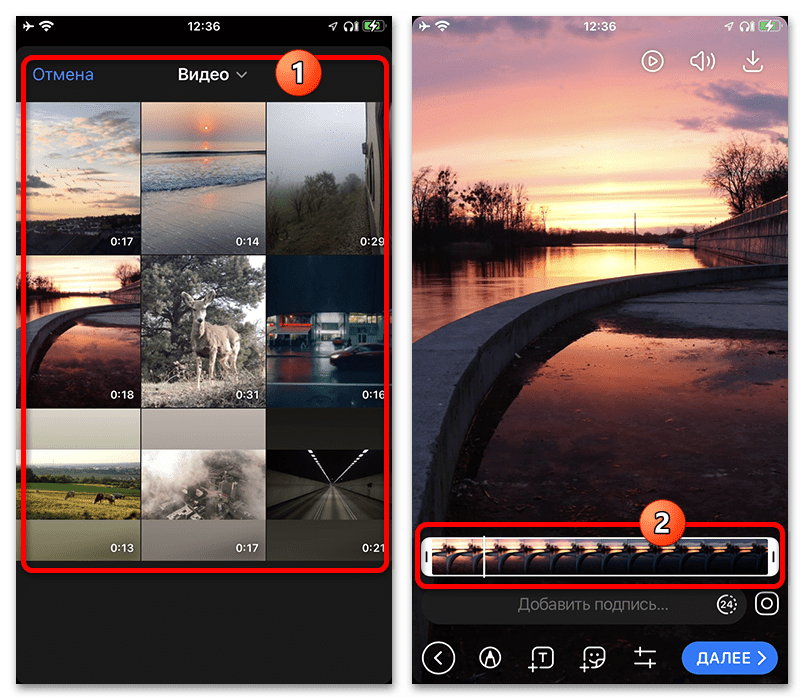
Если запись содержит звук, при необходимости отрегулируйте громкость на нижней панели либо отключите аудио кнопкой в верхней части редактора. Перед публикацией просмотрите ролик ещё раз: проверьте, не обрезаны ли важные слова, не мешает ли музыка и не попал ли в кадр материал, который не должен быть виден аудитории.
Оформите историю во встроенном редакторе
После выбора медиа можно добавить оформление. Набор пунктов и их внешний вид могут немного отличаться на Android и iPhone, а часть возможностей — зависеть от подписки или версии Telegram. Выбирайте только те элементы, которые действительно нужны: текст должен оставаться читаемым, а стикеры не должны закрывать важную часть фото или видео.
Рисунок, стикер и подпись
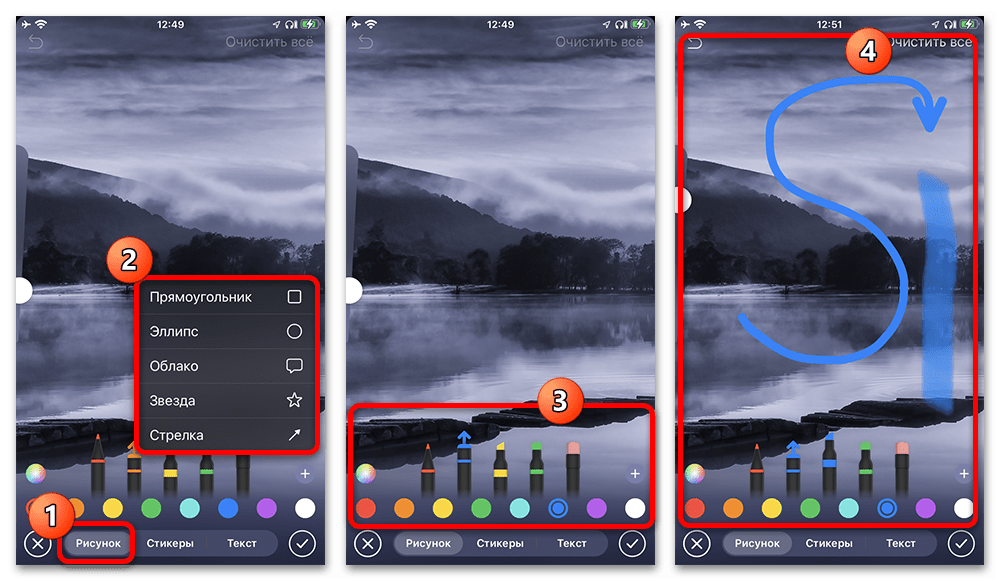
Нажмите значок кисти, чтобы перейти к инструментам рисования. В этом разделе можно выбрать кисть, цвет и дополнительные параметры, а затем рисовать непосредственно по кадру. Если доступно меню с дополнительными вариантами, откройте его для выбора подходящего инструмента. Вносите штрихи аккуратно: они становятся частью оформления истории.
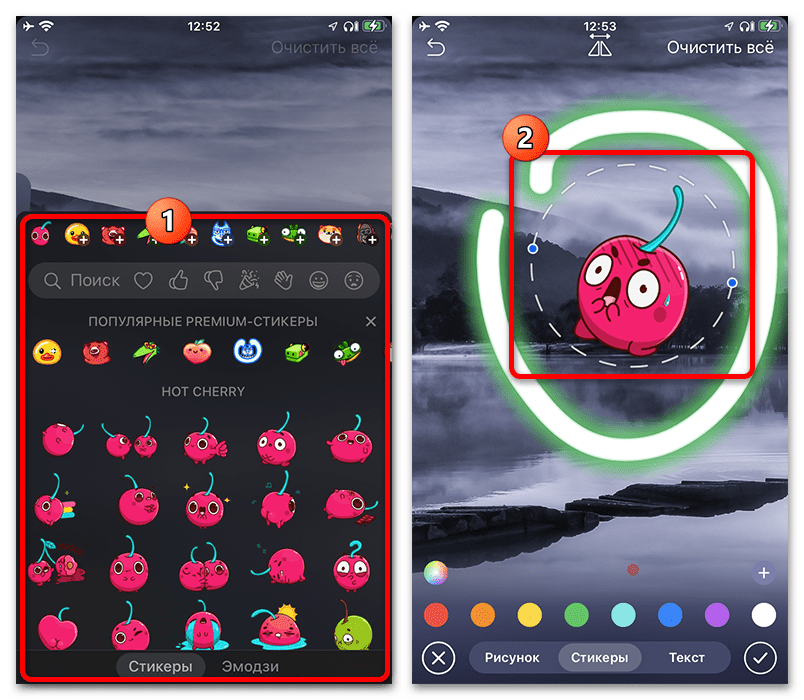
Во вкладке стикеров выберите наклейку из доступных наборов и разместите её на изображении. После добавления стикер можно передвинуть в свободную область кадра. Отдельные наборы могут быть недоступны без Premium, поэтому используйте те варианты, которые Telegram показывает для вашего аккаунта.
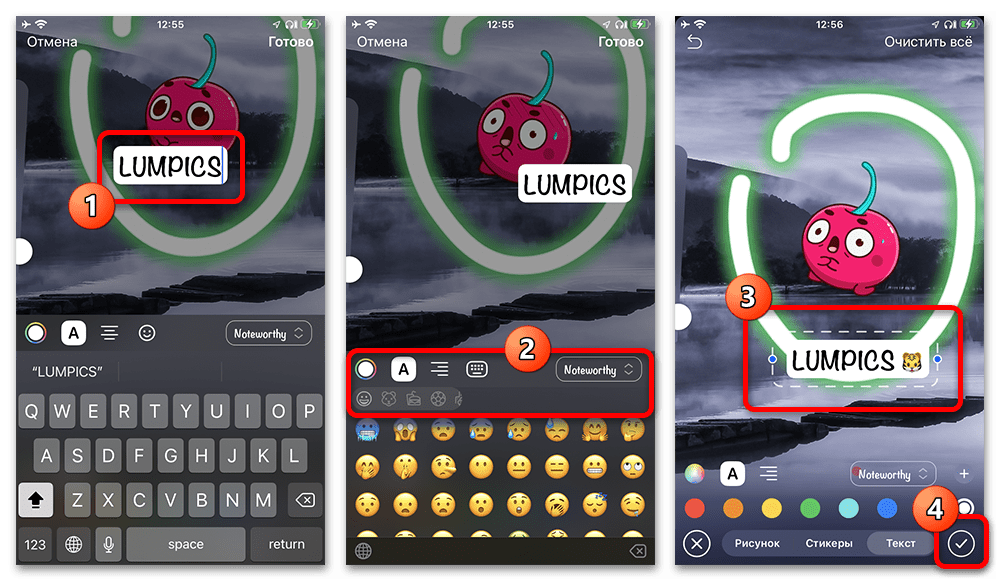
Для текстовой подписи откройте инструмент «Текст», введите фразу, настройте шрифт и параметры оформления, затем подтвердите ввод галочкой. После сохранения переместите текст так, чтобы он не сливался с фоном и не перекрывал лицо, предмет или важную часть видео. Короткая подпись обычно воспринимается лучше длинного текста на весь экран.
Дополнительные элементы
Стикеры можно добавить и через общую панель редактора. После вставки меняйте их размер жестом масштабирования и перетаскивайте в нужную позицию. В зависимости от платформы и текущих настроек Telegram могут быть доступны виджеты геопозиции, погоды или музыки. Добавляйте их только после проверки данных: например, геолокация способна раскрыть место съёмки.
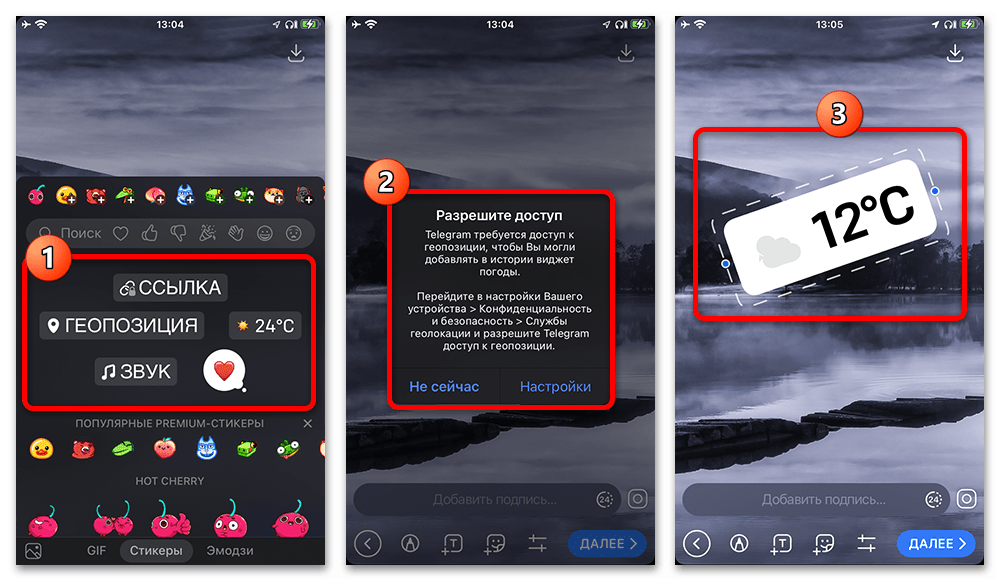
Во встроенной библиотеке также может быть вкладка GIF. Выберите подходящую анимацию, если она доступна, и расположите её поверх исходного материала. Текст можно добавлять не только через режим рисования: принцип остаётся тем же — введите подпись, настройте её вид и переместите по кадру. Перед переходом к публикации убедитесь, что все наложения видны и не выходят за границы экрана.
Коррекция изображения
Если редактор показывает инструменты графики, используйте их для умеренной обработки фотографии или ролика. В доступных вкладках можно менять цветовые параметры, тонировку света и теней, применять радиальное или линейное размытие фона, а также корректировать уровни. Перемещайте ползунки постепенно и оценивайте результат: слишком сильная обработка может ухудшить читаемость текста и естественность кадра. Когда оформление готово, подтвердите изменения кнопкой с галочкой.
Настройте публикацию
Нажмите «Далее» внизу экрана после завершения редактирования. Telegram откроет параметры будущей истории. Сначала обратите внимание на пункт «Опубликовать от имени». В нём можно выбрать личный профиль или доступный канал. Выбор канала не отменяет его собственные ограничения: если сообщество ещё не получило нужные возможности, разместить историю от его имени не получится.
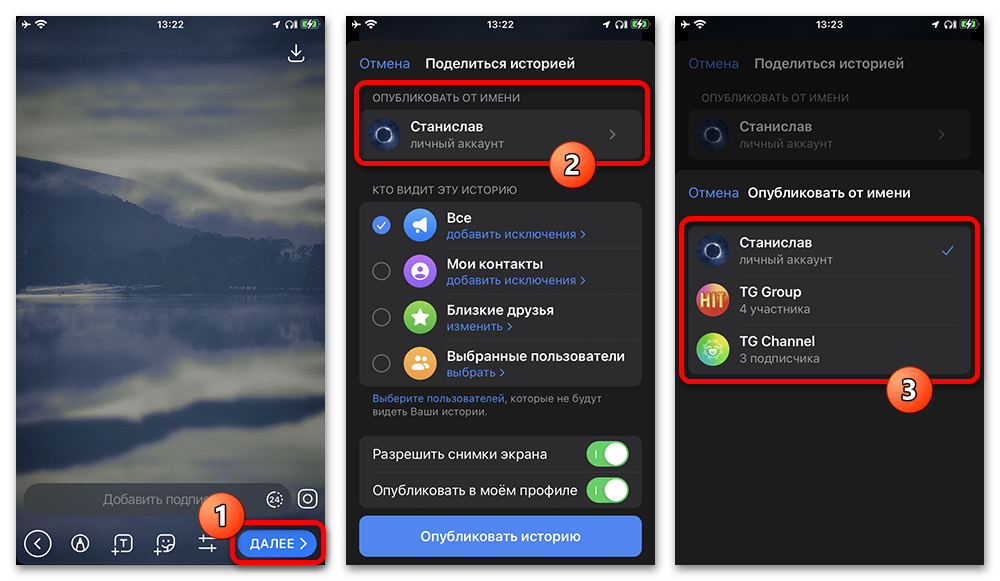
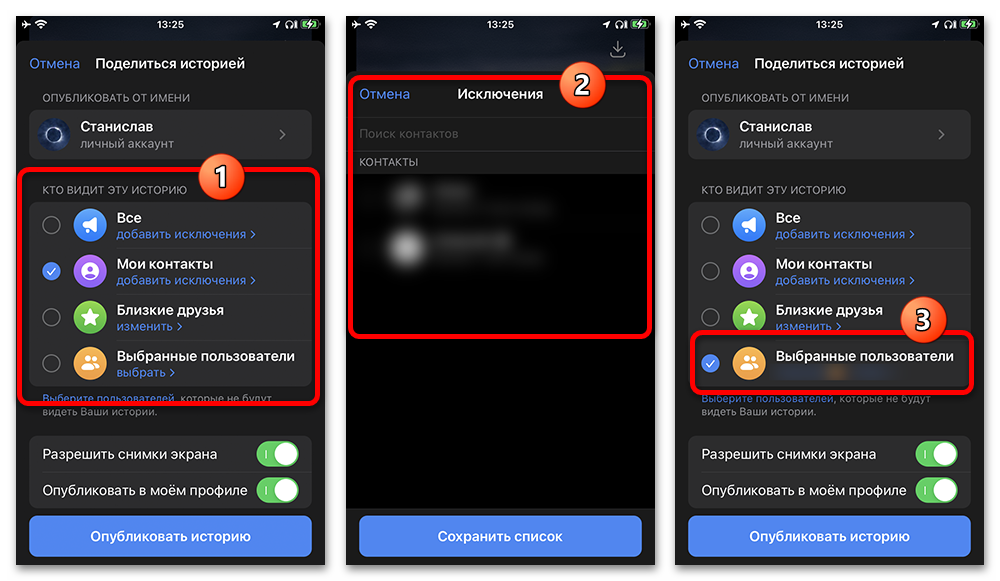
Затем откройте раздел «Кто видит эту историю». Выберите предложенную Telegram категорию аудитории либо сформируйте список пользователей вручную, если такая настройка доступна. Проверяйте этот пункт особенно внимательно: после публикации история будет показываться именно выбранному кругу людей. Для личных материалов разумно ограничить аудиторию до подтверждения размещения.
На финальном экране при необходимости включите параметр «Разрешить снимки экрана». Если не включать его, вы ограничите возможность сохранения публикации через снимок экрана средствами Telegram. Также можно активировать публикацию в профиле, чтобы история отображалась при просмотре карточки аккаунта. Набор переключателей может различаться в зависимости от устройства и версии приложения.
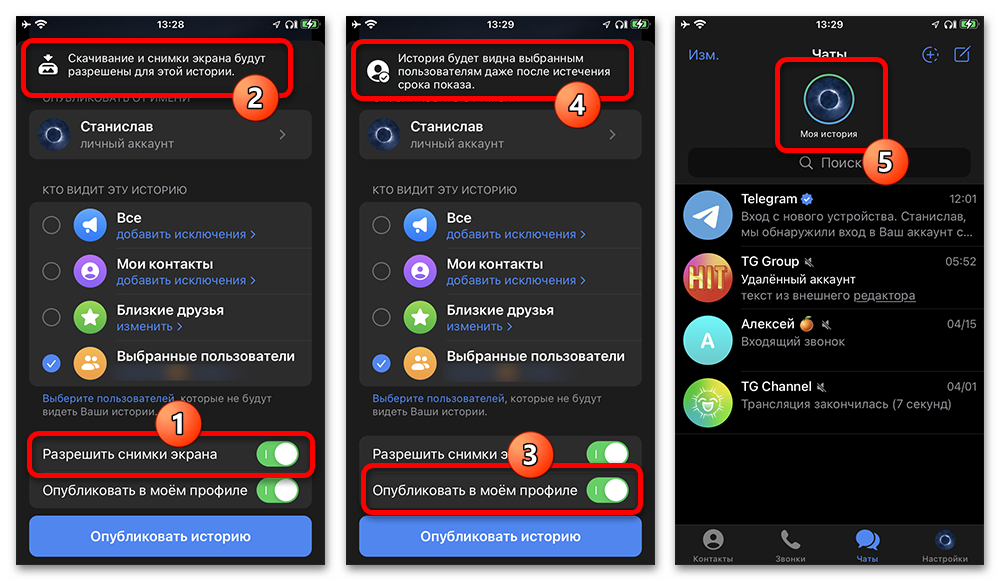
Ещё раз проверьте автора, аудиторию, медиафайл, звук и размещённые элементы. После этого подтвердите публикацию кнопкой, которую показывает Telegram на завершающем экране. История появится в блоке историй и будет доступна в течение стандартного срока. По умолчанию это 24 часа; возможность изменить длительность может быть связана с Premium.
Ограничения на ПК, Android и iPhone
Штатный путь создания истории, подтверждённый для этой задачи, предусмотрен в мобильных приложениях Telegram на Android и iPhone. На компьютере не следует ожидать аналогичного полного редактора и использовать неподтверждённые обходные схемы вместо официального интерфейса. Если публикация нужна с ПК, подготовьте фото или видео на компьютере и перенесите файл на телефон, затем загрузите его через мобильный Telegram.
На Android точка входа обычно находится внизу главного экрана или в блоке «Моя история». На iPhone для этой цели используется значок «+» на верхней панели. В обоих случаях логика одинакова: выбрать или снять медиа, при необходимости обрезать и оформить его, перейти далее, настроить автора и приватность, после чего подтвердить публикацию. Если один из пунктов отсутствует, ориентируйтесь на доступные элементы текущего интерфейса и сообщения Telegram, а не на внешний вид старых экранов.
Если история не публикуется
- Проверьте, не показывает ли Telegram уведомление о региональном ограничении, лимите или необходимости выполнить дополнительные условия.
- Убедитесь, что вы публикуете от правильного имени: личный профиль и канал имеют разные правила доступа.
- Для канала проверьте его голоса и уровень, так как они влияют на возможность и количество историй.
- Если не открывается редактор, обновите официальное мобильное приложение и повторите попытку.
- Если проблема связана с конкретным роликом, проверьте его длительность: одна история поддерживает видео до 60 секунд.
- Если история предназначена не для всех, настройте аудиторию до подтверждения, а не после публикации.
Таким образом, публикация истории сводится к работе в мобильном Telegram и внимательной проверке условий перед размещением. Сначала убедитесь, что функция доступна аккаунту или каналу, затем подготовьте материал, оформите его встроенными инструментами, задайте автора и приватность. Такой порядок помогает избежать случайной публикации не той аудитории и сразу увидеть ограничения, установленные Telegram.






