

Уведомления Telegram регулируются на двух уровнях: в самом мессенджере и в настройках операционной системы. В Telegram задаются правила для личных чатов, групп, каналов и отдельных событий, а Android или iOS определяют, может ли приложение показывать push, воспроизводить звук и выводить сообщения на экран блокировки. Поэтому отключение уведомлений внутри Telegram и запрет в настройках телефона — разные действия.
Сначала выберите нужный результат. Отключение звука обычно оставляет визуальные push-уведомления, полное отключение убирает и сигнал, и оповещения. Временная пауза пригодится, если уведомления должны возобновиться автоматически. Общие параметры действуют на категории источников, а настройки конкретного чата, группы или канала — только на выбранный источник.
Общие настройки уведомлений в Telegram
Во внутреннем меню Telegram можно отдельно управлять оповещениями от личных чатов, групп и каналов. Для некоторых событий, включая истории или реакции, также могут быть собственные параметры. В зависимости от устройства и раздела доступны изменение звука, скрытие текста сообщения в push, вибрация, всплывающие окна и приоритет уведомления.
Скрытие предпросмотра не отменяет уведомление: вместо первых строк сообщения Telegram показывает общее обозначение нового сообщения или тип контента. Это удобно, если важно видеть факт входящего сообщения, но не отображать его содержание на экране.
Откройте раздел уведомлений
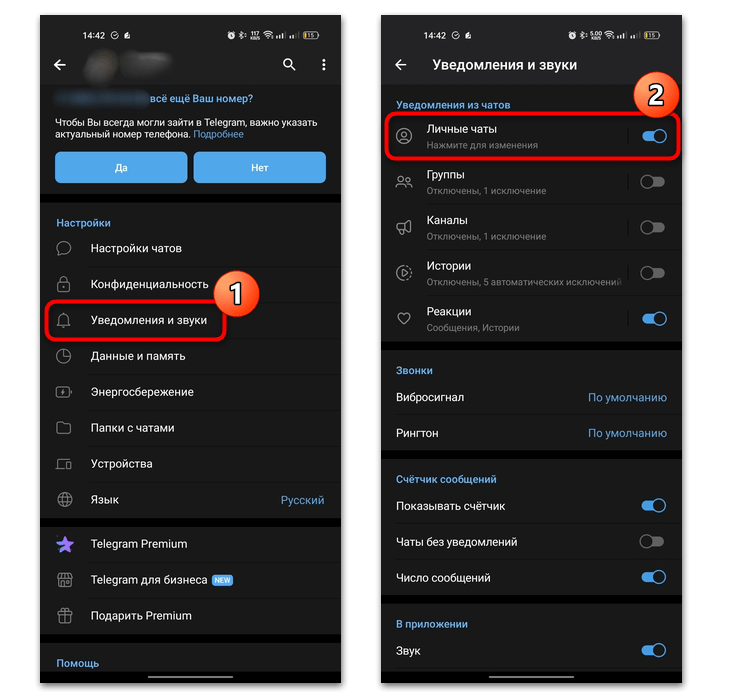
На Android нажмите кнопку с тремя полосками в левом верхнем углу, выберите «Настройки», затем «Уведомления и звуки». На iPhone откройте вкладку «Настройки» на нижней панели Telegram и перейдите в этот же раздел.
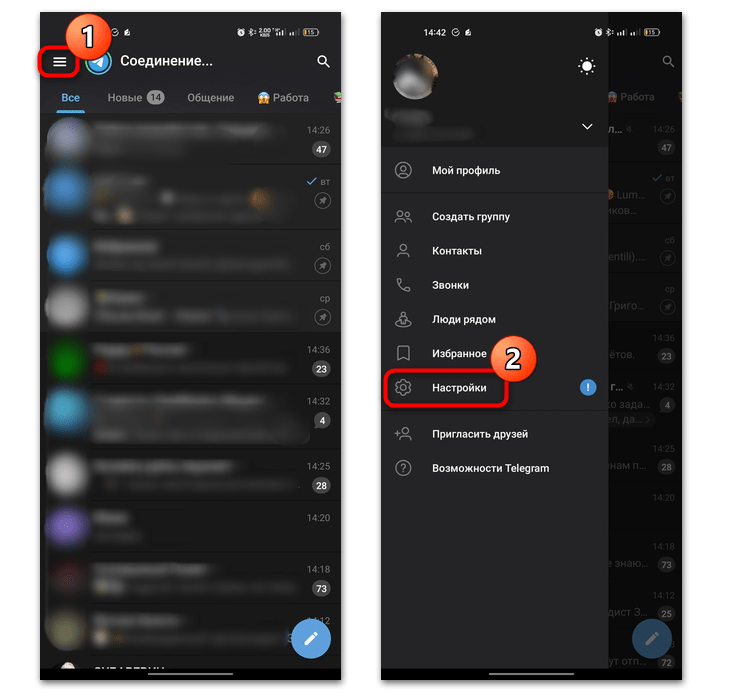
В блоке уведомлений из чатов выберите категорию: личные чаты, группы или каналы. Отключение переключателя у категории прекращает оповещения от всех источников этого типа. Например, можно оставить уведомления от людей и выключить новости из каналов.
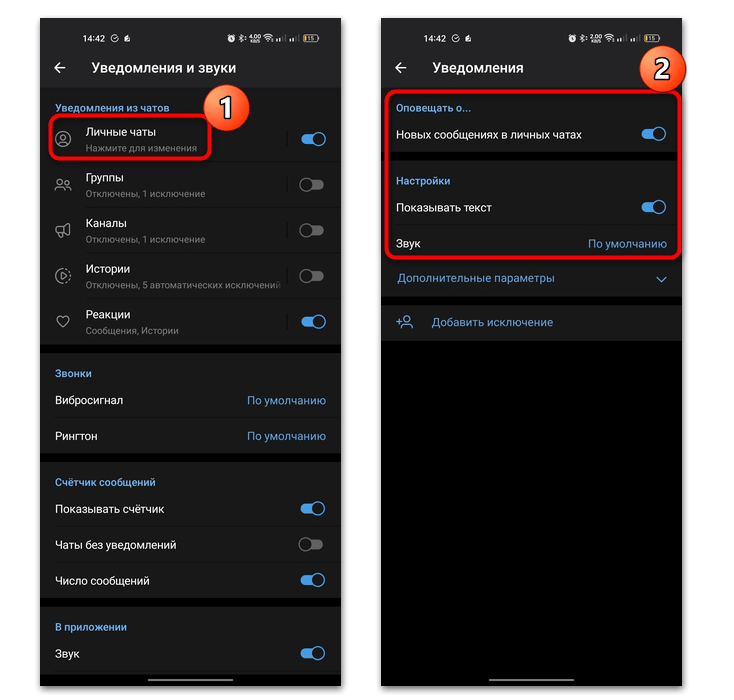
Для подробной настройки откройте нужную категорию, например «Личные чаты». Здесь можно выключить уведомления, изменить сигнал и выбрать, показывать ли текст входящего сообщения в push. По такому же принципу регулируются группы и каналы.
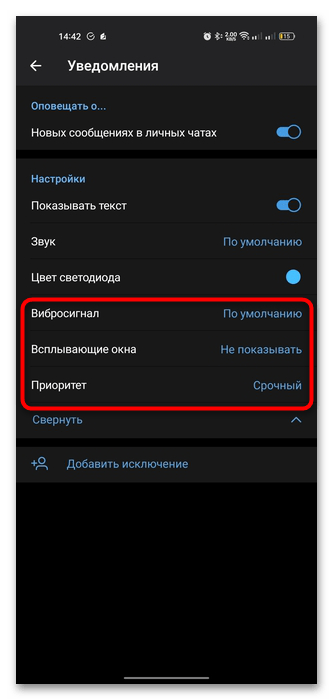
В дополнительных параметрах при необходимости измените вибрацию, всплывающие окна и приоритет уведомления. Набор доступных пунктов зависит от типа оповещения, версии Telegram и операционной системы.
Если оповещения нужны лишь от нескольких важных контактов или сообществ, выключите уведомления для всей категории и добавьте исключения. В настройках типа чатов выберите добавление исключения, укажите пользователя, группу или канал и задайте для него отдельные правила. Так можно отключить частые уведомления от всех каналов, сохранив их для нескольких нужных.
Android: один чат, группа или канал
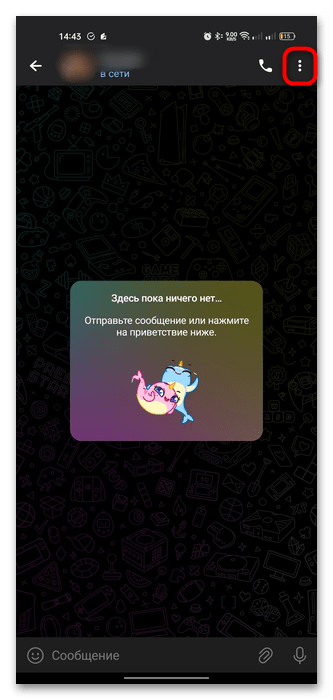
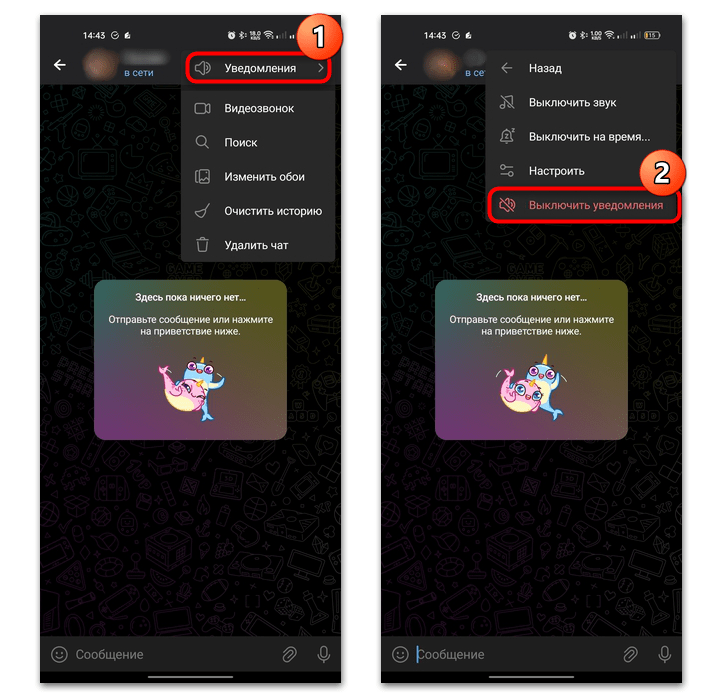
Откройте нужный диалог, группу или канал. В личной переписке нажмите три точки вверху справа, выберите «Уведомления» и укажите действие. Полное отключение прекращает все оповещения от выбранного источника. Если требуется убрать только аудиосигнал, выберите настройку звука, а не полное отключение.
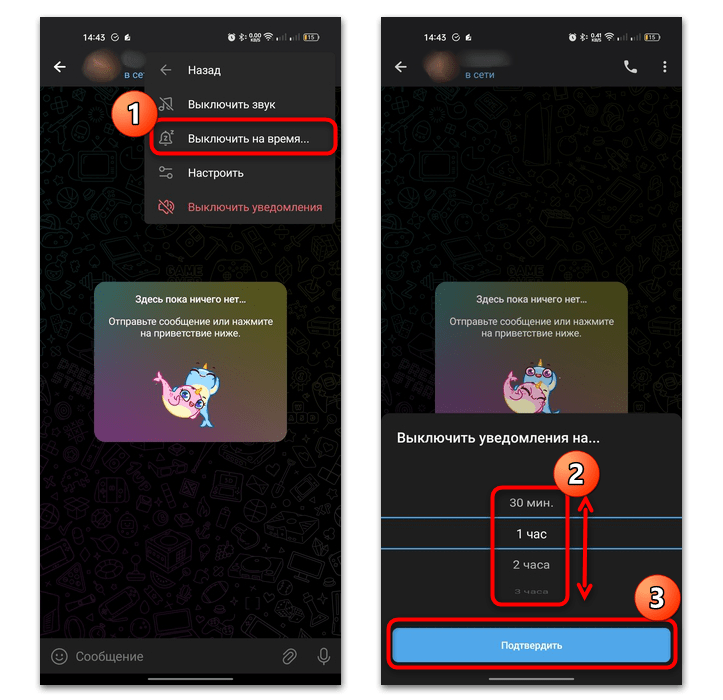
В этом меню могут быть доступны временное отключение и пункт «Настроить». В описанном интерфейсе пауза выбирается на срок от 30 минут до одного года. После окончания периода звуковые и текстовые оповещения возобновятся автоматически.
Через «Настроить» можно изменить правила только для выбранного человека, группы или канала. Например, оставить сигнал или вибрацию, но скрыть содержание сообщения в push. Остальные чаты и сообщества такая настройка не затрагивает.
Другой вариант — открыть профиль источника прямо из чата: нажмите имя собеседника или название сообщества в верхней части экрана, найдите раздел «Уведомления» и измените его состояние. Расположение элементов может отличаться между версиями приложения.
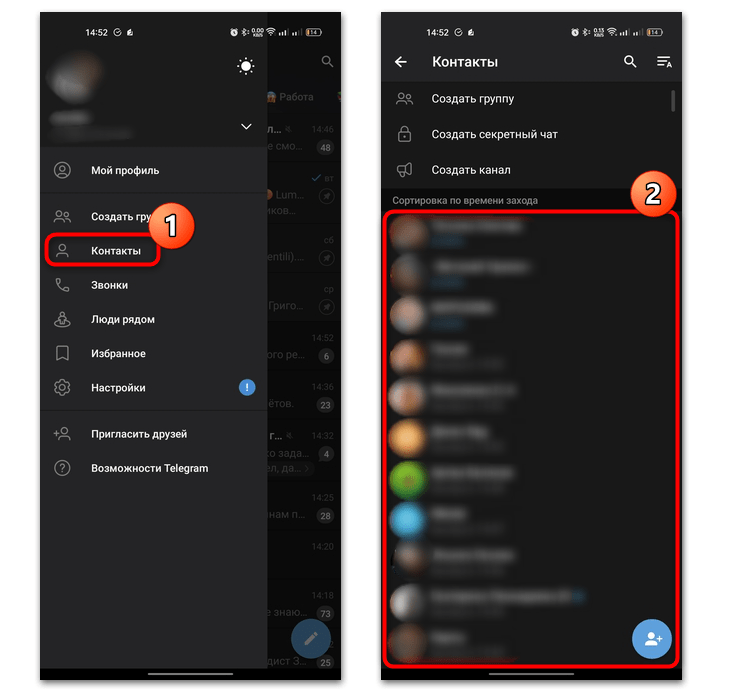
Если нужного человека нет среди видимых диалогов, откройте главное меню, перейдите в «Контакты» и воспользуйтесь поиском или фильтрами. После перехода в чат настройте уведомления через профиль либо меню чата. Для группы и канала порядок действий аналогичен.
iPhone: звук, уведомления и временная пауза
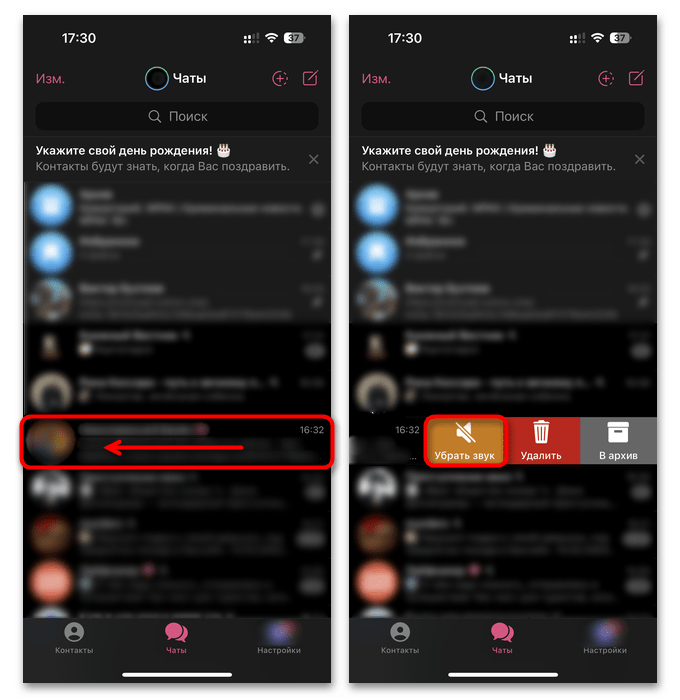
На iPhone быстрое действие доступно из списка диалогов: проведите влево по строке чата или канала и нажмите «Убрать звук». В описанном интерфейсе эта команда прекращает не только звуковой сигнал, но и уведомления до обратного включения, несмотря на название.
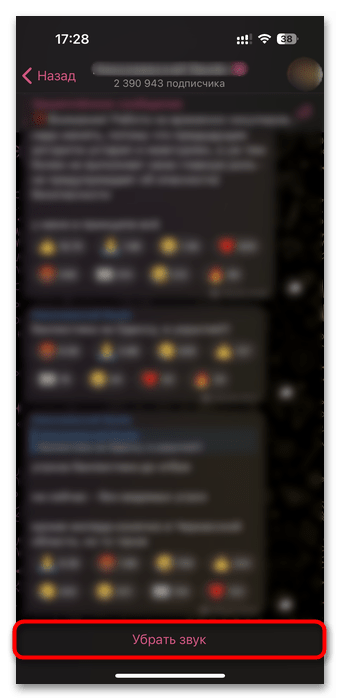
В открытом канале кнопка «Убрать звук» также может располагаться внизу и отключать оповещения о новых публикациях. Для детальной настройки откройте чат или канал и нажмите имя собеседника либо название сообщества в верхней части экрана.
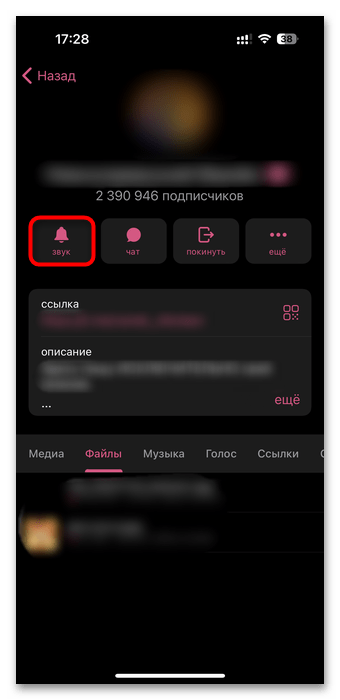
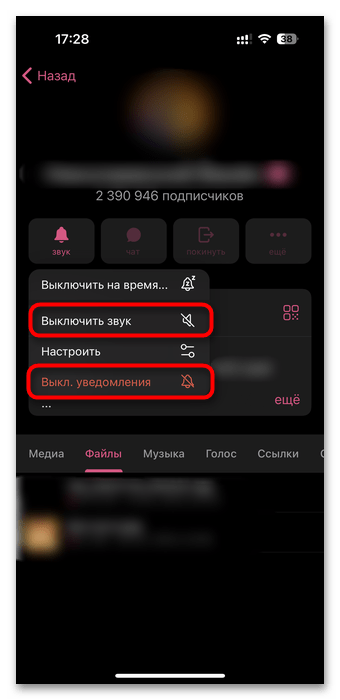
В профиле найдите плитку «Звук». Команда «Выключить звук» оставляет push-уведомления, но убирает аудиосигнал. «Выкл. уведомления» отключает оповещения полностью, а временное выключение приостанавливает их на выбранный срок.
Пункт «Настроить» позволяет включить или выключить уведомления для конкретного источника, изменить предпросмотр и назначить отдельный звук. Такие параметры действуют только на выбранный чат, группу или канал.
Если для другого устройства нужен отдельный профиль, можно подобрать аккаунт Telegram. После входа всё равно проверьте разрешения Android или iOS и настройки уведомлений в мессенджере: покупка аккаунта не меняет их автоматически и не снимает ограничений сервиса.
Системные уведомления Android
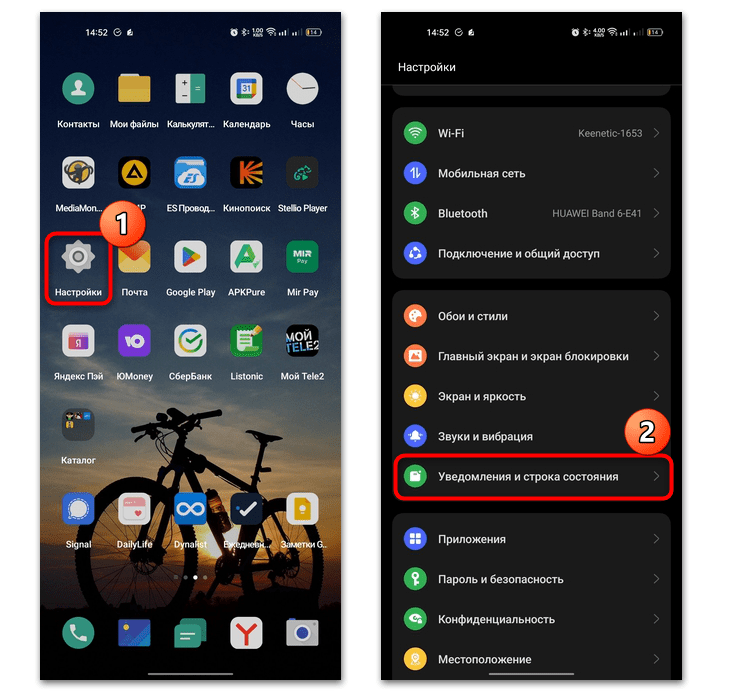
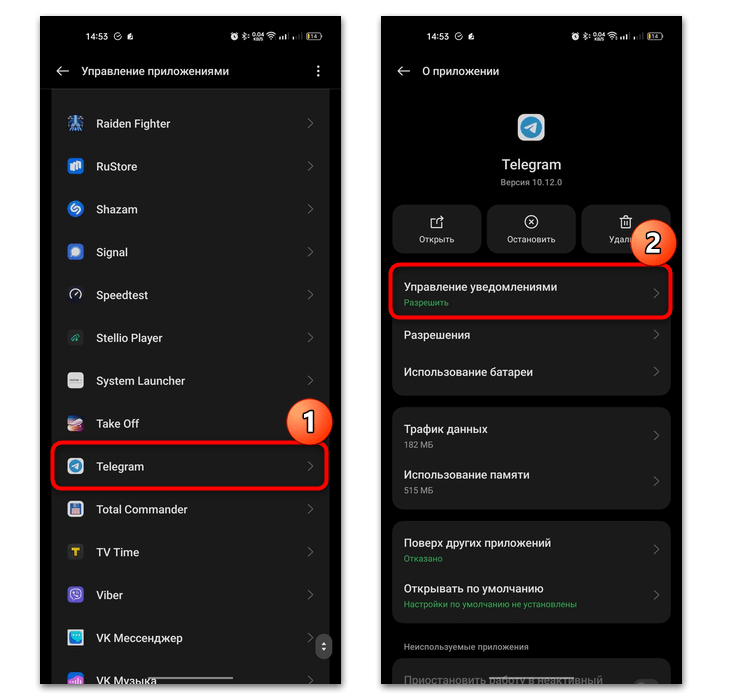
Даже при включённых параметрах Telegram Android может блокировать push на системном уровне. Если уведомления не приходят, откройте настройки уведомлений приложений и выберите Telegram. Названия разделов зависят от версии Android и оболочки устройства.
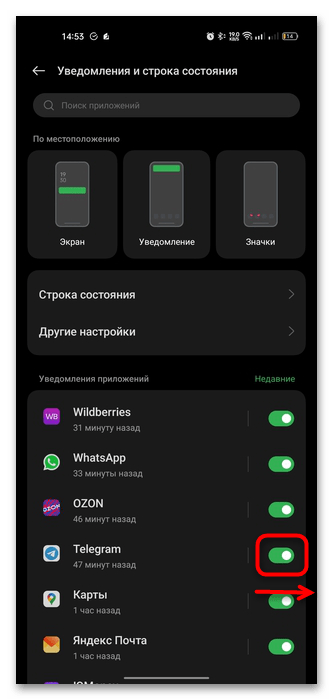
Один из путей: откройте штатные «Настройки», перейдите в «Уведомления и строка состояния», затем в список уведомлений приложений. Найдите Telegram и выключите общий переключатель, если нужно полностью запретить системные оповещения приложения.
Нажмите название Telegram, если хотите изменить не все параметры, а только способ показа. В системном окне можно убрать push с экрана блокировки или настроить отдельные уведомления, например связанные с личными чатами.
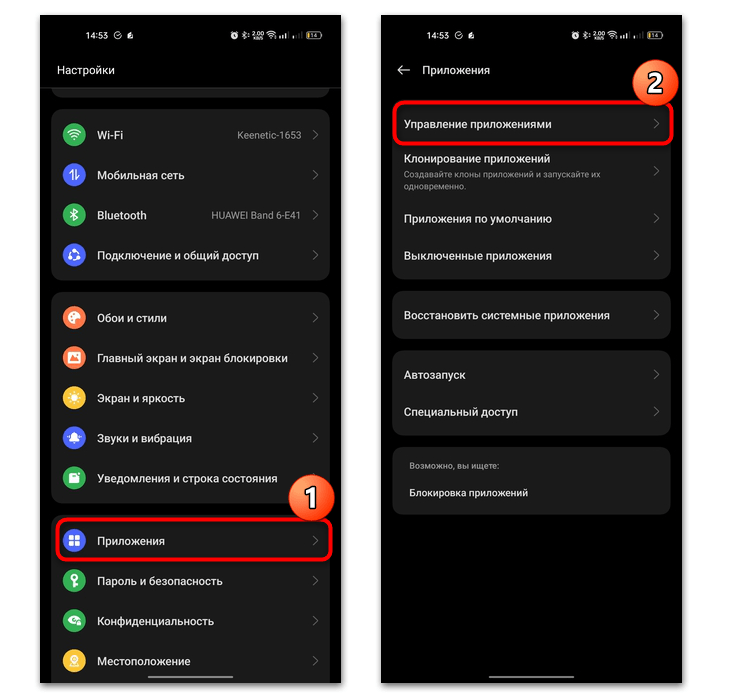
В некоторых версиях Android к тем же параметрам ведёт путь через раздел приложений: откройте список установленного ПО, выберите Telegram и перейдите к управлению уведомлениями. Системный запрет имеет приоритет над внутренними настройками мессенджера.
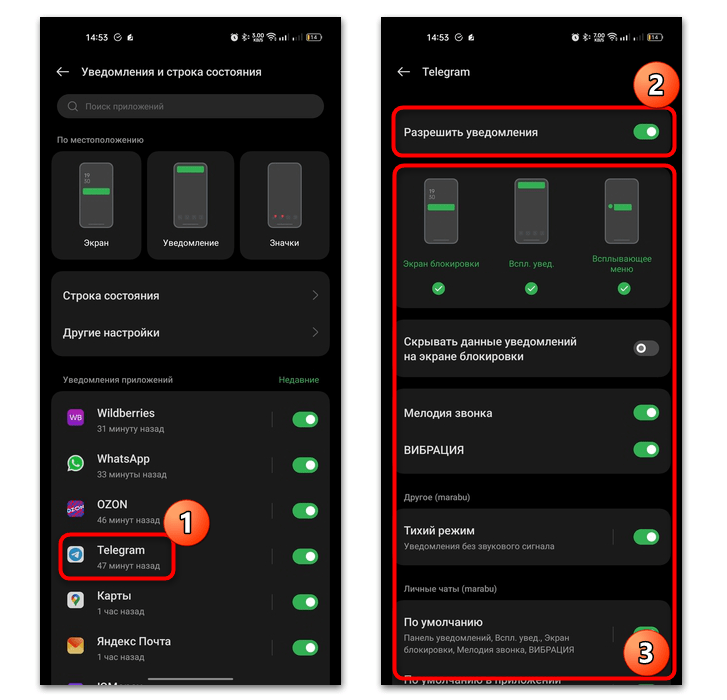
Не путайте карточку приложения с меню Telegram: здесь задаются разрешение и формат отображения, которые использует операционная система. После изменения системных параметров проверьте категории чатов и исключения внутри мессенджера.
Если уведомления отключены и в Android, и в самом Telegram, для их восстановления может потребоваться включить оба параметра.
Системные уведомления iPhone
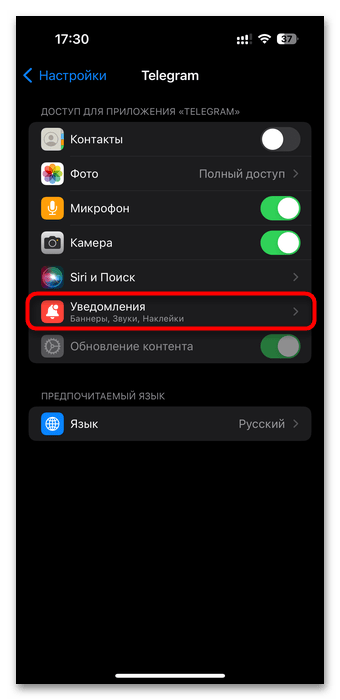
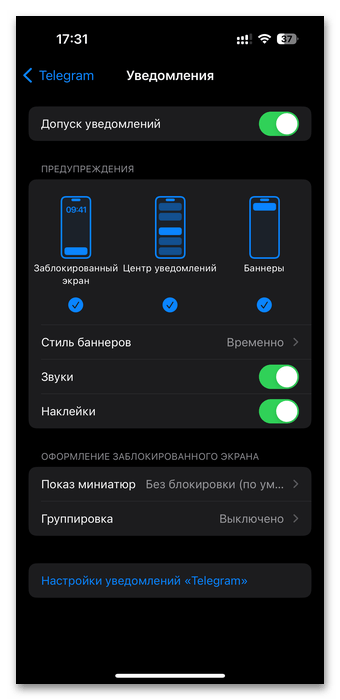
На iPhone откройте системное приложение «Настройки», найдите Telegram в списке приложений и перейдите в «Уведомления». Переключатель «Допуск уведомлений» полностью разрешает или запрещает iOS показывать уведомления Telegram. При выключенном допуске внутренние настройки мессенджера не смогут вывести push на экран.
Полностью запрещать уведомления необязательно. В этом же разделе можно изменить формат показа: отключить отображение на одном из экранов, убрать звук или скрыть миниатюры на заблокированном устройстве. Это влияет на доставку уведомления iOS, а не на правила отдельного чата или канала в Telegram.
Telegram Desktop: уведомления на ПК
В Telegram Desktop можно отключить оповещения для отдельного чата, группы или канала либо изменить общие правила приложения. Системные настройки Windows и других ОС в исходном материале не рассматриваются.
Настройка выбранного источника
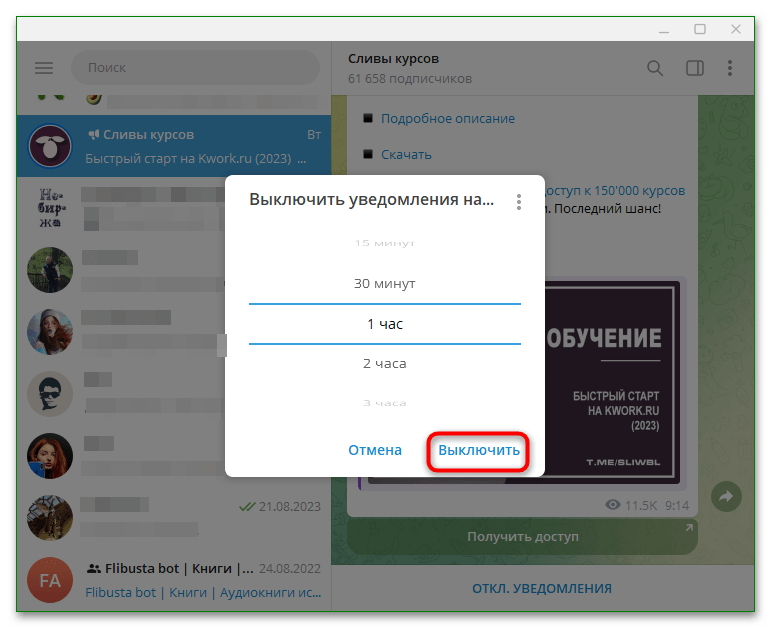
Найдите чат, группу или канал в списке слева и нажмите по нему правой кнопкой мыши. В контекстном меню выберите «Выключить уведомления» и подтвердите действие. Эти параметры также могут быть доступны через меню с тремя точками в правой верхней части открытого чата.
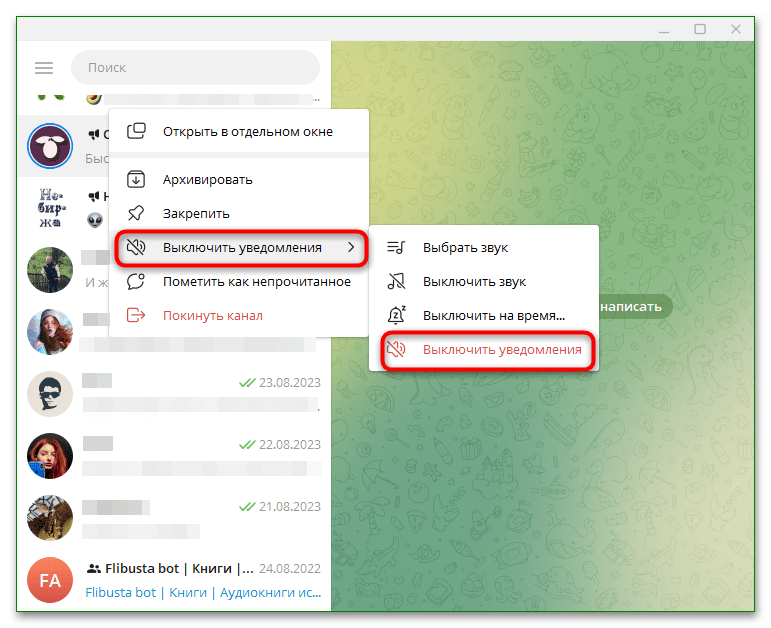
После полного отключения новые сообщения не будут отображаться как оповещения на рабочем столе, но останутся в самом чате.
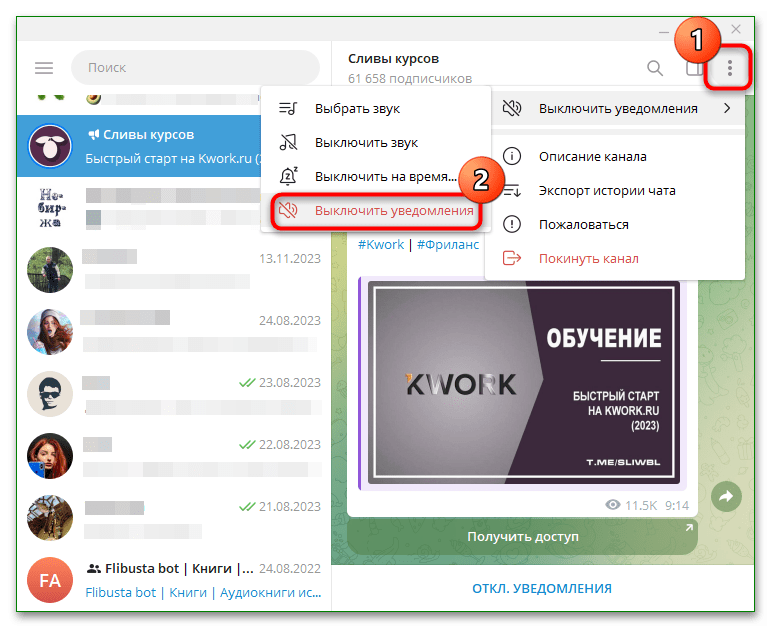
Для временной паузы выберите «Выключить на время». В описанной версии Telegram Desktop доступен период от 15 минут до трёх месяцев, после которого уведомления включатся автоматически.
Чтобы убрать только аудиосигнал, выберите отключение звука в том же меню. Всплывающие уведомления в области системного трея при этом продолжают появляться.
Общие параметры приложения
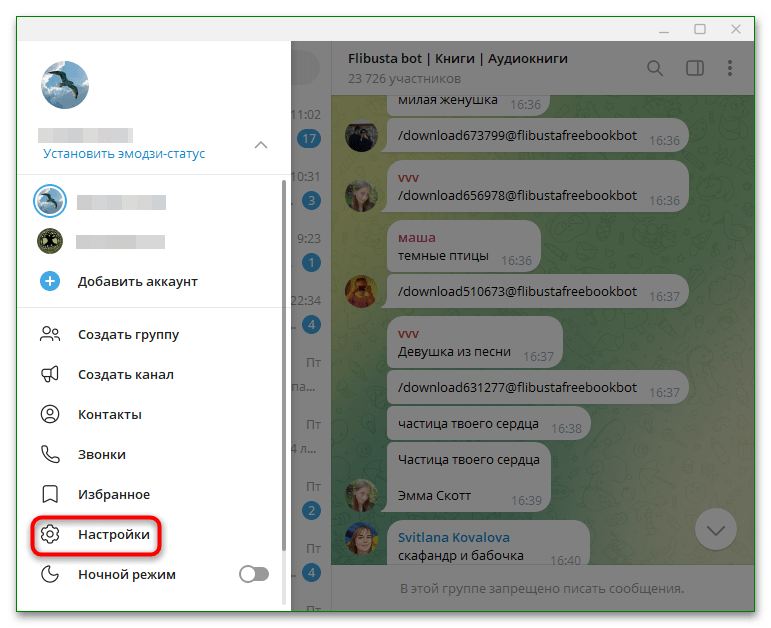
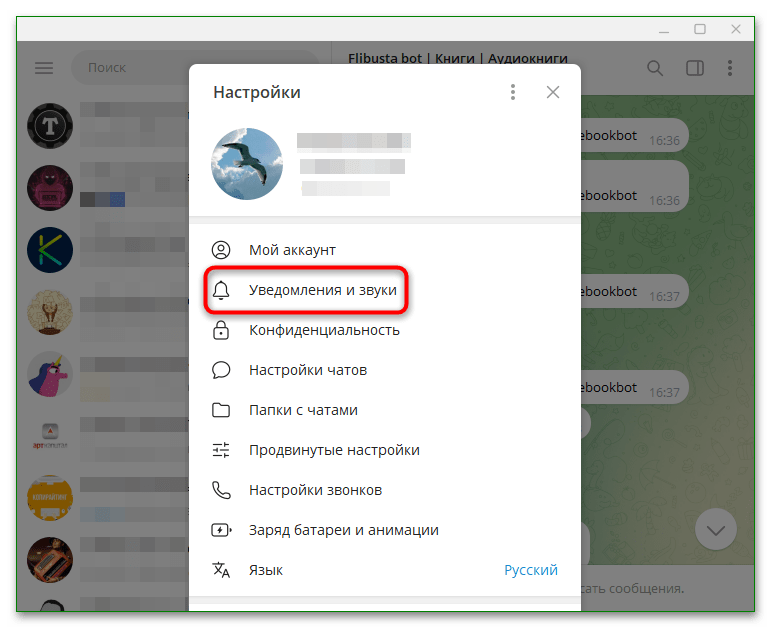
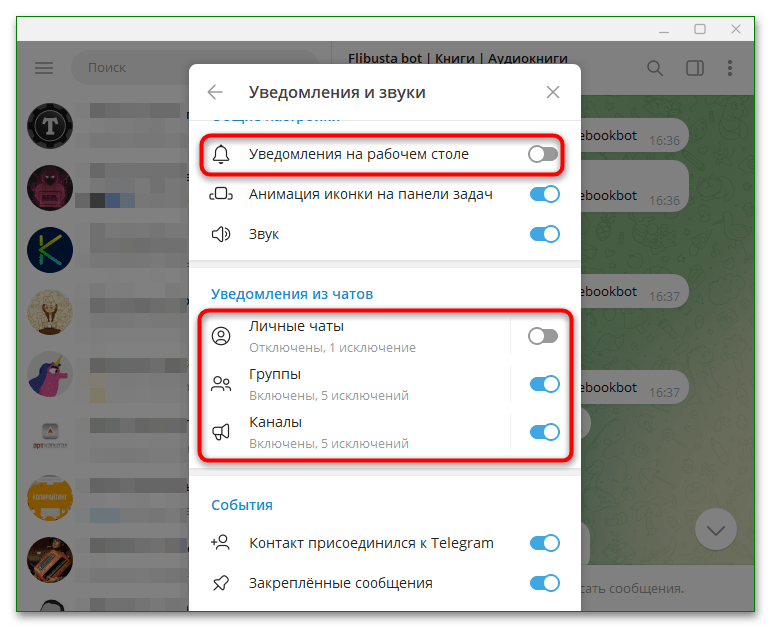
Нажмите кнопку главного меню в левом верхнем углу, откройте «Настройки», затем «Уведомления и звуки». Здесь задаются правила для приложения и категорий источников, а не для одного диалога.
Пункт «Всех аккаунтов» отключает уведомления каналов, чатов и групп во всех аккаунтах Telegram Desktop. «Уведомления на рабочем столе» убирает всплывающие сообщения только для активного аккаунта, а «Звук» отключает аудиосигнал.
В блоке «Уведомления из чатов» отдельно регулируются личные чаты, группы и каналы. Здесь же могут быть доступны параметры дополнительных событий, например уведомления о присоединении нового контакта к Telegram.
Проверьте результат
- Проверьте, включена ли нужная категория: личные чаты, группы или каналы.
- Откройте настройки конкретного источника и убедитесь, что для него не задано полное или временное отключение.
- Если push не появляется на телефоне, проверьте системные параметры Telegram в Android или iOS.
- Если уведомление приходит без звука, отдельно проверьте звук в Telegram и системные настройки.
- Если push отображается без текста, проверьте предпросмотр в Telegram и способ показа на экране блокировки.






