

Реакции в Telegram позволяют участникам отмечать публикации и сообщения эмодзи. Набор доступных реакций задаётся отдельно для каждого сообщества: группы или канала. Управлять им может только владелец либо администратор, которому доступны настройки сообщества. Обычный участник не увидит нужный раздел и не сможет изменить правила для остальных пользователей.
Эта инструкция посвящена именно общим реакциям в группе или канале. Не путайте их с быстрой реакцией, которую пользователь выбирает для себя и ставит двойным нажатием: такая настройка не меняет список реакций в сообществе и не влияет на других участников.
Что можно настроить
В настройках сообщества можно полностью разрешить реакции, запретить их либо оставить только определённые эмодзи. На компьютере также доступны параметры количества реакций на одну публикацию и платных реакций для канала. Конкретный набор пунктов и их расположение могут незначительно отличаться в зависимости от версии приложения, однако принцип остаётся одинаковым: сначала нужно открыть управление нужной группой или каналом, затем перейти в раздел реакций.
Перед началом убедитесь, что открыли именно то сообщество, для которого хотите изменить правила. Настройка применяется к выбранной группе или каналу, а не ко всем чатам аккаунта. После выбора ограниченного набора участники смогут использовать только разрешённые владельцем или администратором эмодзи.
Настройка реакций на Android и iPhone
В официальном мобильном приложении порядок действий для Android и iPhone строится одинаково: откройте сообщество, перейдите к его сведениям и найдите параметры реакций. Названия отдельных кнопок могут выглядеть немного иначе, но ориентироваться следует на раздел управления или редактирования чата.
Откройте параметры сообщества
- Запустите Telegram и в общем списке чатов выберите нужную группу или канал.
- На экране переписки коснитесь верхней панели с названием сообщества, чтобы открыть страницу сведений.
- Нажмите кнопку управления или редактирования в правой верхней части экрана. Она доступна только при наличии соответствующих административных прав.
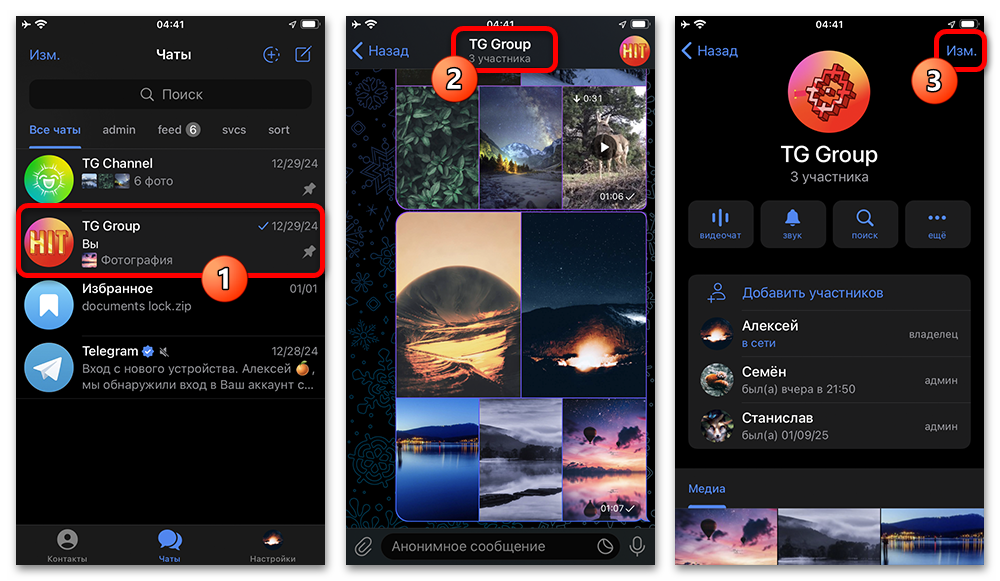
Если кнопки редактирования нет либо раздел с параметрами недоступен, проверьте свою роль в сообществе. Сам факт участия в группе или подписки на канал не даёт права менять реакции.
Выберите общий режим
- В настройках сообщества откройте раздел «Реакции».
- Найдите параметр «Доступные реакции».
- Выберите подходящий вариант: все реакции, отсутствие реакций или только выбранные.
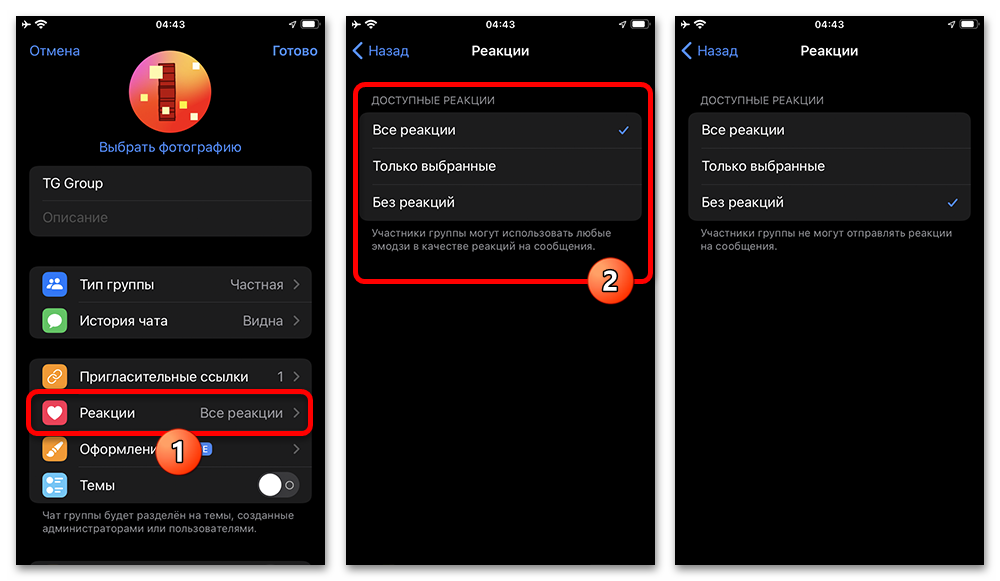
Режим со всеми реакциями снимает ограничение на выбор эмодзи для участников. Вариант без реакций запрещает ставить эмодзи к публикациям или сообщениям этого сообщества. Такой выбор полезен, когда реакции не должны использоваться вовсе, а не только когда требуется сократить их список.
Оставьте только нужные эмодзи
- В параметре доступных реакций установите значение «Только выбранные».
- Просмотрите предложенный список эмодзи.
- Включайте переключателями те реакции, которые должны быть доступны участникам, и отключайте ненужные.
- После выбора вернитесь из настроек, когда изменения будут применены приложением.
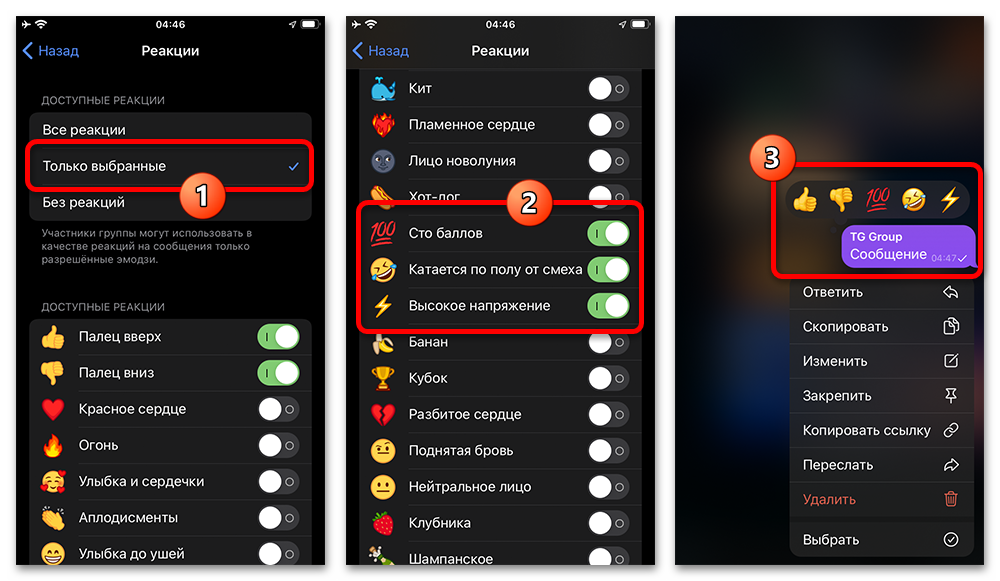
При таком режиме участник увидит только разрешённые реакции. По исходным данным настройка распространяется исключительно на новые записи: уже опубликованные материалы не следует считать автоматически приведёнными к новому набору. Поэтому при планировании оформления канала или правил группы лучше задать нужный вариант до публикации новых сообщений.
Настройка реакций в Telegram Desktop
В настольном приложении Telegram управление находится в меню конкретного сообщества. Путь различается лишь названием пункта: для группы открывается управление группой, для канала — управление каналом. Дальнейшие параметры относятся к реакциям выбранного сообщества.
Перейдите в управление группой или каналом
- Откройте Telegram Desktop и выберите нужную группу или канал в списке слева.
- Разверните меню с тремя точками в окне сообщества.
- Выберите «Управление группой» либо «Управление каналом».
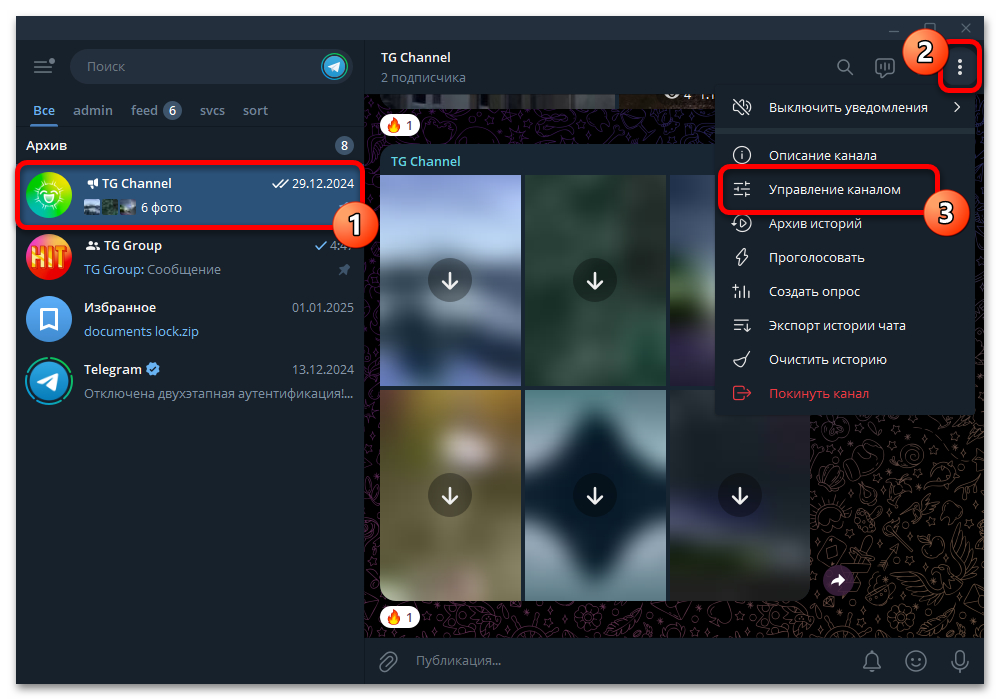
Используйте именно меню сообщества, а не общие настройки приложения. Общие настройки меняют параметры вашего клиента Telegram, тогда как управление группой или каналом влияет на правила для его аудитории.
Откройте раздел реакций
- Просмотрите параметры в открывшемся окне управления.
- Найдите категорию «Реакции».
- Откройте её, чтобы увидеть доступные переключатели и список эмодзи.
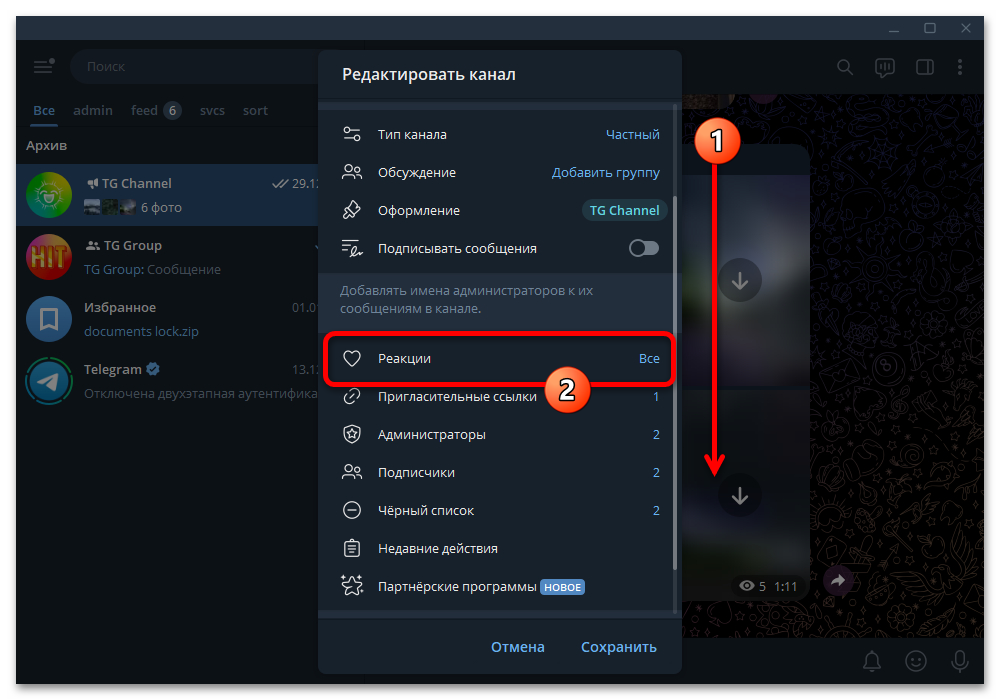
Если категории нет, не пытайтесь заменить этот способ личными настройками эмодзи. Сначала убедитесь, что вы вошли в нужный аккаунт и обладаете административными правами для этого сообщества.
Включите или выключите реакции
- В верхней части страницы реакций найдите переключатель «Включить реакции».
- Включите его, чтобы разрешить реакции в сообществе.
- Выключите переключатель, если реакции должны быть полностью недоступны.
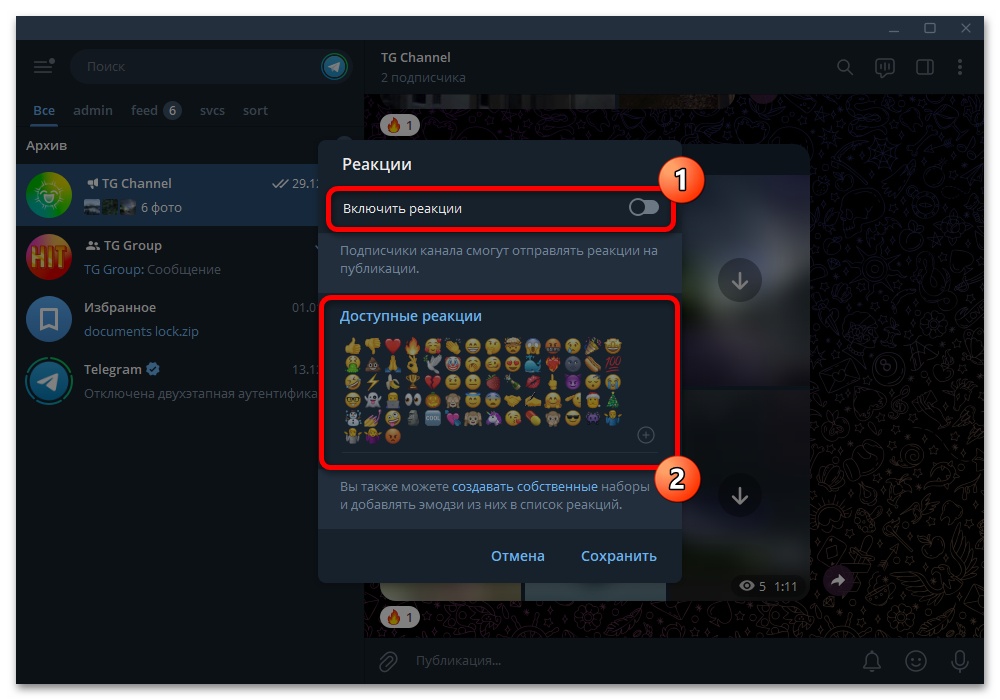
Полное отключение — более строгий вариант, чем удаление отдельных эмодзи из списка. Пока переключатель выключен, подбор разрешённых реакций не даст участникам возможности их использовать.
Измените список разрешённых реакций
- Перейдите к категории «Доступные реакции».
- Нажмите кнопку «+», чтобы открыть выбор эмодзи.
- Щёлкните по нужным реакциям, чтобы добавить их в набор сообщества.
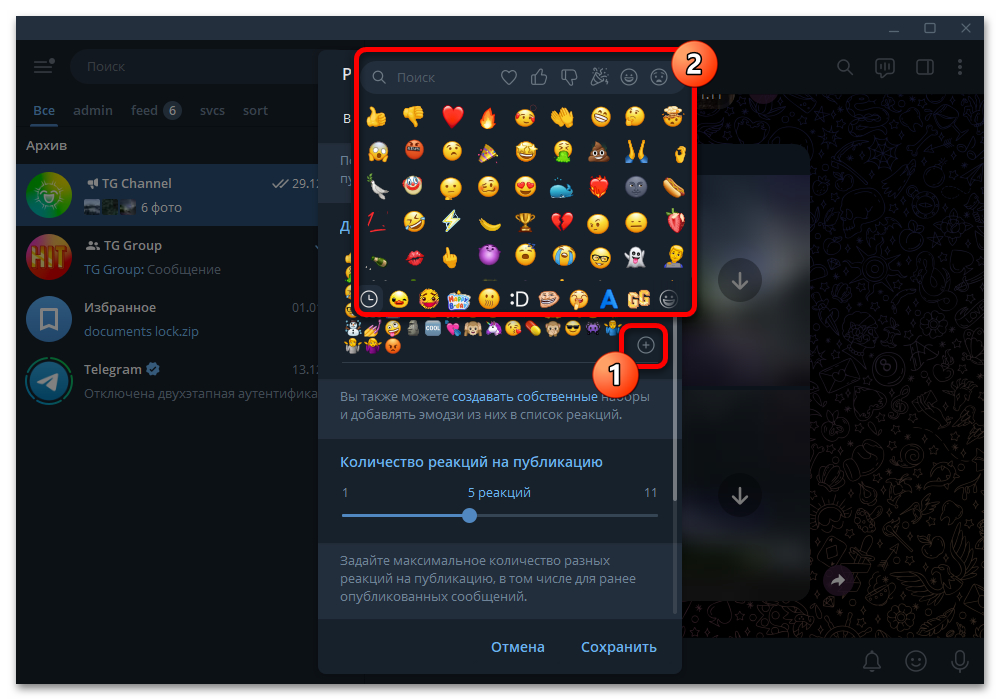
Выбирайте набор осознанно: он определяет, какие отметки пользователи смогут оставлять под новыми публикациями или сообщениями. Например, для нейтральной обратной связи можно оставить несколько понятных реакций, а для более свободного общения — расширить перечень доступных эмодзи.
Добавьте эмодзи вручную или удалите лишнее
- При необходимости используйте текстовое поле в разделе доступных реакций.
- Вставьте в него нужный эмодзи, если хотите добавить его таким способом.
- Удалите из поля или стандартного набора те реакции, которые больше не должны быть доступны.
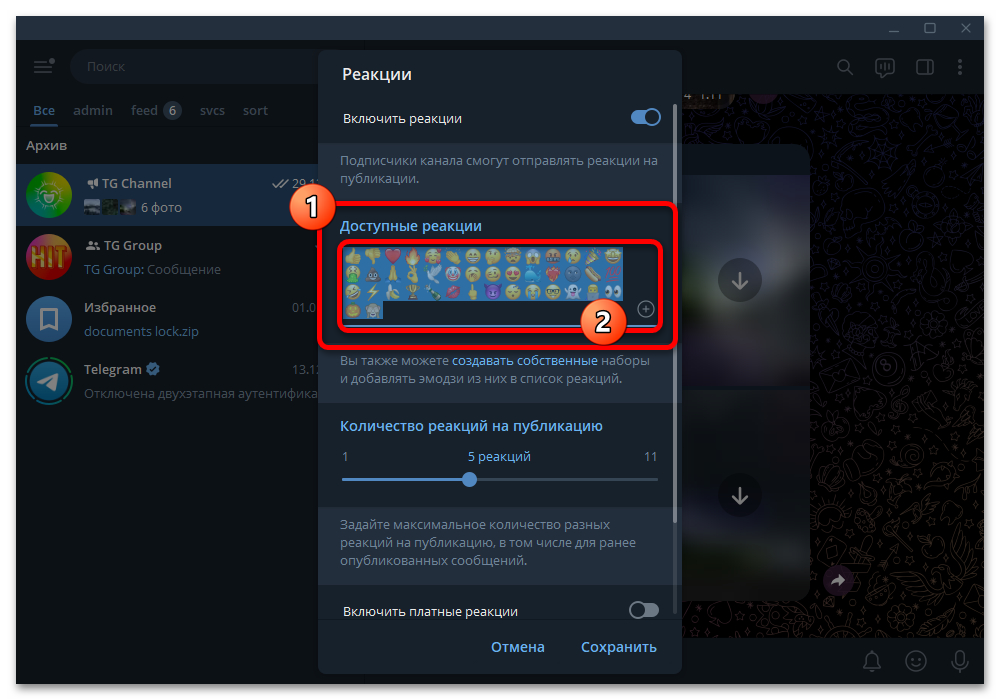
Этот вариант помогает быстро отредактировать уже составленный набор без повторного выбора каждого стандартного эмодзи. После удаления реакции из списка она не должна оставаться доступной как часть разрешённого набора.
Ограничение количества и платные реакции
На компьютере в разделе реакций может быть отдельный параметр «Количество реакций на публикацию». С его помощью администратор ограничивает максимальное число видов реакций, которые можно использовать для одной публикации. Это не то же самое, что общий список разрешённых эмодзи: сначала формируется доступный набор, а затем при необходимости задаётся лимит для публикации.
- Откройте параметры реакций выбранного канала или группы в Telegram Desktop.
- Найдите переключатель или настройку количества реакций на публикацию.
- Установите нужное ограничение, если оно требуется для правил сообщества.
- При управлении каналом при необходимости включите «Платные реакции», чтобы подписчики могли использовать звёзды как альтернативный вариант.
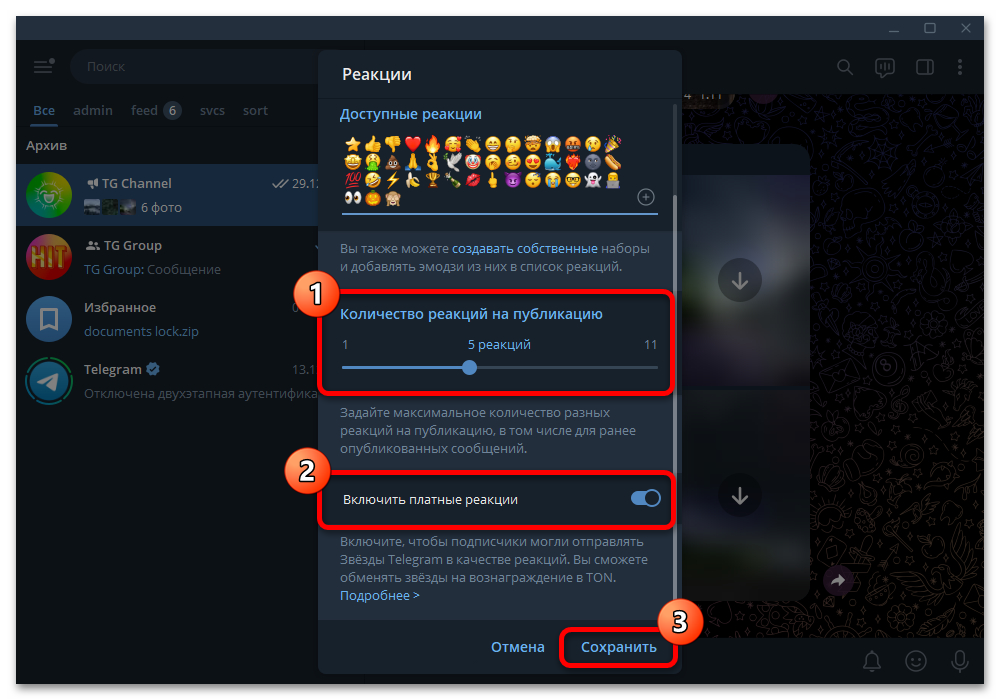
Платные реакции упоминаются в настройках канала и не заменяют обычные эмодзи автоматически. Перед включением проверьте, соответствует ли такой формат задачам канала. Для группы или канала, где важна простая и понятная навигация по откликам, чаще достаточно включить реакции и составить небольшой набор разрешённых вариантов.
Как проверить результат
После изменения параметров откройте новую публикацию или сообщение в выбранном сообществе и посмотрите, какие реакции предлагаются. При полном запрете эмодзи-реакции не должны быть доступны. При режиме с выбранными вариантами список должен быть ограничен настроенным набором. Учитывайте, что согласно исходной инструкции новые параметры относятся к новым записям, поэтому проверять результат следует на свежем материале.
Если вы администрируете сообщество и параллельно рассматриваете готовую группу Telegram, помните: приобретение сообщества не заменяет настройку реакций, не гарантирует обход ограничений Telegram и не меняет требования к правам владельца или администратора. После получения необходимых прав правила реакций всё равно задаются штатными средствами самого мессенджера.
Кратко о различиях платформ
- На Android и iPhone откройте сведения о группе или канале, перейдите к редактированию и выберите раздел реакций.
- На компьютере откройте меню с тремя точками, затем управление группой или каналом и категорию реакций.
- На мобильных устройствах из исходных материалов подтверждены режимы всех, отключённых и выбранных реакций.
- В Telegram Desktop дополнительно подтверждены включение общим переключателем, редактирование набора через кнопку «+» или поле ввода, лимит количества реакций и платные реакции для канала.
- Личная быстрая реакция пользователя не относится к настройкам сообщества и не должна использоваться вместо описанного раздела.






