

Чтобы написать самому себе в Telegram, откройте чат «Избранное». В нём удобно хранить короткие заметки, ссылки и файлы, пересылать сообщения из других бесед и ставить напоминания. Это личный чат вашего аккаунта, поэтому создавать группу или добавлять другого человека для такой задачи не требуется.
Названия пунктов и расположение кнопок могут немного различаться в зависимости от версии приложения и операционной системы. Скриншоты ниже показывают общий принцип действий в Android-интерфейсе на момент подготовки исходного материала; сверяйтесь прежде всего с названиями разделов.
Лучший способ: чат «Избранное»
«Избранное» — встроенное личное хранилище Telegram. Его содержимое видит владелец учётной записи, а возможности чата соответствуют обычной переписке: можно отправлять текст, ссылки, медиа и файлы. Это не отдельный публичный канал и не группа, поэтому добавлять участников или настраивать доступ не требуется.
Android
- Откройте Telegram и перейдите в главное меню приложения. Обычно для этого нужно нажать кнопку с тремя линиями в верхней части экрана.
- Выберите пункт «Избранное». Если этот чат уже есть в общем списке диалогов, можно открыть его прямо оттуда.
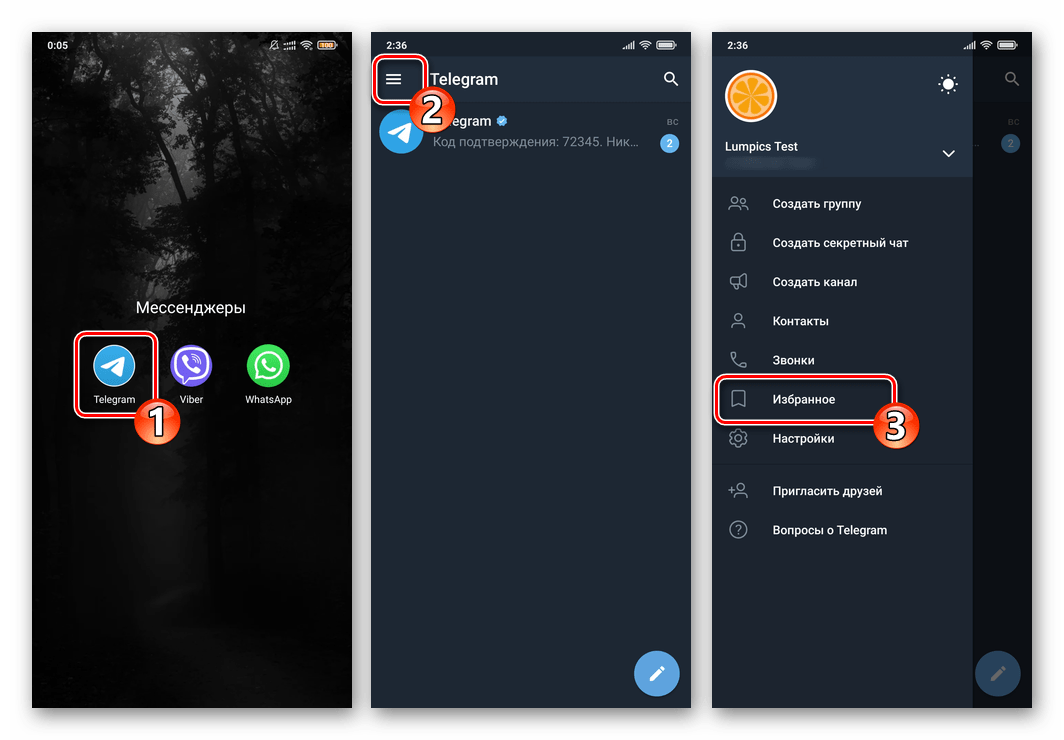
- Коснитесь поля ввода, напишите нужный текст и нажмите кнопку отправки.
- Чтобы приложить материал, используйте обычные элементы вложений в чате: так в «Избранное» можно сохранять не только заметки, но и доступные для отправки файлы либо контент.
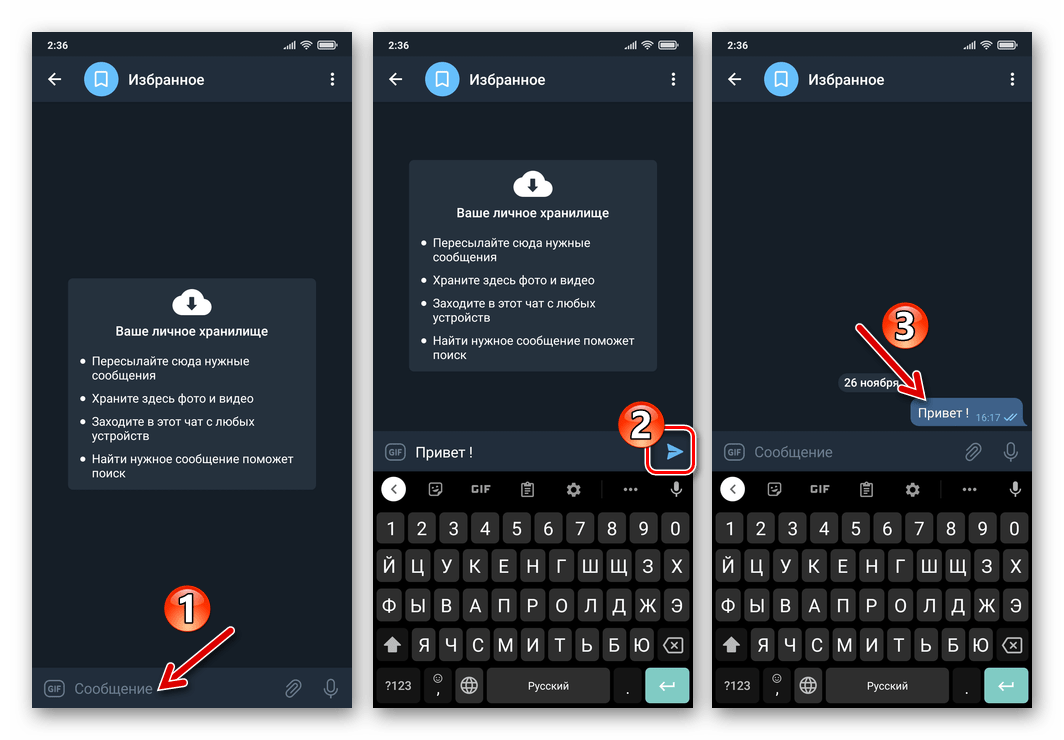
Сообщение появится в личном чате сразу после отправки и останется там, пока вы не удалите его. Такой подход удобен для быстрых заметок, черновиков сообщений, адресов сайтов и файлов, которые нужно открыть позднее на другом устройстве с тем же аккаунтом.
iPhone
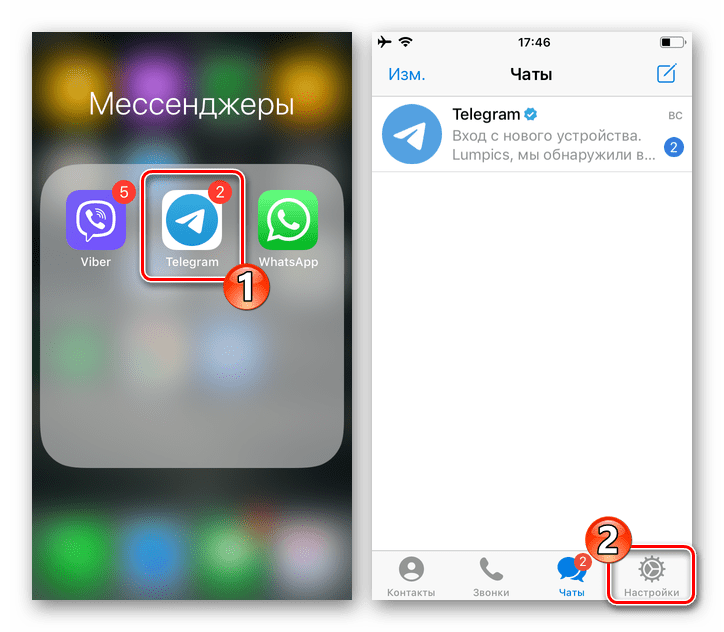
- Запустите Telegram и откройте вкладку «Настройки» через кнопку в нижней панели.
- В списке параметров выберите «Избранное».
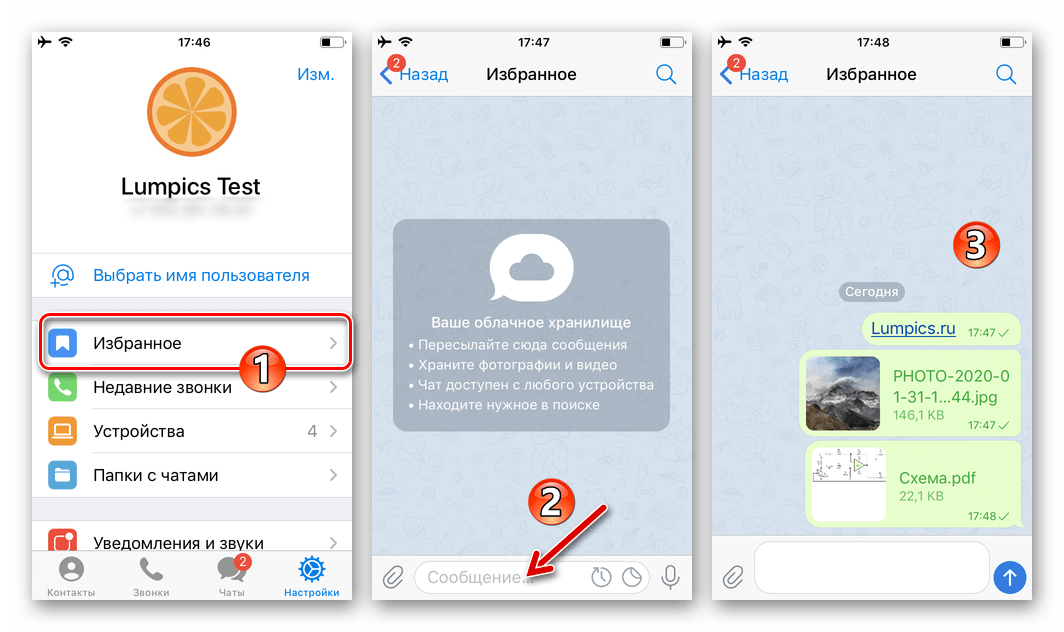
- Введите сообщение или добавьте вложение, затем отправьте его как в обычном чате.
После первого открытия чат обычно доступен и на вкладке со списком бесед. Поэтому в дальнейшем не обязательно каждый раз заходить в настройки: найдите «Избранное» среди чатов и откройте его.
Telegram для Windows
- Откройте меню Telegram в левом верхнем углу окна — обычно оно обозначено тремя линиями.
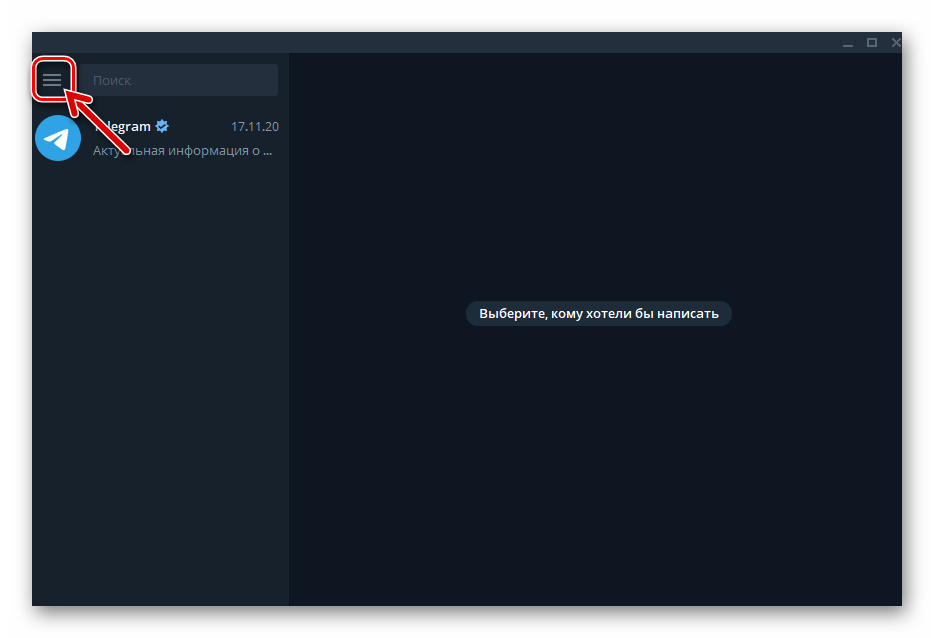
- Нажмите «Избранное».
- Напечатайте сообщение в нижнем поле и отправьте его. Таким же способом можно прикрепить файл или вставить ссылку.
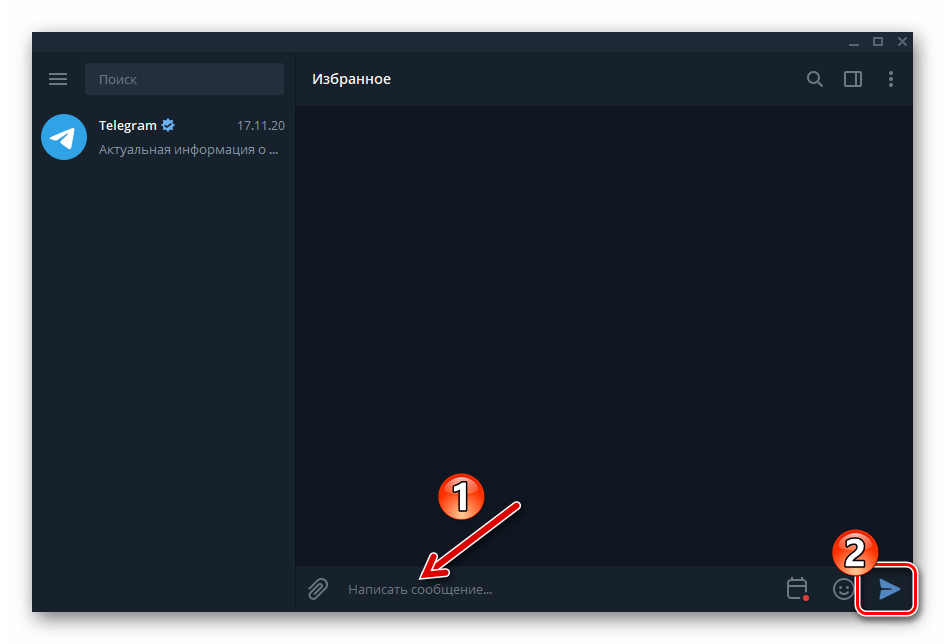
На компьютере «Избранное» также появляется в перечне открытых диалогов. Если вы часто используете этот раздел, его можно закрепить вверху списка чатов через контекстное меню самого чата. Закрепление меняет только порядок отображения и не влияет на сохранность сообщений.
Как переслать себе сообщение из другого чата
Необязательно копировать текст вручную. Если нужное сообщение уже есть в личной переписке, группе или канале, перешлите его в «Избранное». Это помогает сохранить исходное сообщение вместе с доступными вложениями и быстро вернуться к нему.
Android
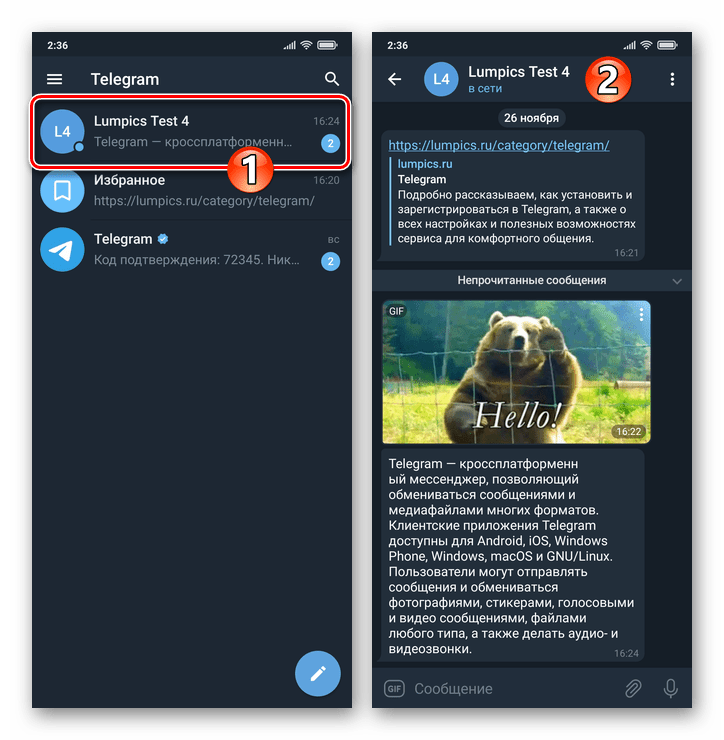
- Откройте чат, где находится нужное сообщение.
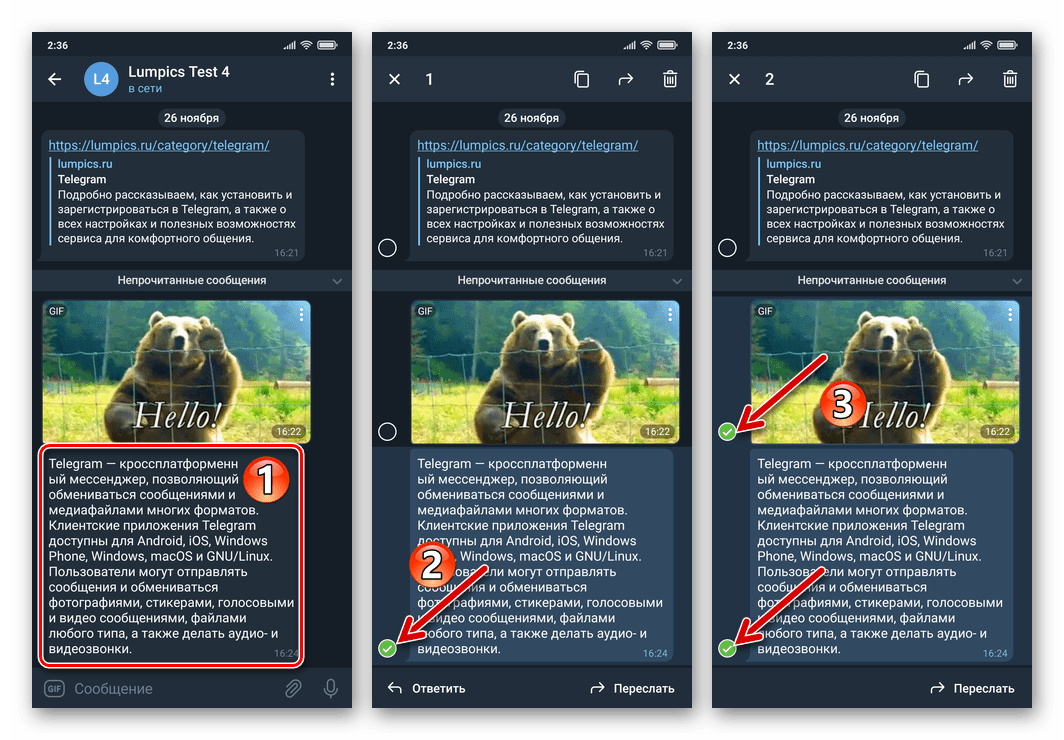
- Нажмите и удерживайте сообщение, чтобы выделить его. При необходимости выделите несколько сообщений.
- Выберите действие «Переслать». В отдельных версиях Telegram оно может быть показано кнопкой со стрелкой.
На Android сначала откройте исходный чат и найдите сообщение, которое хотите сохранить: на первом кадре показан выбор беседы.
Затем удерживайте нужное сообщение. На следующем кадре показано выделение одного или нескольких сообщений перед нажатием «Переслать».
- В списке получателей нажмите «Избранное» и подтвердите отправку, если приложение запросит подтверждение.
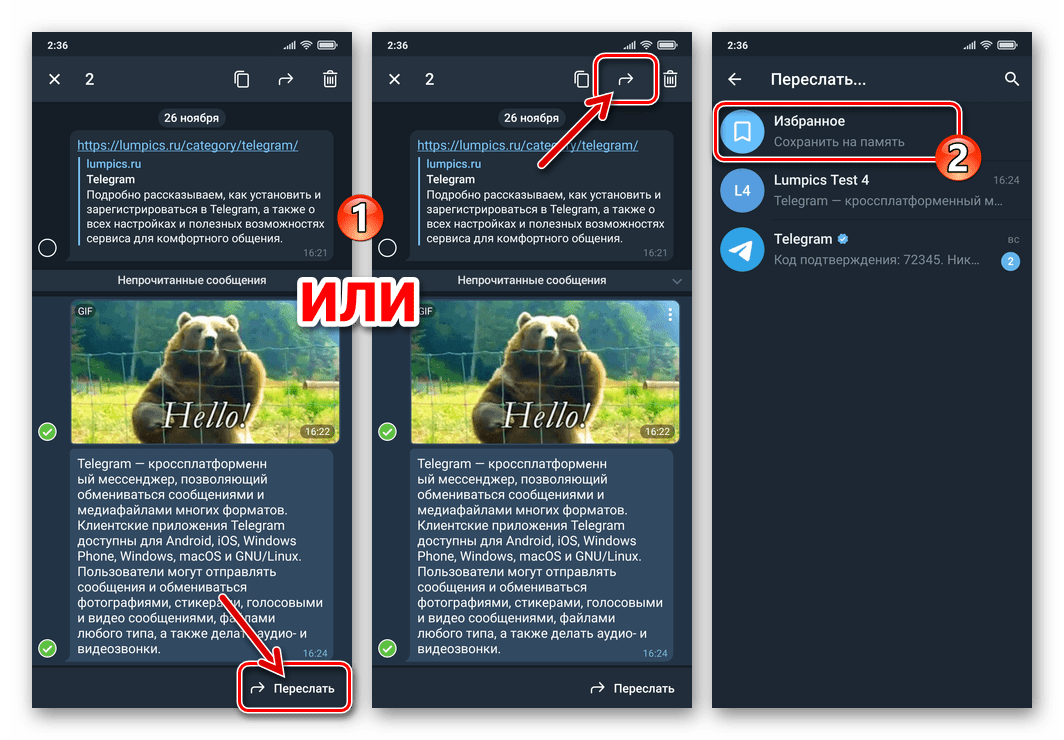
Пересланный материал окажется в вашем личном хранилище. Учитывайте, что возможность переслать конкретное сообщение зависит от ограничений исходного чата: например, его авторы могут запретить сохранение или пересылку контента. В таком случае Telegram не предоставит штатную кнопку пересылки для этого материала.
iPhone
- Откройте переписку и удерживайте нужное сообщение.
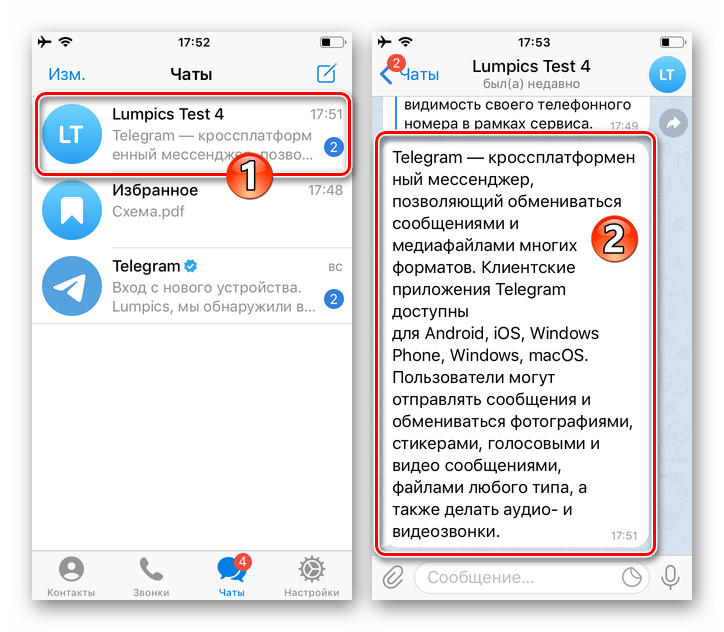
- В появившемся меню выберите «Переслать».
- На вкладке со списком чатов укажите получателем «Избранное».
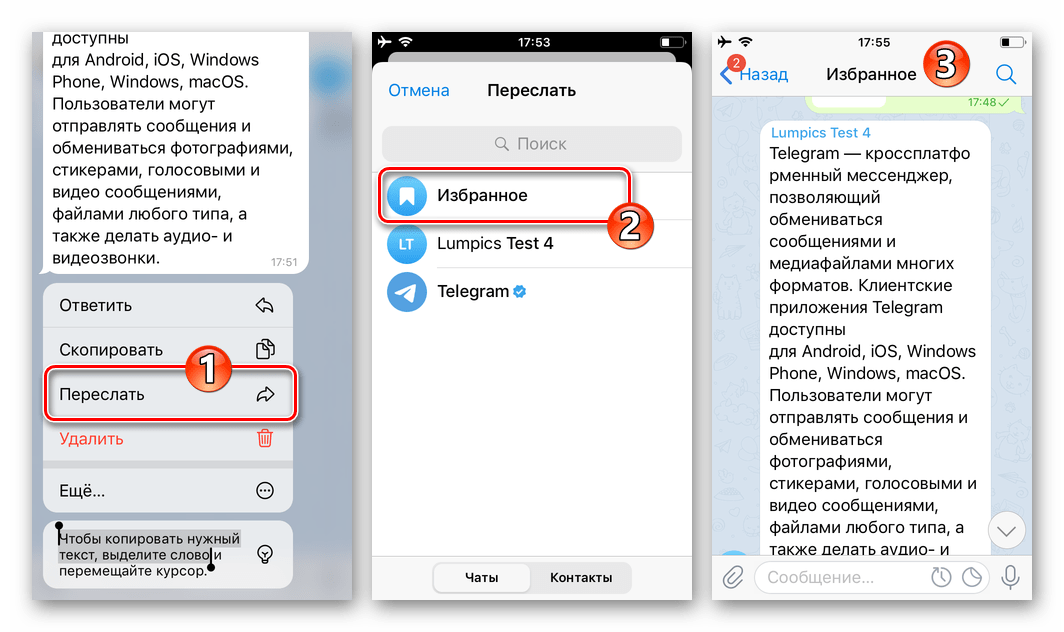
Если требуется отправить несколько сообщений, сначала отметьте нужные элементы в режиме выбора, а затем используйте пересылку. Не путайте это действие с удалением: для сохранения копии в своём чате удалять оригиналы не нужно.
ПК
- Щёлкните правой кнопкой мыши по сообщению в любом чате.
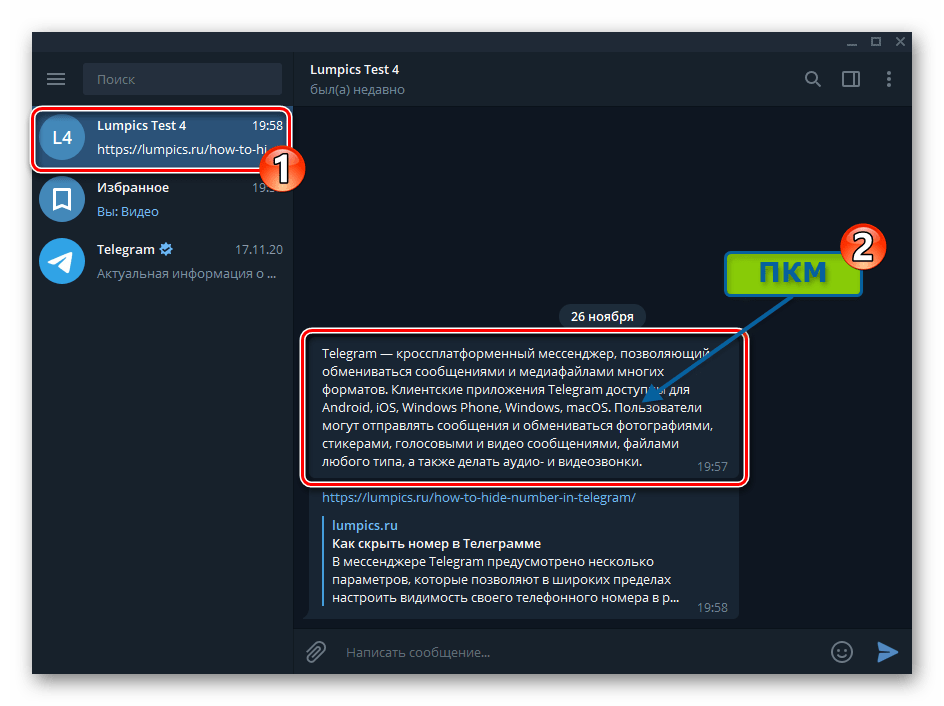
- Выберите пункт пересылки сообщения.
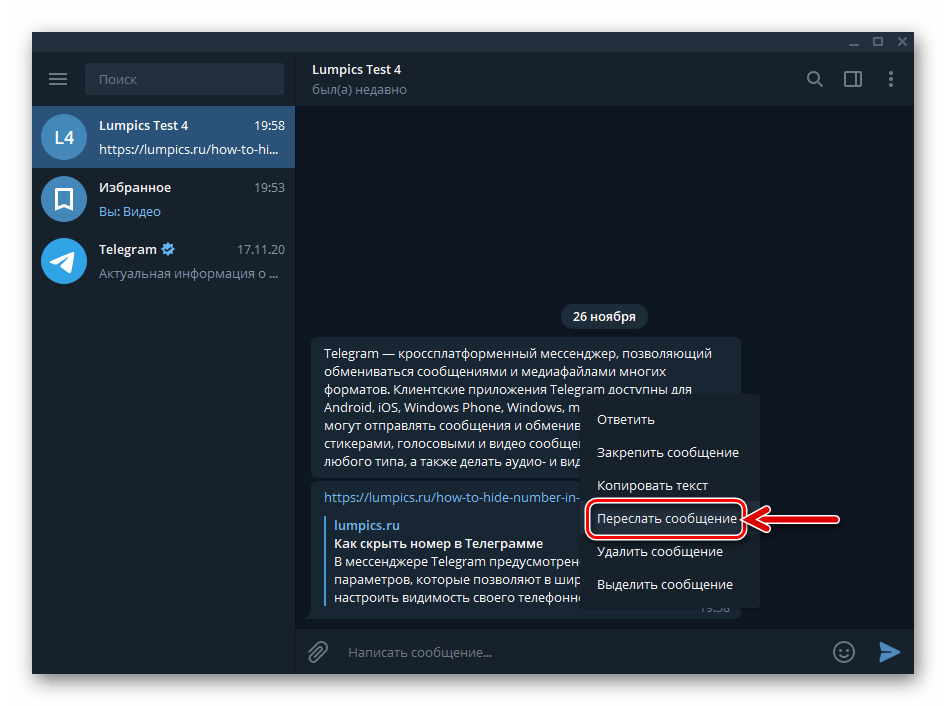
- В окне выбора получателя нажмите «Избранное».
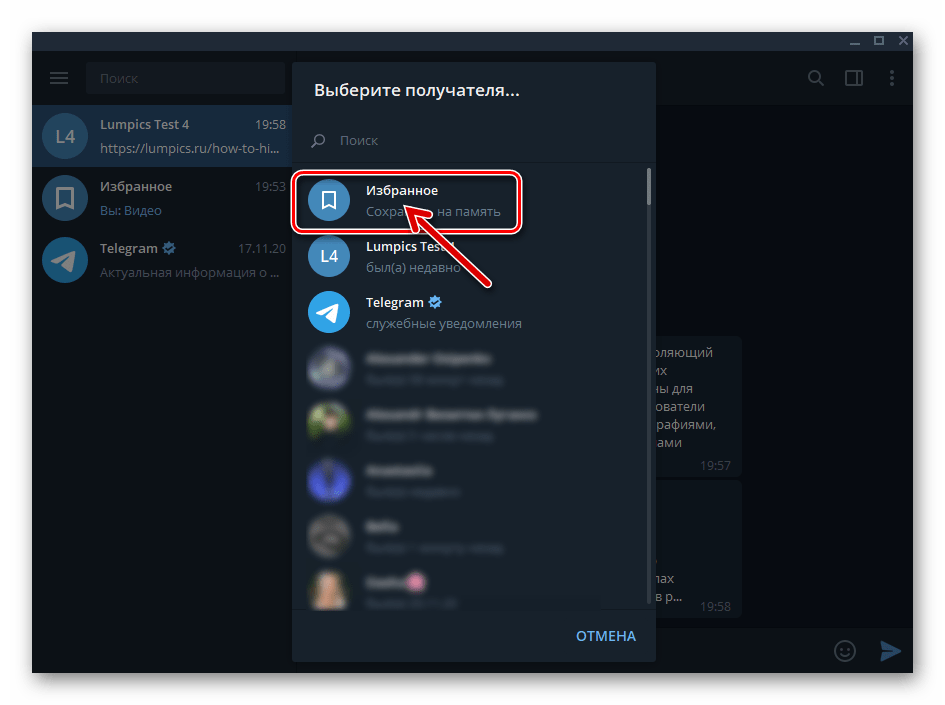
Такой вариант особенно практичен при работе с файлами и ссылками на компьютере: не нужно заново искать беседу, из которой был получен материал.
Как быстро находить личные сообщения
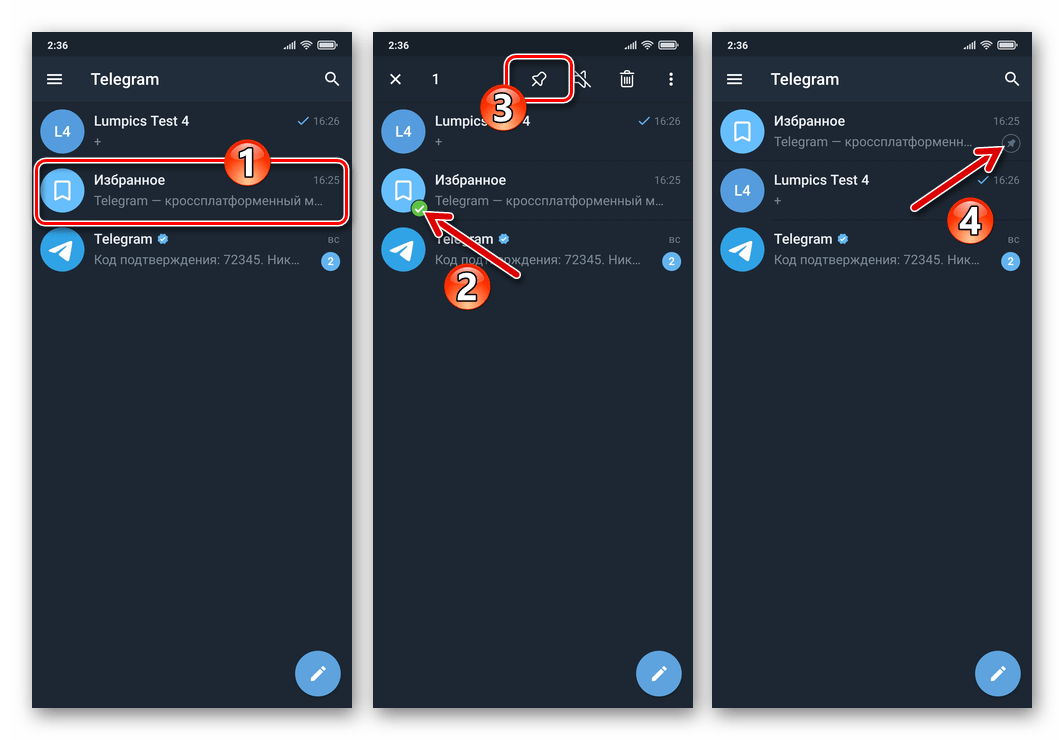
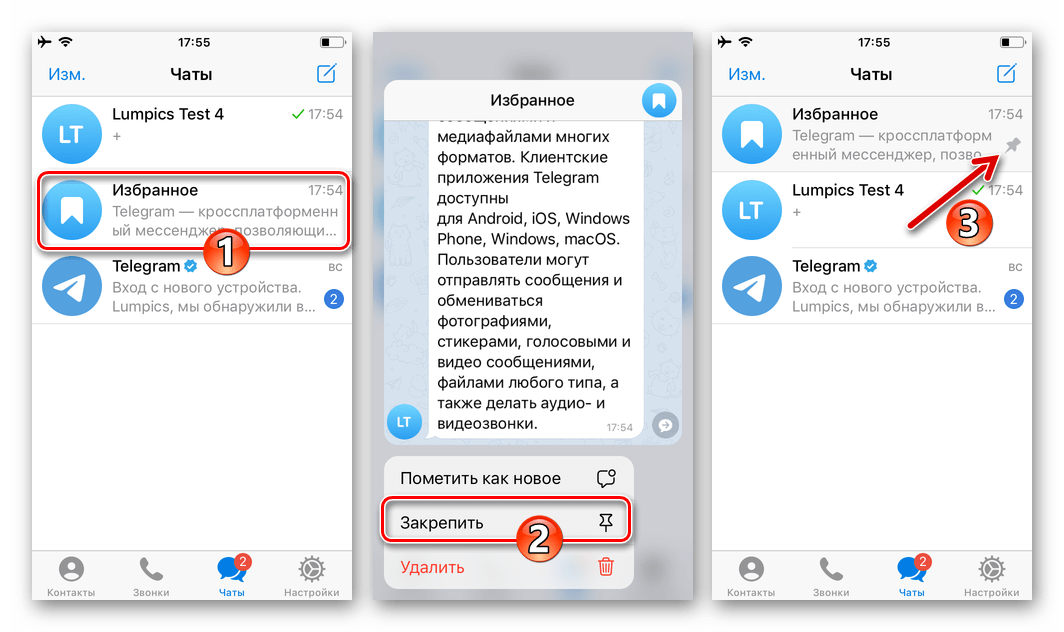
Для быстрого доступа закрепите «Избранное» в списке диалогов. Способ выбора команды зависит от устройства:
На Android удерживайте чат «Избранное» в списке и нажмите значок закрепления в верхней панели. Исходный кадр показывает этот маршрут.
На iPhone откройте действия для чата «Избранное» и выберите «Закрепить». На кадре видно меню iOS и результат в списке.
На компьютере щёлкните по чату правой кнопкой мыши и выберите «Закрепить» в контекстном меню. Этот кадр относится только к настольному приложению.
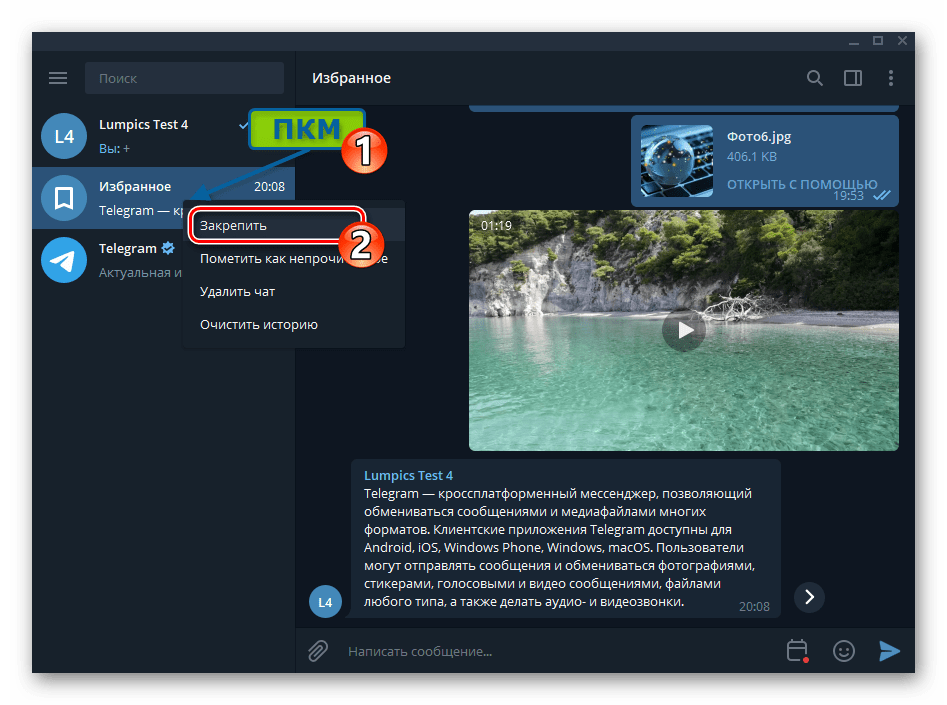
Закреплённый чат не становится отдельным хранилищем и не создаёт дубликаты данных: это лишь быстрый ярлык вверху списка. Если позже открепить его, все сообщения останутся на месте.
Как поставить напоминание самому себе
В «Избранном» можно отправить сообщение не сразу, а в заданные дату и время. Это подходит для напоминаний о задаче, встрече или необходимости открыть сохранённый материал. Возможность доступна через удержание кнопки отправки в личном чате.
Android
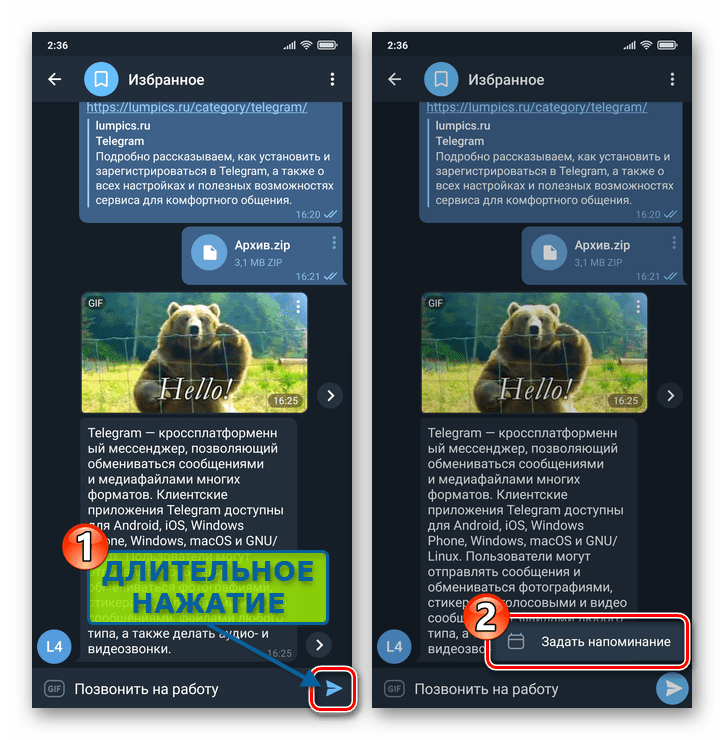
- Откройте «Избранное» и введите текст будущего напоминания.
- Нажмите и удерживайте кнопку отправки.
- Выберите команду «Задать напоминание».
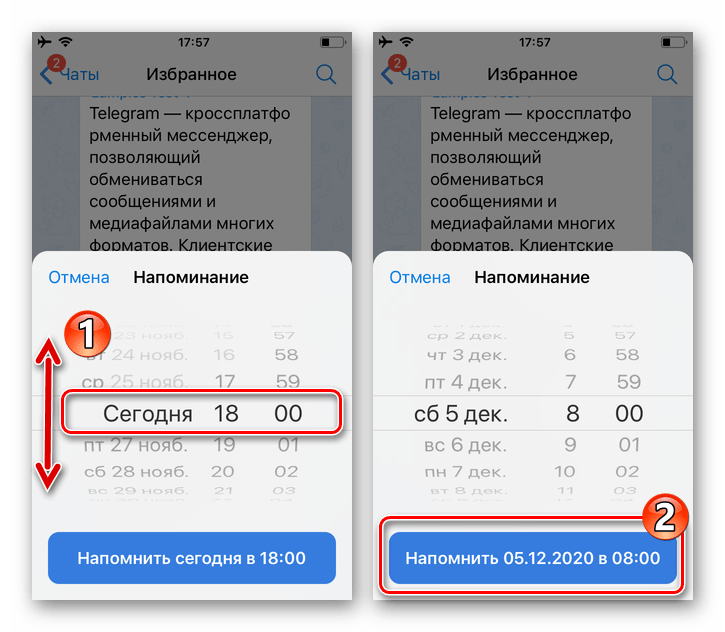
- Укажите дату и время, затем подтвердите планирование.
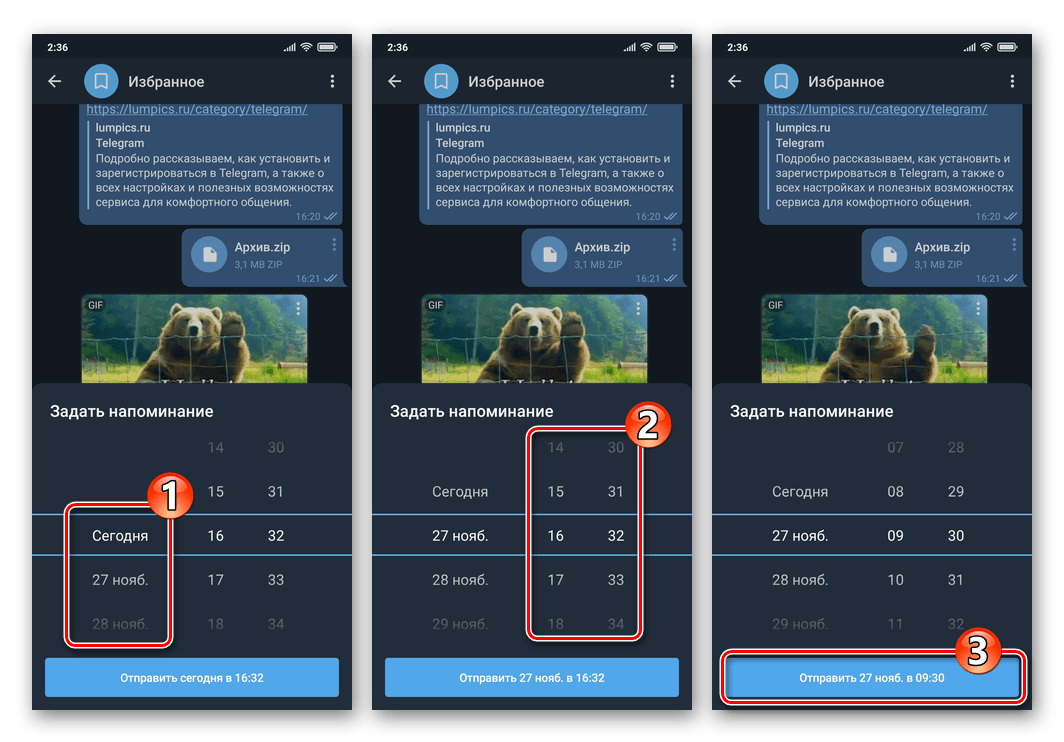
После создания первого отложенного сообщения в «Избранном» появляется переход к чату напоминаний. Через него можно просматривать запланированные сообщения, удалять их или изменять время получения. Уведомление придёт при условии, что для Telegram разрешены уведомления в настройках устройства.
iPhone и ПК
На iPhone откройте «Избранное», подготовьте текст и удерживайте кнопку отправки. В меню выберите создание напоминания.
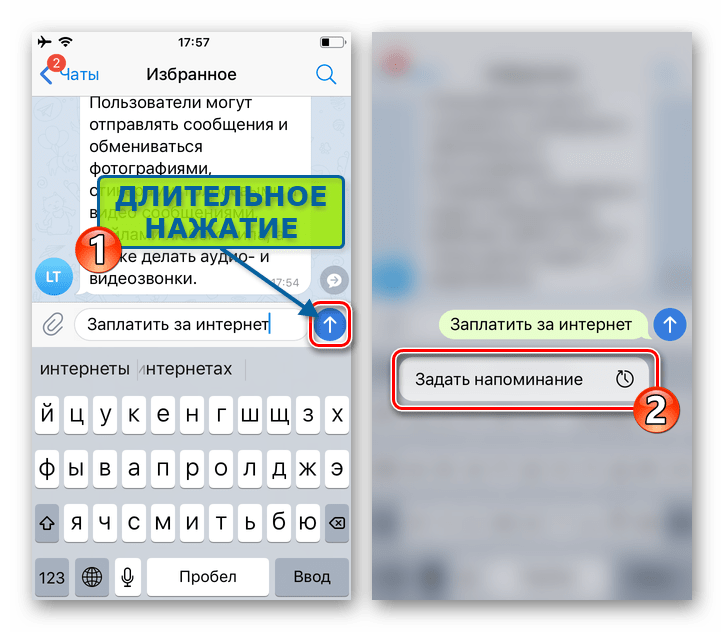
Выберите день и время на экране планирования и подтвердите действие. Проверьте, что запись появилась в списке ожидающих напоминаний.
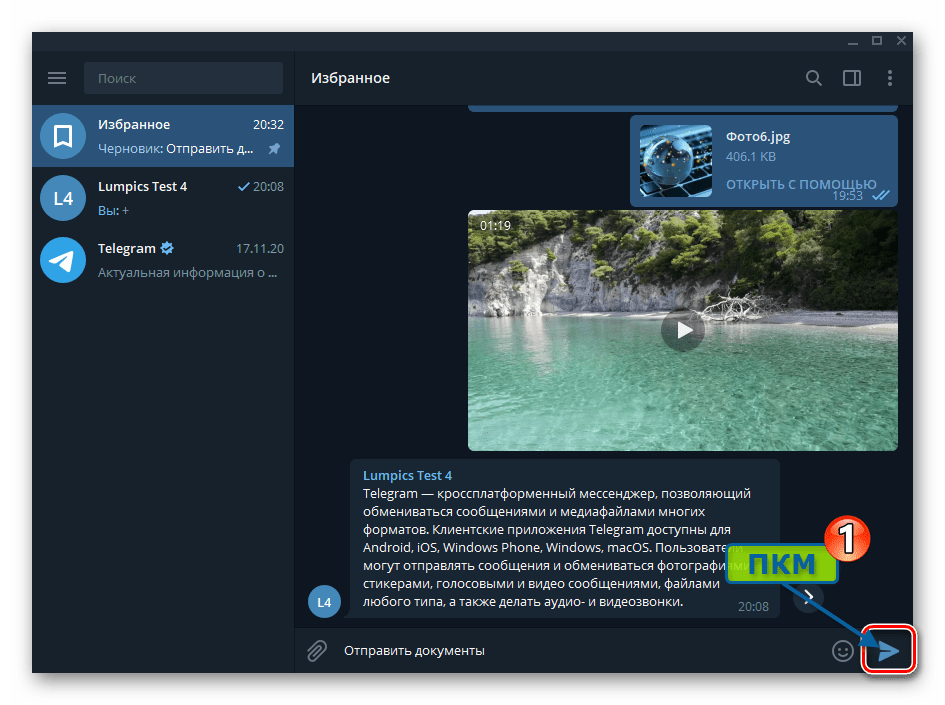
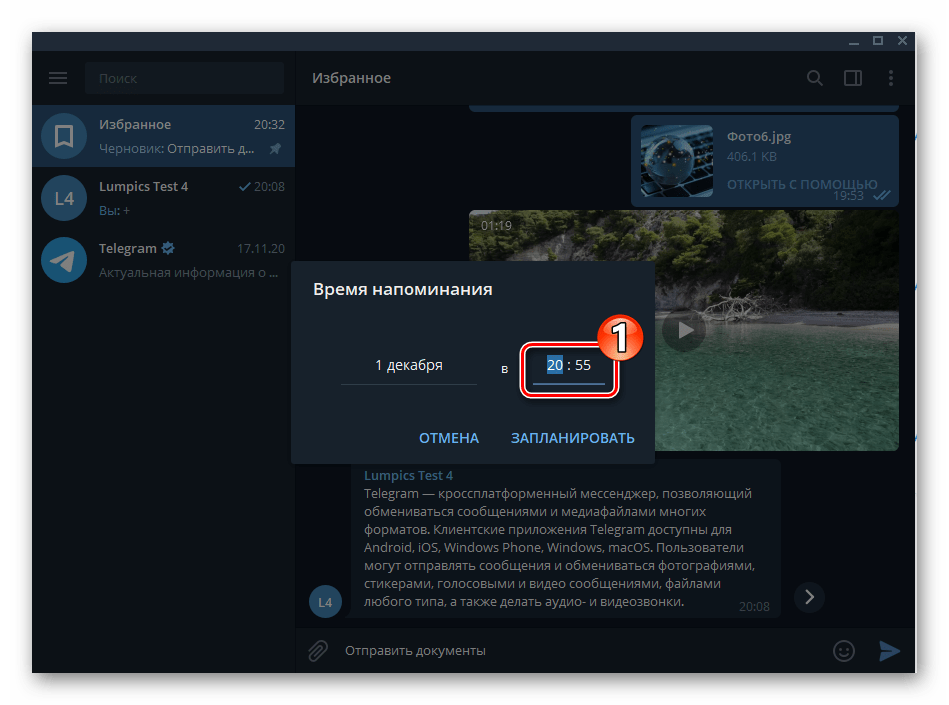
На компьютере в чате «Избранное» сначала введите сообщение. Нажмите кнопку отправки правой кнопкой мыши, чтобы открыть дополнительные варианты.
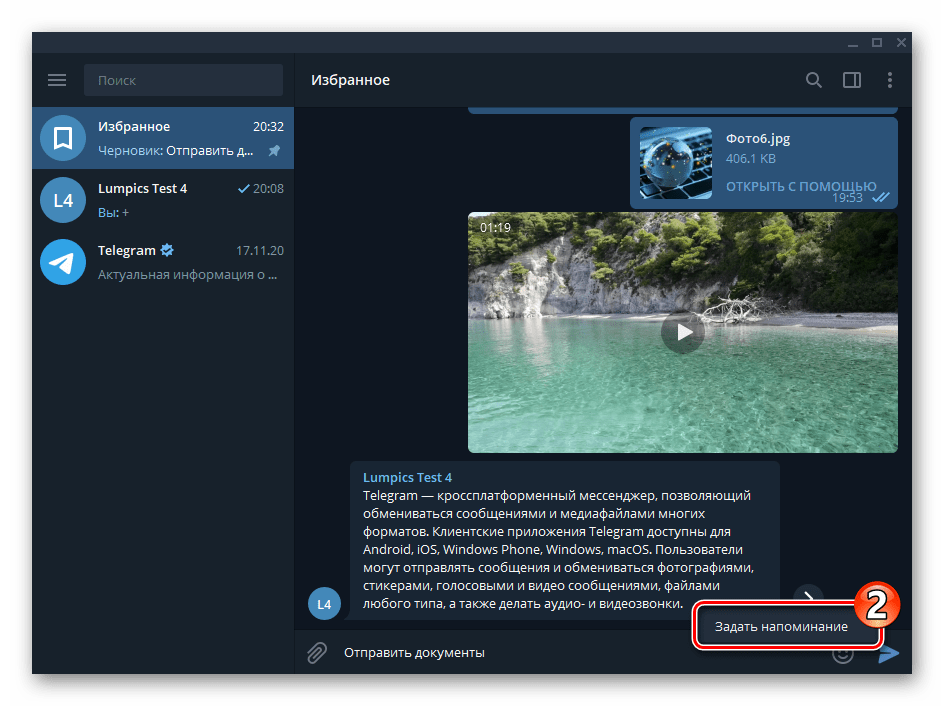
Выберите команду задания напоминания, а не обычную немедленную отправку.
В окне планирования выберите нужную дату.
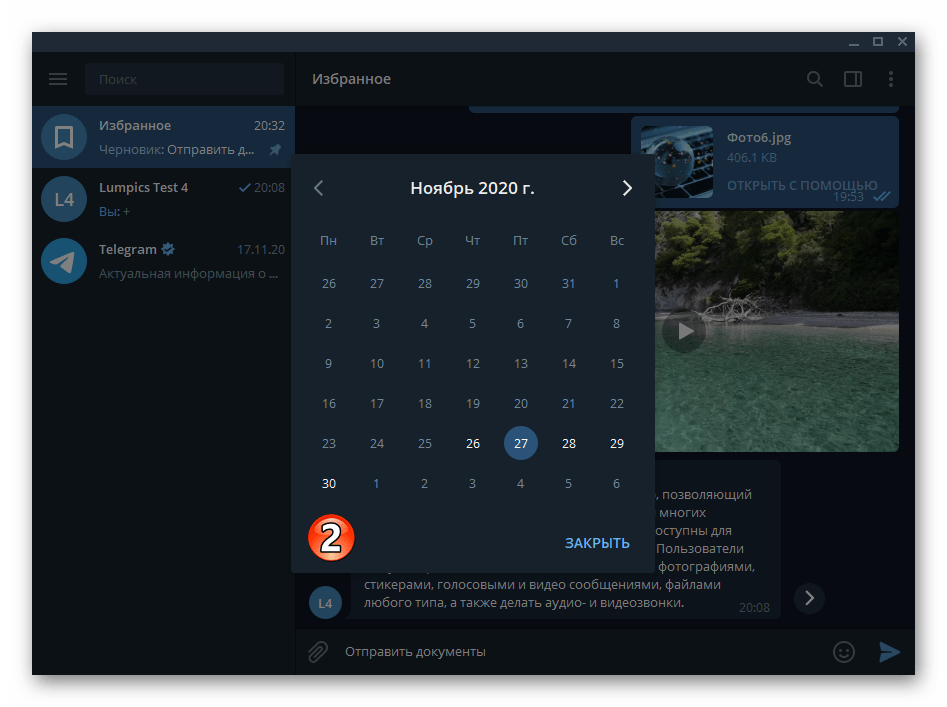
Затем укажите время получения напоминания и проверьте параметры перед сохранением.
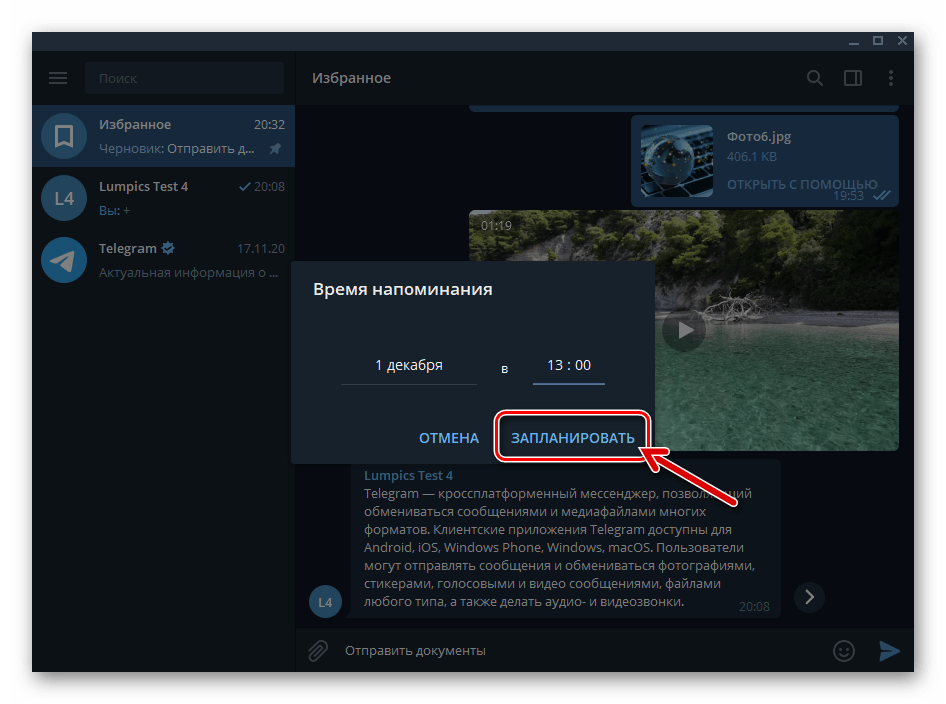
Подтвердите сохранение напоминания. Если время уже прошло или выбрана неправильная дата, исправьте их в том же окне до завершения.
Когда использовать «Избранное»
- Для быстрой заметки откройте «Избранное» и отправьте текст или файл как обычное сообщение самому себе.
- Чтобы сохранить найденное в другом чате сообщение, используйте пересылку в «Избранное», если она разрешена источником.
- Для напоминания подготовьте сообщение в «Избранном» и задайте дату и время до отправки.
Рабочие заметки удобнее хранить в том профиле, через который ведётся рабочая переписка: так при пересылке проще не перепутать адресата и позже найти сохранённые материалы. Для отдельного рабочего профиля на Retriv можно подобрать аккаунт Telegram; сам чат «Избранное» работает внутри выбранной учётной записи и не требует дополнительной настройки.
Для большинства задач достаточно открыть «Избранное», отправить туда сообщение и при желании закрепить чат. Все действия выполняются средствами Telegram и не требуют сторонних ботов, сервисов или рискованных изменений настроек.






