

Видео, отправленные в личных чатах, группах и каналах Telegram, можно найти без прокрутки всей переписки. Подход зависит от того, известно ли место отправки ролика. Если вы помните конкретный диалог или канал, откройте его медиараздел: там собраны переданные файлы. Когда чат неизвестен, на телефоне может помочь общий поиск по тексту из сообщения с видео. На компьютере для просмотра роликов сначала нужно открыть нужную переписку, группу или канал.
Инструкция подходит для поиска роликов, которые остались в истории чата. Удалённое из галереи телефона видео всё ещё может быть доступно в Telegram, если само сообщение не удаляли из переписки. Однако мессенджер не сможет показать файл, если сообщение с ним было удалено или чат очищен таким образом, что нужного сообщения в истории больше нет.
Что подготовить перед поиском
Сначала определите, что именно вы помните о ролике. Самый удобный вариант — название чата, имя собеседника, группу или канал, где его публиковали. Для общего поиска пригодится фраза из подписи, текста сообщения либо другие слова, которые сопровождали отправку. Поиск по одному лишь содержимому видео в исходных возможностях Telegram не описан: ориентироваться нужно на чат, тип медиа и текст сообщения.
- Если известен чат, ищите через его профиль или сведения о группе.
- Если известны слова из сообщения, используйте общий поиск в мобильном приложении.
- Если поиск выполняется на ПК, заранее вспомните чат, группу или канал: глобальный поиск в настольной версии не предназначен для отбора видеофайлов.
- Если роликов много, учитывайте дату приблизительной отправки: в некоторых представлениях Telegram помогает календарь или группировка по месяцам.
Как найти видео в конкретной переписке на Android и iPhone
Это основной способ для личного диалога. Он также подходит для группы или канала, если вы знаете, где был опубликован ролик. В медиаразделе Telegram показывает не только полученные, но и отправленные вами видео, поэтому искать можно в обе стороны переписки.
- Откройте нужный чат. Перейдите в личный диалог, группу либо канал, в котором предположительно находится ролик. Если вы давно не открывали переписку, найдите её в списке чатов обычным поиском по названию или имени.
- Нажмите на верхнюю панель чата. В личном диалоге это область с аватаром и именем собеседника; в группе или канале — строка с названием. Откроется профиль пользователя либо экран со сведениями о сообществе.
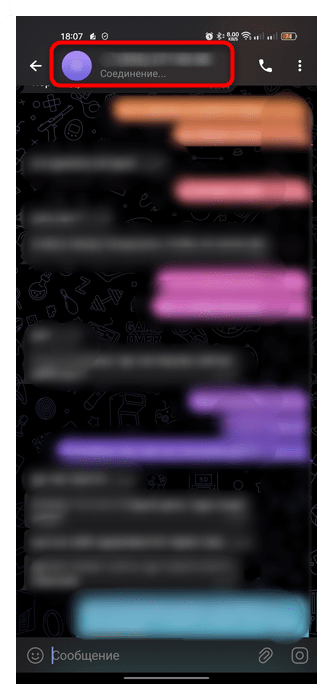
- Перейдите к медиафайлам. Найдите раздел или вкладку «Медиа». В нём Telegram собирает изображения и видеозаписи, которыми обменивались в этом чате или которые публиковались в сообществе.
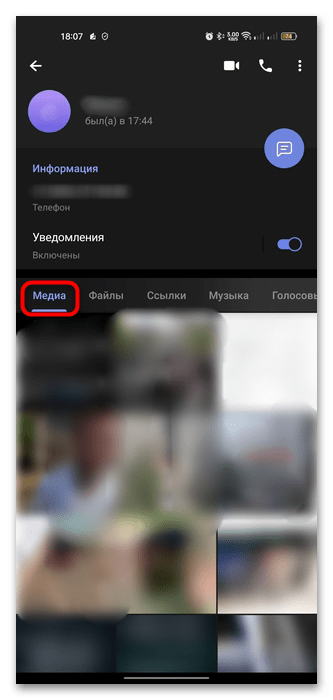
- Оставьте в выдаче только видео, если эта настройка доступна. На мобильном экране откройте вкладку «Медиа», затем меню с тремя точками. В показанном варианте интерфейса для этого нужно снять отметку у пункта «Фотографии»: после этого в списке остаются видеоматериалы.
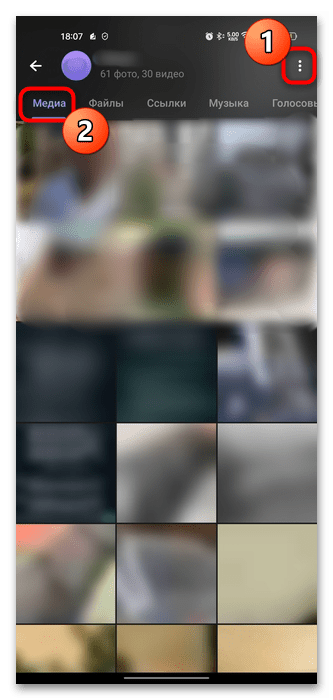

- Откройте найденный ролик. Нажмите по миниатюре, чтобы просмотреть видео, либо дождитесь его загрузки, если файл ещё не сохранён на устройстве.
Названия пунктов и расположение кнопок могут немного различаться между Android, iPhone и версиями приложения. Устойчивый принцип остаётся тем же: нужно открыть сведения о конкретном чате и перейти к его медиа. Не ориентируйтесь только на положение значков на старых иллюстрациях — важнее найти раздел с файлами, отправленными в этой переписке.
Как использовать календарь в медиаразделе
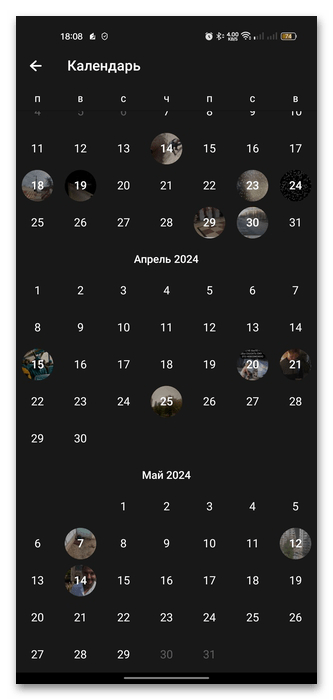
Если вы помните хотя бы месяц или день отправки, откройте меню медиараздела. В мобильном Telegram может быть доступен календарь. Даты, в которые в чате происходил обмен видео, отмечаются миниатюрами. Это не заменяет фильтр, но сокращает время поиска в большой переписке: выберите близкий период, а затем просмотрите ролики, опубликованные в эти дни.
Общий поиск видео на телефоне
Общий поиск полезен, когда вы не можете сразу назвать точный чат, но помните текст рядом с роликом. Например, это может быть слово из подписи, фраза автора или часть сообщения, которым видео сопровождали. Вводите достаточно конкретные слова: короткий и распространённый запрос обычно даёт слишком много результатов.
- Откройте поиск в списке чатов. На Android нажмите значок лупы в верхней части списка. На iPhone потяните список чатов вниз, чтобы появилась строка поиска.
- Введите слова из сообщения. Используйте фрагмент подписи или текста, который вы действительно помните. Поиск ищет совпадения в сообщениях, поэтому формулировка важнее предполагаемого имени самого файла.
- Переключитесь на подходящую вкладку результатов. В зависимости от интерфейса Telegram можно просматривать результаты в чатах, каналах, среди медиафайлов или загрузок. Для ролика откройте «Медиа», если такая вкладка показана в результатах.
- Проверьте найденное сообщение. В разделе медиа вместе могут отображаться фотографии и видео. Откройте нужную миниатюру и убедитесь по сообщению, дате и чату, что это искомый файл.
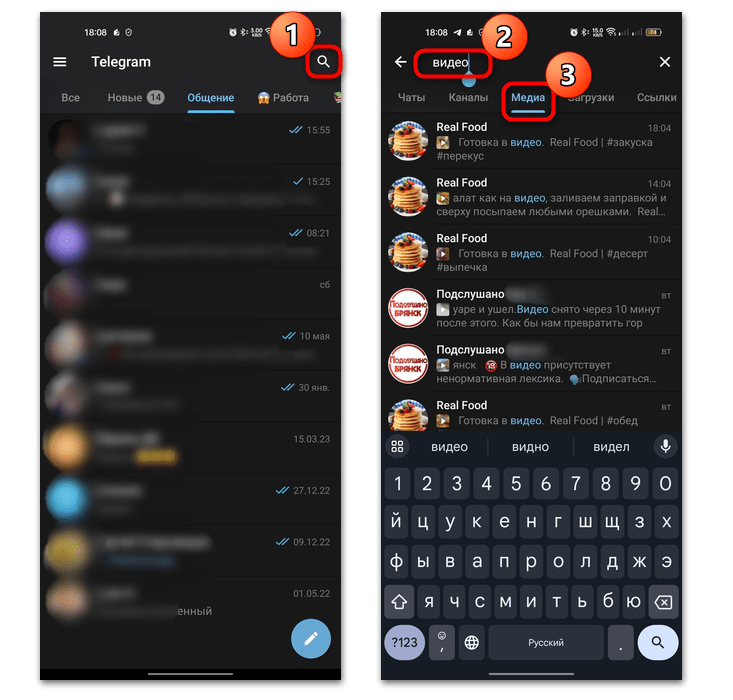
В общем разделе «Медиа» на мобильном устройстве фотографии и ролики могут быть объединены, а отключить показ фотографий в этом представлении нельзя. Поэтому такой путь удобнее применять вместе с текстовым запросом. Если известен конкретный чат, медиараздел самого чата обычно даёт более предсказуемый результат.
Поиск видео в Telegram на компьютере
В Telegram Desktop логика отличается от мобильного приложения. Глобальная строка поиска может находить людей, ботов или отдельные сообщения в группе, но не служит полноценным фильтром всех видеороликов по аккаунту. Чтобы открыть список видео, сначала перейдите в конкретный чат, группу или канал.
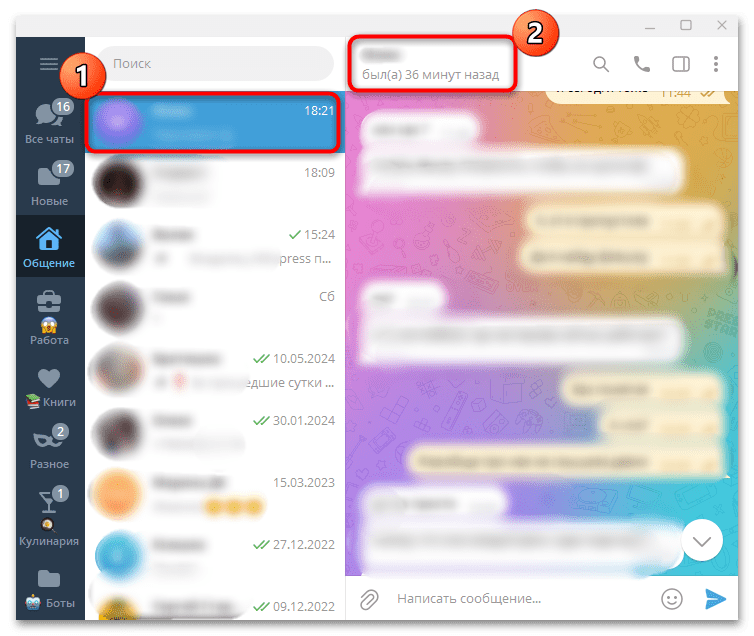
- Откройте переписку, группу или канал. Выберите место, где, по вашим сведениям, размещено видео.
- Нажмите на верхнюю панель. Кликните по имени собеседника либо названию сообщества в верхней части окна. Откроется панель со сведениями и категориями файлов.
- Выберите категорию «Видео». В списке типов вложений нажмите строку с видеозаписями. Для личного чата там отображаются полученные и отправленные видео, а для группы или канала — ролики из опубликованных сообщений.
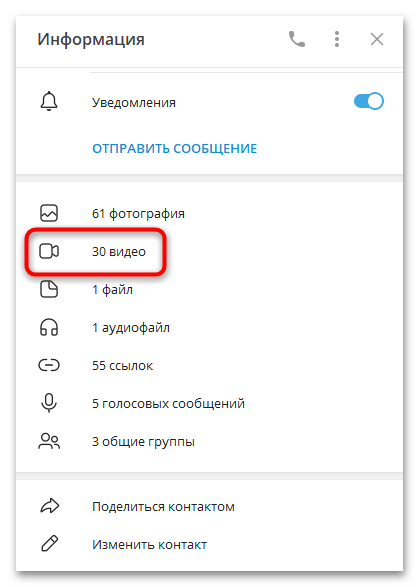
- Просмотрите список по периодам. Видео в настольном приложении могут быть сгруппированы по месяцам. Прокручивайте список к примерной дате отправки, если помните хотя бы время публикации.

Если вы не уверены, в каком чате находится ролик, сначала сузьте круг по названию переписки, участникам или словам из текста сообщения. Не следует ожидать, что поиск на ПК автоматически соберёт все видео из разных диалогов в одну отдельную выдачу: в рассмотренном способе видео открываются через сведения о конкретном месте общения.
Если ролик не находится
Проверьте, тот ли чат открыт: похожие диалоги, дублирующиеся группы и каналы с близкими названиями легко перепутать. Затем посмотрите медиараздел без фильтра, поскольку видео иногда сопровождается фотографией или публикуется среди других вложений. При поиске по словам попробуйте другую часть подписи, но не заменяйте её догадками о содержимом ролика.
Также учитывайте, что наличие миниатюры и возможность открыть файл зависят от того, сохранилось ли сообщение в истории и доступен ли контент в чате. Удаление локальной копии из памяти смартфона само по себе не означает, что ролик исчез из Telegram, но удалённое сообщение штатными средствами поиска вернуть нельзя.
Коротко: какой способ выбрать
- Знаете чат или канал — откройте его сведения и раздел «Медиа» либо «Видео».
- Ищете в личной переписке на телефоне — при необходимости исключите фотографии через меню медиараздела.
- Помните подпись, но не помните чат — используйте общий поиск на Android или iPhone и вкладку с медиа.
- Работаете за компьютером — сначала откройте предполагаемый чат, затем перейдите в категорию видео.
Видео остаётся в истории того чата и профиля, через который его получали или отправляли. Если вы ведёте рабочие переписки отдельно, на Retriv можно подобрать аккаунт Telegram для новых диалогов. Но для поиска старого ролика сначала вернитесь именно в исходный профиль и откройте нужный чат.






