

Стикеры в Telegram распространяются наборами, или стикерпаками. Поэтому при поиске понравившейся картинки обычно добавляется не один стикер, а весь набор, к которому он относится. Найти стикерпак можно через панель стикеров в приложении, по стикеру из уже открытой переписки либо по точному имени набора. Отдельные варианты подходят для разных ситуаций: встроенный каталог удобен для просмотра новых комплектов, сообщение в чате помогает быстро получить увиденный стикер, а ссылка с именем пригодится, когда название известно заранее.
Порядок действий зависит от используемой версии Telegram. Основные возможности поиска доступны в приложениях, однако расположение элементов может отличаться. В мобильном клиенте есть лента популярных стикеров и поиск из панели стикеров. В версии для компьютера вместо ленты используется кнопка добавления новых наборов. Во всех веб-версиях Telegram — обычной, WebK и WebZ — функциональность поиска новых стикеров, описанная для приложения, может быть недоступна. Если в браузере нет нужной кнопки, для поиска лучше открыть Telegram на телефоне или компьютере.
Что подготовить перед поиском
Для начала откройте любой чат. Это может быть личная переписка, группа или другой доступный диалог: отправлять сообщение не потребуется. Чат нужен только потому, что в нижней части окна находится поле ввода и панель со стикерами. Через неё можно перейти к уже добавленным наборам, открыть каталог или воспользоваться поисковой строкой.
Для начала опишите тему стикеров одним или двумя словами: эмоцию, предмет, персонажа или действие. Встроенный поиск Telegram позволяет подобрать варианты без знания названия набора. Если вы ищете строго определённый стикерпак и знаете его уникальное имя, можно также открыть его напрямую; этот путь приведён ниже отдельно.
Способ 1: поиск в приложении
Это основной способ, когда нужно самостоятельно просмотреть доступные наборы. Он универсален для версий Telegram, хотя в исходном примере показан клиент для Android. Внутри приложения можно выбрать популярный набор, открыть окно новых стикеров на компьютере или выполнить поиск по запросу.
Откройте панель стикеров
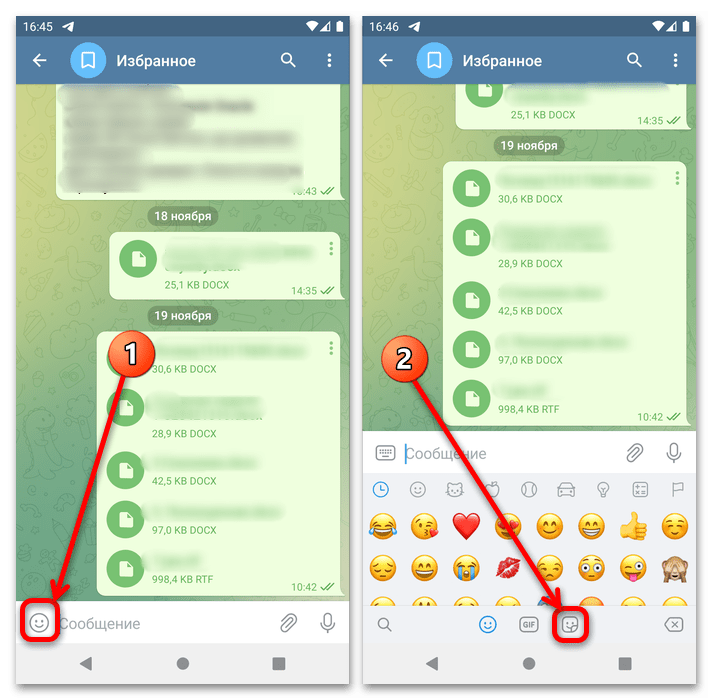
Запустите Telegram и перейдите в любой диалог. В нижней части экрана или окна нажмите значок, который открывает дополнительные элементы ввода, затем выберите вкладку со стикерами. После перехода вы увидите область с вашими наборами и элементы для работы со стикерами.
На мобильном устройстве ориентируйтесь на значок в нижней левой части интерфейса, показанный на примере. Затем перейдите именно на вкладку со стикерами, а не оставляйте открытыми другие элементы ввода. Это важно, поскольку поиск и добавление наборов выполняются из соответствующей панели.
Просмотрите популярные стикеры на мобильном устройстве
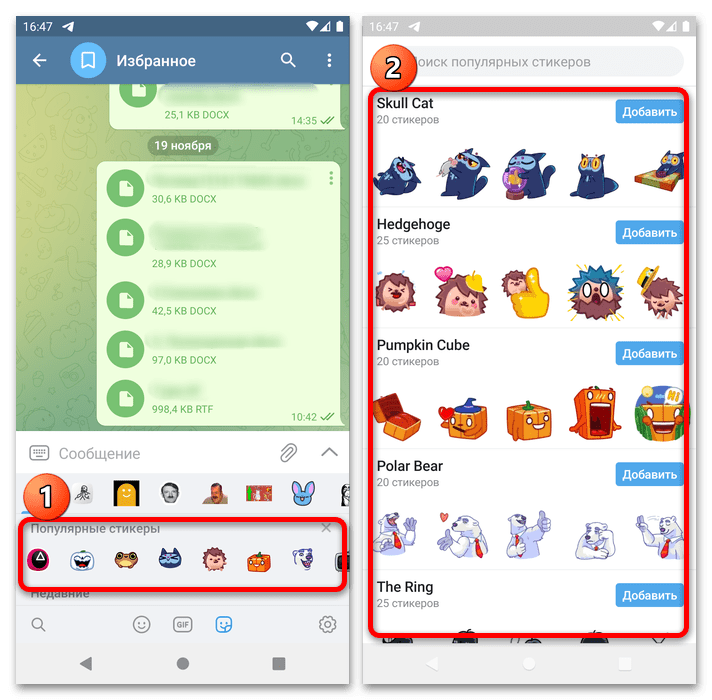
В актуальной версии мобильного Telegram доступна лента «Популярные стикеры». Чтобы открыть её, нажмите любую из иконок в панели стикеров. Появится перечень официальных наборов, в котором можно просматривать предложенные варианты. Откройте заинтересовавшийся стикерпак, оцените его содержимое и нажмите «Добавить», если набор подходит.
На этой же странице может быть поиск среди популярных наборов. Введите слово, связанное с желаемой темой, и просмотрите появившиеся результаты. Такой вариант полезен, когда точное имя неизвестно, но есть общее представление о том, какие стикеры нужны. После открытия результата добавление выполняется той же кнопкой.
Откройте новые наборы в Telegram для компьютера
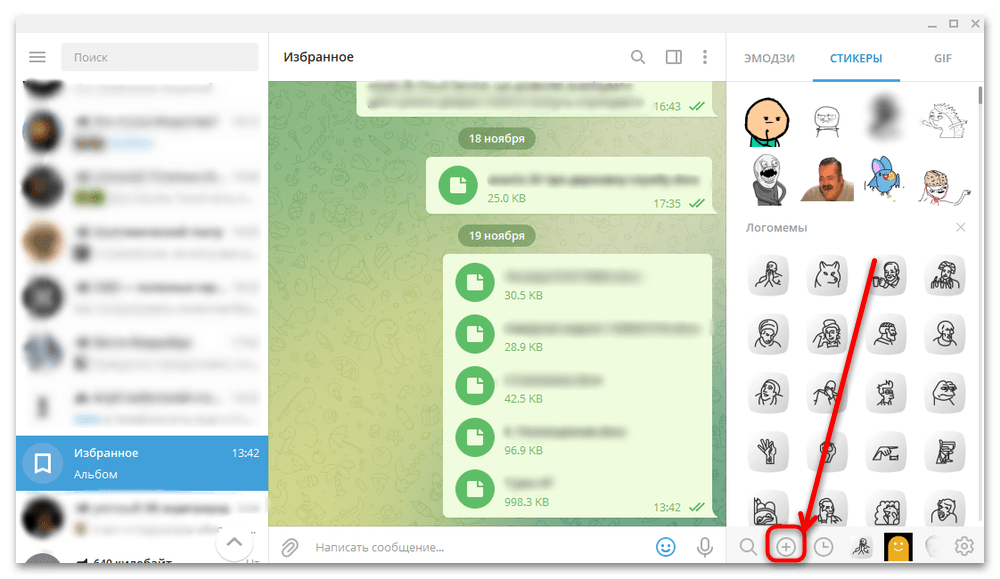
В компьютерной версии отдельной ленты популярных стикеров нет. Вместо неё в панели стикеров используется кнопка с плюсом. Нажмите её, чтобы открыть окно новых стикеров, затем просмотрите доступные наборы и добавьте подходящий. Таким образом, различается только путь к перечню: на мобильном устройстве это лента популярных стикеров, а на компьютере — кнопка «+».
Не пытайтесь найти ленту в том же виде, что на телефоне: в Telegram Desktop она не предусмотрена. Ориентируйтесь на кнопку добавления новых наборов в окне стикеров. После открытия списка действия остаются прежними: выберите стикерпак, посмотрите его и подтвердите добавление.
Найдите набор через строку поиска
В окне стикеров нажмите иконку с увеличительным стеклом. Telegram откроет строку поиска, в которую можно ввести нужный запрос. На мобильных устройствах строку также можно вызвать жестом сверху вниз: палец следует вести по пустому пространству панели, а не по самому стикеру.
Введите слово или короткую фразу о нужной эмоции, предмете либо сюжете: современный поиск Telegram подбирает стикеры и по ключевым словам, даже если название набора неизвестно. Просмотрите выдачу, откройте понравившийся стикер или набор и при необходимости добавьте его. Если результатов мало, попробуйте синоним или более короткий запрос; точное название пригодится только для поиска конкретной коллекции.
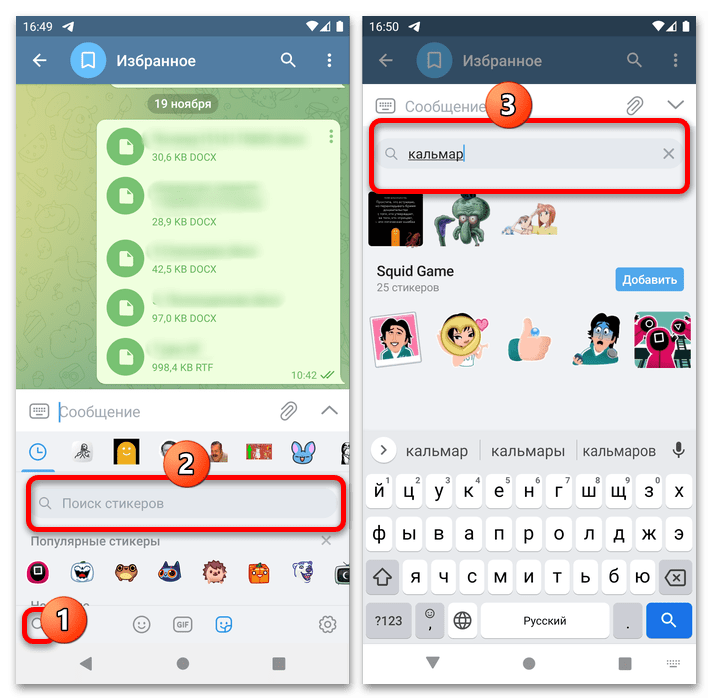
Скриншот ниже показывает старую панель поиска Android: расположение кнопок в нынешней версии может отличаться. Ищите значок лупы или строку поиска в панели стикеров и ориентируйтесь на результат по теме, а не на точное совпадение с названием набора.
Способ 2: добавление набора из чата
Если нужный стикер уже прислал собеседник, искать его по названию не нужно. Telegram позволяет перейти от отправленного стикера к набору, в который он входит. Это наиболее прямой вариант, когда важен конкретный рисунок, стиль или персонаж: вы открываете именно тот стикерпак, из которого была отправлена картинка.
В мобильной версии нажмите на стикер в переписке. В Telegram для компьютеров щёлкните по нему левой кнопкой мыши. Откроется карточка набора с элементом «Добавить». Нажмите эту кнопку, и стикерпак будет добавлен в вашу коллекцию.
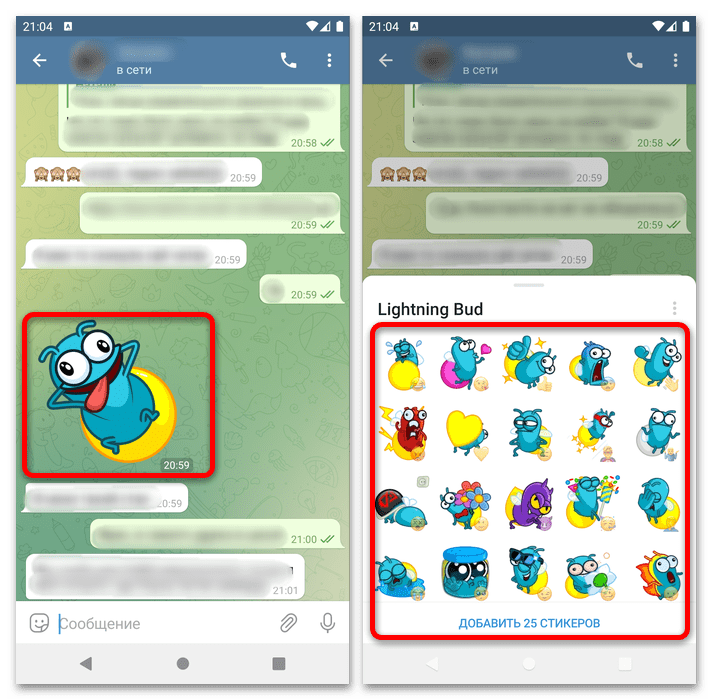
Перед добавлением посмотрите набор, чтобы убедиться, что он вам подходит. В карточке доступен список входящих стикеров, поэтому можно оценить не только один стикер из сообщения, но и остальные изображения комплекта. После подтверждения набор станет доступен из панели стикеров, откуда его можно использовать при отправке сообщений.
Этот способ избавляет от необходимости угадывать название и подбирать слова для поиска. Достаточно, чтобы стикер был виден в переписке и открывался по нажатию или щелчку. Если конкретный стикер нравится больше результатов каталога, переход из чата будет удобнее встроенного поиска.
Способ 3: открытие набора по названию
У каждого стикерпака Telegram есть уникальное имя. Если оно известно, набор можно получить по прямой ссылке специального вида: tg://addstickers?set=. После знака равенства укажите имя нужного стикерпака латиницей. Например, в этой конструкции меняется только завершающая часть после set=.
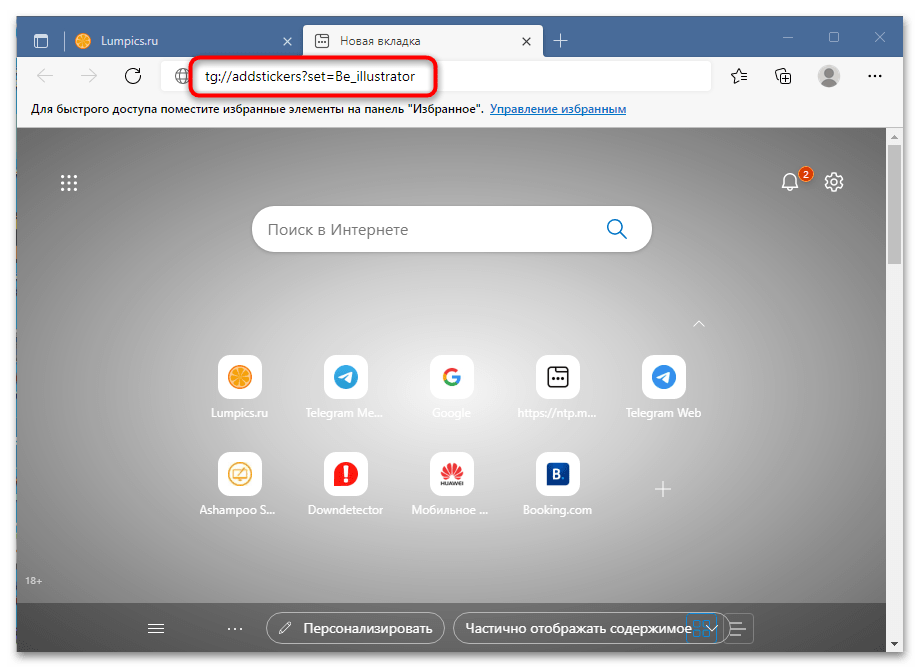
Введите готовую ссылку в любом чате Telegram или откройте её в браузере. В исходном способе для работы в браузере рекомендуется компьютер. Проверьте написание имени и нажмите Enter. Если название указано правильно, откроется версия Telegram, связанная со ссылками такого формата, и появится интерфейс добавления стикеров.
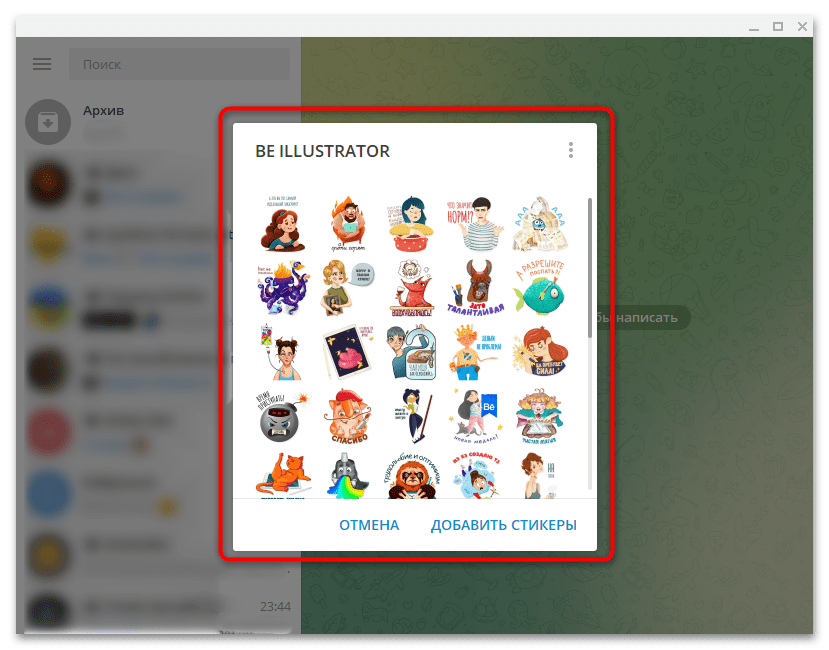
Этот вариант требует точного имени набора. Он не поможет, если известны только тема, рисунок или название на русском языке: в ссылку нужно вписать именно уникальное имя стикерпака латиницей. При ошибке в имени нужный комплект не откроется, поэтому перед переходом внимательно проверьте введённую часть ссылки.
Как выбрать подходящий способ
- Откройте встроенную панель стикеров, если хотите посмотреть популярные или новые наборы непосредственно в Telegram.
- Используйте лупу в панели, когда известно название либо есть слово для поиска.
- Нажмите на стикер в переписке, если нужный вариант уже отправил собеседник.
- Введите ссылку с параметром set=, если точно знаете уникальное имя стикерпака.
Если поиск не даёт результата
Если выдача не подходит, попробуйте более точное слово по теме или синоним, а слишком длинный запрос сократите. Название набора знать не обязательно. Когда нужен именно стикерпак из уже полученного сообщения, откройте его прямо из чата: это быстрее, чем подбирать запрос по рисунку.
На компьютере не ищите мобильную ленту популярных стикеров — используйте кнопку с плюсом в панели. В веб-версиях Telegram описанная функция поиска новых наборов пока не реализована, поэтому отсутствие каталога или кнопки не означает, что набор нельзя добавить в приложении. Перейдите в Telegram для телефона или компьютера и повторите поиск там.
Если поиск по теме не помог, откройте понравившийся стикер из сообщения в чате: это позволяет перейти к его набору без знания точного имени.
Если поиск стикеров нужен для отдельного рабочего профиля, сначала войдите в него. Для такого сценария можно подобрать аккаунт Telegram на Retriv, а затем открыть чат, найти подходящий набор и добавить его.






