

В Telegram есть раздел GIF с поисковой строкой, тематическими подборками и личной библиотекой анимаций. Чтобы найти подходящий вариант, откройте панель эмодзи и стикеров в любом чате, затем переключитесь на вкладку GIF. Можно использовать и чат «Избранное», если вы не хотите случайно отправить результат другому человеку. Расположение элементов зависит от платформы и версии приложения, но принцип поиска одинаков.
Что нужно знать перед поиском
Встроенный поиск предназначен для GIF, доступных в библиотеке Telegram. Он не ищет файлы во всех переписках, каналах или памяти устройства. Если нужная анимация уже была отправлена либо сохранена в личную коллекцию, её обычно удобнее открыть на стартовой странице вкладки GIF, а не вводить запрос повторно. Результаты подбираются по словам и символам, поэтому для одного сюжета полезно попробовать несколько коротких формулировок.
Для поиска достаточно открыть чат, где разрешена отправка сообщений. В личной переписке, группе, канале с правом публикации и «Избранном» действия одинаковы. Если цель — только пополнить свою библиотеку, «Избранное» помогает не отправлять GIF случайному получателю. Не путайте нужный раздел со стикерами и анимированными эмодзи: это соседние части одной панели, но поиск GIF находится на отдельной вкладке.
Как найти GIF на Android и iPhone
На Android и iPhone путь в целом совпадает. Откройте Telegram и перейдите в диалог, в котором хотите найти или отправить анимацию. Для сохранения результата для себя можно открыть «Избранное». В нижней части экрана должна быть доступна строка ввода сообщения.
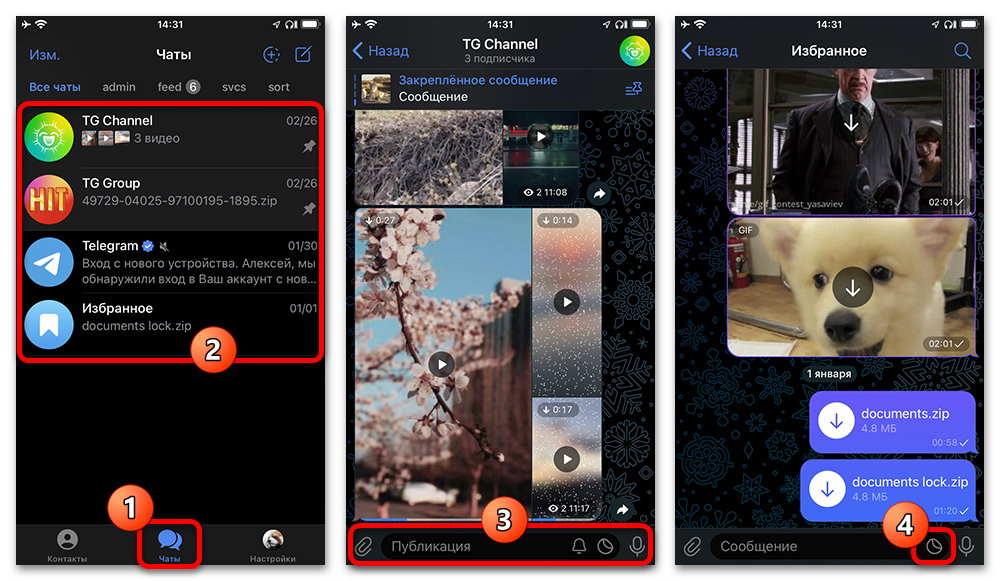
- Откройте панель стикеров. В правой части строки ввода нажмите значок стикера. Не отправляйте текстовый запрос в сообщение: искать нужно во внутренней панели Telegram.
- Перейдите на вкладку «GIF». После открытия панели выберите раздел GIF. В верхней части этого раздела находится поле «Поиск», а также могут отображаться тематические категории.
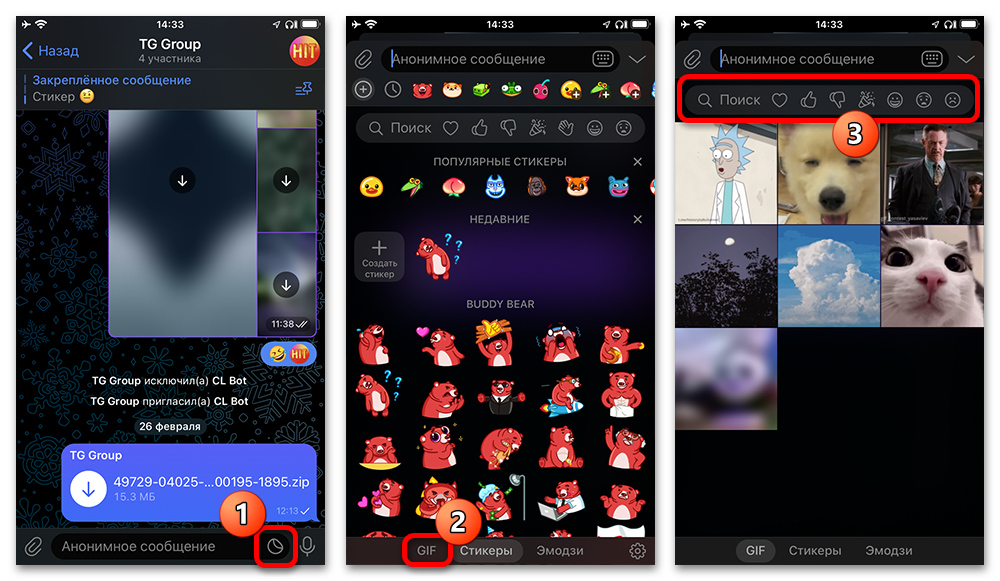
Если вместо вкладки сразу показаны последние или сохранённые анимации, проверьте названия вкладок внизу либо вверху панели и переключитесь именно на «GIF». В разных выпусках приложения элементы могут быть расположены немного иначе, поэтому ориентируйтесь на название раздела, а не на точное место значка на старом изображении.
- Введите описание нужной анимации. Нажмите поле «Поиск» и укажите слово, короткую фразу или символы. Telegram начнёт подбирать подходящие GIF. Если выдача слишком широкая, уточните запрос; если пуста — замените формулировку или используйте другую краткую характеристику сюжета.
- Просмотрите миниатюры. Найденные варианты появятся ниже поля поиска. Для просмотра GIF в полноэкранном режиме удерживайте её миниатюру. Это позволяет оценить анимацию до отправки и не публиковать неподходящий вариант.
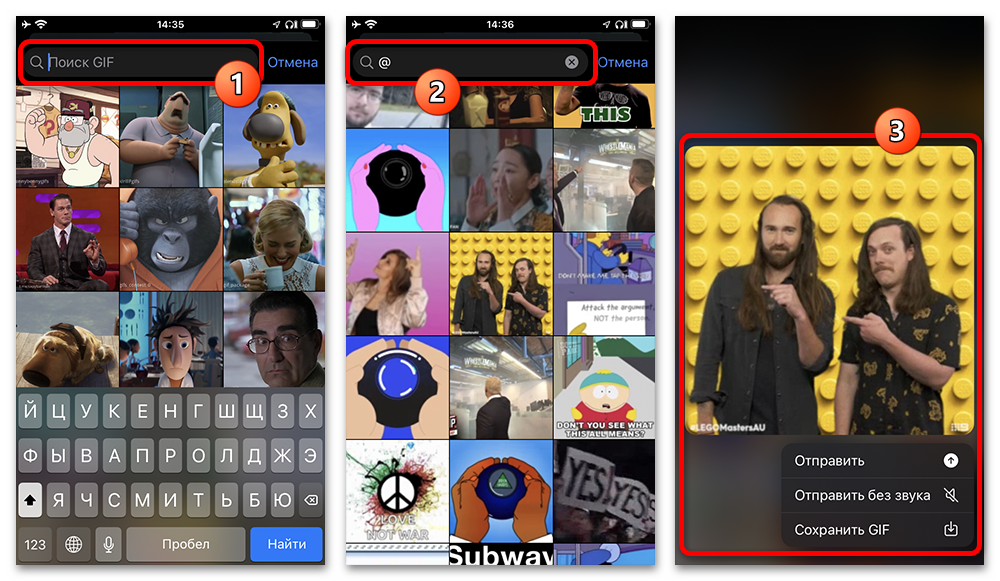
Тематические категории могут быть полезны, когда точного запроса нет. Откройте подходящую категорию и просматривайте предлагаемые анимации. Набор таких разделов ограничен и может меняться, поэтому категории не заменяют строку поиска, а дополняют её.
Если нужная анимация уже встречалась вам раньше, проверьте начальный экран вкладки GIF: там могут отображаться сохранённые варианты. Этот список относится к библиотеке внутри Telegram, а не к файлам телефона; для нового сюжета вернитесь к строке поиска.
Поиск GIF в Telegram на компьютере
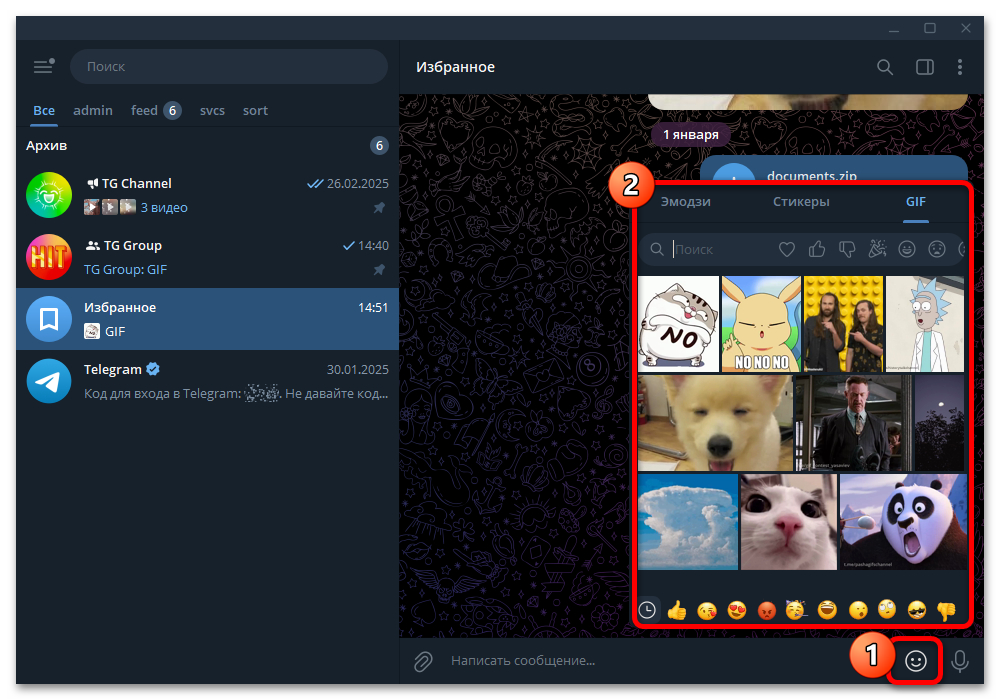
В настольном Telegram логика та же, однако панель с анимациями может открываться как всплывающее окно или отдельная область интерфейса. Откройте нужный диалог и найдите кнопку эмодзи около поля ввода сообщения. Путь подходит для Telegram Desktop; внешний вид конкретной версии может отличаться от иллюстраций.
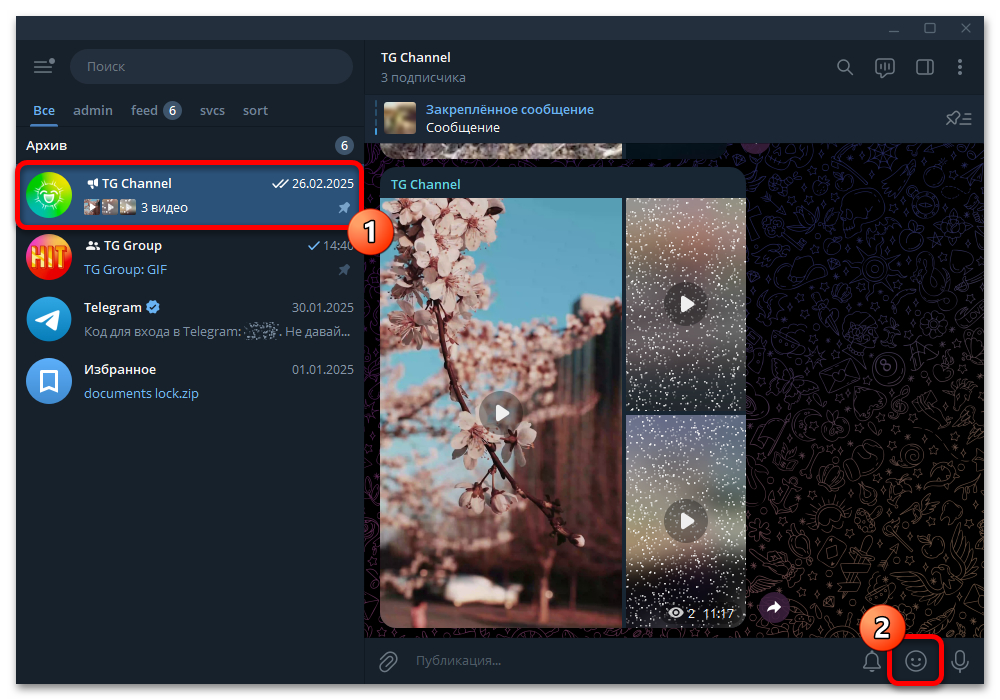
- Нажмите значок эмодзи в чате. Он расположен у области набора сообщения. Откроется панель, в которой находятся эмодзи, стикеры и другие доступные разделы.
- Выберите «GIF». Перейдите на вкладку GIF. В ней доступно поле «Поиск» для ввода слов и выбора анимации из результатов.
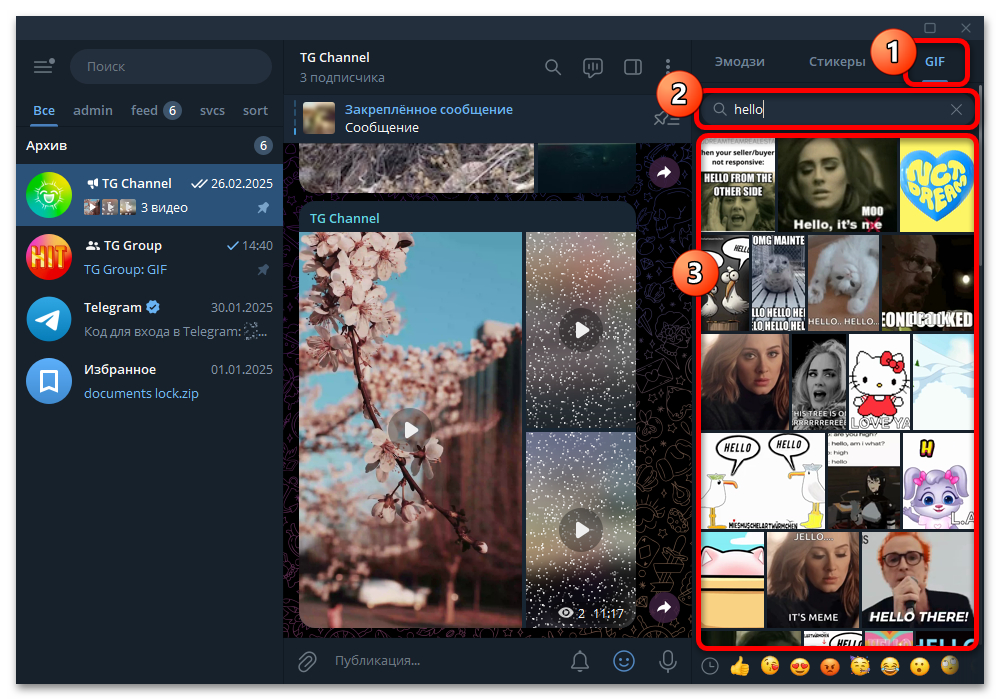
Введите запрос так, как описали бы нужную сцену. Поиск запускается автоматически по мере ввода. Если первый вариант не дал подходящих результатов, не нужно закрывать чат: измените текст в том же поле. Можно также перейти к вложенным тематическим вкладкам, если они видны в вашей версии клиента.
- Оцените результаты поиска. GIF показываются миниатюрами. На компьютере встроенный интерфейс, описанный в исходном материале, не предоставляет отдельного полноэкранного предварительного просмотра, поэтому ориентируйтесь на миниатюру и название или контекст результата.
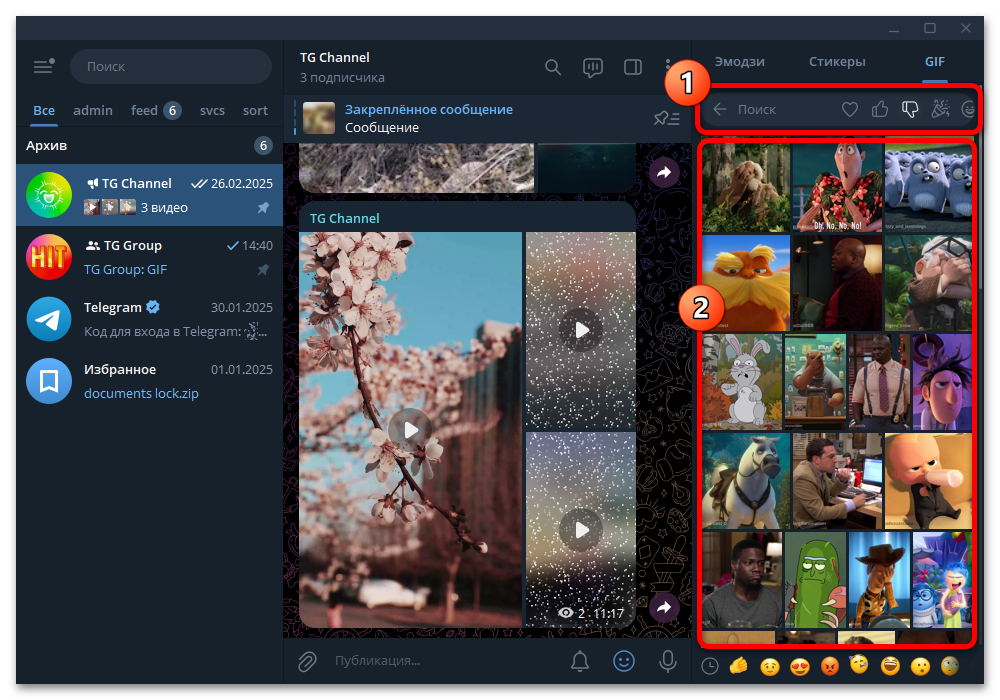
На компьютере сначала оцените миниатюры в выдаче: одиночный клик может сразу отправить выбранную анимацию в открытый чат. Для собственно поиска достаточно ввести запрос и просмотреть результаты без нажатия на них; действия после выбора относятся к отдельной инструкции об отправке GIF.
Сохранённые и ранее отправленные GIF ищите на главной странице вкладки «GIF». Встроенная строка поиска продолжает работать и в этом разделе: наличие файла в вашей библиотеке не меняет принцип подбора. Если нужная анимация уже есть среди личных GIF, её можно выбрать оттуда быстрее, чем искать по всему доступному набору.
Как формулировать запросы
Telegram принимает слова и символы, но точный результат не гарантирован: он зависит от того, есть ли подходящая анимация в доступной библиотеке. Начните с короткого запроса, который описывает эмоцию, действие, персонажа или ситуацию. Когда выдача слишком общая, добавьте ещё одно уточняющее слово. Если результатов мало, сократите фразу либо попробуйте синоним. Такой подход работает и на телефоне, и на компьютере.
Не ограничивайтесь единственной формулировкой. Например, для реакции можно последовательно искать название эмоции, действие и более общий сюжет. Категории пригодятся для просмотра популярных вариантов, но не позволяют заменить текстовый поиск во всех случаях. Нельзя рассчитывать, что одна и та же категория, порядок вкладок или состав выдачи будут одинаковыми на Android, iPhone и ПК.
Если встроенный поиск не находит подходящий GIF
Сначала проверьте очевидные условия: открыт ли раздел «GIF», а не стикеры; введён ли запрос в поле поиска панели; есть ли подключение к интернету; не слишком ли узкая формулировка. Затем попробуйте другой запрос или тематическую категорию. Если GIF уже использовался вами ранее, вернитесь на основную страницу вкладки и проверьте личную библиотеку.
В исходном материале также упомянуты inline-боты для поиска анимаций, например запрос через идентификатор @gif с описанием после пробела. Такой поиск выполняется из поля сообщения и показывает варианты во всплывающем списке. Это дополнительный вариант, а не замена встроенному разделу: доступность конкретных ботов, их результаты и правила работы могут меняться. Для обычной задачи поиска GIF сначала используйте штатную вкладку Telegram.
Если вы часто подбираете анимации для рабочего канала, удобнее вести эту переписку отдельно от личных чатов. Для такого сценария можно подобрать аккаунт Telegram на Retriv. Встроенный поиск GIF после входа работает в поле сообщения; нужную анимацию всё равно придётся найти и отправить вручную.
Ограничения и итог
Встроенный поиск показывает GIF из доступной библиотеки Telegram, но не гарантирует результат по каждому запросу. На телефоне для просмотра анимации можно удержать миниатюру; на компьютере безопаснее оценивать выдачу без клика, поскольку нажатие может отправить GIF в открытый чат.
Итак, откройте в Telegram панель эмодзи, перейдите на вкладку GIF и введите короткий запрос. Сравните миниатюры, при необходимости уточните слова поиска и проверьте ранее сохранённые анимации на начальной странице вкладки. Отправка найденного GIF и подготовка собственной анимации из видео описаны отдельно.






