

Какая подпись отображается в группе
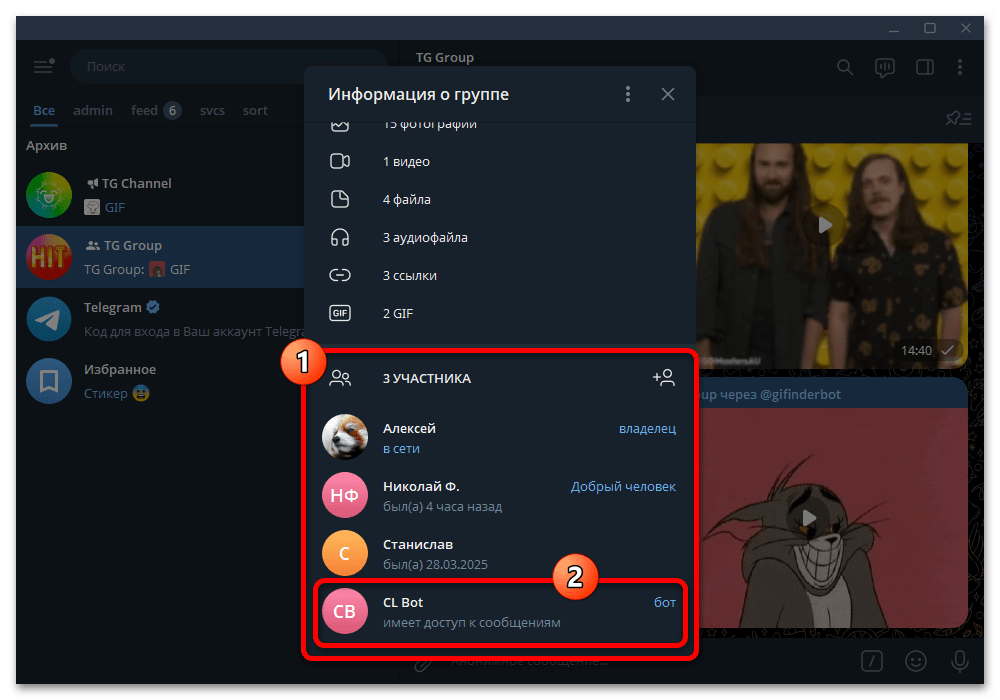
Подпись рядом с именем участника может означать разные вещи. У администратора это должность — например, «Модератор» или «Редактор». Её видят участники группы, но изменить такую подпись может создатель группы либо администратор с правом управлять администраторами.
У обычного участника отдельной групповой подписи нет. Его имя берётся из профиля Telegram или, если человек сохранён у вас в контактах, из записи вашей адресной книги. Такое переименование не меняет данные профиля другого человека и не создаёт видимую всем подпись.
Как изменить должность администратора на телефоне
Порядок подходит для приложения Telegram на Android и iPhone. Названия пунктов и расположение кнопки редактирования могут немного отличаться в версиях приложения.
- Откройте нужную группу, нажмите на её название или аватар и перейдите в настройки группы.
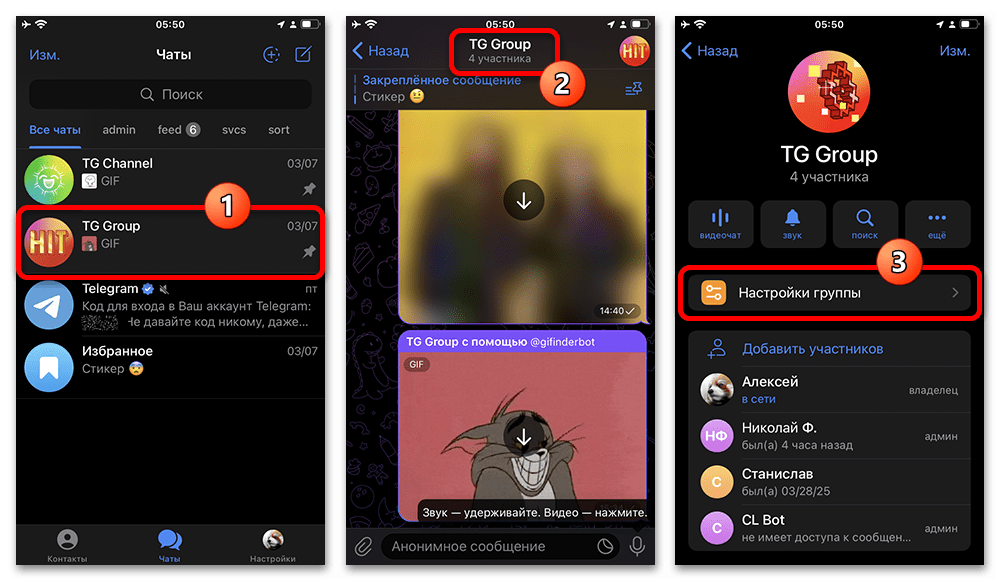
- Откройте раздел «Администраторы». Если нужный человек пока не администратор, сначала назначьте его администратором: должность для обычного участника недоступна.
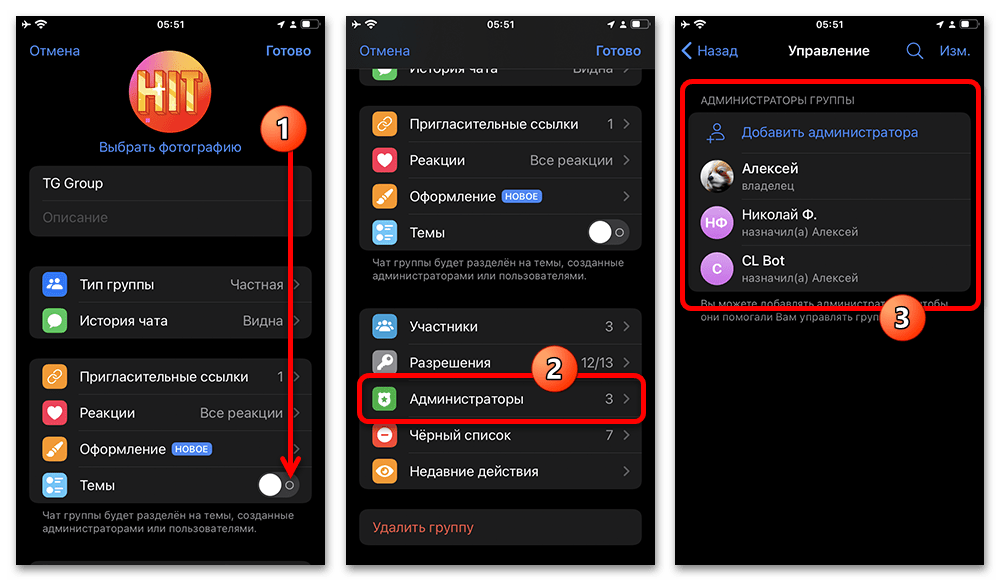
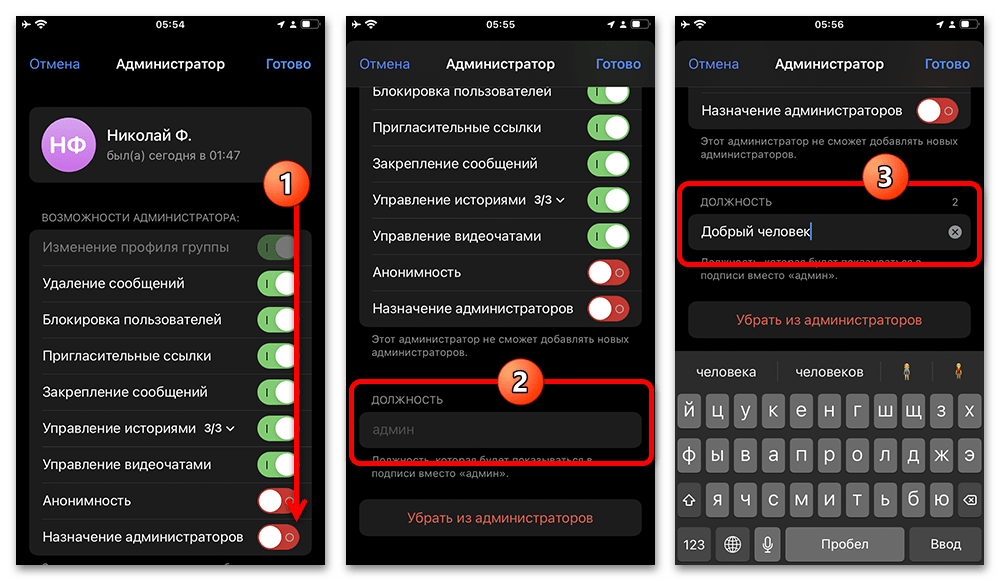
- Выберите администратора в списке и пролистайте параметры его прав до поля «Должность». Введите новую подпись либо очистите поле, чтобы не использовать пользовательскую должность.
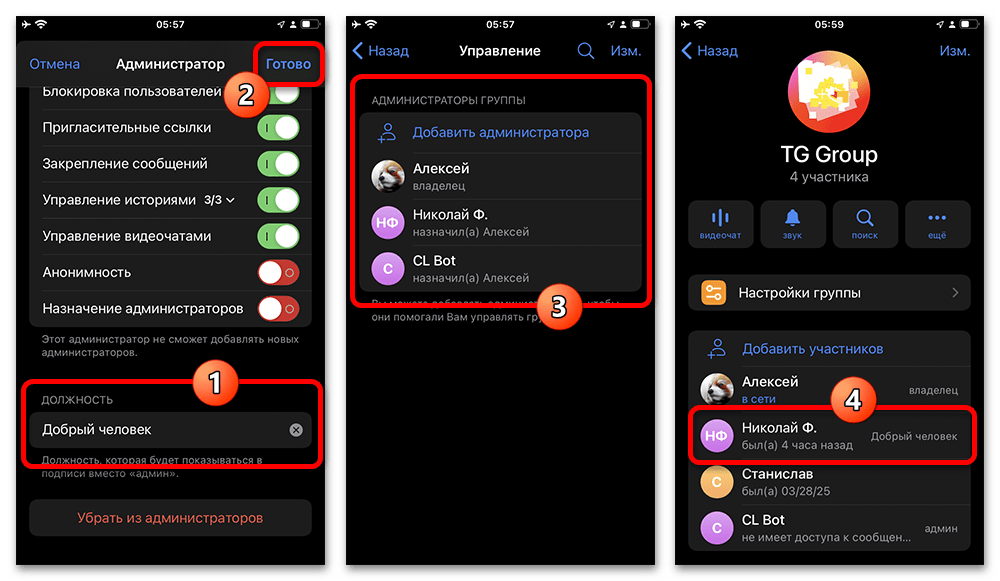
- Нажмите «Готово». После сохранения вернитесь к информации о группе и проверьте подпись рядом с выбранным администратором. Если приложение не принимает текст, сократите его или уберите неподдерживаемые символы.
Как изменить должность администратора на компьютере
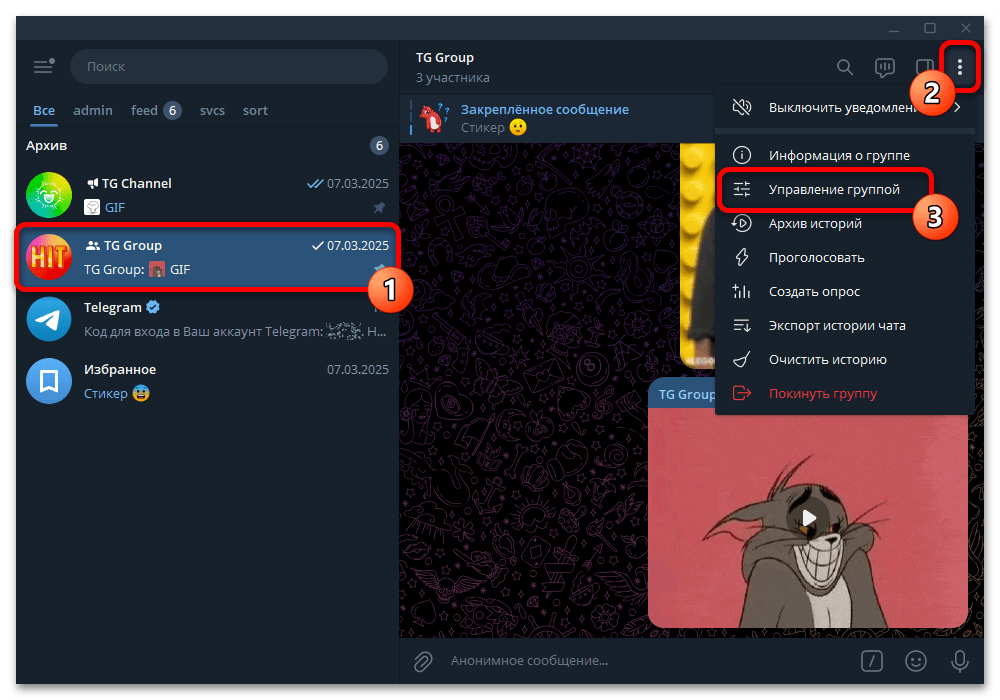
- Откройте чат группы в Telegram Desktop, нажмите кнопку с тремя точками и выберите «Управление группой».
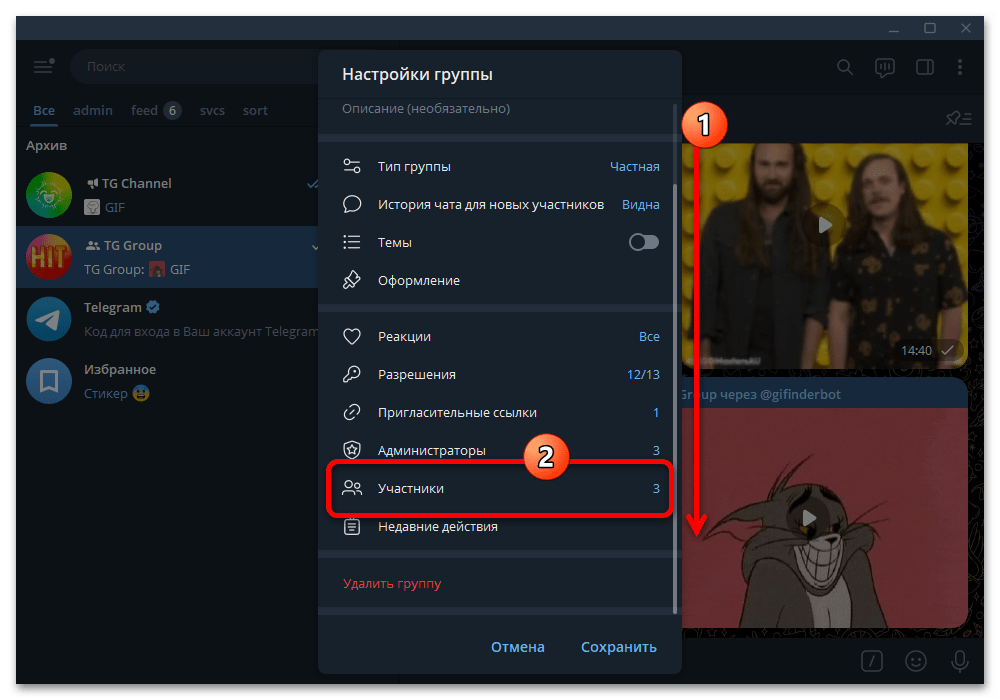
- В окне настроек откройте список «Участники». На показанном интерфейсе этот пункт расположен ниже раздела «Администраторы».
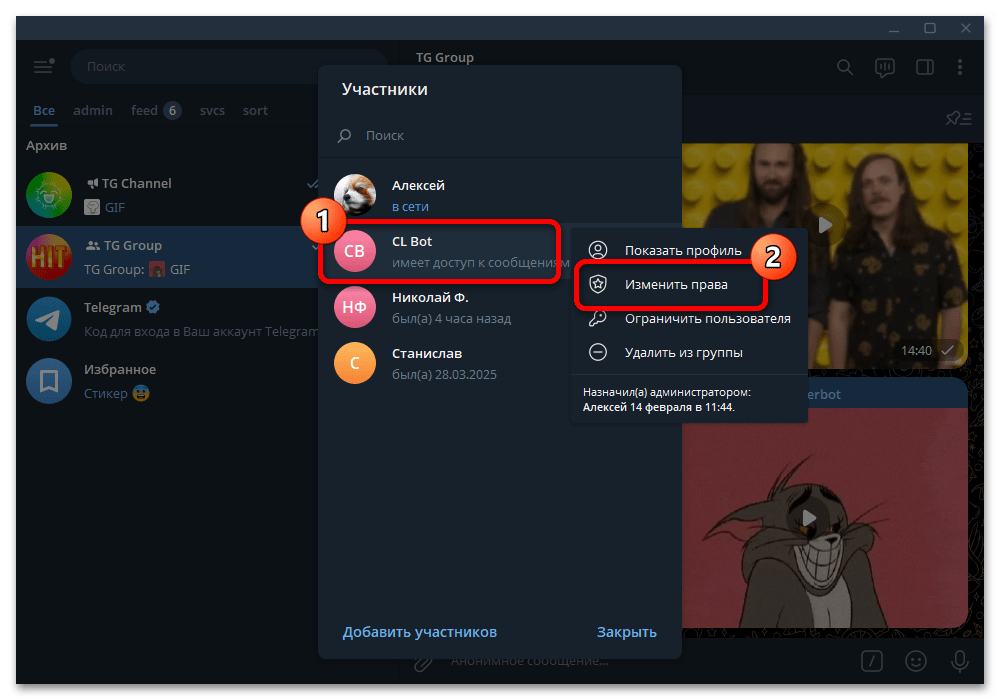
- Найдите нужного пользователя, щёлкните по нему правой кнопкой мыши и выберите изменение прав. Если участник ещё не назначен администратором, сначала назначьте его и предоставьте необходимые права.
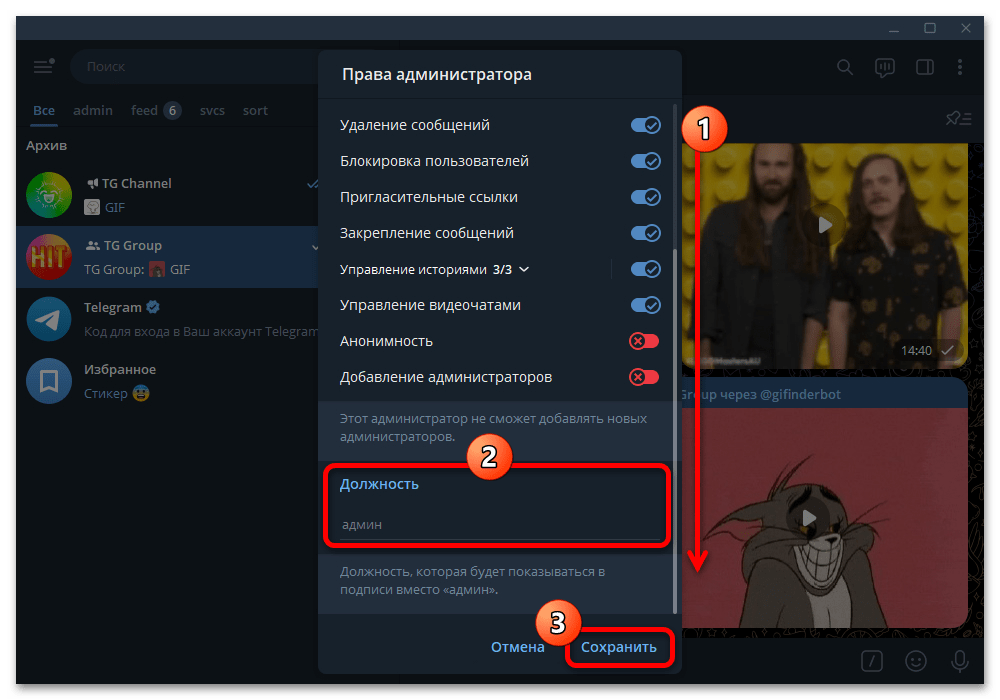
- В окне прав администратора заполните поле «Должность» и нажмите «Сохранить».
- Откройте информацию о группе: пользовательская должность должна появиться справа от имени администратора в списке участников.
Как изменить имя без прав администратора
Своё имя в Telegram
Если нужно, чтобы в группах иначе отображалось ваше имя, измените данные собственного профиля. Это не является должностью и не добавляет отдельную подпись.
- Откройте настройки Telegram, нажмите на карточку своего профиля, затем выберите редактирование. Измените поля имени и фамилии и подтвердите сохранение кнопкой «Готово» или аналогичной кнопкой вверху экрана.
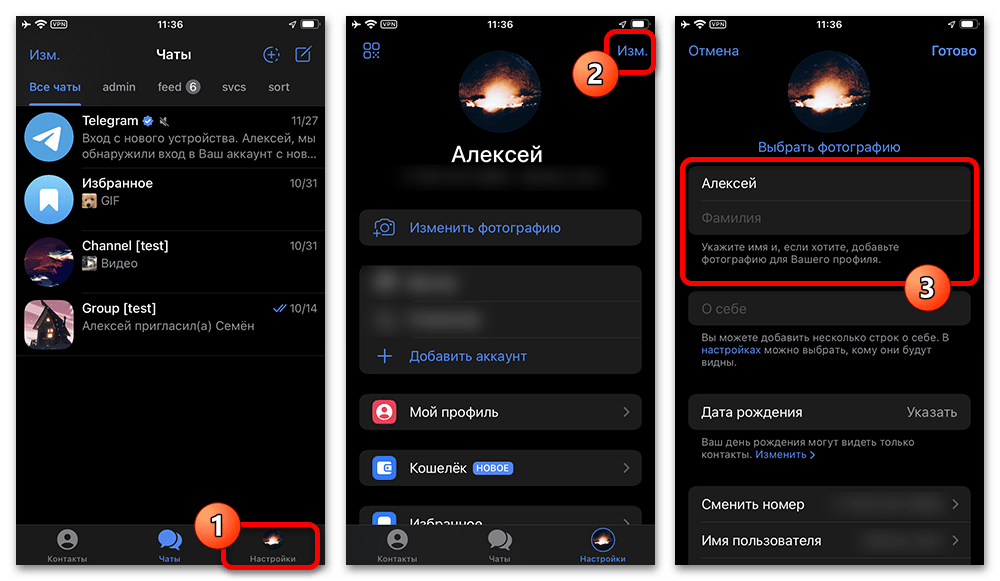
Новое имя профиля обычно отображается в чатах и группах, однако у пользователей, сохранивших вас в контактах, может показываться их собственное название для вашего контакта. Управлять этим отображением со своей стороны нельзя.
Имя сохранённого контакта
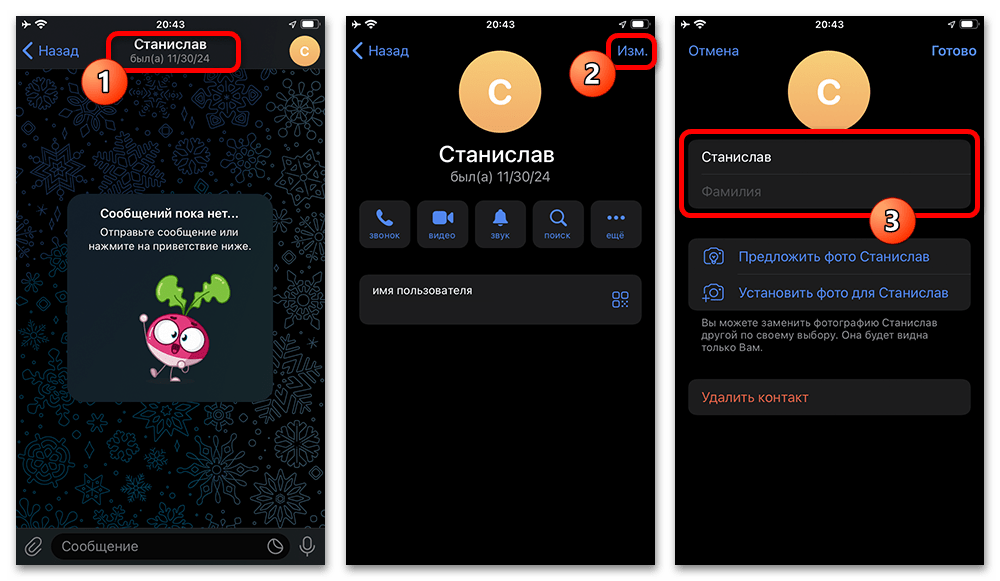
Вы можете переименовать другого человека только в своей адресной книге. Результат увидите только вы; для остальных участников группы имя не изменится.
- Откройте профиль сохранённого контакта, нажмите «Изменить», отредактируйте поля имени и фамилии и сохраните изменения.
Если нужен отдельный рабочий профиль
Для рабочих чатов иногда удобно использовать отдельный профиль, чтобы не смешивать деловое имя и личные контакты. В таком случае должность в группе всё равно назначается конкретному аккаунту после его добавления в администраторы, а имя настраивается в самом профиле. Подробнее о настройках и использовании профиля можно узнать в разделе аккаунт Telegram.






