

Telegram позволяет задать для сохранённого человека собственное имя и фамилию. Это удобно, когда в профиле указаны псевдоним, рабочее название или данные, по которым трудно найти нужный чат. Переименование меняет подпись контакта в вашем списке и не редактирует аккаунт другого пользователя: владелец профиля не увидит установленное вами имя и не получит уведомление.
Способ зависит от устройства и от того, где хранится карточка. В самом Telegram изменения обычно переносятся между устройствами с тем же аккаунтом автоматически. При редактировании через системную адресную книгу результат определяется синхронизацией контактов на телефоне и настройками используемого приложения. Перед началом убедитесь, что открыт именно нужный чат или карточка: имя можно задать заново, но отдельной штатной кнопки для возврата подписи к исходному имени из профиля нет.
Изменение имени во встроенной карточке Telegram на смартфоне
Этот вариант подходит для Android и iPhone, если контакт доступен в Telegram. Названия разделов и положение кнопок могут немного отличаться между версиями приложения и платформами, однако последовательность остаётся одинаковой: откройте карточку пользователя, перейдите к её редактированию, заполните поля и сохраните результат.
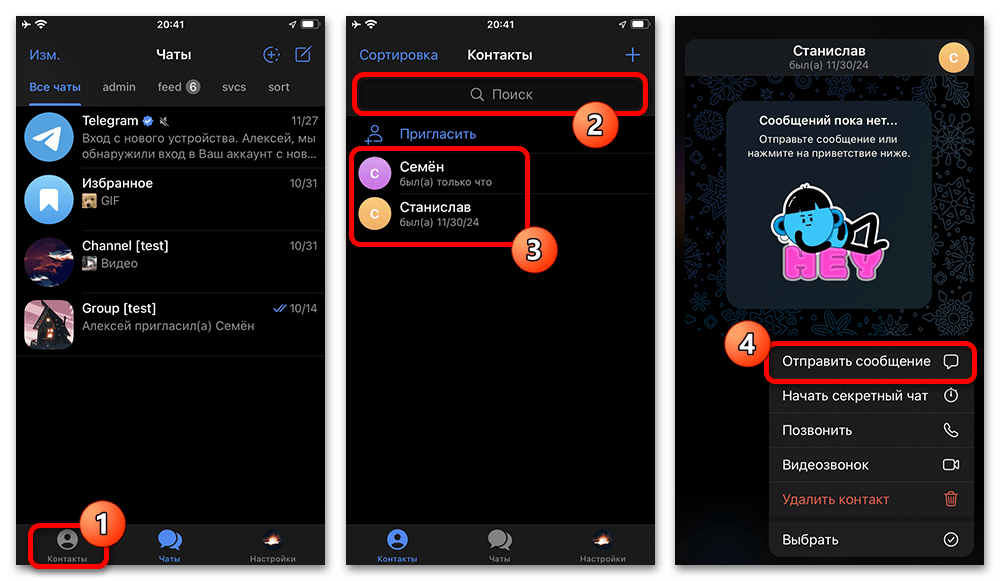
- Запустите Telegram. Откройте список контактов и выберите нужного человека либо найдите и откройте его диалог. Если раздел «Контакты» расположен не там, где показано на иллюстрации, используйте поиск мессенджера или перейдите в чат из общего списка.
- В диалоге нажмите на верхнюю панель с именем или аватаром собеседника, чтобы открыть профиль. Затем выберите кнопку меню или редактирования в правом верхнем углу. В разных сборках значок может выглядеть по-разному, поэтому ориентируйтесь на действие редактирования карточки контакта, а не на конкретный вид кнопки.
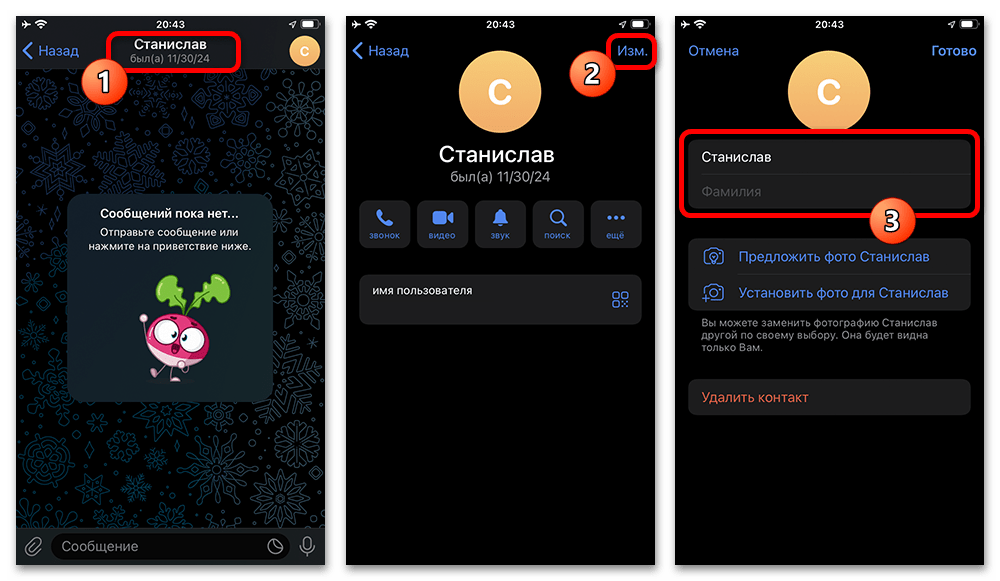
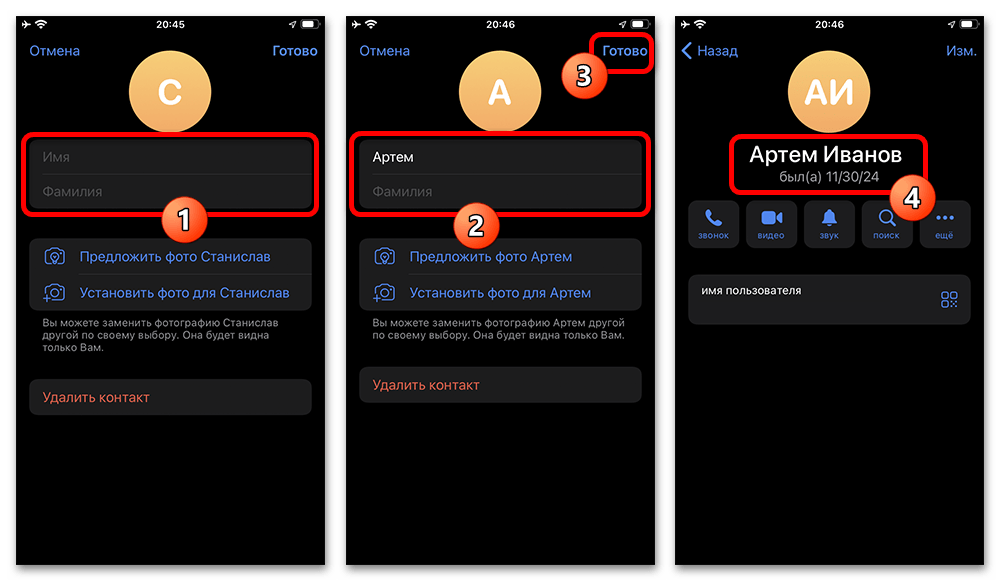
- Введите новое значение в поле «Имя». При необходимости заполните или исправьте поле «Фамилия». Достаточно указать хотя бы одно из этих полей.
- Нажмите «Готово» или другую кнопку сохранения в верхней части экрана. Вернитесь в диалог или список контактов и проверьте подпись. Она может отличаться от имени, которое сам пользователь указал в своём профиле, — это нормальный результат локального переименования контакта.
Этот способ не требует менять данные в профиле собеседника и не влияет на его аккаунт. Если вы пользуетесь Telegram на нескольких устройствах, именно встроенное редактирование предназначено для автоматического переноса заданного имени между ними.
Переименование через приложение «Контакты» на Android
На Android карточкой может управлять предустановленное приложение «Контакты» или приложение производителя. Поэтому названия полей, расположение меню и значок подтверждения иногда отличаются. Общий принцип один: найдите человека в системной адресной книге, откройте редактирование и сохраните новые данные.
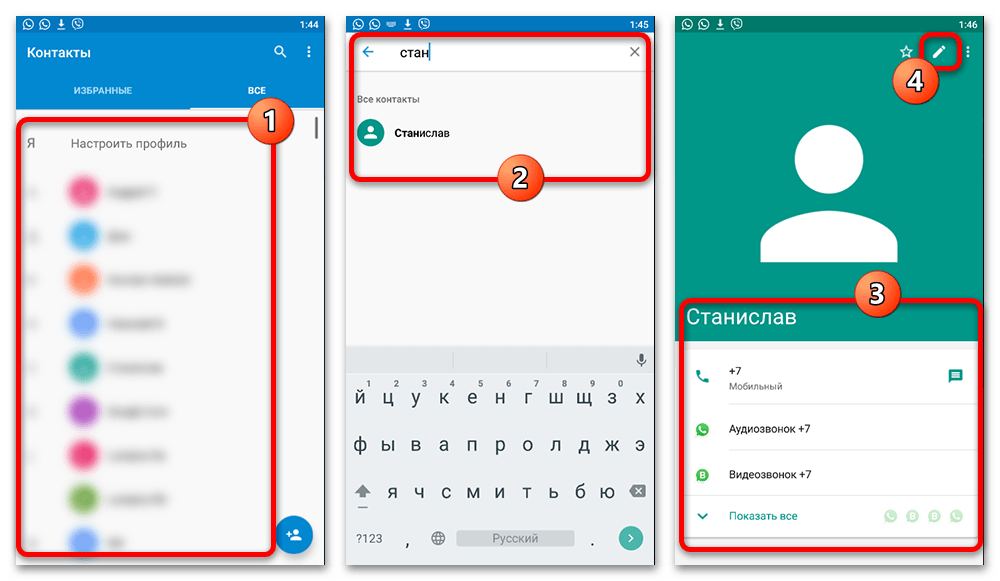
- Откройте на телефоне приложение «Контакты». Найдите нужную запись через список или поиск и перейдите на страницу с её данными.
- Нажмите значок или кнопку «Редактировать». Обычно она расположена в верхней части карточки. Старый вид интерфейса на изображении служит примером действия, а не ориентиром для актуального расположения элементов на каждом Android-устройстве.
- Измените значения в полях имени и фамилии. Не удаляйте остальные сведения, если они нужны для связи с человеком.
- Сохраните карточку: это может быть галочка, кнопка «Сохранить» или аналогичный элемент интерфейса. После сохранения откройте Telegram и проверьте, обновилась ли подпись контакта.
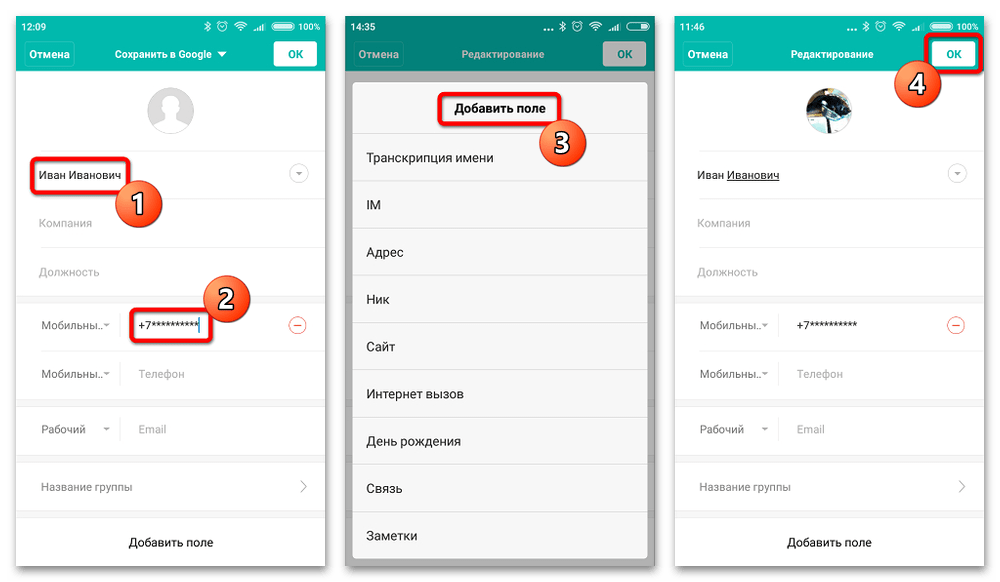
Если Telegram не показывает новое имя сразу, не создавайте дубликат записи и не удаляйте существующий контакт как обычный шаг. Сначала убедитесь, что изменения сохранены именно в той карточке, номер которой связан с пользователем в мессенджере. Обновление отображения зависит от синхронизации адресной книги с Telegram и может отличаться на устройствах с разными системными приложениями контактов.
Как изменить имя контакта на iPhone
На iPhone редактирование выполняется в системном приложении «Контакты». Этот путь удобен, когда вы хотите привести в порядок запись адресной книги, а не только подпись в Telegram. Помимо имени и фамилии в карточке могут быть доступны дополнительные данные и фотография, но для переименования менять их не требуется.
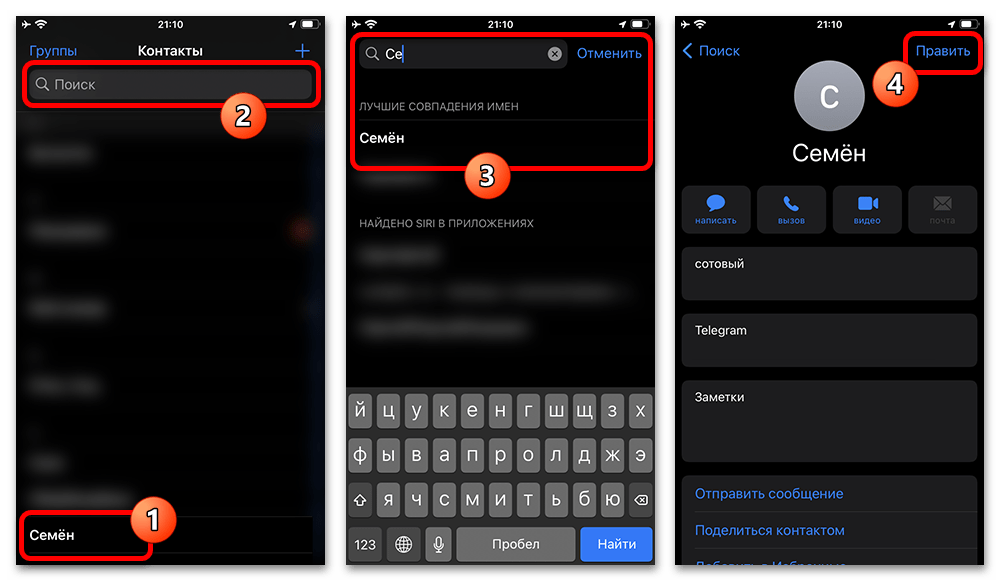
- Откройте приложение «Контакты» на iPhone и найдите нужного человека. Нажмите на запись, чтобы открыть её подробную карточку.
- Выберите «Править» в правом верхнем углу. Не путайте это действие с настройками собственного профиля Telegram: нужно редактировать именно системный контакт собеседника.
- Исправьте или добавьте имя и фамилию в соответствующих текстовых полях. При необходимости можно дополнить карточку другими доступными сведениями, но это не является обязательным условием для отображения нового имени.
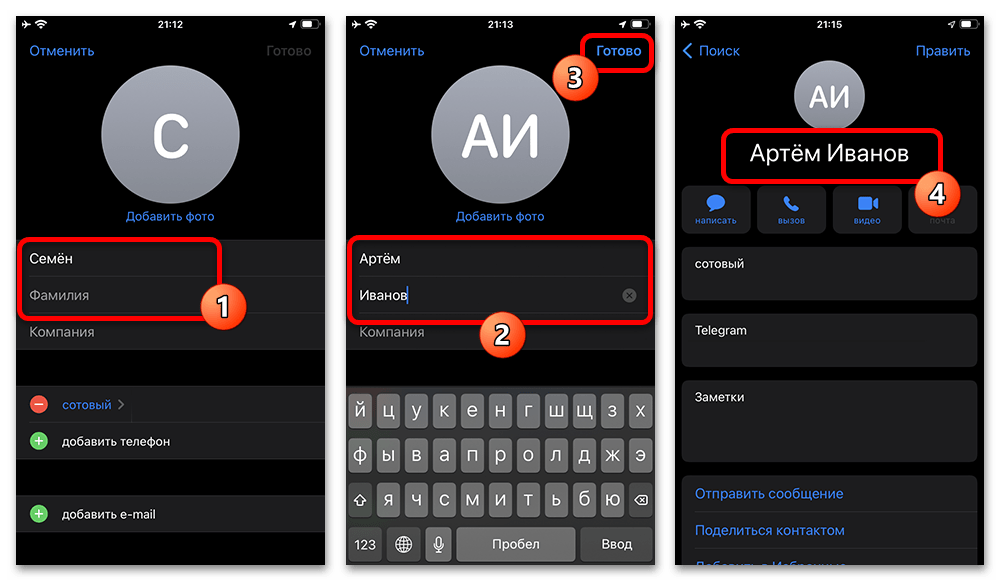
- Нажмите «Готово», чтобы сохранить запись. Затем вернитесь в Telegram, откройте список контактов или чат этого пользователя и проверьте результат.
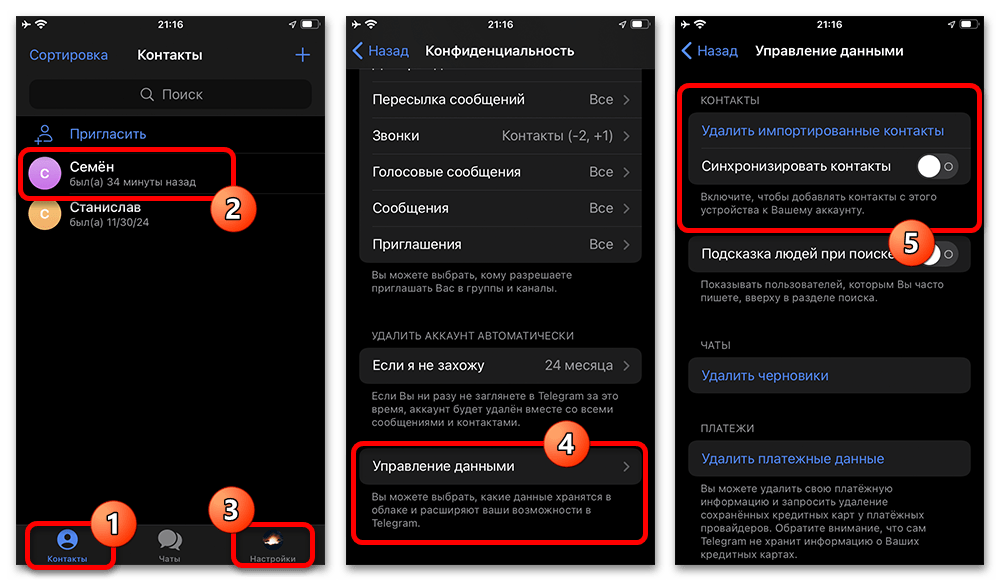
Если после сохранения на iPhone остаётся прежняя подпись, проверьте, что в Telegram включена синхронизация контактов. Исходный материал подтверждает, что в такой ситуации можно отключить и снова включить синхронизацию контактов в настройках мессенджера, а затем повторно проверить карточку. Конкретное расположение переключателя зависит от версии Telegram, поэтому не ориентируйтесь на старый экран как на неизменный путь.
Изменение имени контакта в Telegram на компьютере
В настольном Telegram имя контакта редактируется средствами самого мессенджера. Способ подходит для приложения на ПК: можно начать как из раздела контактов, так и прямо из уже открытого диалога. После сохранения стоит ещё раз открыть профиль, чтобы убедиться, что изменения применились.
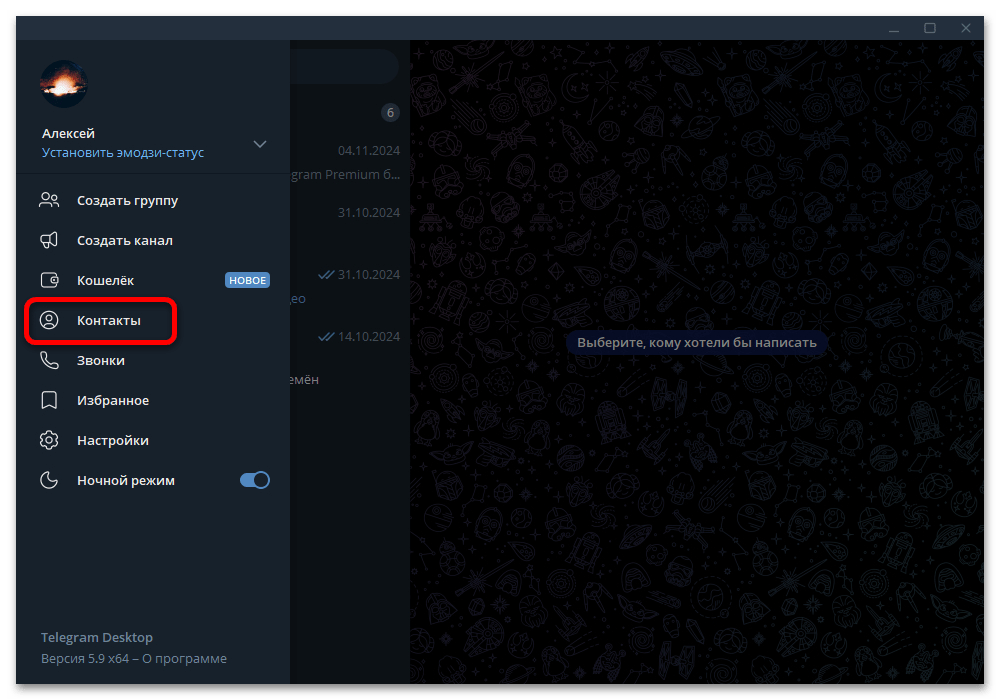
- Откройте Telegram на компьютере. Найдите нужный чат в общем списке либо раскройте главное меню и перейдите в раздел «Контакты».
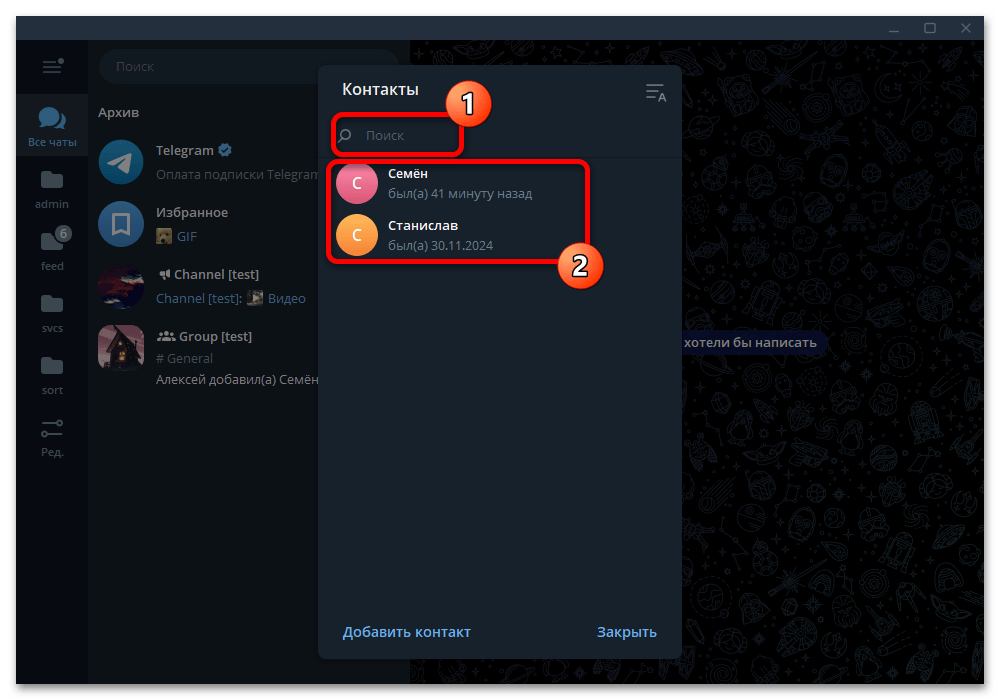
- Если человека нет перед глазами, используйте встроенный поиск. Откройте найденный диалог одним щелчком.
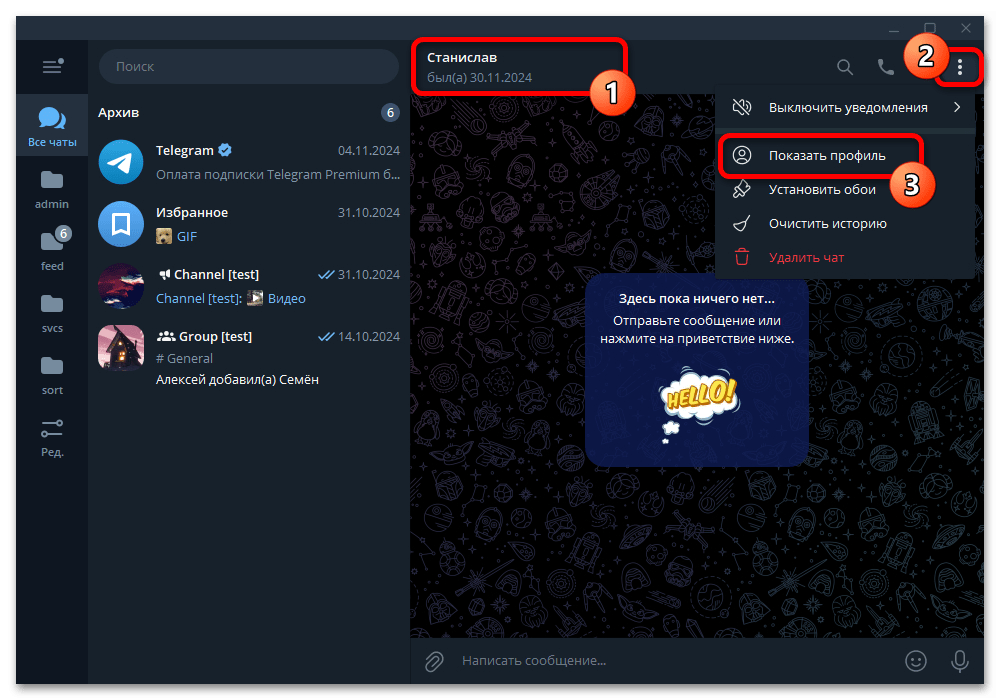
- Нажмите на имя собеседника в верхней части окна или откройте меню с тремя точками и выберите просмотр профиля. Оба действия ведут к карточке пользователя.
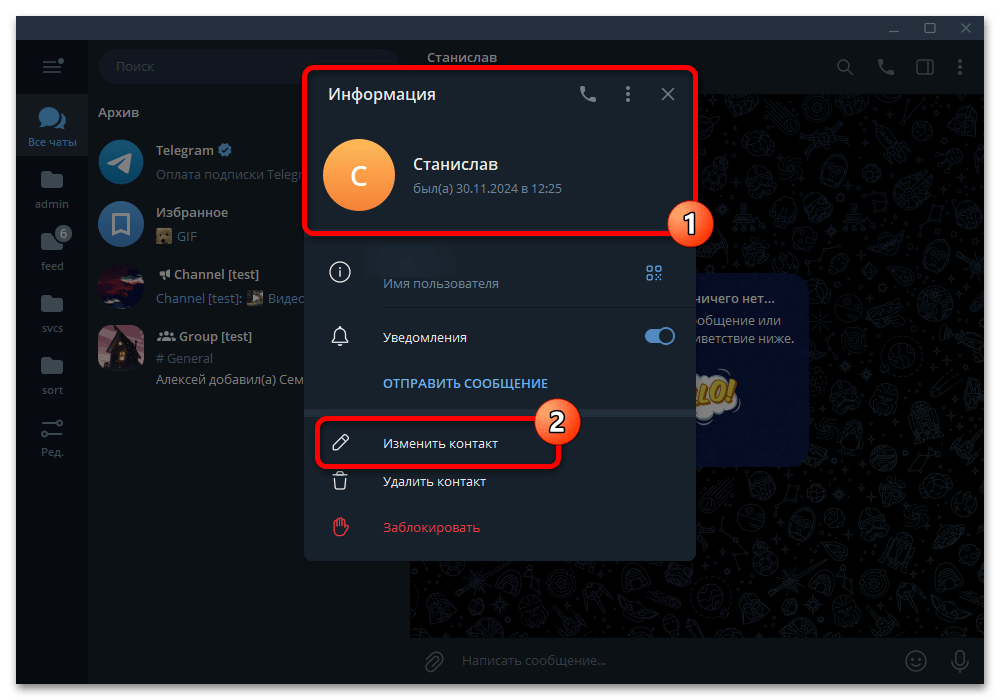
- В профиле найдите команду «Изменить контакт». Если информации много, прокрутите карточку до этой команды.
- Введите новое имя; при необходимости отредактируйте фамилию. Подтвердите изменения кнопкой «Готово».
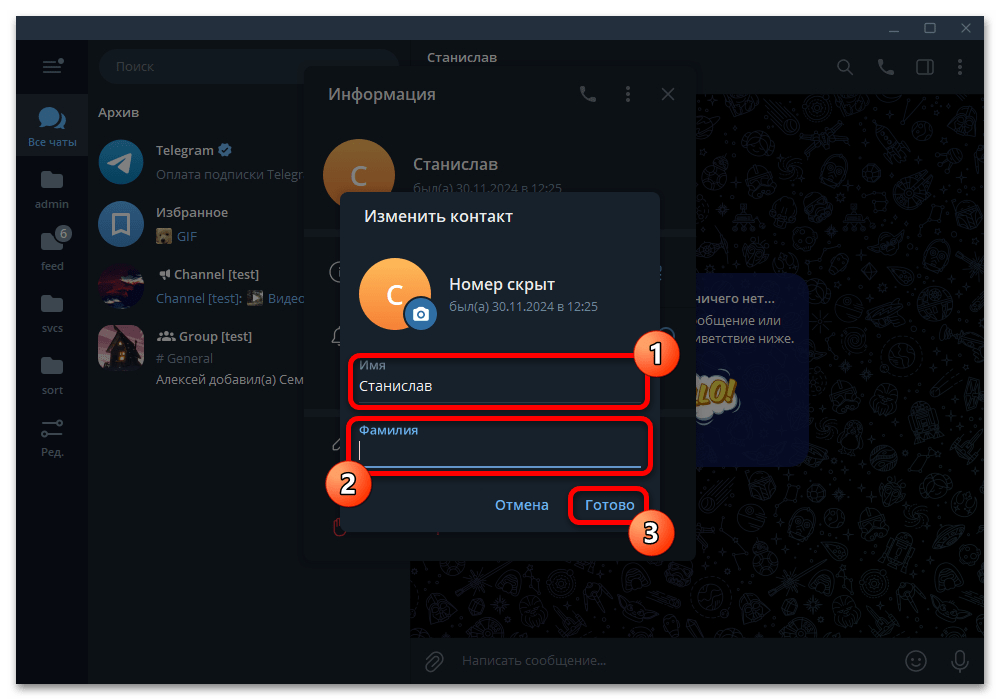
Имя должно обновиться в карточке и переписке. Контакты, ранее синхронизированные со смартфона, могут изменить подпись и в адресной книге телефона. Учитывайте это, если одна и та же запись используется на нескольких устройствах. Встроенное изменение удобно для подписи в Telegram, а системная адресная книга — для порядка в телефонных контактах; выбирать способ стоит по тому, где требуется сохранить результат.
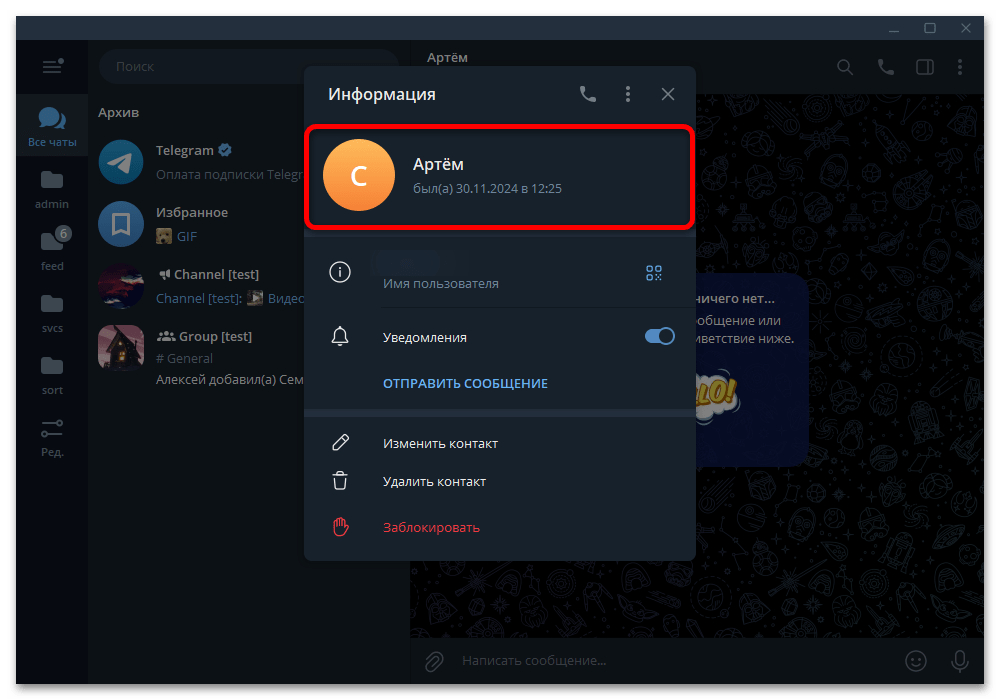
Что важно учитывать после переименования
- Новое имя является вашим обозначением контакта и не заменяет данные в чужом профиле Telegram.
- Для сохранения достаточно имени или фамилии, но понятнее заполнять данные так, чтобы не спутать человека с одноимёнными контактами.
- Различия в интерфейсе между Android, iPhone и версиями Telegram нормальны. Ищите карточку контакта, команду редактирования и подтверждение сохранения.
- При работе через системное приложение сначала сохраняйте карточку там, а уже затем проверяйте отображение в мессенджере.
Имена контактов удобнее упорядочивать в том профиле, где вы с ними общаетесь. Если рабочие контакты ведутся отдельно от личных, для такой переписки можно подобрать аккаунт Telegram на Retriv. После входа найдите человека в нужной учётной записи и измените его имя только для своего списка контактов.
Таким образом, для быстрого переименования на любом устройстве используйте карточку контакта в Telegram, а для изменения записи телефонной адресной книги — системное приложение «Контакты» на Android или iPhone. На компьютере нужная команда находится в профиле собеседника и сохраняет введённые имя и фамилию через кнопку «Готово».






