

Telegram поддерживает два разных формата: групповой вызов, который можно начать из обычного разговора, и видеочат внутри группы или канала. На исходных скриншотах показан второй вариант. Ниже разберём, как пригласить человека именно в видеочат сообщества, не смешивая этот путь с меню обычного звонка. В новом групповом вызове Telegram также позволяет добавить собеседника прямо во время разговора через команду «Добавить участника».
Что нужно знать до начала звонка
Для показанного ниже видеочата нужна группа или канал Telegram и право запустить в нём разговор. Если сообщества ещё нет, создайте его и добавьте будущих собеседников. Публичный статус не требуется: закрытая группа тоже подходит. Но создавать сообщество только ради каждого группового звонка необязательно: у Telegram есть и отдельный формат вызова из личного разговора.
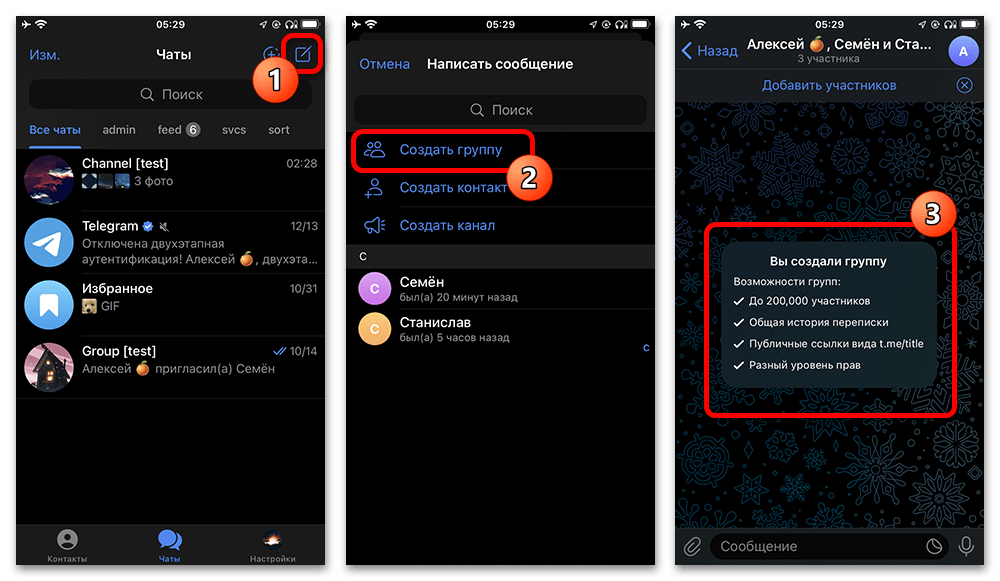
До отправки приглашений проверьте состав сообщества и права его участников. Пользователь может не суметь войти, если его настройки конфиденциальности ограничивают вступление в новые сообщества или приём звонков от неизвестных источников. В такой ситуации приглашение не является гарантией подключения: получатель должен иметь возможность принять его и самостоятельно присоединиться к видеочату.
Не путайте видеочат сообщества с групповым вызовом, который можно начать из личного разговора. Ниже на исходных кадрах показан маршрут через группу: откройте сообщество и запустите там видеочат. Если же нужно пригласить человека в уже идущий личный звонок, используйте команду добавления участника в окне вызова; этот отдельный маршрут на данных скриншотах не показан.
Как добавить участника с Android или iPhone
На мобильных устройствах путь начинается со страницы нужной группы или канала. В актуальности расположения отдельных значков могут быть различия, поэтому ориентируйтесь прежде всего на команды запуска видеочата, трансляции и приглашения, а не на вид конкретного кадра. Если нужного значка нет в верхней части экрана, откройте меню с тремя точками.
Запустите групповой видеочат
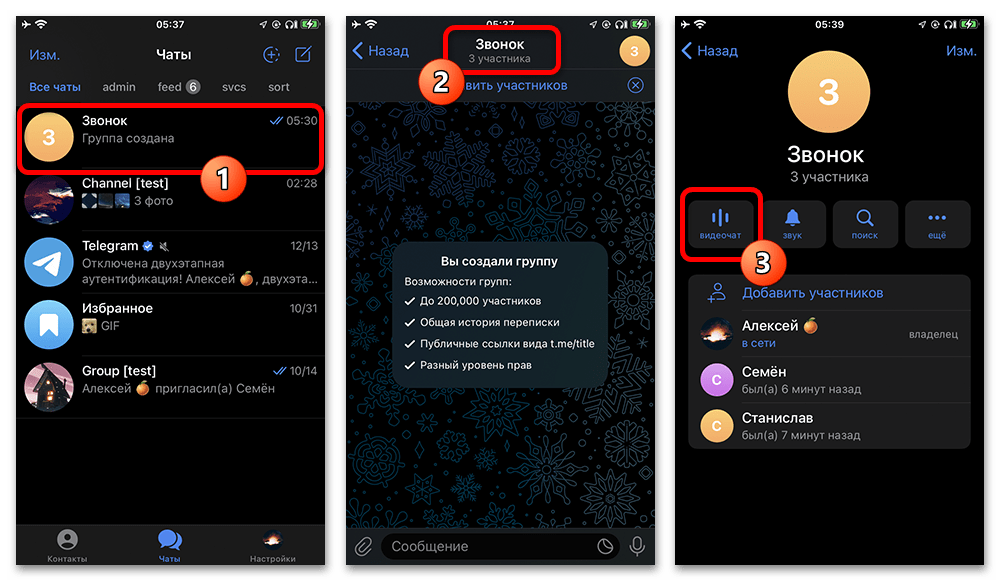
- Откройте группу или канал, в котором должен пройти разговор.
- Перейдите к информации или настройкам сообщества через верхнюю панель.
- Выберите команду «Видеочат» либо «Трансляция». В зависимости от интерфейса она может быть доступна сразу или в меню «…».
Перед началом Telegram предложит определить, как вы будете отображаться в разговоре. Откройте пункт «Показывать меня как» и выберите собственное имя, если хотите участвовать от личного аккаунта. В интерфейсе также могут отображаться другие параметры запуска, но для приглашения участника достаточно корректно выбрать представление и продолжить создание видеочата.
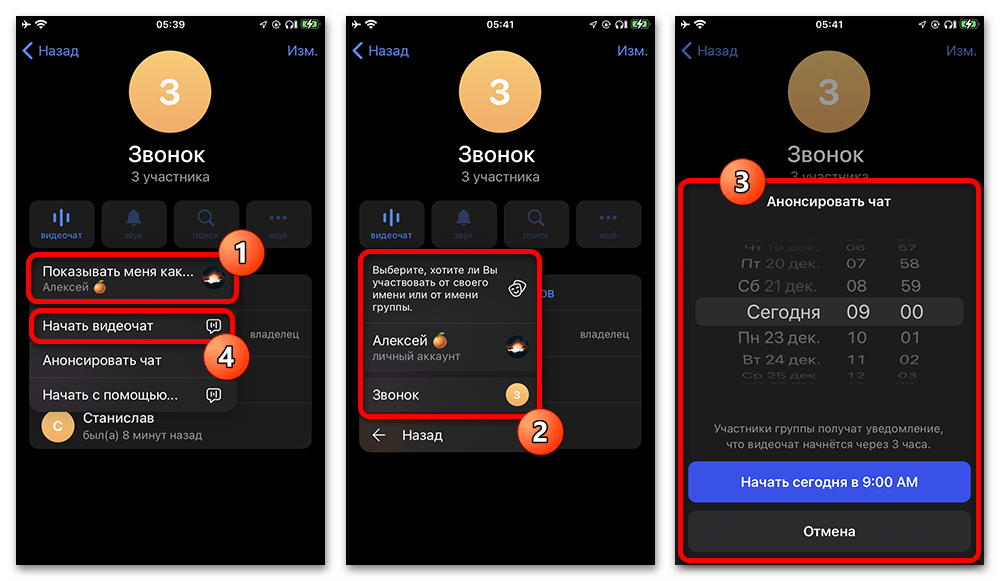
- Нажмите «Начать видеочат».
- Дождитесь открытия экрана звонка.
- При необходимости включите или выключите микрофон и камеру средствами самого звонка.
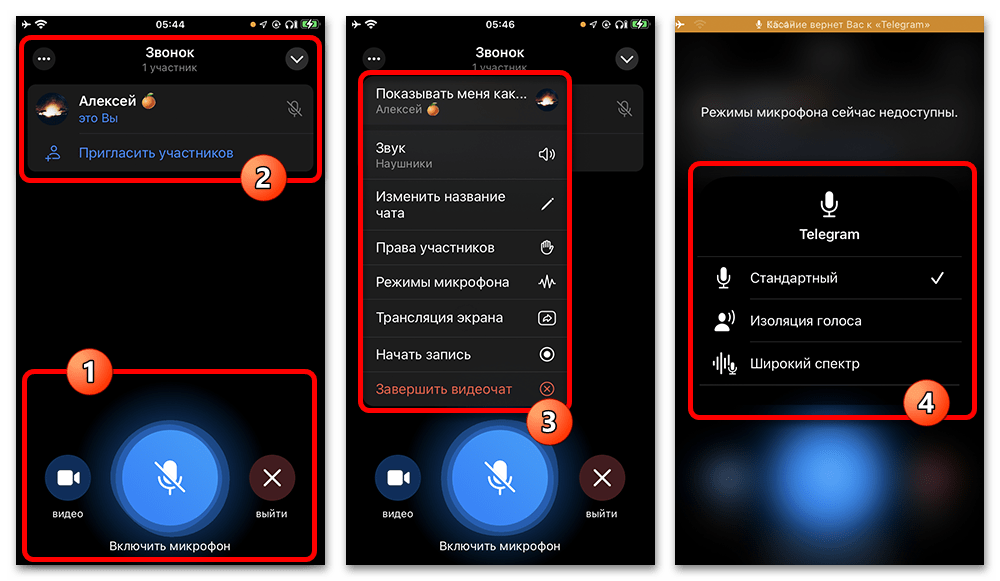
После запуска появится интерфейс группового разговора. Его вспомогательные функции обычно собраны в меню «…». Не путайте запуск видеочата с личным звонком из профиля пользователя: приглашать новых людей можно именно в сеанс, созданный внутри сообщества.
Отправьте приглашение нужному человеку
- В открытом экране группового звонка нажмите «Пригласить участников».
- Выберите пользователя из предложенных разделов: участников группы, контактов или результатов поиска.
- Нажмите на нужное имя, чтобы отправить этому человеку приглашение в текущий видеочат.
Поиск помогает найти пользователя, когда его нет в быстром списке. После отправки приглашения адресат получает оповещение в сообществе и может подключиться через верхнюю панель группы. Организатор не подключает человека принудительно: окончательное действие остаётся за приглашённым пользователем.
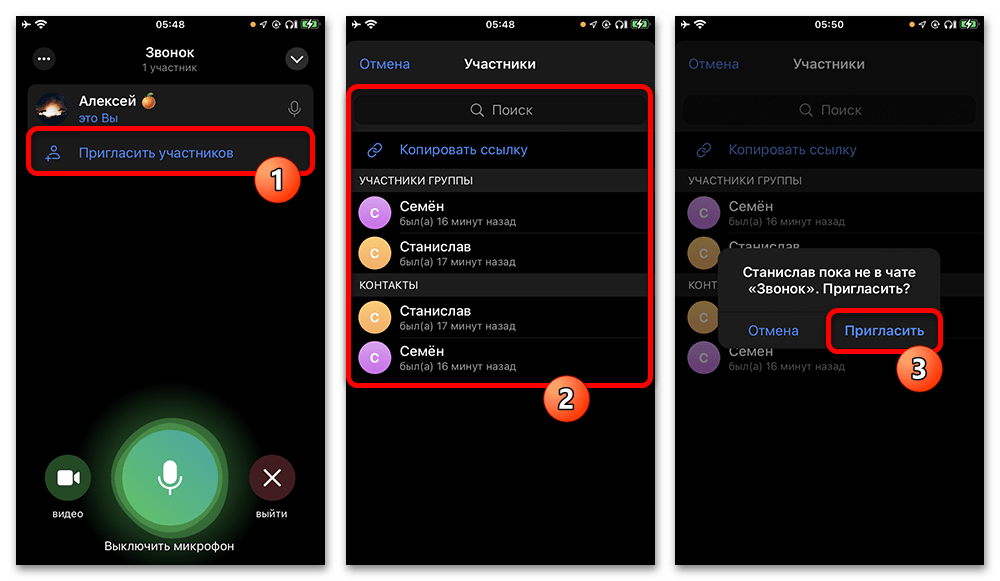
Участники могут войти в активный видеочат сообщества и без персонального приглашения. Если хотите позвать конкретного человека, используйте кнопку приглашения. Число подключений зависит от формата звонка и возможностей актуальной версии Telegram; старое ограничение в 30 человек не следует считать общим пределом. Для отдельного группового вызова Telegram заявляет возможность добавить до 200 участников.
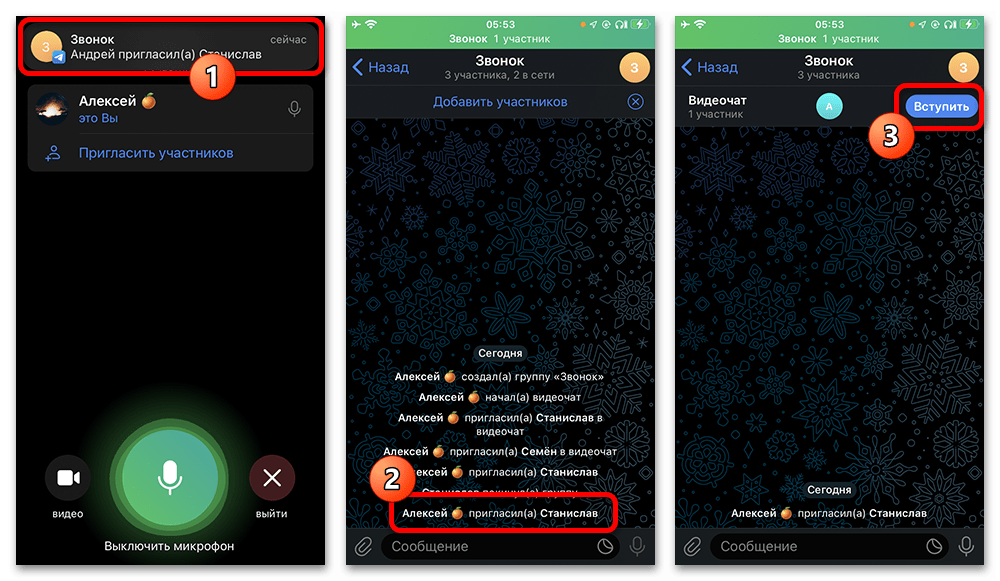
Управление приглашёнными пользователями на телефоне
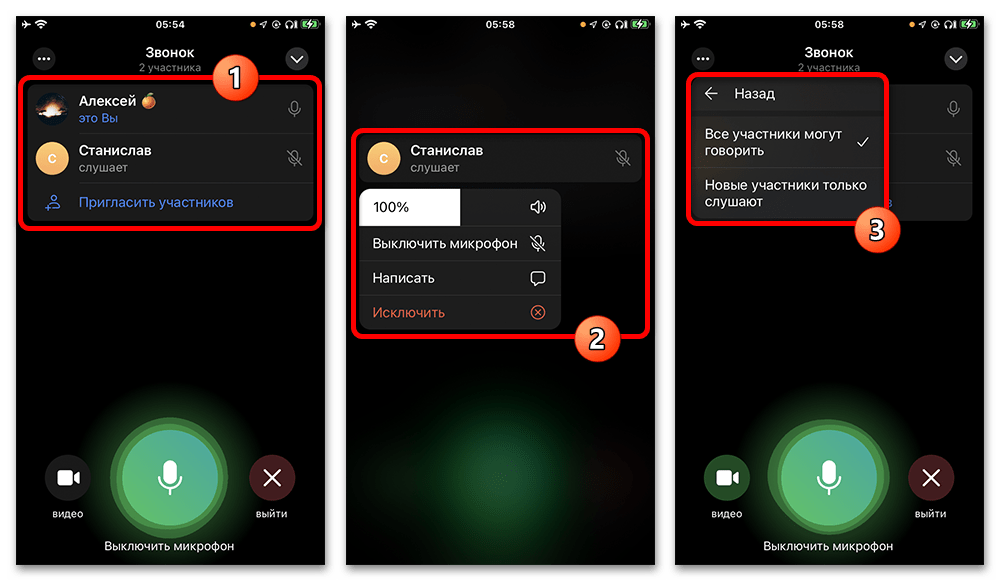
Список подключившихся людей доступен из верхней части экрана звонка. Через него можно посмотреть текущих участников и открыть доступные действия для отдельного пользователя. Если организатору необходимо ограничить звук, откройте меню «…», перейдите в «Права участников» и выберите подходящий вариант управления микрофоном. Такие настройки относятся к групповому видеочату, а не к личным вызовам.
Для регулярных рабочих созвонов бывает удобнее вести переписку и звонки отдельно от личных чатов. Если вы только организуете такой профиль, на Retriv можно подобрать аккаунт Telegram. Затем добавьте коллег в нужную группу и проверьте, кому разрешено приглашать участников во время звонка.
Как пригласить участника с компьютера
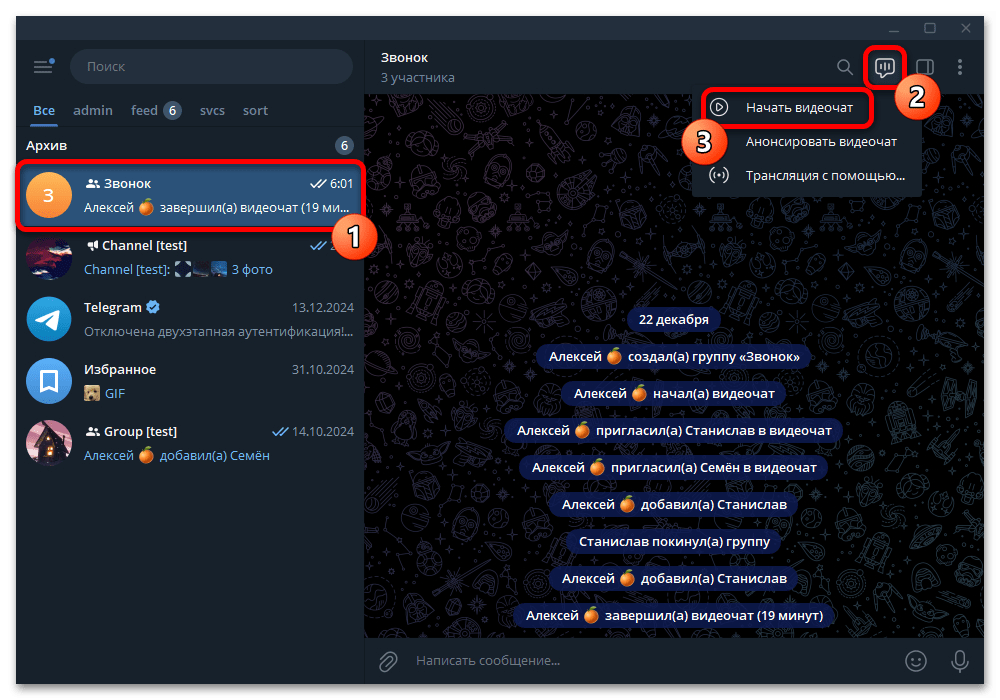
В настольном приложении Telegram и веб-версии логика та же: откройте именно групповой чат, а не диалог с одним человеком. В верхней панели либо в меню «…» найдите раздел «Трансляция» и выберите «Начать видеочат». Если название пункта в вашей версии немного отличается, ориентируйтесь на команду запуска группового разговора внутри сообщества.
- Откройте нужную группу или канал.
- Запустите создание видеочата через «Трансляция» или меню дополнительных действий.
- Выберите, как показывать себя в списке участников: от личного аккаунта либо от имени группы, если такой выбор предложен.
- Нажмите «Продолжить», чтобы открыть сеанс связи.
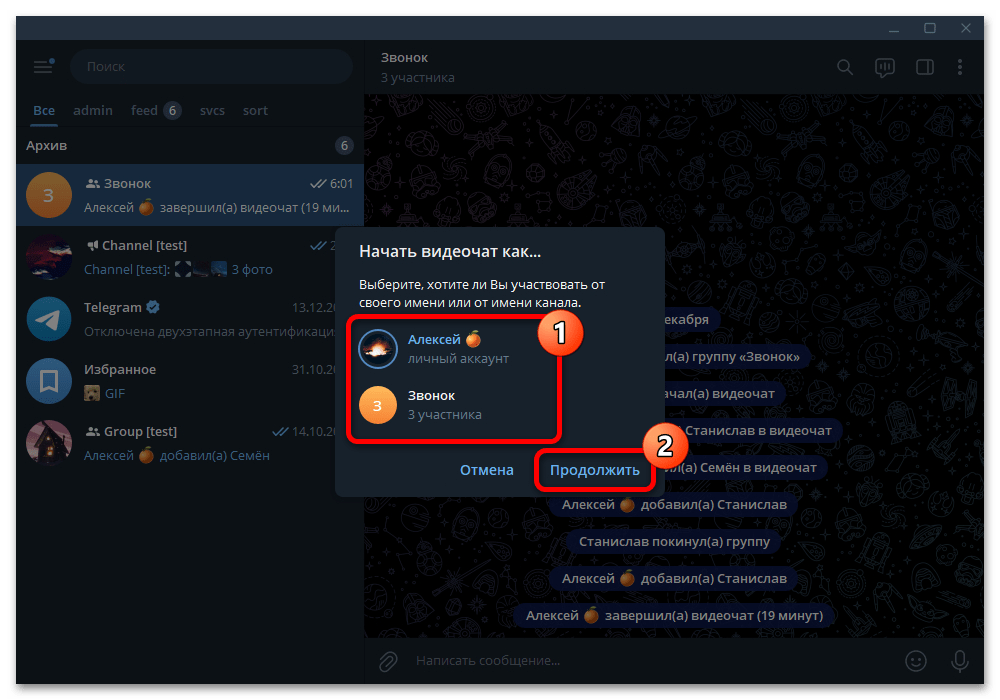
После начала звонка нажмите «Пригласить». В открывшемся списке отметьте одного или нескольких нужных пользователей и подтвердите отправку приглашения одноимённой кнопкой. Для поиска человека используйте встроенную строку поиска: она позволяет найти пользователя, которого нет среди видимых контактов или участников группы.
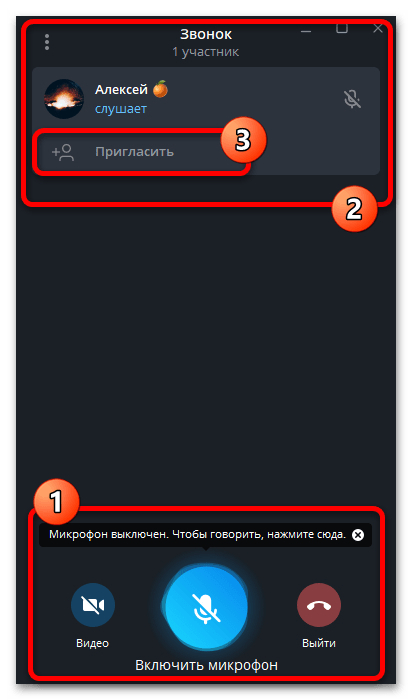
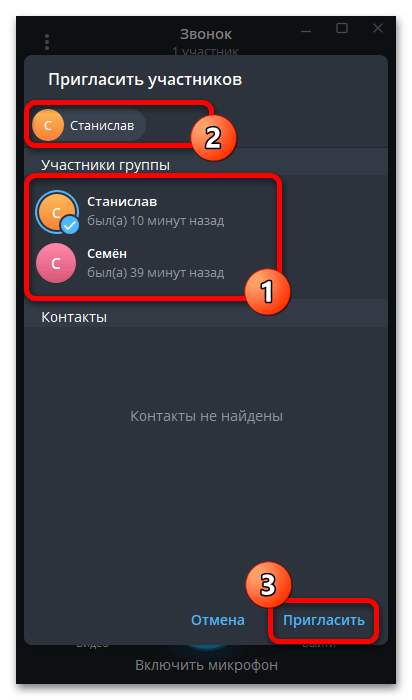
На компьютере список людей в сеансе может показывать как уже подключившихся, так и ранее приглашённых пользователей. Это помогает понять, кому приглашение уже отправлено и кто ещё не вошёл в разговор. Само наличие имени в списке не означает, что человек принял вызов: проверяйте статус подключения в окне звонка.
Если кнопки приглашения нет или человек не входит
- Убедитесь, что звонок создан в группе или канале, а не начат как личный вызов.
- Проверьте, что вы открыли активный экран видеочата: кнопка приглашения появляется в управлении текущим сеансом.
- На телефоне раскройте меню «…», если команда запуска видеочата не видна на верхней панели.
- Проверьте права администратора в сообществе, если Telegram не даёт начать групповой разговор.
- Попросите приглашённого пользователя проверить ограничения конфиденциальности, связанные со вступлением в сообщества и приёмом звонков.
Итак, для видеочата сообщества откройте группу, запустите разговор и пригласите нужного человека из списка участников или контактов. Если вы уже разговариваете с одним человеком в обычном звонке, не ищите меню видеочата группы: воспользуйтесь командой «Добавить участника» в интерфейсе вызова. Этот альтернативный путь описан в официальном объявлении Telegram; исходные кадры Lumpics показывают только маршрут через сообщество.






