
Что означает «удалить второй профиль» в Telegram
В Telegram под этой формулировкой часто подразумевают разные действия. Можно убрать дополнительный аккаунт только из приложения на конкретном устройстве — это выход из профиля. Сам аккаунт, его номер, облачные переписки, каналы и настройки при этом не удаляются: при следующем входе с подтверждением номера они снова будут доступны.
Полное удаление аккаунта — отдельная необратимая процедура. Она стирает профиль Telegram, и восстановить удалённые данные, историю облачных чатов или прежние настройки уже нельзя. Поэтому, если второй профиль больше не нужен лишь на телефоне, компьютере или в браузере, выбирайте выход, а не удаление аккаунта.
Когда личный профиль не подходит для рабочей задачи, проверки функций или ведения отдельного проекта, удобнее использовать самостоятельную учётную запись. На Retriv можно подобрать аккаунт Telegram с подходящими параметрами, а после входа рекомендуется сразу обновить контакты, пароль и настройки защиты.
Что сохранится после выхода из второго аккаунта
- Обычные личные чаты, группы, каналы, медиафайлы и список контактов хранятся в облаке Telegram и синхронизируются между авторизованными устройствами.
- Выход с одного телефона или компьютера не завершает сеансы на остальных устройствах. Их при необходимости нужно отключить отдельно через раздел Настройки → Устройства.
- Секретные чаты не синхронизируются с облаком и привязаны к конкретному устройству. После выхода из аккаунта на этом устройстве они будут удалены и не появятся на другом телефоне или ПК.
- Удалённый из списка приложения профиль можно добавить обратно только после подтверждения номера кодом из Telegram или SMS. Доступ к номеру должен оставаться у владельца.
Как убрать второй аккаунт на Android
На Android можно выйти из дополнительного профиля двумя способами: быстро удалить его из списка подключённых аккаунтов или сначала переключиться на него, а затем воспользоваться командой выхода. Названия кнопок и расположение значков могут немного отличаться в зависимости от версии Telegram, но логика одинакова.
Быстрый выход из списка аккаунтов
- Откройте Telegram и вызовите боковое меню: нажмите значок с тремя линиями в левом верхнем углу либо проведите от левого края экрана вправо.

- Нажмите строку с именем или номером текущего профиля, чтобы развернуть перечень подключённых аккаунтов. В некоторых версиях список уже отображается в верхней части меню.
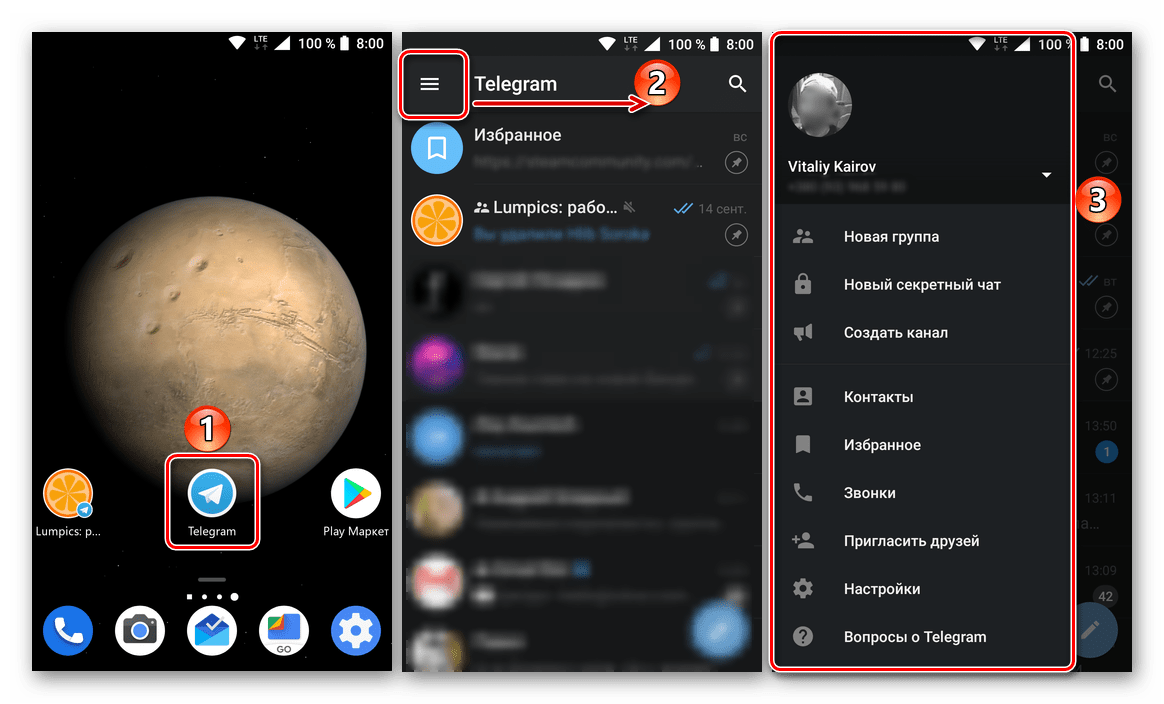
- Найдите второй аккаунт, который требуется убрать с этого смартфона. Проведите по его строке справа налево. Если жест не срабатывает, сначала откройте Настройки, где отображаются добавленные профили.
- Нажмите появившуюся кнопку Выйти и подтвердите действие в диалоговом окне. Не выбирайте эту команду у основного профиля, если он должен остаться активным.
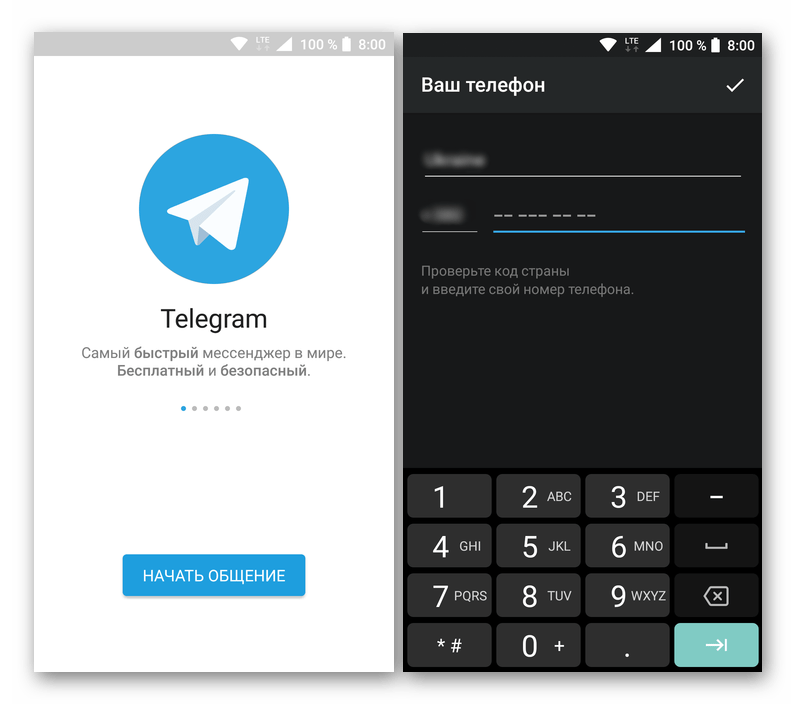
- После подтверждения Telegram вернёт вас к другому сохранённому аккаунту или к экрану входа, если на устройстве больше нет авторизованных профилей. Проверьте, что нужный дополнительный номер исчез из переключателя аккаунтов.
Выход через настройки выбранного профиля
Этот вариант пригодится, если в вашей версии приложения нет свайпа по строке аккаунта либо вы хотите сначала убедиться, какой номер сейчас открыт.
- Откройте меню аккаунтов и нажмите нужный дополнительный профиль, чтобы сделать его активным. Проверьте имя и номер в настройках.
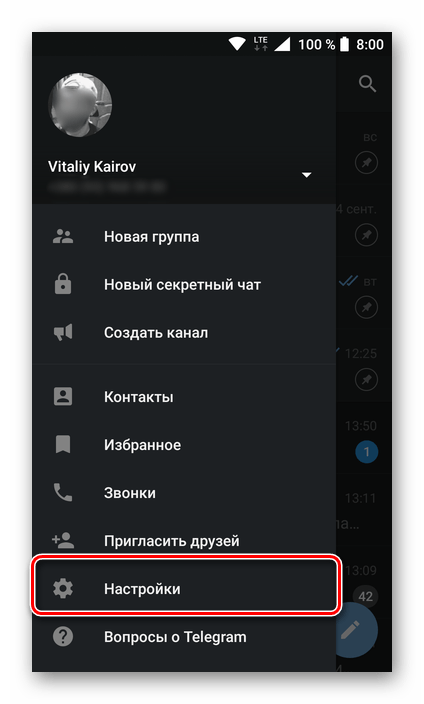
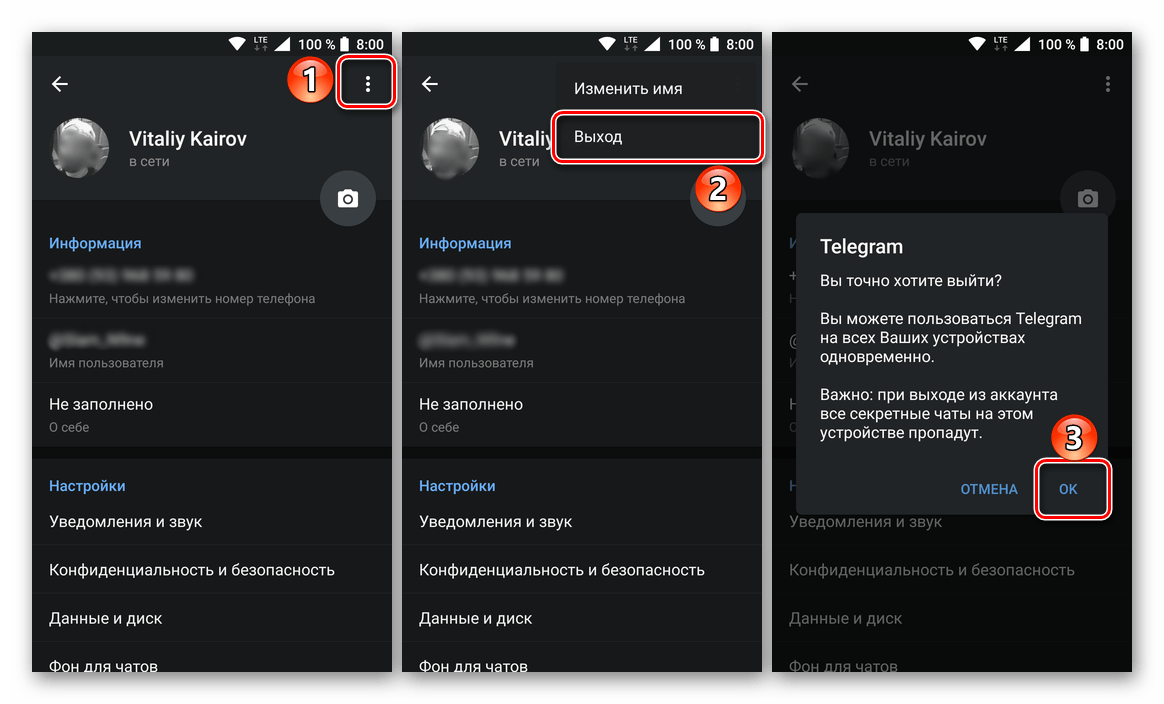
- Перейдите в Настройки. Откройте меню с тремя точками в правом верхнем углу и выберите Выйти. В отдельных сборках команда может находиться в разделе редактирования профиля.
- Подтвердите выход. На данном Android-устройстве будут удалены секретные чаты этого аккаунта; облачные диалоги останутся в Telegram и будут доступны после повторной авторизации.
Если нужно не удалить, а заменить второй профиль
Необязательно выходить из первого аккаунта, чтобы подключить другой номер. Telegram позволяет держать несколько профилей в одном мобильном приложении и переключаться между ними. Это удобнее, если второй номер используется временно или требуется разделить личные и рабочие переписки.
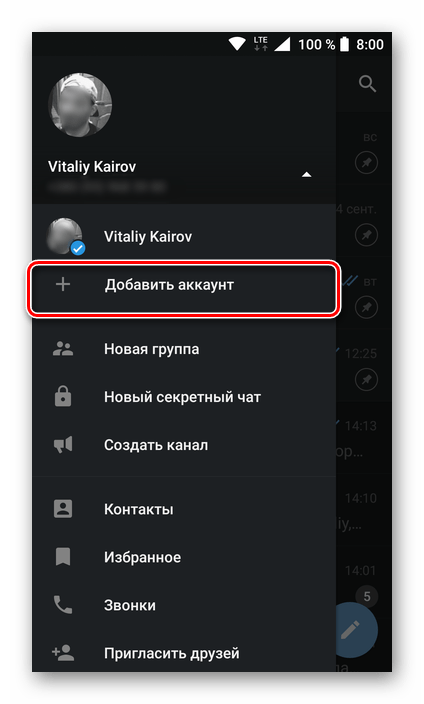
- Откройте меню Telegram и разверните блок с подключёнными номерами.

- Выберите Добавить аккаунт. Не вводите номер, к которому у вас нет постоянного доступа: без него в дальнейшем можно потерять возможность подтвердить вход.
- Укажите номер нового профиля в международном формате и продолжите. Затем введите код подтверждения, который Telegram может прислать в уже активный сеанс этого номера или по SMS.
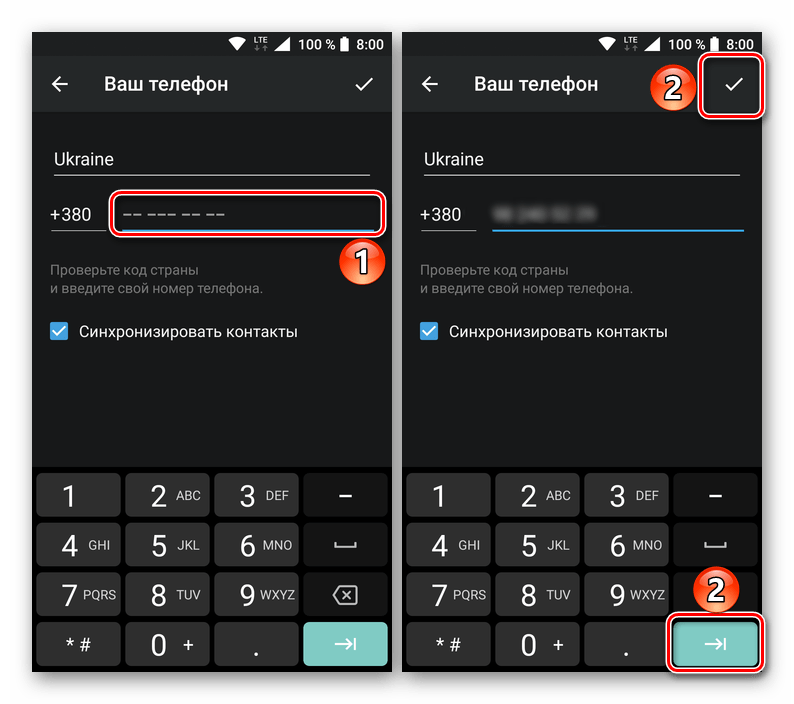
После добавления аккаунт появится в переключателе. Чтобы убрать именно его позже, сначала откройте список профилей и выполните выход для соответствующей строки, а не очищайте данные приложения целиком.
Как выйти из второго аккаунта на iPhone
На iPhone и iPad откройте вкладку Настройки внизу экрана. Если подключено несколько профилей, выберите второй номер в блоке аккаунтов. Далее нажмите имя профиля или кнопку Изм. вверху, прокрутите страницу параметров вниз и выберите Выйти. Подтвердите запрос системы.
В некоторых версиях iOS-клиента дополнительный аккаунт можно убрать быстрее: откройте список профилей в настройках, смахните строку нужного номера влево и нажмите Выйти. После этого приложение переключится на оставшийся аккаунт. Если других профилей нет, появится стартовый экран авторизации.
Не удаляйте Telegram с iPhone только ради одного второго номера. Переустановка или удаление приложения затронет все локальные данные клиента и все подключённые профили на устройстве, тогда как выход через настройки позволяет убрать только выбранную учётную запись.
Как убрать профиль в Telegram Desktop
В Telegram Desktop разверните левое меню и посмотрите список подключённых аккаунтов. Для быстрого удаления дополнительного профиля щёлкните по его имени правой кнопкой мыши и выберите Выйти, затем подтвердите решение.
Если контекстного пункта нет, сначала переключитесь на второй аккаунт. Откройте главное меню, перейдите в Настройки, нажмите кнопку с тремя точками в верхней части окна и выберите Выйти. После подтверждения Desktop активирует другой добавленный профиль либо покажет форму входа.
Выход из Desktop не удаляет аккаунт с телефона и не очищает облачные чаты. При этом секретные чаты в настольном Telegram не создаются: они доступны только в мобильных приложениях и существуют лишь на устройстве, где были начаты.
Выход из второго профиля в браузере
Telegram WebA и Telegram WebK — официальные веб-клиенты. Если второй аккаунт открыт в одном из них, нажмите кнопку меню, перейдите в Settings или Настройки и выберите Log out / Выйти. Подтвердите завершение веб-сеанса.
Этот способ отключает только текущий браузер. Если один и тот же номер входил через другой браузер, отдельный профиль, приложение или компьютер, эти сеансы продолжат работать, пока вы не завершите их вручную. При использовании чужого компьютера после выхода дополнительно закройте вкладку браузера и не сохраняйте номер, пароль или код в менеджере автозаполнения.
Как завершить второй аккаунт на другом устройстве
Если дополнительный профиль остался на старом телефоне, чужом ПК или в незнакомом браузере, не нужно иметь доступ к этому устройству. Откройте Telegram под этим аккаунтом на любом доступном устройстве и перейдите по пути Настройки → Устройства. Здесь отображаются активные сеансы с типом устройства, приложением и временем последней активности.
- Выберите подозрительный или ненужный сеанс из списка.
- Нажмите Завершить сеанс и подтвердите действие. На выбранном устройстве потребуется повторный вход с кодом.
- Если нужно оставить авторизацию только там, где вы сейчас находитесь, используйте Завершить все другие сеансы.
Проверяйте список устройств после потери телефона, входа с публичного компьютера, передачи старого планшета другому человеку или неожиданного уведомления о новом сеансе. При сомнениях завершите все остальные подключения и включите двухэтапную проверку в настройках конфиденциальности и безопасности.
Когда требуется полное удаление второго аккаунта
Если цель — не скрыть профиль на одном устройстве, а навсегда прекратить использование номера в Telegram, требуется удалить сам аккаунт. Перед этим убедитесь, что под нужным номером нет важных данных, прав владельца каналов, доступа к группам, ботов или платёжной информации. При необходимости заранее передайте права управления или сохраните нужные материалы разрешённым способом.
Удаление аккаунта необратимо. После подтверждения нельзя вернуть прежний профиль, сообщения, контакты, облачные файлы, историю и настройки. Повторная регистрация на том же номере в будущем создаст новый пустой аккаунт, а не восстановит старый. Секретные чаты тем более не подлежат восстановлению, поскольку не хранятся в облаке.
Не путайте полное удаление с очисткой кэша, сбросом данных Android или удалением приложения. Эти действия лишь убирают локальные файлы и авторизацию на устройстве; учётная запись продолжает существовать. Для большинства случаев, когда нужно удалить второй профиль из Telegram, достаточно безопасно выйти из него через настройки или завершить соответствующий сеанс в разделе устройств.