
Пароль для Outlook обычно является паролем учетной записи Microsoft. Он используется не только в почте, но и в других службах Microsoft, если они подключены к той же учетной записи. Восстановление выполняется на странице входа: нажмите Forgot password или «Забыли пароль?», подтвердите личность доступным способом, введите код и создайте новый пароль.
Актуальные рекомендации Microsoft описаны на официальной странице сброса забытого пароля. Названия кнопок и расположение пунктов могут отличаться в новом Outlook, классическом Outlook и Outlook.com, однако логика восстановления остается одинаковой.
Перед началом убедитесь, что вводите адрес именно той учетной записи Microsoft, к которой потеряли доступ. Если в Outlook настроено несколько ящиков, пароль от одного из них не обязательно подходит к другому. Новый пароль начнет действовать для входа в веб-почту, приложения и связанные службы после успешного завершения процедуры.
Сначала проверьте, доступен ли код подтверждения
Этот вариант подойдет, если к учетной записи привязан номер телефона, резервный адрес или другой предлагаемый Microsoft способ подтверждения. Используйте только собственные данные и не передавайте коды безопасности другим людям. До запроса кода проверьте, есть ли доступ к телефону, почтовому ящику или приложению, указанному в списке вариантов.
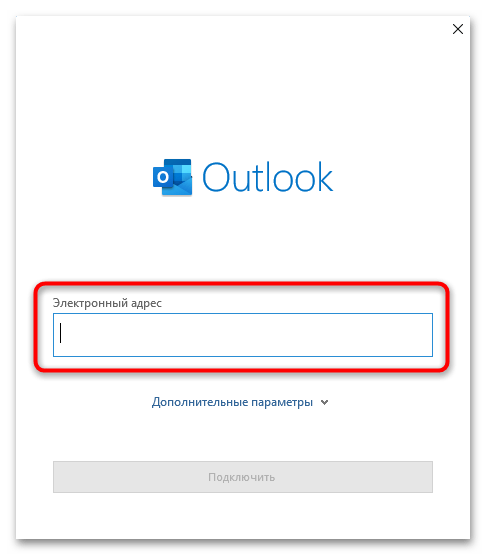
- Откройте Outlook.com в браузере либо окно входа в Outlook на компьютере. Введите адрес, который используется для входа в учетную запись Microsoft, и перейдите дальше.
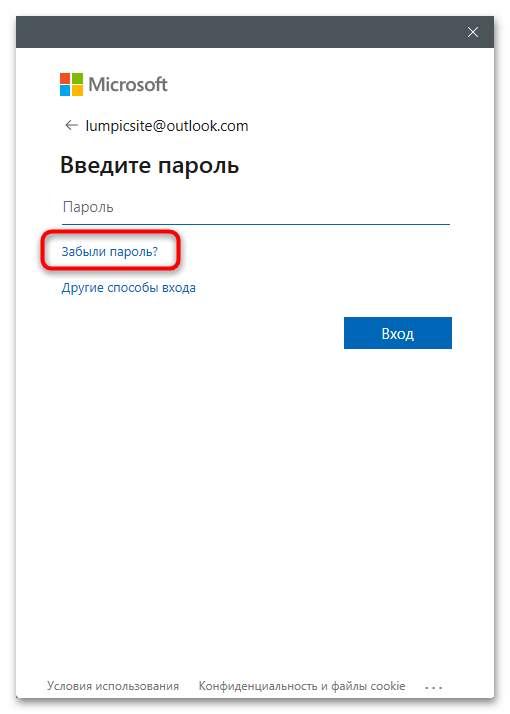
- На этапе ввода пароля выберите ссылку «Забыли пароль?» или Forgot password. Не пытайтесь многократно подбирать комбинации: это не поможет сбросить пароль и может усложнить вход.
- Если классический Outlook сообщает о переходе к восстановлению в браузере, откройте предложенную веб-страницу и продолжите там. Это нормальное поведение: управление паролем выполняется через страницу учетной записи Microsoft, а не в самом почтовом клиенте.

- Если сервис запросит адрес еще раз, укажите учетную запись, для которой нужен сброс. Проверьте написание адреса перед продолжением, включая домен после символа @.
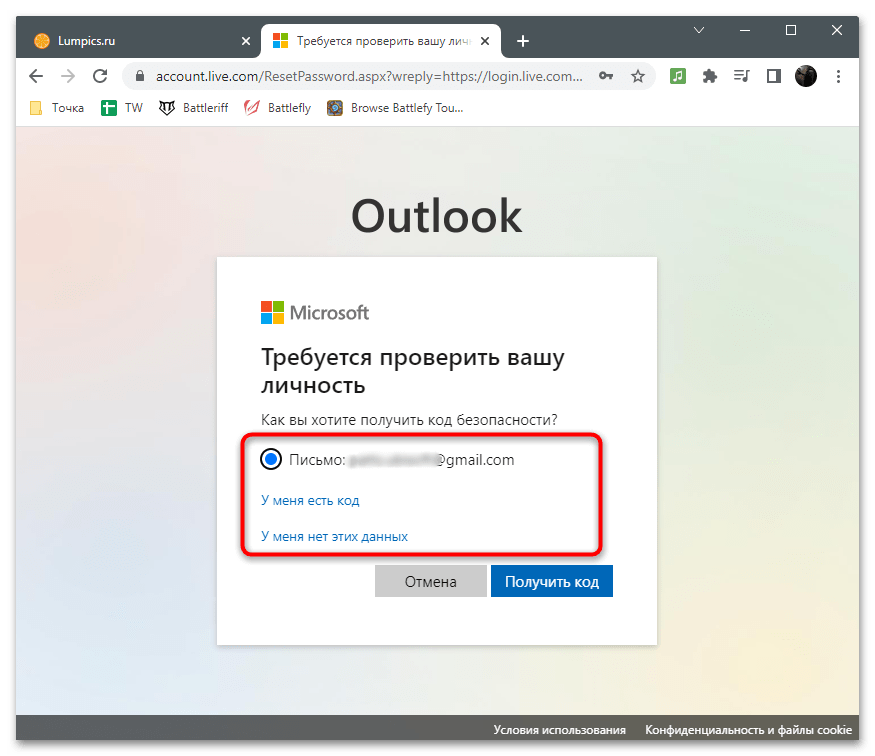
Далее система предложит доступные варианты проверки. Это может быть код на резервный электронный адрес, телефон или иной ранее настроенный способ. Выберите только тот вариант, к которому у вас действительно есть доступ. Маскированные символы в адресе или номере помогают определить нужный контакт, но не показывают его полностью.
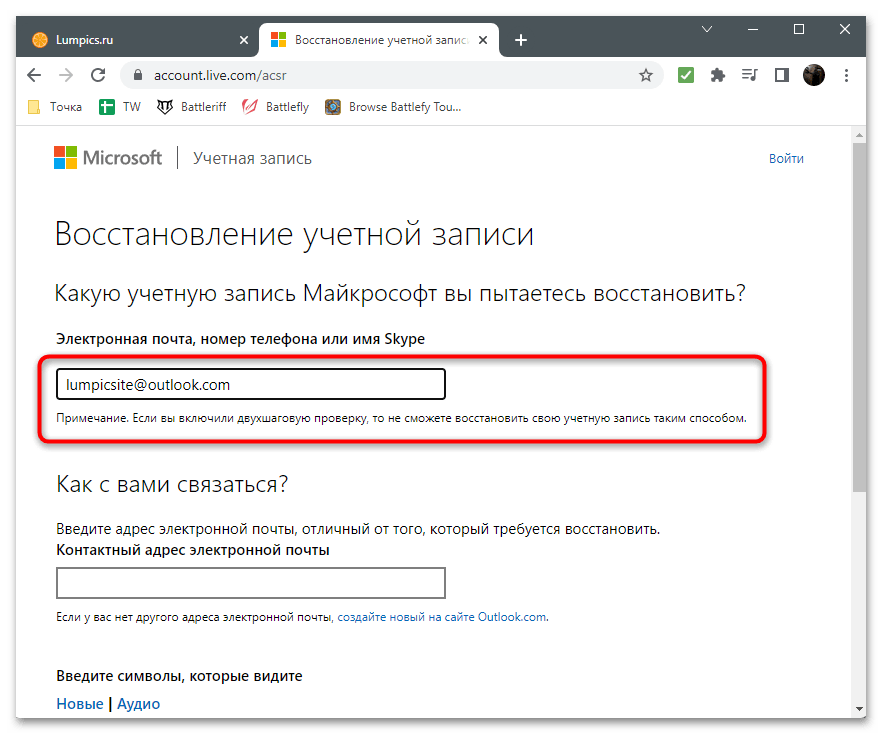
- Укажите контактный адрес, если форма просит его для связи по заявке. Он должен быть рабочим: на него могут прийти код и результат рассмотрения. Если нужного адреса нет, используйте собственный доступный почтовый ящик, а не чужой.
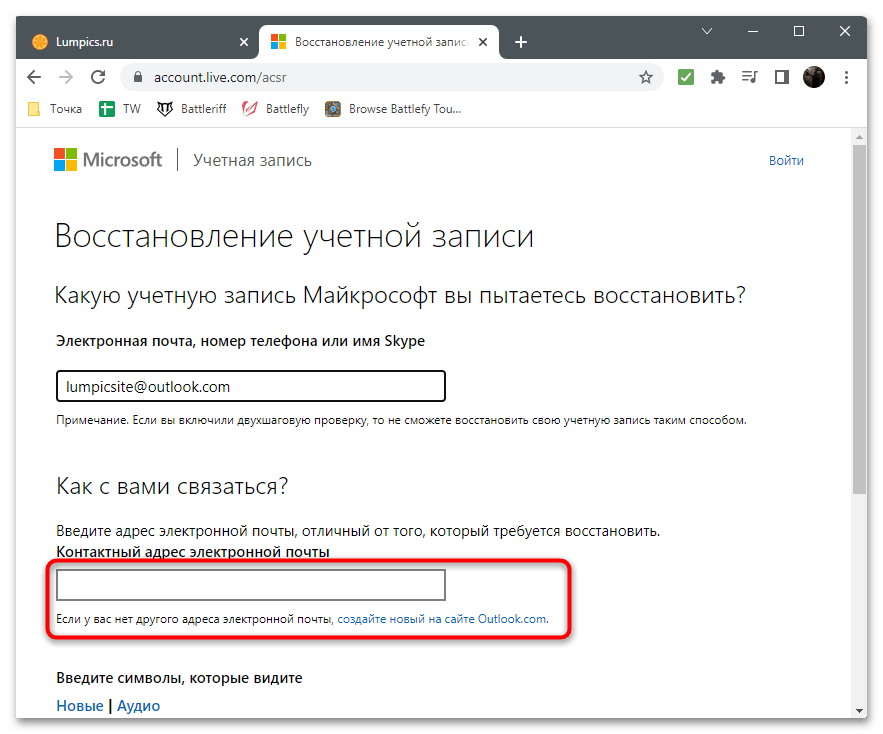
На отдельных версиях формы перед отправкой запроса нужно подтвердить, что действие выполняет человек, например пройти проверку с символами. Выполните ее и перейдите к следующему экрану. Если символы отображаются неразборчиво, используйте доступный в форме вариант обновления проверки, а не вводите случайные значения много раз.
- Откройте письмо или сообщение с кодом на выбранном способе подтверждения, введите код в форму и подтвердите его. После успешной проверки задайте новый пароль и сохраните его в надежном месте.
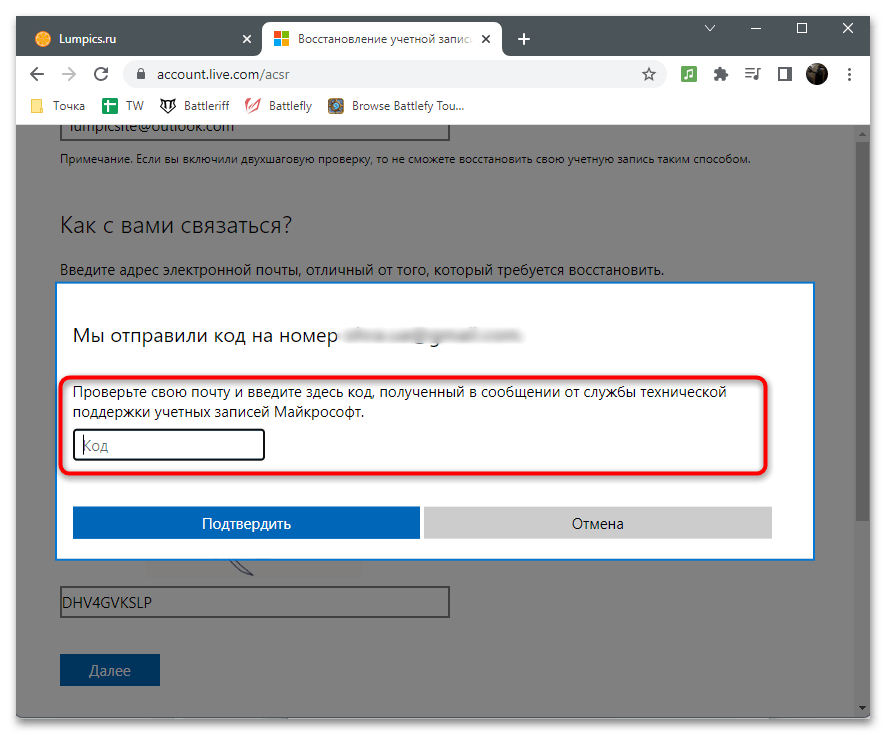
Если код не приходит, сначала убедитесь, что выбран правильный адрес или номер, проверьте папки с нежелательной почтой и запросите новый код только через страницу Microsoft. Старый код может не подойти после нового запроса, поэтому вводите последнее полученное значение. Не используйте сайты и программы, которые предлагают «найти» или «восстановить» пароль за вас.
После создания нового пароля вернитесь к окну входа и проверьте его сразу. Если Outlook был открыт на компьютере или телефоне, приложение может запросить новые учетные данные при следующей синхронизации. Не путайте такой запрос с ошибкой восстановления: введите созданный пароль и дождитесь обновления почты.
Если подтвердить личность кодом не получается
Когда ни один предложенный способ недоступен, Microsoft использует форму восстановления учетной записи. Ее задача — сопоставить введенные сведения с данными профиля и историей использования. Ответы не гарантируют возврат доступа, поэтому указывайте только информацию, которую помните, и не подставляйте вымышленные данные.
Форму удобнее заполнять с устройства и из браузера, которыми вы раньше пользовались для этой учетной записи, если они доступны. Это не заменяет проверку личности и не гарантирует положительное решение, но позволяет без спешки сверить известные сведения. Не добавляйте данные других людей, даже если они есть в ваших контактах.
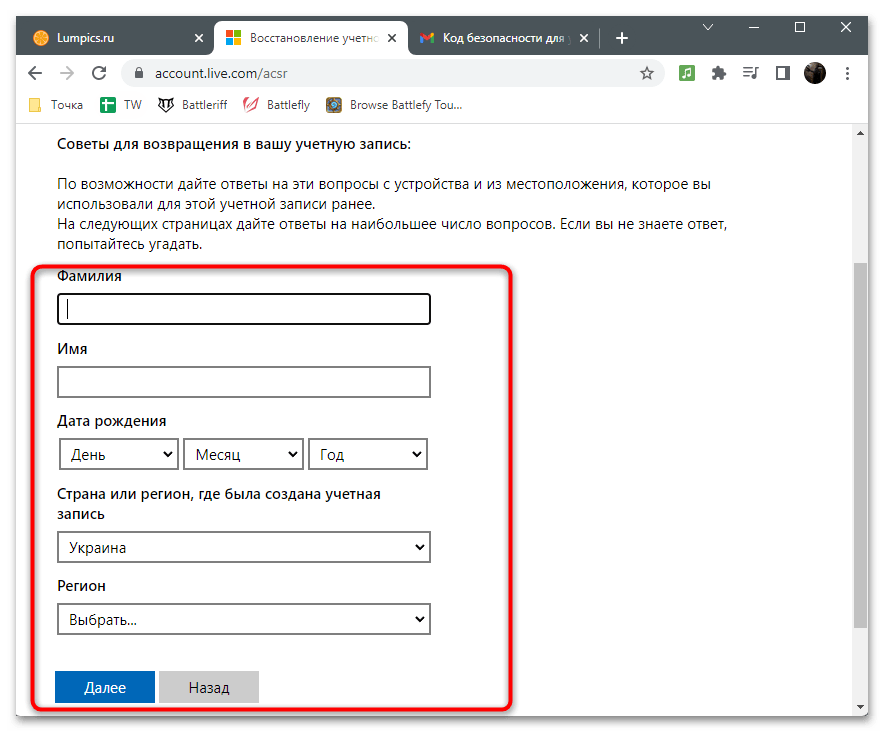
- В форме восстановления заполните известные сведения о владельце: имя, фамилию, дату рождения, страну или регион, если эти поля показаны. Если точного ответа нет, оставьте поле незаполненным там, где это разрешено, либо укажите наиболее вероятные данные.
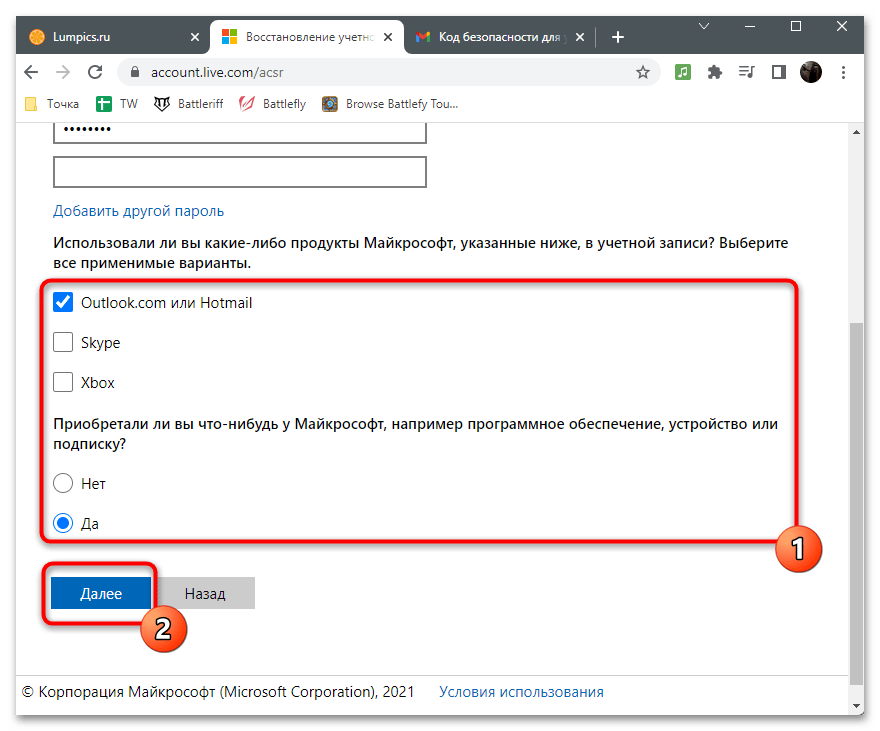
- Добавьте прежние пароли, которыми вы действительно пользовались для этой учетной записи. Если форма предлагает несколько полей, внесите разные известные варианты по одному в каждое поле.
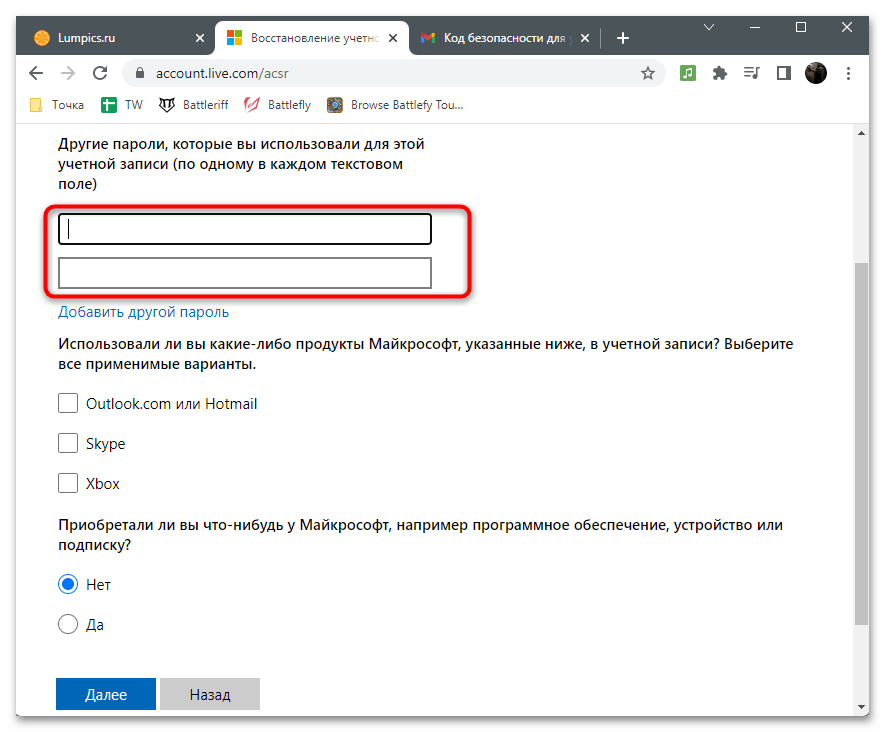
- Отметьте службы Microsoft, в которые вы входили с этим аккаунтом. На вопрос о покупках отвечайте положительно только при наличии таких операций. Не указывайте сведения о платежах, которых не было.
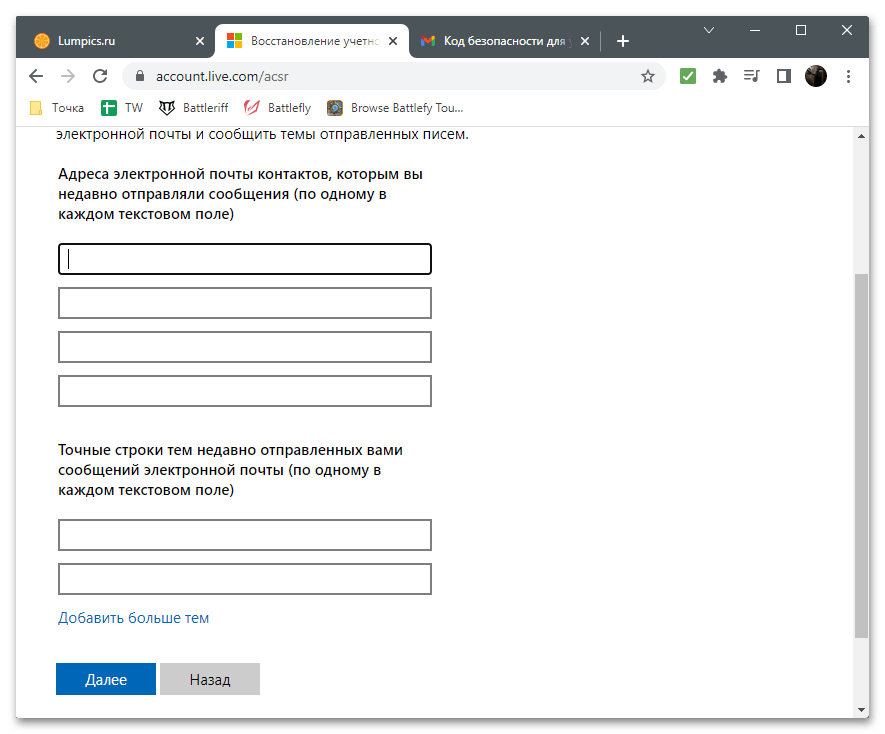
- Если анкета просит сведения о переписке, укажите известных отправителей или получателей и темы либо примерное содержание писем, которые действительно были в ящике. Для чужой почты такие данные вводить нельзя.
- Проверьте заполненные поля и отправьте форму восстановления. После отправки следите за почтовым ящиком, который указали для связи: Microsoft сообщит дальнейшие действия или решение по заявке на этот адрес.
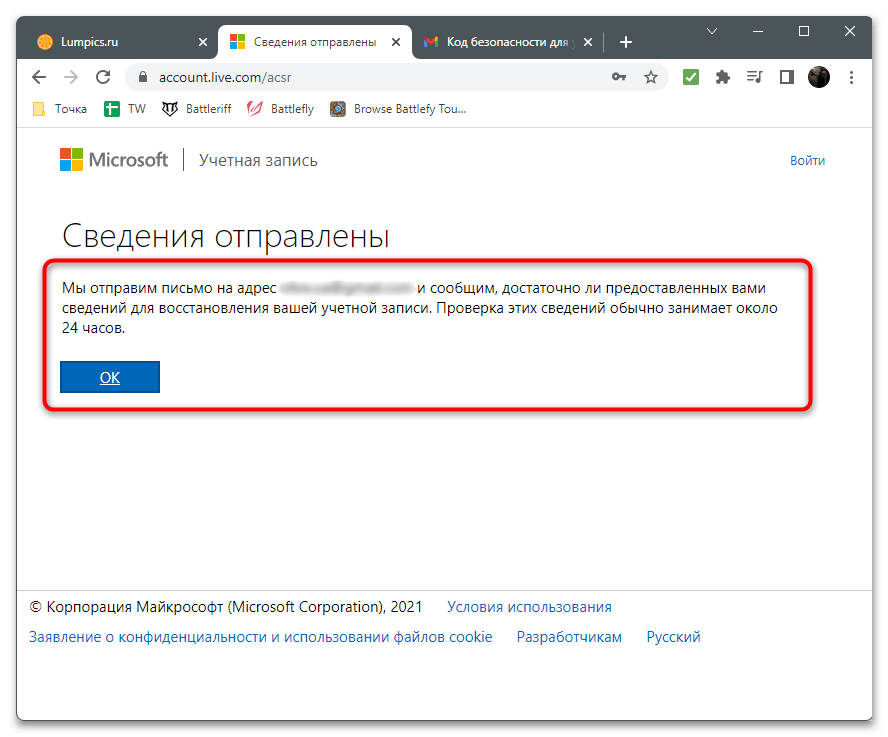
Срок обработки зависит от проверки и не следует считать его фиксированным. Не отправляйте несколько противоречивых анкет подряд. Если вы вспомнили важные сведения, используйте дальнейшие указания из письма Microsoft или начните новую попытку только тогда, когда это допускает сервис.
Если заявка не подтверждена, не меняйте ответы на случайные варианты. Сначала проверьте, нет ли доступа к одному из ранее настроенных способов проверки, к старому устройству или к резервному адресу. Когда доступ восстановлен, имеет смысл проверить актуальность контактных данных в учетной записи Microsoft, чтобы не столкнуться с той же проблемой позже.
Если адрес Outlook — не единственный адрес для входа
Учетная запись Microsoft может быть создана с адресом другого почтового провайдера. В таком случае доступ к этому внешнему ящику может помочь получить код, но новый пароль будет относиться к учетной записи Microsoft, а не менять пароль от сторонней почты. Этот сценарий также подходит, когда в списке способов подтверждения есть доступный связанный адрес.
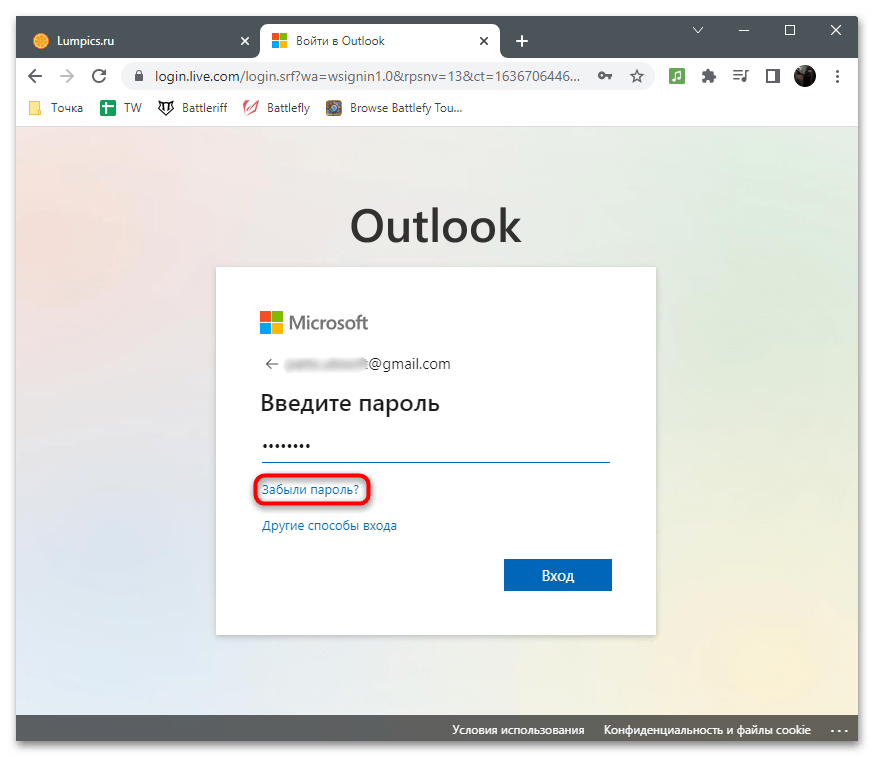
- Откройте страницу входа Outlook.com или начните вход через приложение Outlook. Старый кадр ниже показывает один из вариантов окна авторизации; в другом интерфейсе элементы могут выглядеть иначе.

- Введите адрес, который служит логином учетной записи Microsoft, и нажмите кнопку продолжения. Это может быть не адрес с доменом Outlook, Hotmail или Live.
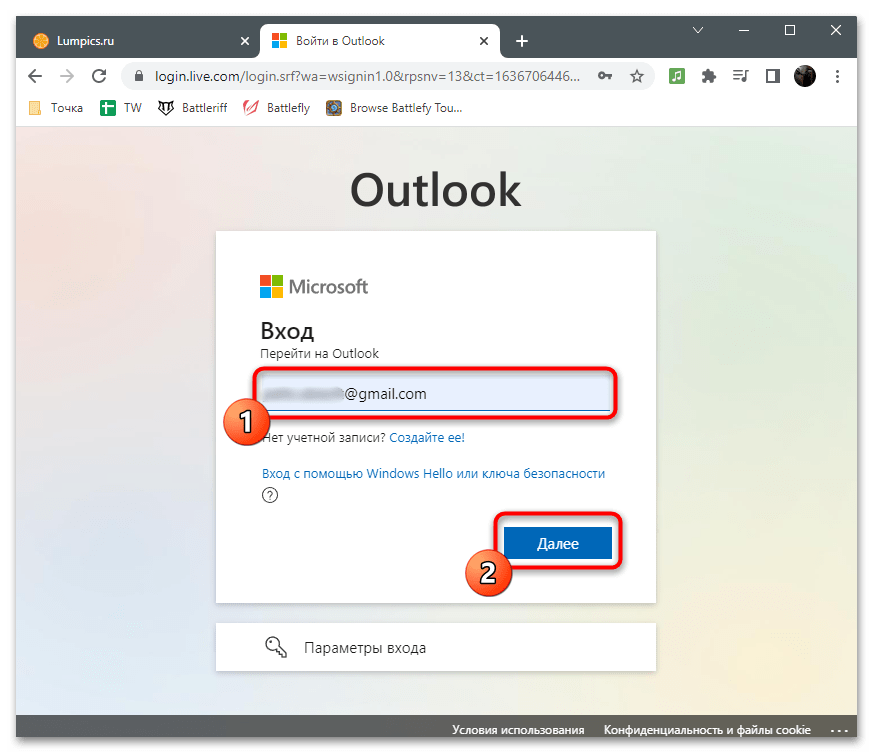
- Когда откроется поле для пароля, выберите «Забыли пароль?». Если ссылка не отображается, вернитесь к предыдущему экрану и еще раз проверьте введенный адрес.
- Выберите доступный вариант отправки кода. Например, код может прийти на внешний почтовый ящик, если он добавлен как способ проверки и вы по-прежнему можете в него войти.
- Введите полученный код в поле подтверждения и продолжите восстановление. Код действует только для текущего запроса; не пересылайте его в чаты и не называйте по телефону.

- Создайте новый пароль, затем повторите его в поле подтверждения, если оно отображается. После сохранения войдите с новым паролем в Outlook и другие службы, связанные с этой учетной записью.
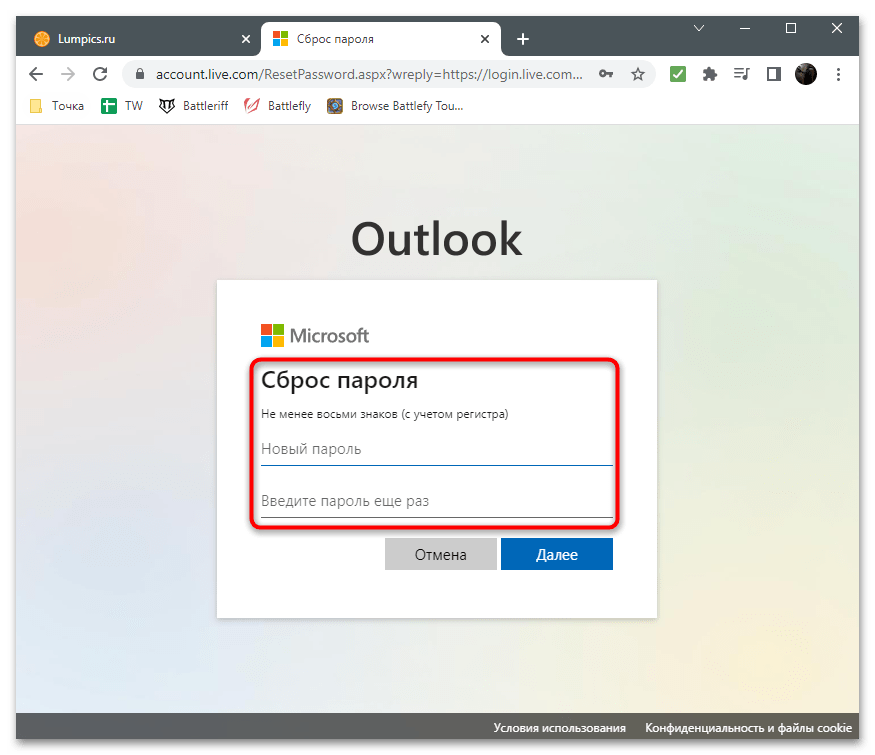
Если вход с новым паролем не проходит, убедитесь, что используется тот же адрес, для которого выполнялся сброс, и что пароль введен без лишних пробелов. При необходимости откройте страницу входа в браузере: так проще отличить проблему с учетной записью от сохраненных старых данных в приложении.
Если вы планируете использовать почту Microsoft отдельно от текущего входа, может пригодиться аккаунт Outlook. Перед изменением способа входа убедитесь, что у вас есть актуальный резервный контакт и вы понимаете, какая учетная запись будет основной.
Восстановление в Outlook для Android
В мобильном приложении Outlook для Android путь начинается в форме входа, а сама проверка нередко продолжается во встроенном окне браузера или внешнем браузере. После перехода выполняйте те же действия: выберите доступный метод, введите код либо заполните форму восстановления.
Внешний вид экранов зависит от версии Android, приложения Outlook и страницы входа Microsoft. Поэтому ориентируйтесь на текст кнопок и адрес учетной записи, а не только на расположение элементов на снимках. Для завершения сброса устройству требуется стабильное подключение к интернету.
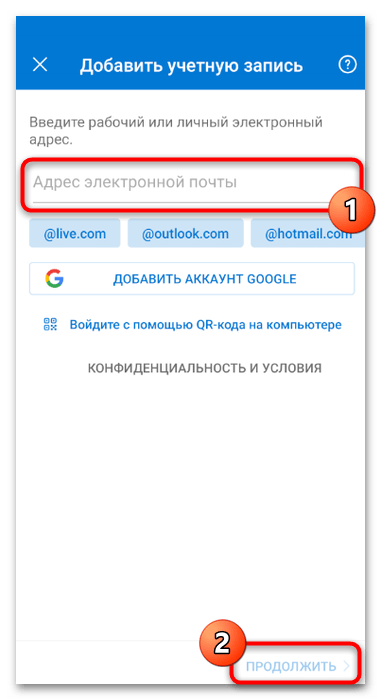
- Откройте приложение Outlook, укажите адрес учетной записи и нажмите «Продолжить». Если в приложении уже открыт другой ящик, сначала добавьте учетную запись через настройки приложения.
- На экране ввода пароля нажмите «Забыли пароль?». Не удаляйте учетную запись из приложения только ради сброса: это не меняет пароль и не заменяет проверку личности.

- Получите код на доступный способ подтверждения и завершите сброс в открывшейся форме. Если приложение предлагает перейти в браузер, продолжите там: после смены пароля вернитесь в Outlook и войдите с новыми данными.
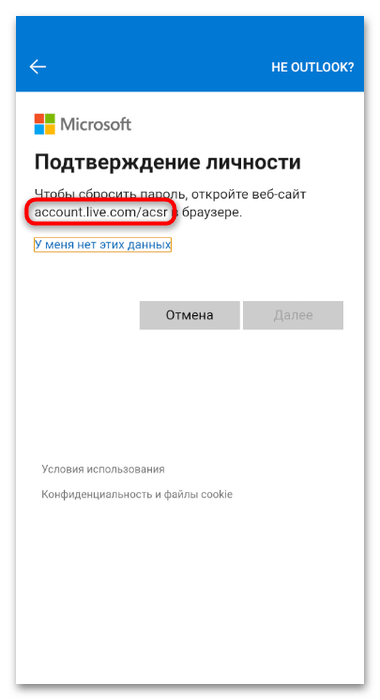
После входа дождитесь синхронизации и проверьте, появились ли папки и новые письма. Если приложение продолжает запрашивать старый пароль, закройте окно входа и начните авторизацию заново, внимательно проверив адрес. Не удаляйте данные учетной записи, пока не убедитесь, что новый пароль принят и почта синхронизируется.
Если учетная запись принадлежит организации или учебному заведению, доступ и способы сброса могут определяться администратором. В такой ситуации не обходите правила организации: обратитесь в ее службу поддержки или к администратору учетных записей.

![Чистый Акканут Телеграм МЕКСИКА +52 | TDATA и SESSION + JSON [806088]](/uploads/icons/telegram/category_telegram.png)






