
Переадресация отправляет новые входящие сообщения на другой адрес автоматически. В новом Outlook и Outlook.com она включается в параметрах почты. В классическом Outlook для Windows используется правило: в нём можно пересылать всю корреспонденцию или только письма, которые подходят под заданные условия.
Перед настройкой проверьте адрес получателя: письма будут передаваться на него без дополнительного подтверждения для каждого сообщения. Убедитесь, что у вас есть доступ к этому ящику, иначе будет сложно проверить результат и заметить ошибку в адресе. Для рабочей или учебной учётной записи внешняя пересылка может быть ограничена администратором организации.
Не путайте автоматическую переадресацию с ручной пересылкой отдельного письма. Автоматическая настройка действует только на сообщения, которые поступят после сохранения параметра или правила. Письма, уже находящиеся во входящих, обычно не отправляются автоматически: при необходимости их нужно переслать вручную или обработать отдельным правилом с учётом возможностей вашей версии Outlook.
Переадресация в классическом Outlook для Windows
В классическом Outlook автоматическая отправка настраивается через правила. Старые кадры ниже показывают именно этот вариант интерфейса: названия элементов могут немного различаться в зависимости от версии Office и языка программы. Классическое приложение отличается от нового Outlook для Windows: в нём правила открываются через меню «Файл», а не через веб-параметры почты.
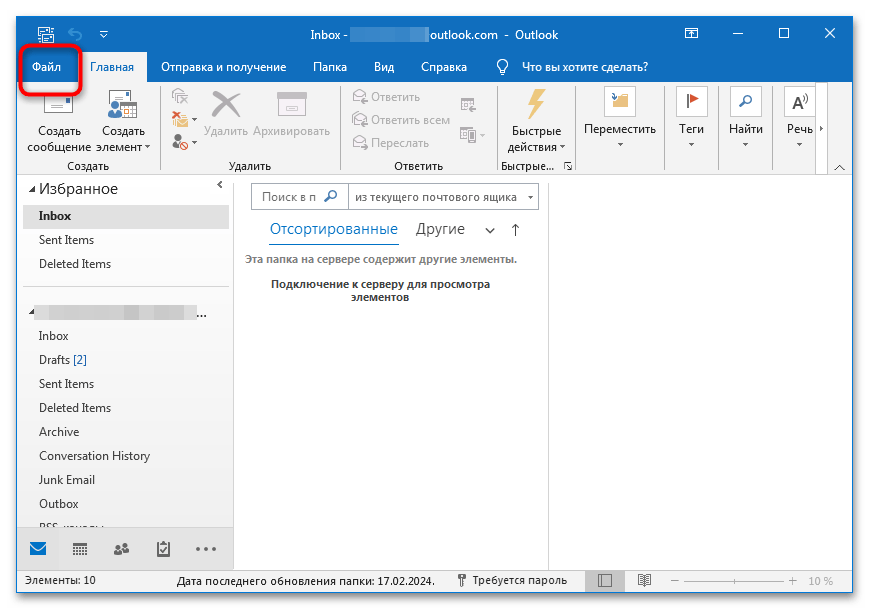
- Откройте классический Outlook и перейдите на вкладку или в меню Файл.
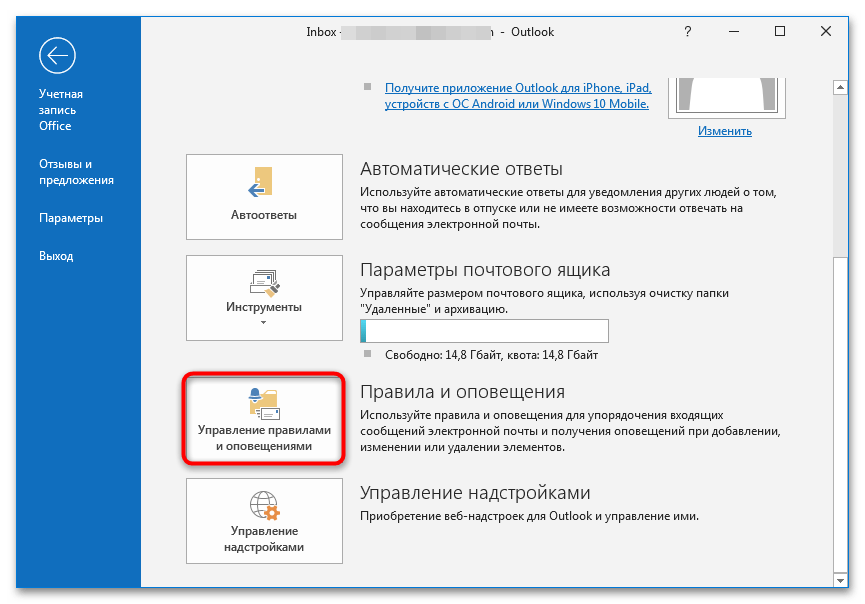
- Выберите пункт управления правилами и оповещениями. Если в Outlook настроено несколько учётных записей, перед созданием правила убедитесь, что выбрали нужный почтовый ящик.
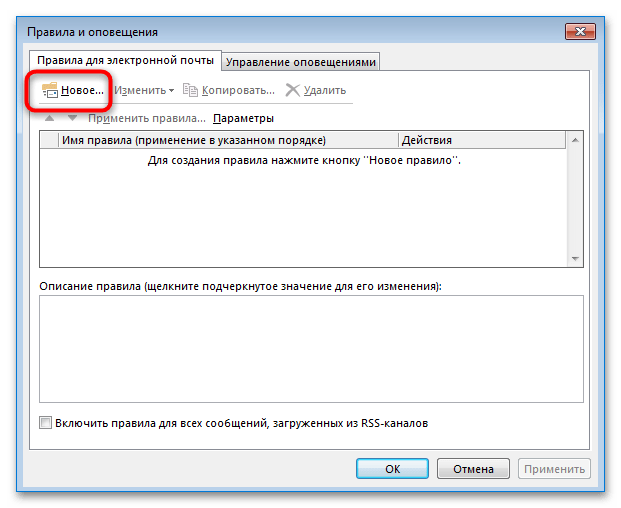
- В окне правил нажмите Новое правило, чтобы запустить мастер. Не изменяйте существующее правило, если не уверены, что оно отвечает за пересылку: несколько похожих правил могут обрабатываться последовательно.
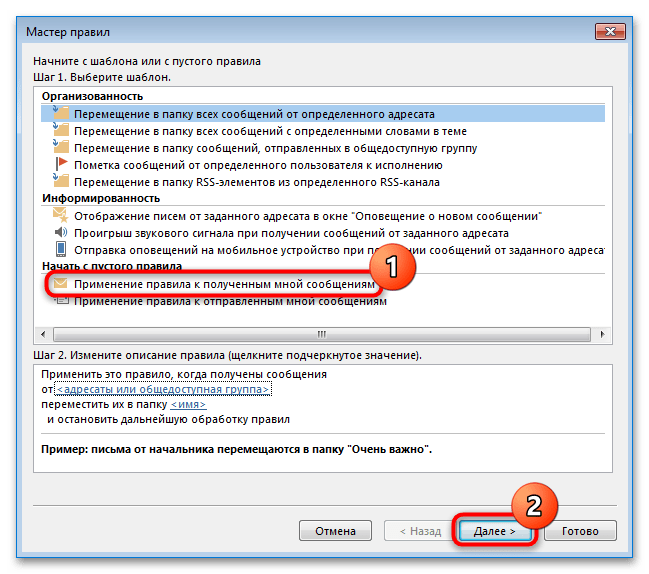
- В разделе создания правила выберите применение правила к сообщениям, полученным вами, затем перейдите дальше.
- Определите, какие письма нужно переадресовывать. Например, можно отобрать сообщения по тексту в теме, отправителю или другим доступным условиям. Если пересылать нужно все новые письма, не выбирайте условий и нажмите Далее.
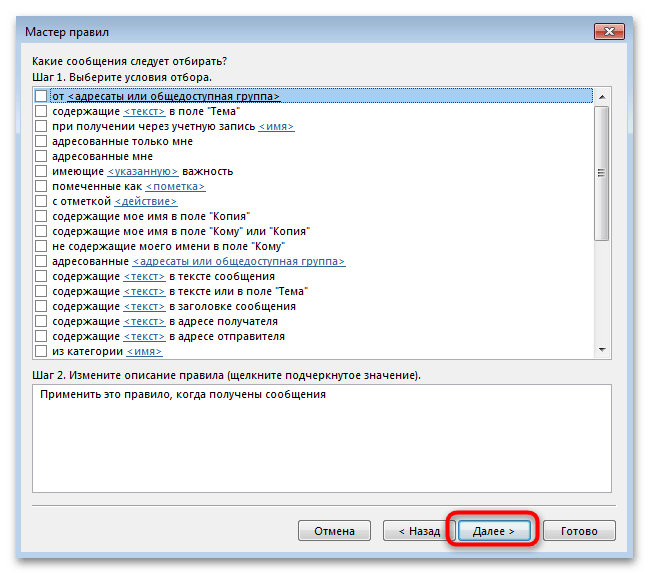
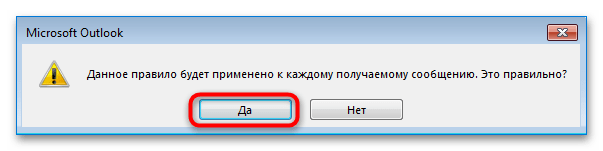
- Когда условия не выбраны, подтвердите, что правило должно применяться ко всем входящим сообщениям. Подтверждайте этот выбор только если действительно хотите передавать всю новую корреспонденцию, включая автоматические уведомления и служебные письма.
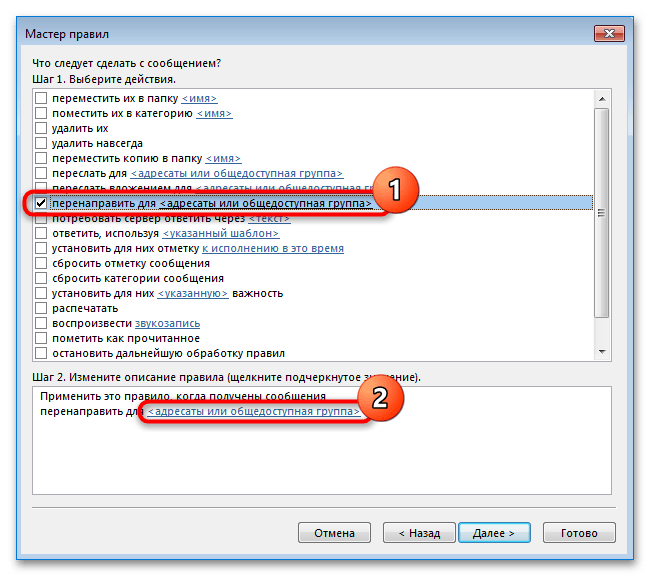
- На шаге действий отметьте перенаправление сообщения адресату. Затем нажмите ссылку с параметрами адресата в нижней части окна мастера. В разных версиях Outlook формулировка действия может отличаться, но смысл должен быть связан с пересылкой или перенаправлением получателю.
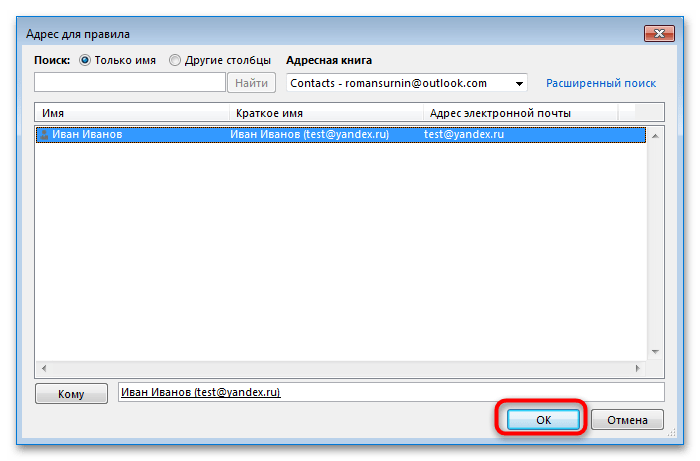
- В открывшейся адресной книге выберите нужный контакт, добавьте его в поле получателя и подтвердите выбор. Если контакт ещё не создан, сначала добавьте его в список контактов по инструкции ниже. Проверьте, что выбран именно электронный адрес, а не одноимённый контакт с устаревшими данными.
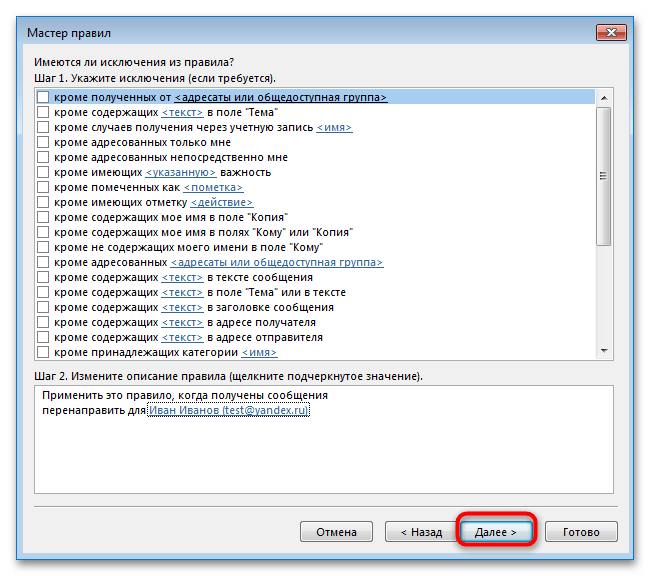
- При необходимости задайте исключения. Например, можно не пересылать отдельные типы сообщений или письма от определённого отправителя. Если исключения не нужны, продолжите без выбора условий.
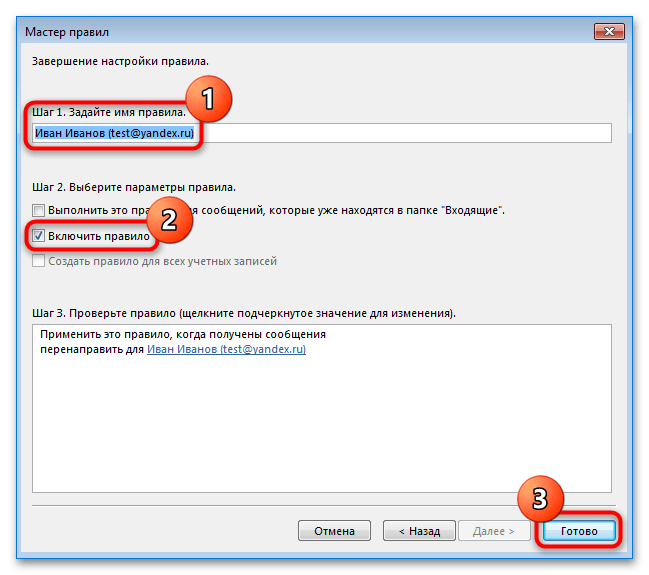
- Введите понятное название правила, проверьте, что оно включено, и завершите работу мастера. Название лучше сделать понятным, например указать ящик или назначение пересылки: это поможет позже найти правило в списке.
- В окне правил нажмите Применить и ОК, чтобы сохранить настройку. После этого не закрывайте Outlook сразу: сначала убедитесь, что правило осталось отмечено в списке.
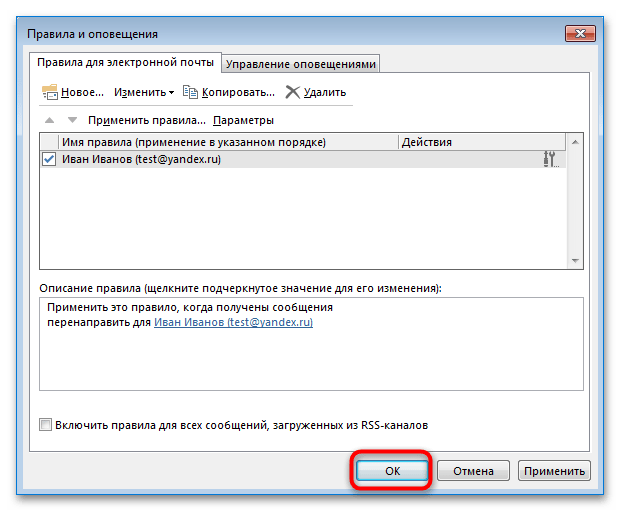
После сохранения правило появится в списке. Его можно временно отключить, изменить или удалить в том же окне. Порядок правил важен, если несколько из них применяются к одним и тем же сообщениям: правило выше в списке может изменить письмо или остановить дальнейшую обработку. При диагностике временно проверьте условия других правил, которые работают с входящими сообщениями.
Не все правила обрабатываются одинаково: возможность работы без запущенного Outlook зависит от типа учётной записи, доступных действий правила и серверных ограничений. Если пересылка не срабатывает при закрытой программе, проверьте правило и параметры почтового сервера у администратора. Для корпоративной почты также возможны ограничения на отправку писем за пределы организации, даже если правило в приложении создано без ошибок.
Как добавить получателя в контакты классического Outlook
В показанном варианте мастера адрес выбирается из адресной книги. Если нужного получателя там нет, создайте контакт до настройки правила. Это особенно удобно, когда пересылка должна идти на один постоянный адрес и его нужно быстро выбрать повторно.
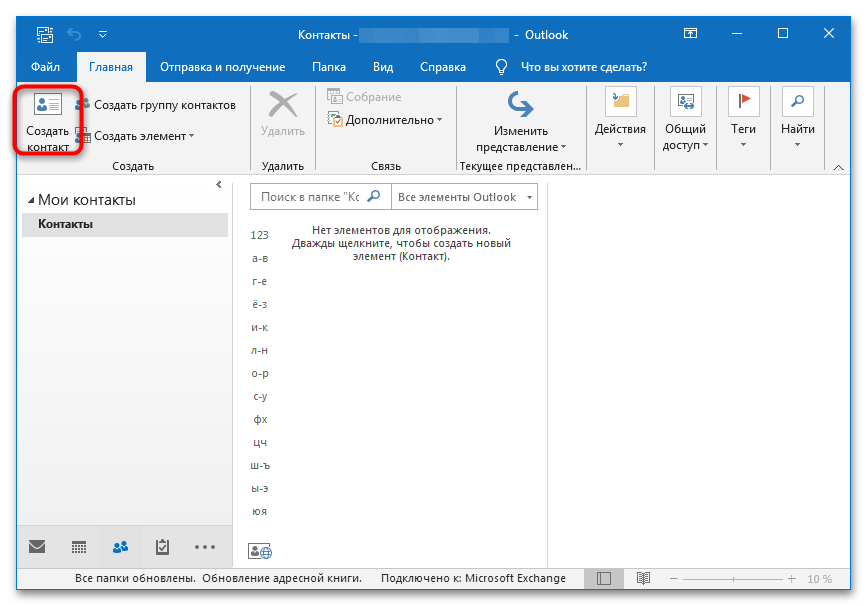
- В нижней части панели Outlook откройте раздел Люди или Контакты.
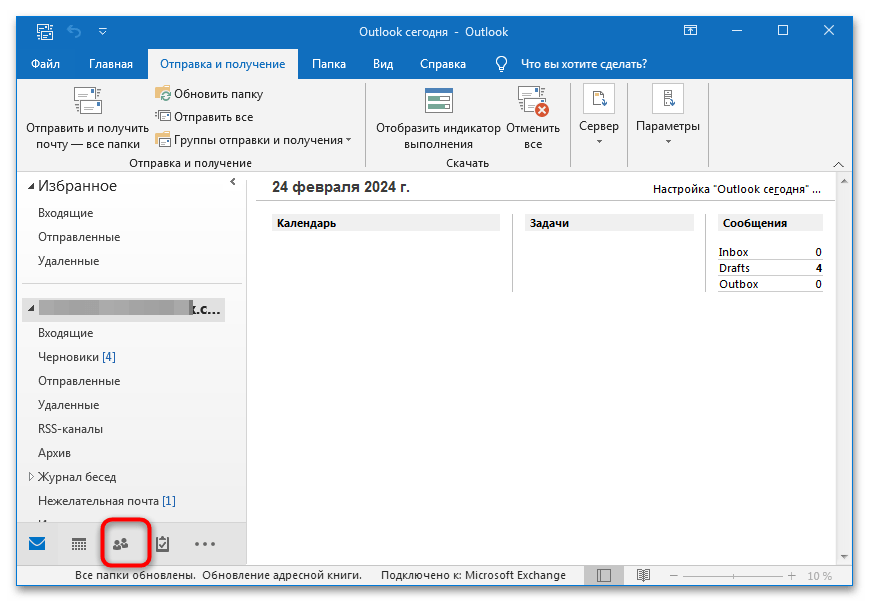
- Нажмите кнопку создания нового контакта.
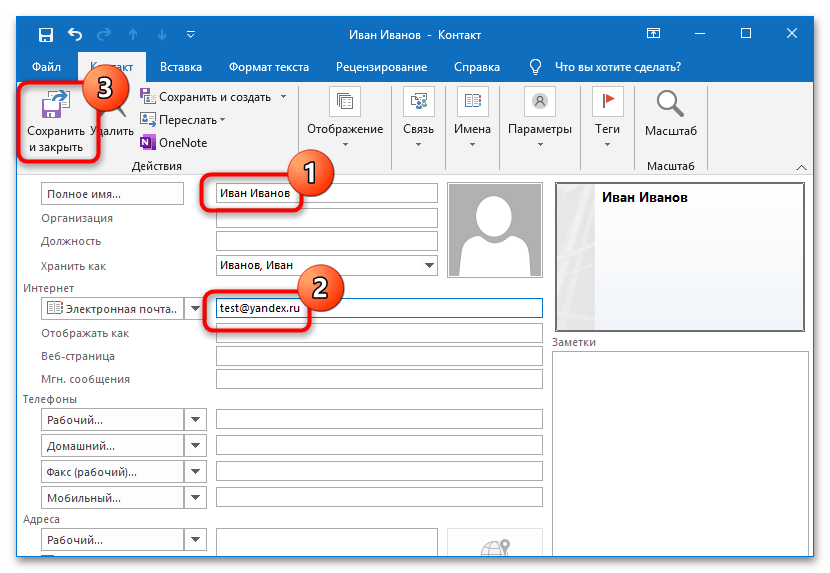
- Укажите имя и электронный адрес получателя, затем сохраните и закройте карточку контакта. Перед сохранением внимательно сверяйте домен после символа @: ошибка в одном символе может привести к недоставке или отправке не тому адресату.
Вернитесь к мастеру правил и выберите созданный контакт в адресной книге. Если получателей несколько, повторите создание контактов и настройте правило с учётом нужного сценария. Передавать одно письмо сразу нескольким адресатам следует только при необходимости и с учётом правил обработки персональных и рабочих данных.
Переадресация в новом Outlook и Outlook.com
Этот способ подходит для нового Outlook для Windows и веб-почты Outlook.com. Настройка хранится в параметрах почтового ящика, поэтому после сохранения проверьте её в браузере, если интерфейс приложения показывает пункты иначе. В мобильном приложении Outlook для Android расположение разделов может отличаться, поэтому надёжнее открыть почту в браузере и изменить параметр там.
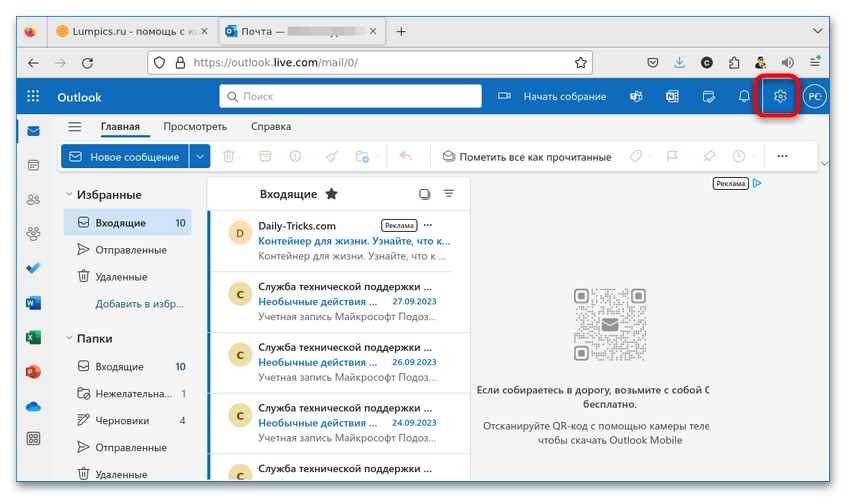
- Откройте новый Outlook или Outlook.com и войдите в нужную учётную запись. Если в браузере открыто несколько учётных записей Microsoft, дополнительно проверьте адрес текущего ящика перед изменением параметров.
- Нажмите кнопку с шестерёнкой в правом верхнем углу, чтобы открыть параметры.
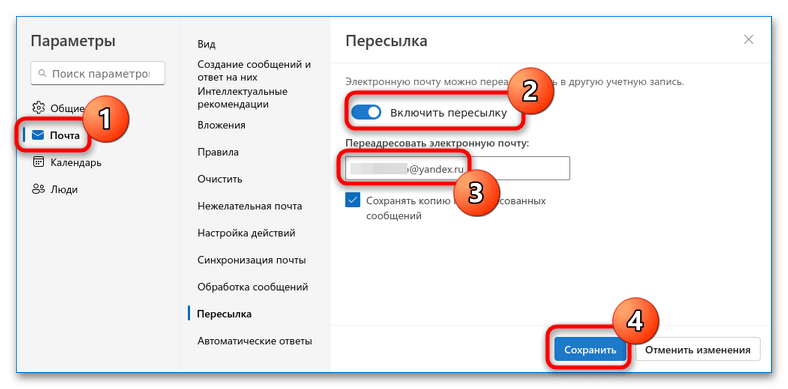
- Перейдите в раздел Mail, затем откройте Forwarding. В Outlook.com этот раздел может называться Forwarding and IMAP.
- Включите пересылку, укажите адрес получателя и сохраните изменения. При необходимости отметьте сохранение копии пересланных сообщений в исходном почтовом ящике. Эта отметка полезна для контроля: по ней можно увидеть, какие сообщения поступили и были переданы дальше.
После сохранения обновите страницу параметров или закройте и снова откройте раздел, чтобы убедиться, что переключатель остался включён, а адрес отображается без опечаток. Если параметр сбрасывается, не отображается или недоступен, проверьте, используется ли личная или рабочая учётная запись.
На некоторых корпоративных ящиках переключатель может быть недоступен или настройка не сохранится. Это не ошибка пароля: такую возможность может отключить политика организации. В этом случае не пытайтесь обходить ограничение — обратитесь к администратору Microsoft 365. Администратор сможет сообщить, разрешена ли внешняя пересылка и можно ли настроить допустимый вариант для вашей организации.
Актуальное описание параметра и возможных ограничений опубликовано в справке Microsoft по автоматической пересылке.
Что проверить после включения пересылки
- Отправьте тестовое письмо на исходный адрес и убедитесь, что оно дошло до получателя. Для проверки используйте отдельный адрес, чтобы не перепутать тест с уже существующей перепиской.
- Если включено сохранение копий в новом Outlook или Outlook.com, проверьте, остаётся ли письмо во входящих исходного ящика.
- Посмотрите, не попало ли пересланное сообщение в папку «Спам» на адресе получателя. Также проверьте папки «Нежелательная почта», «Архив» и правила фильтрации на принимающем ящике.
- При использовании правила в классическом Outlook убедитесь, что оно отмечено как включённое и стоит в подходящем порядке среди других правил.
- Если тест не пришёл, проверьте точность адреса получателя, условия и исключения правила, а затем отправьте новое тестовое письмо. Сообщение, отправленное до исправления настройки, может не обработаться повторно.
Если для разделения личной и рабочей переписки требуется отдельный почтовый адрес, может пригодиться аккаунт Outlook. Перед включением пересылки всё равно оцените, какие письма будут уходить на другой ящик: среди них могут быть уведомления с персональными или рабочими данными.
Как отключить автоматическую пересылку
В новом Outlook и Outlook.com снова откройте Settings → Mail → Forwarding, выключите пересылку и сохраните изменения. Затем повторно откройте параметры и убедитесь, что переключатель выключен. В классическом Outlook откройте управление правилами, снимите отметку с нужного правила либо удалите его, после чего примените изменения. Уже отправленные сообщения это не вернёт, но новые письма перестанут пересылаться.
![✔️ 2FA Facebook Автореги. Хорошее качество [884397]](/uploads/icons/fb/category_facebook.png)