
Outlook для Android подходит для почты Microsoft, Gmail и других поддерживаемых сервисов. Актуальный порядок подключения простой: установите приложение, откройте его, выберите добавление учётной записи, укажите адрес и завершите вход. Названия кнопок и расположение разделов могут отличаться в зависимости от версии Outlook, Android и типа почтового ящика.
Установка и добавление почты
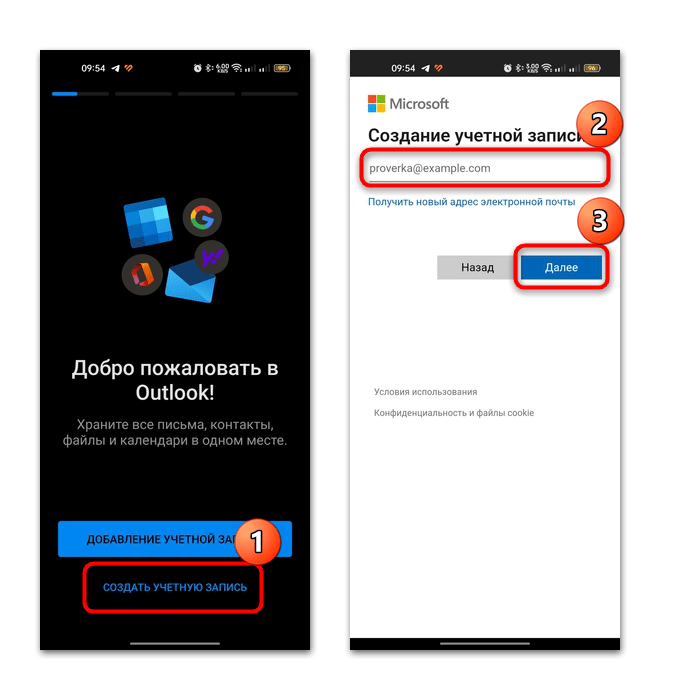
- Установите Microsoft Outlook из Google Play и запустите приложение. На первом экране выберите добавление существующей учётной записи или создание новой. Если создаёте адрес Microsoft, регистрация продолжается на странице Microsoft: потребуется выбрать логин и пароль.
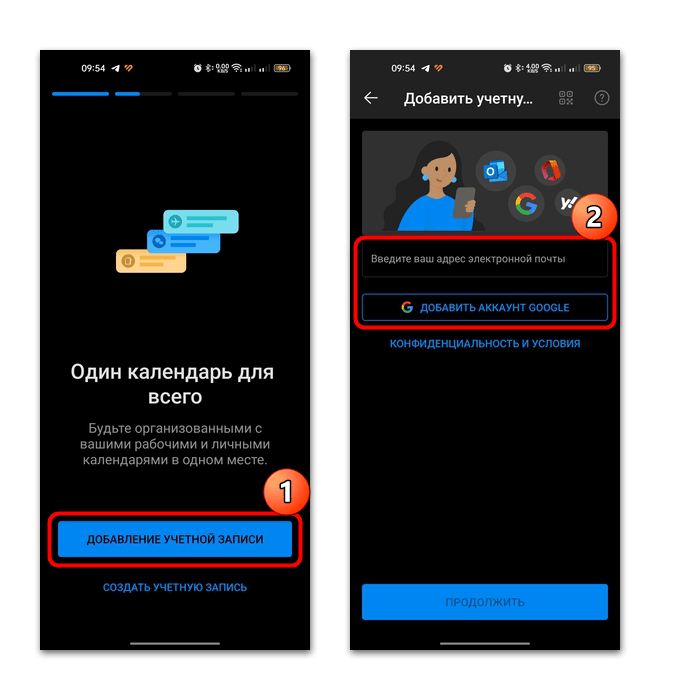
- Нажмите Add Account или аналогичную кнопку добавления, введите полный адрес электронной почты и следуйте подсказкам входа. Outlook обычно определяет тип распространённого ящика автоматически; после входа Gmail будет добавлен как почтовый аккаунт Google.
Для рабочего или учебного адреса организация может потребовать многофакторную проверку, регистрацию устройства, установку Company Portal или соблюдение других политик администратора. Не отключайте такие требования и не пытайтесь обходить их: завершите подтверждение доступным способом либо обратитесь в ИТ-службу.
Ручные параметры Exchange вводите только если автоматический вход не сработал и администратор предоставил адрес сервера, домен и другие необходимые данные. Актуальные шаги входа Microsoft описывает на официальной странице настройки Outlook для Android.
Если нужен отдельный адрес для личной или рабочей переписки, можно заранее выбрать подходящий аккаунт Outlook и затем добавить его в приложение обычным способом.
Письма: просмотр, поиск и отправка
После авторизации Outlook открывает список входящих. В некоторых вариантах интерфейса сообщения разделены на вкладки наподобие «Важные» и «Другие»: рассылки и менее приоритетная почта могут отображаться отдельно. Откройте нужную вкладку или папку, чтобы увидеть все письма этого раздела.
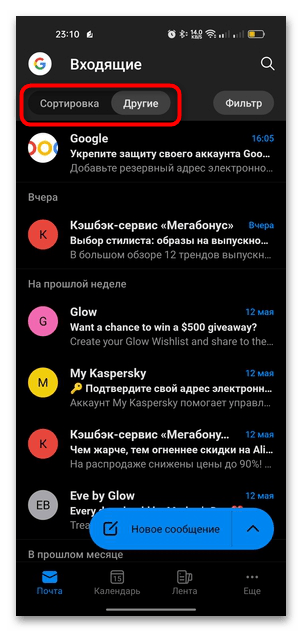
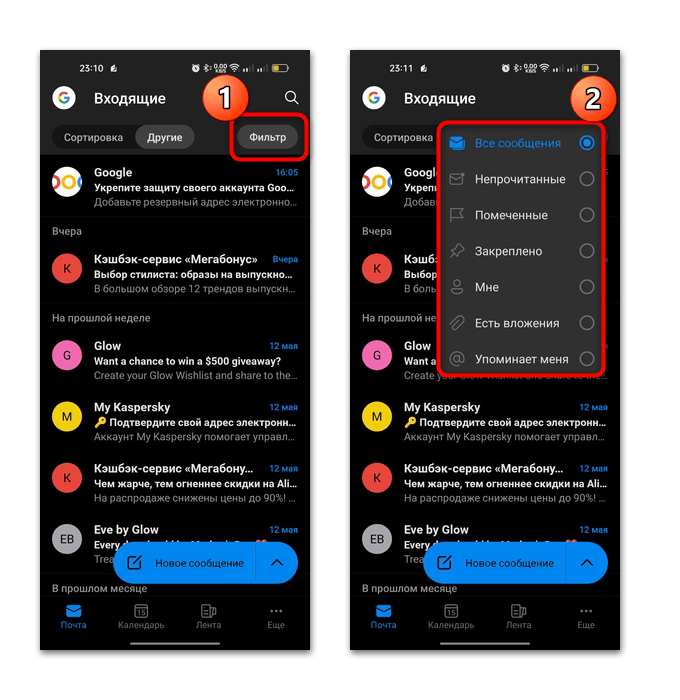
Чтобы быстрее найти сообщение, используйте фильтр в списке писем. Например, фильтр вложений оставляет письма с прикреплёнными документами, фотографиями и другими файлами. Набор условий зависит от версии приложения и подключённого сервиса.
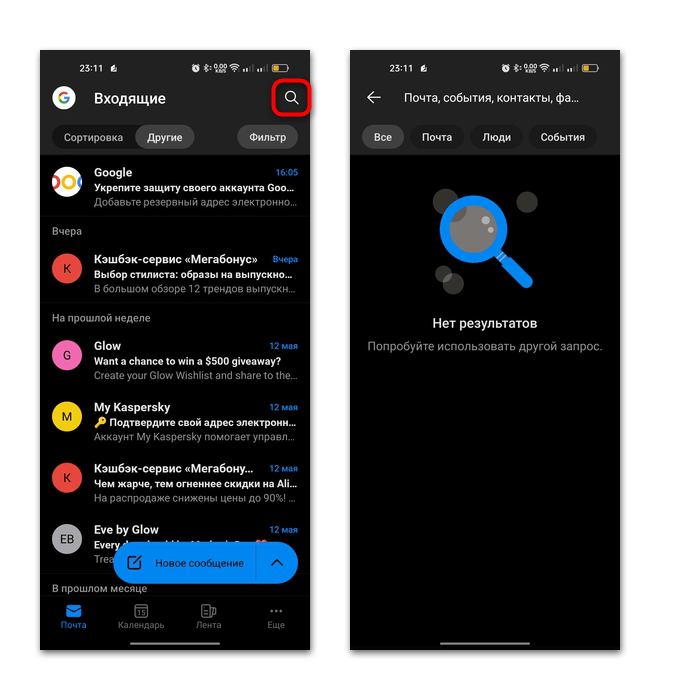
По значку поиска можно искать не только письма, но и контакты, события календаря или другие доступные данные учётной записи. Введите имя отправителя, тему, часть текста или название вложения и при необходимости уточните результаты фильтрами.
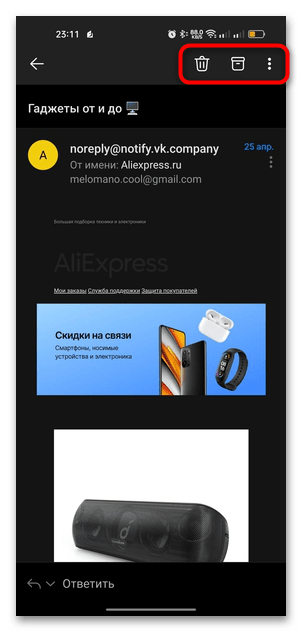
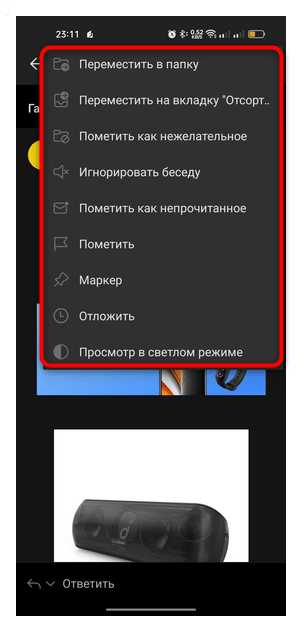
Откройте цепочку писем, чтобы прочитать её и выполнить действие. В верхней части обычно доступны удаление и архивирование, а в дополнительном меню — перемещение в папку, пометка, игнорирование беседы и другие команды, если они разрешены для ящика.
Дополнительное меню внутри открытого сообщения может содержать ответы, пересылку, печать, отметку и удаление. Состав пунктов зависит от типа письма, возможностей почтового сервера и политики организации.
Для обработки нескольких писем удерживайте одно сообщение в списке, затем отметьте остальные. После выделения можно применить доступное групповое действие, например архивировать, удалить или переместить сообщения. Чтобы написать письмо, нажмите кнопку создания, укажите получателя, тему и текст. В редакторе обычно доступны вложения и базовое форматирование текста.
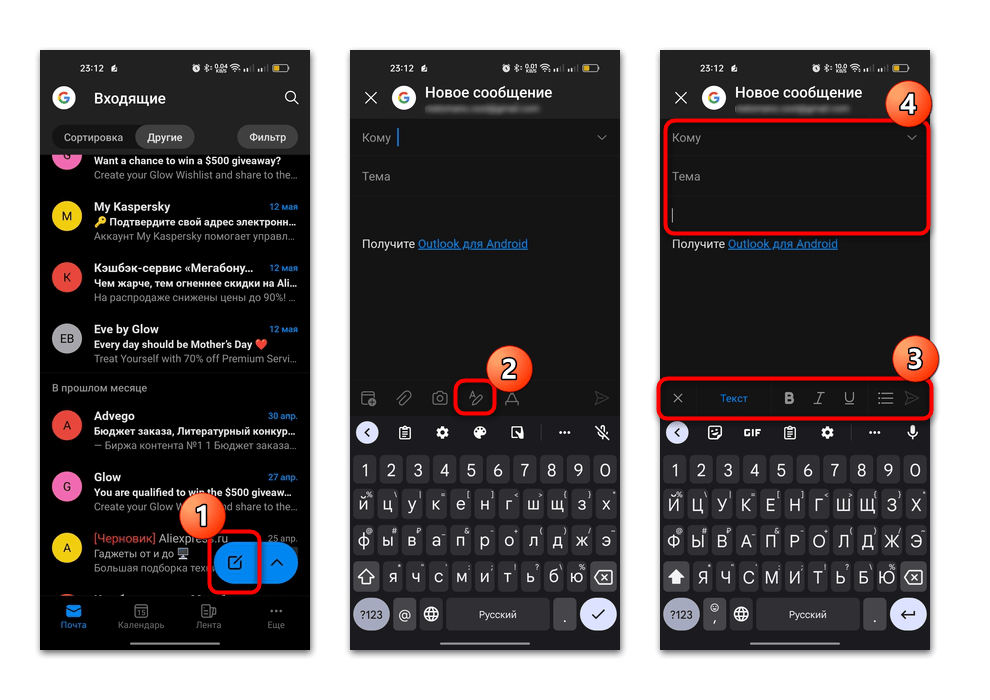
Панель разделов: почта, календарь, контакты и файлы
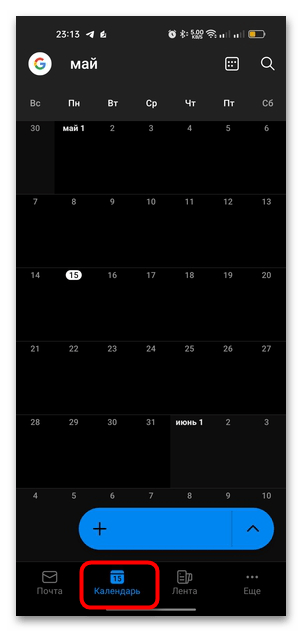
Нижняя панель или меню Outlook открывает основные разделы приложения. Помимо почты здесь может быть календарь: в нём отображаются события подключённой учётной записи, а новые встречи и напоминания создаются прямо в Outlook. Синхронизация зависит от разрешений и настроек конкретного аккаунта.
В старом варианте интерфейса дополнительные разделы открывались через кнопку с тремя линиями или точками. Там могли находиться контакты и файлы, а также настройка порядка значков панели. Доступность облачных файлов зависит от подключённых хранилищ и прав доступа.
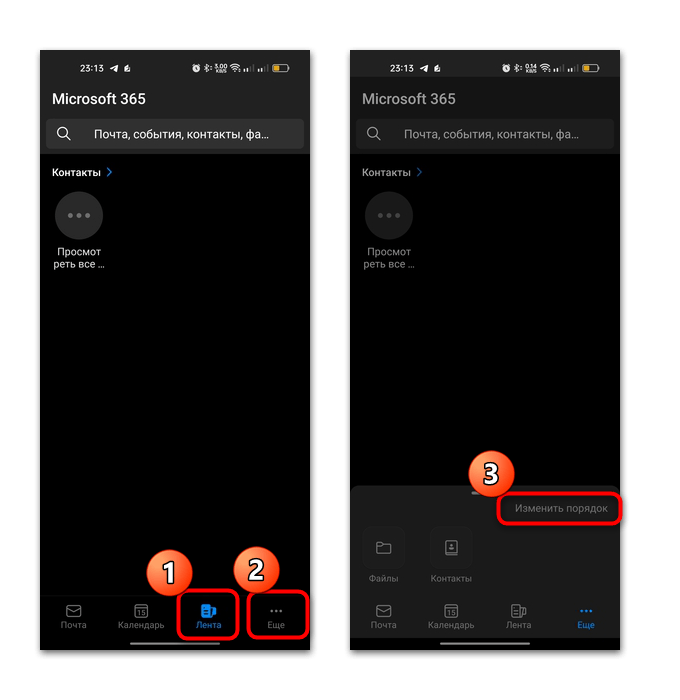
Если нужной вкладки нет на виду, откройте меню разделов или параметры приложения. В современных сборках Outlook состав навигации может отличаться от показанного на старых кадрах.
Где находятся настройки
Для изменения параметров откройте меню профиля или боковую панель и нажмите значок шестерёнки. В классическом интерфейсе этот путь выглядел так: сначала выбирался аватар, затем открывался раздел параметров.

Учётные записи и хранилища
В настройках почты можно добавить ещё один адрес, выбрать существующую учётную запись или создать новую, если приложение предлагает такой вариант. После подключения переключайтесь между ящиками через меню профиля или общий список папок.
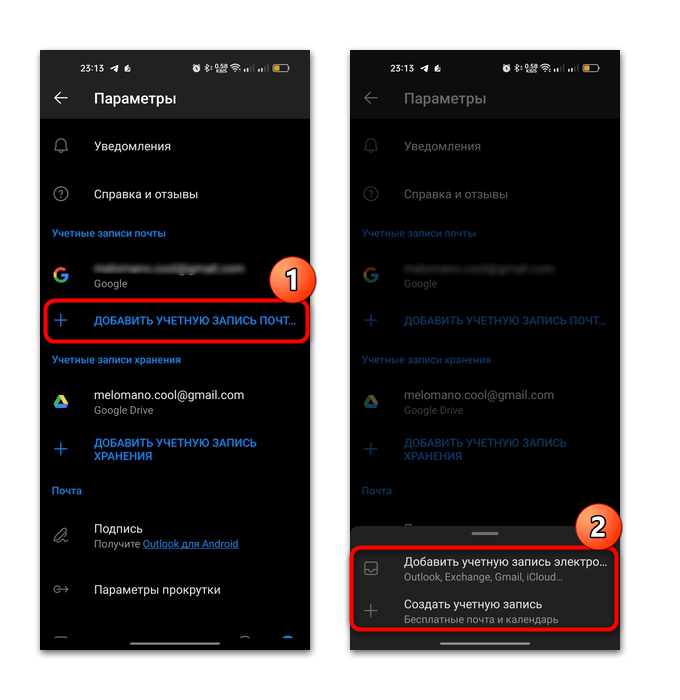
Некоторые версии Outlook также позволяют подключать облачные хранилища для просмотра и отправки файлов. Подключайте только сервисы, которым доверяете, и подтверждайте вход исключительно в окне Microsoft или выбранного провайдера.
Параметры почты
В разделе почты можно изменить подпись исходящих сообщений. Проверьте текст подписи после подключения нового ящика: стандартная подпись приложения может не подходить для деловой переписки. Введите свой вариант и сохраните изменение, чтобы он подставлялся в новые письма этого аккаунта.
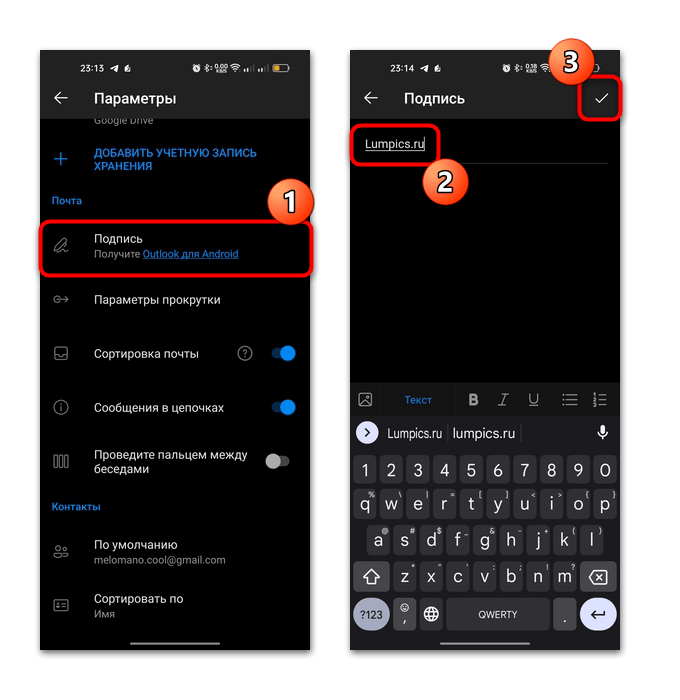
Там же могут находиться переключатели сортировки входящих и группировки писем в цепочки. Если раздельные вкладки или объединение сообщений мешают работе, отключите соответствующий параметр; если помогают разбирать переписку, оставьте включёнными.

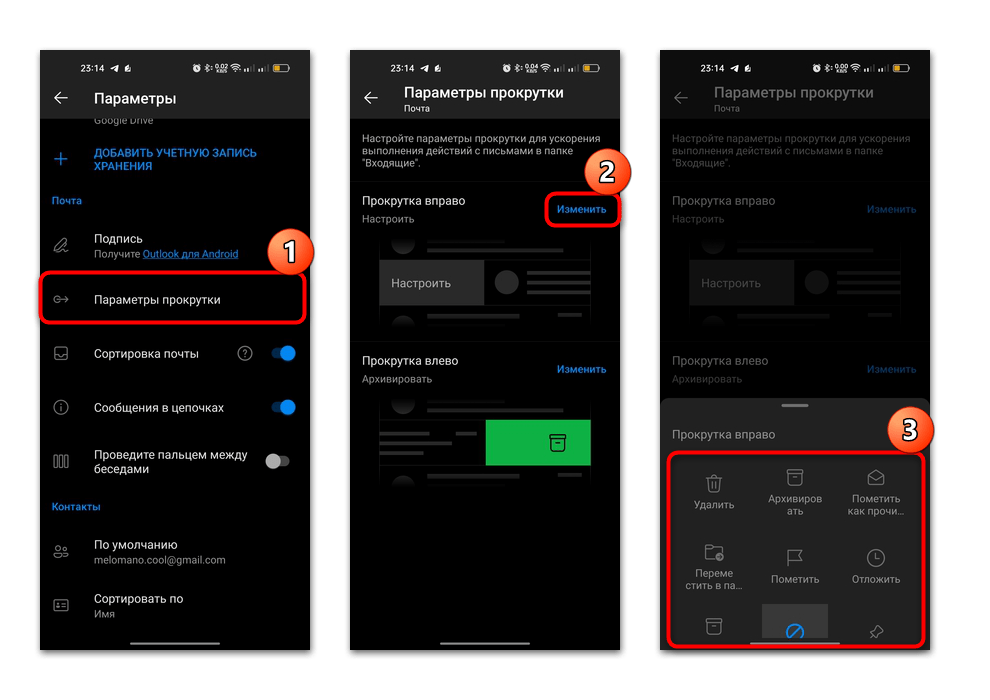
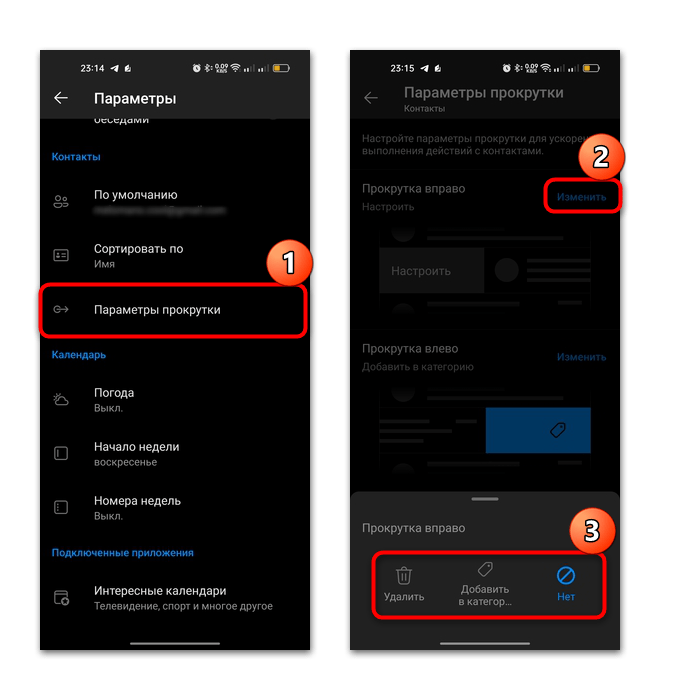
Настройте действия свайпа для списка писем, если эта функция доступна. Откройте параметр жестов, выберите левый или правый свайп и назначьте подходящую команду: архивирование, удаление, пометку либо отсутствие действия. В старом интерфейсе для этого использовалась кнопка изменения действия.
Контакты и календарь
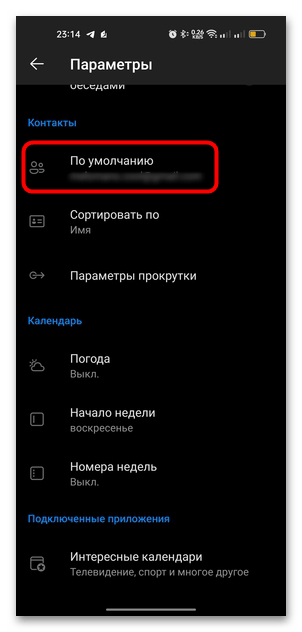
В настройках контактов выберите учётную запись, из которой Outlook будет показывать адресную книгу, если приложение предлагает такой выбор. Это может быть аккаунт Microsoft, Google или другой подключённый сервис. Не все корпоративные каталоги доступны на личном устройстве.
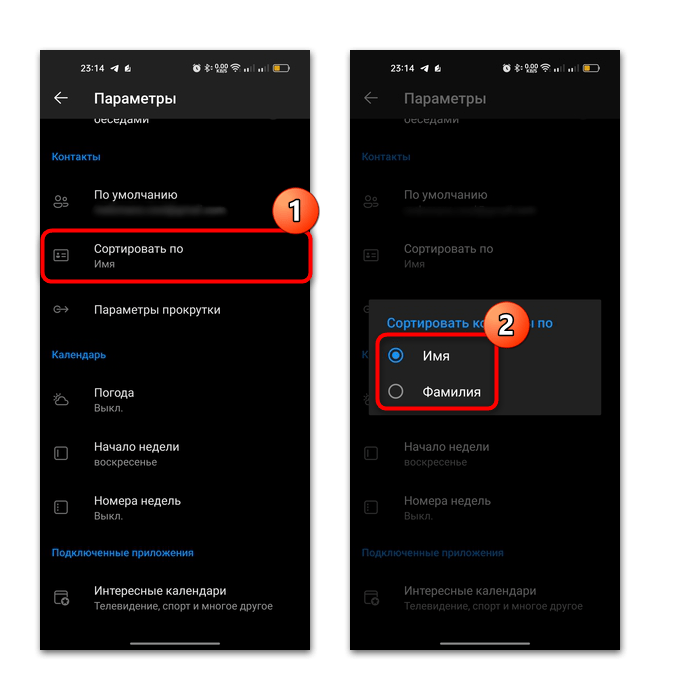
При наличии такой настройки задайте порядок отображения контактов: по имени или фамилии. Выбранный способ влияет на список в Outlook, но не обязательно меняет порядок в системном приложении «Контакты» Android.
Для списка контактов в некоторых версиях доступны жесты. На старом экране среди возможных действий показаны удаление и добавление в категорию; реальные команды могут отличаться, поэтому перед применением проверьте назначение свайпа.
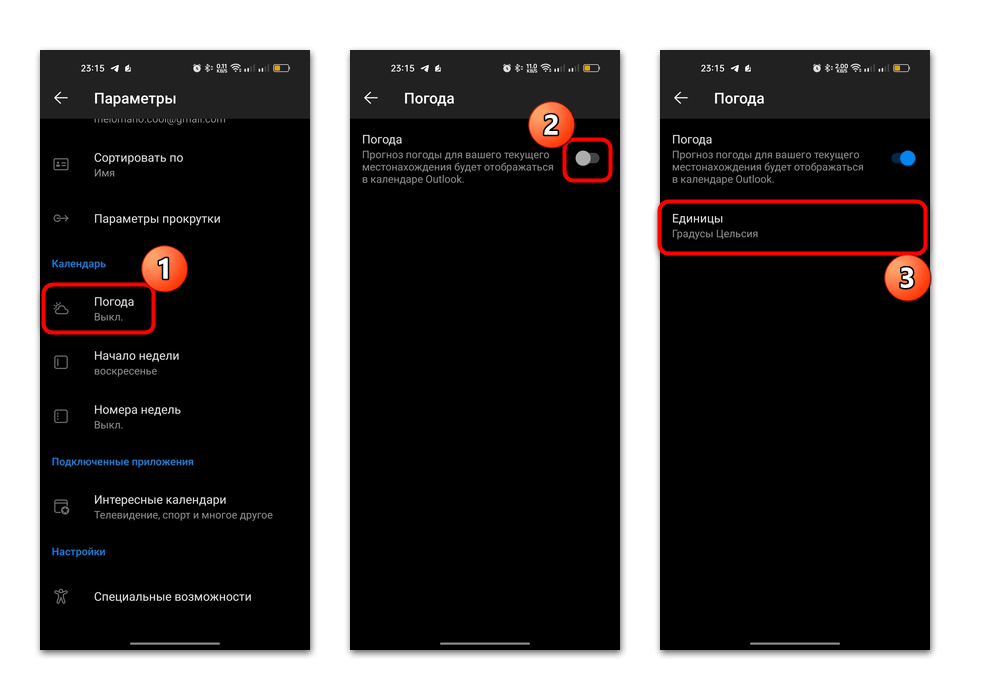
Параметры календаря позволяют управлять отдельными элементами отображения. Например, показ погоды может запрашивать разрешение на геоданные; предоставляйте его только если действительно хотите видеть прогноз. При поддержке функции выбираются градусы Цельсия или Фаренгейта.
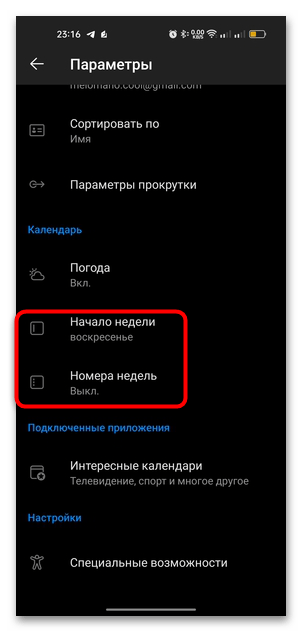
В том же разделе иногда задаётся первый день недели и отображение номеров недель. Выберите привычный вариант — например, понедельник как начало недели — и оцените, удобнее ли показывать номера недель в календарной сетке.
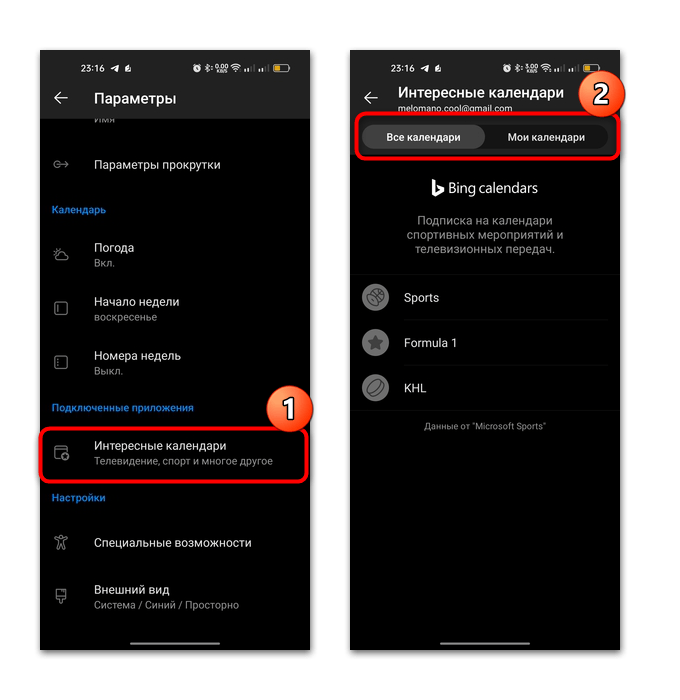
Раздел подключённых приложений в старых версиях предлагал добавить внешние календари, включая тематические подписки. Подключайте такие источники только при необходимости и учитывайте, что их наличие зависит от региона, сервиса и текущей версии Outlook.
Внешний вид, конфиденциальность и ссылки
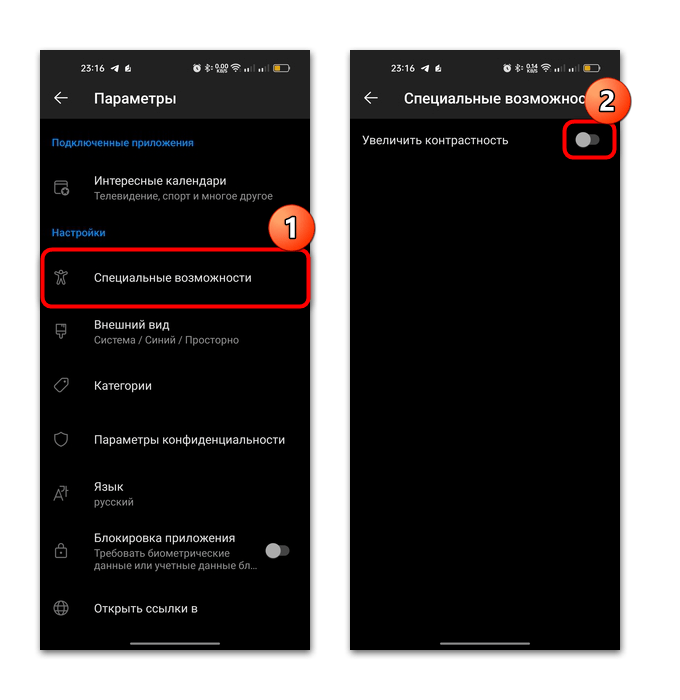
В дополнительных параметрах могут быть специальные возможности, в том числе повышенная контрастность. Включите её, если элементы интерфейса или текст недостаточно различимы. Доступные настройки зависят и от системных возможностей Android.
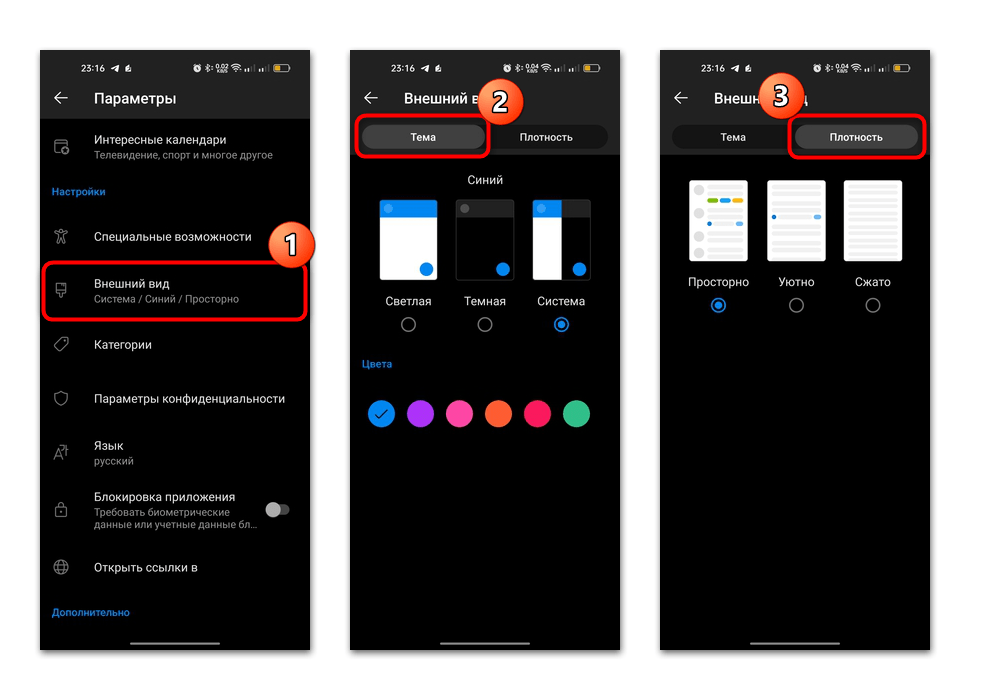
В разделе внешнего вида обычно выбираются светлая, тёмная или системная тема, цветовое оформление и плотность расположения элементов. Системная тема меняется вместе с оформлением Android, а более компактная плотность помогает увидеть больше писем на экране.
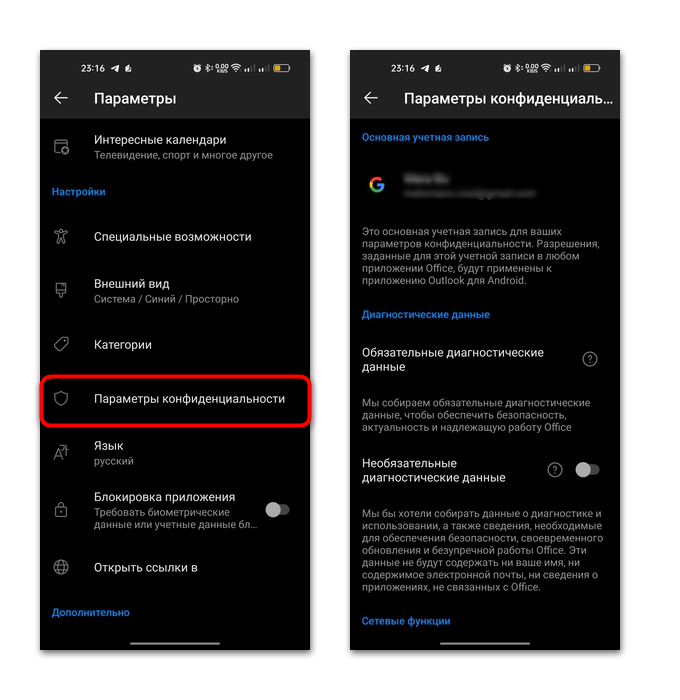
Проверьте параметры конфиденциальности перед использованием рабочей почты. В зависимости от версии здесь могут быть настройки скачивания данных, отправки диагностической информации и функций анализа содержимого писем. Корпоративные политики способны ограничивать изменение отдельных пунктов.
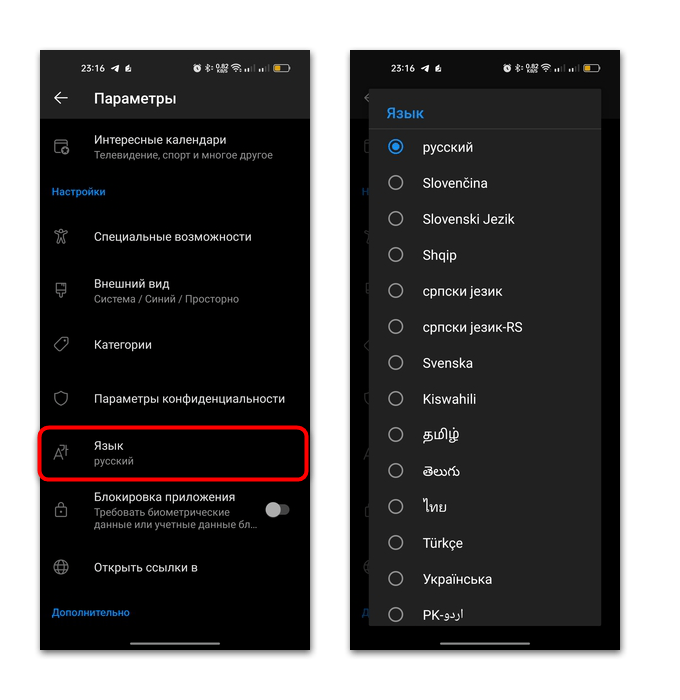
Если Outlook поддерживает выбор языка в собственной настройке, откройте соответствующий пункт и выберите нужный вариант из списка. Иногда язык приложения определяется параметрами Android, поэтому после смены может потребоваться перезапуск Outlook.
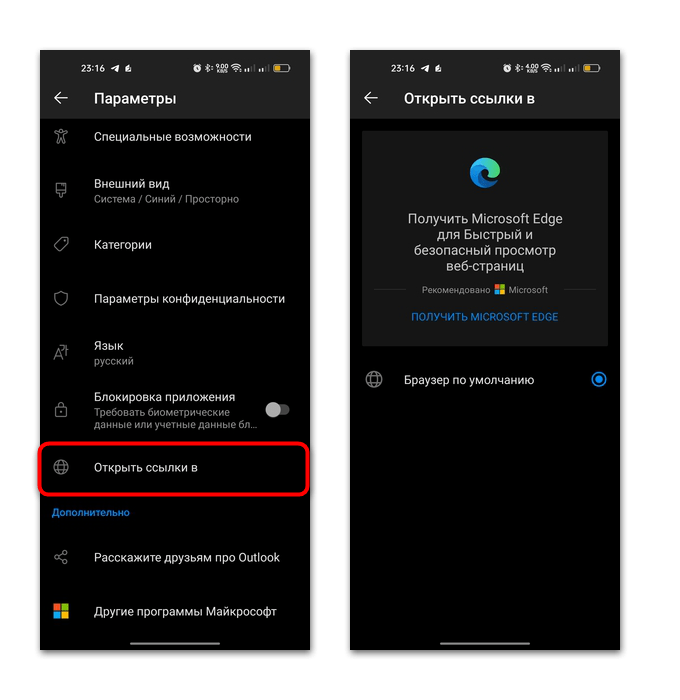
Ссылки из писем открываются в браузере, который выбран в настройках Outlook или установлен по умолчанию в Android. В старом интерфейсе отдельно предлагался Microsoft Edge; выбирайте браузер, которым пользуетесь, и внимательно проверяйте адрес сайта перед вводом пароля или других данных.
После настройки отправьте тестовое письмо и проверьте получение уведомлений. Если новые сообщения не приходят, убедитесь, что устройство подключено к интернету, для Outlook разрешены уведомления и фоновая работа, а для рабочего ящика выполнены требования администратора.




![OpenAl US • ChatGPT • Web •With mail [881870]](/uploads/icons/chatgpt/category_ai_raznye.png)

![Gmail.com - 2FA | Пол MIX | Ip MIX | Отлёжка 12+ мес [872225]](/uploads/icons/gmail/category_gmail.png)



