

Если Outlook не запускается, зависает на старте или перестаёт отвечать в Windows 11, сначала уточните версию приложения. Новый Outlook распространяется через Microsoft Store и не поддерживает часть настроек классической программы. Команды для профилей, COM-надстроек, панели навигации и PST относятся только к классическому Outlook для Windows.
Проверьте, открывается ли почта в браузере на Outlook.com и на другом устройстве. Если веб-версия работает, проблема может быть локальной: в приложении, профиле, надстройке или компонентах Office. Не вводите пароль на посторонних страницах и не пытайтесь обходить двухфакторную проверку или ограничения рабочей учётной записи.
Перезапустите Outlook и завершите зависшие процессы
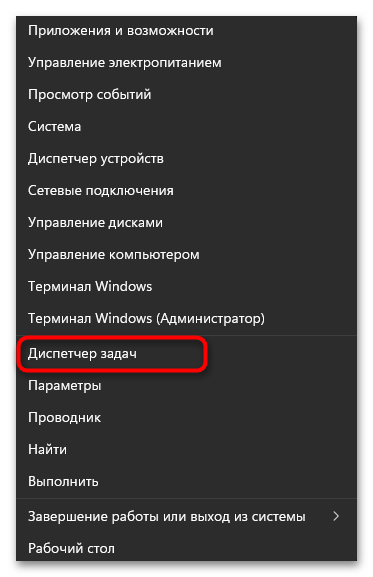
Этот шаг подходит и для нового Outlook, и для классического. Иногда окно уже закрыто, но процесс приложения остаётся в памяти и мешает следующему запуску. Щёлкните правой кнопкой мыши по кнопке «Пуск» и выберите «Диспетчер задач».
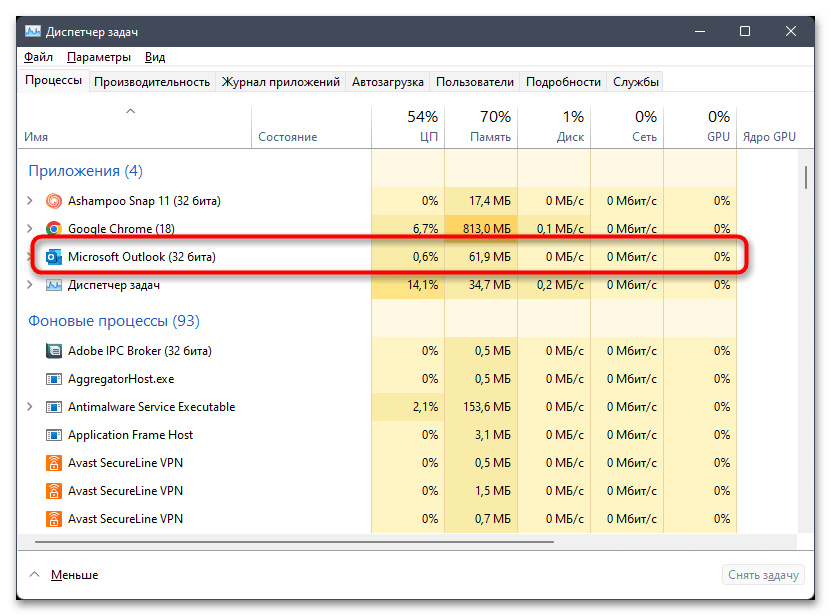
На вкладке со списком процессов найдите Microsoft Outlook или процесс, связанный с Outlook. Если программа не отвечает, её состояние может не обновляться, поэтому ориентируйтесь на название процесса.
Выделите найденный процесс и выберите «Снять задачу» в контекстном меню или используйте одноимённую кнопку Диспетчера задач. После завершения подождите несколько секунд и снова откройте Outlook.
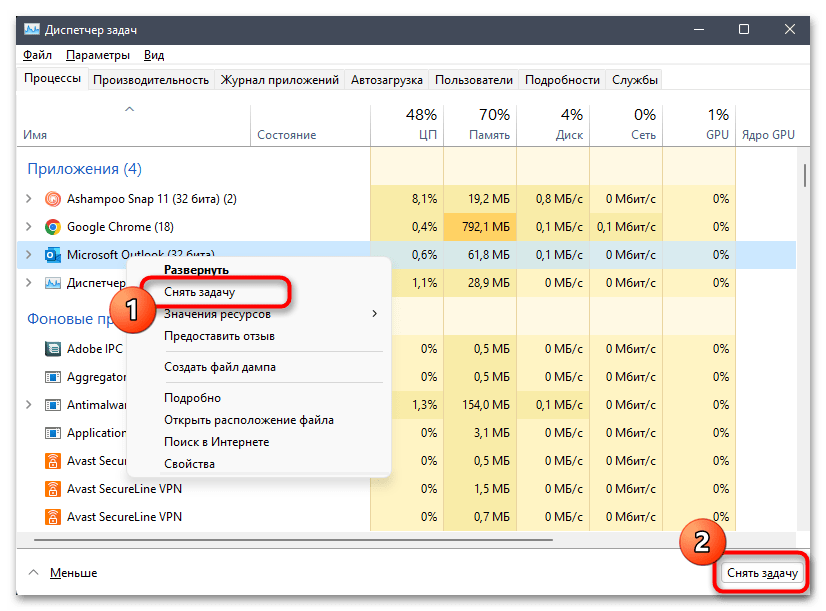
Для нового Outlook это основной первый способ, который рекомендует Microsoft: завершите процесс и перезапустите приложение. Если сбой повторяется, удалите новый Outlook и установите его заново из Microsoft Store. Переустановка не равна удалению почтового ящика, но перед действием убедитесь, что помните способ входа в учётную запись.
Если используется рабочая или учебная почта, часть параметров может задавать организация. В таком случае не меняйте корпоративные политики самостоятельно: уточните у администратора, разрешена ли переустановка приложения и вход с этого устройства.
Восстановите приложения Microsoft 365 или Office
Этот раздел предназначен для классического Outlook, установленного вместе с Microsoft 365 или Office. Закройте Outlook и другие приложения Office. Откройте меню «Пуск» и запустите «Параметры» Windows.
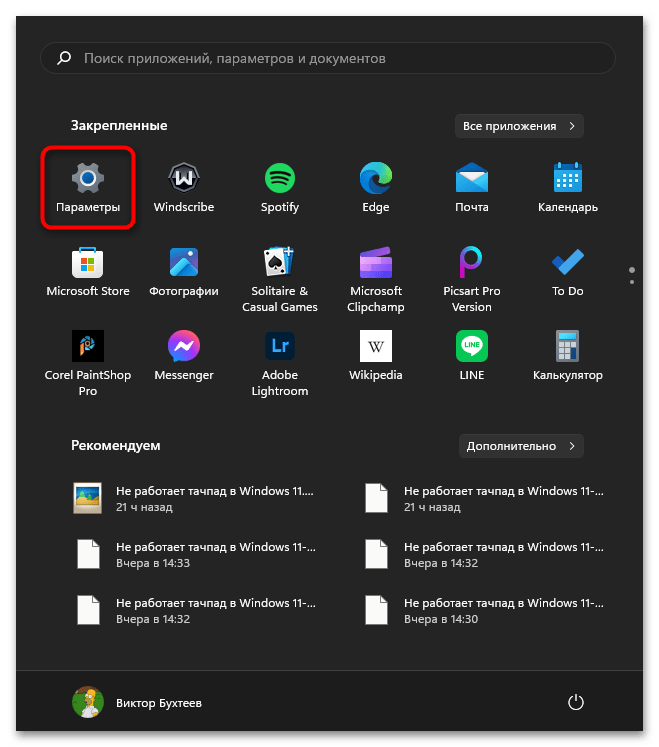
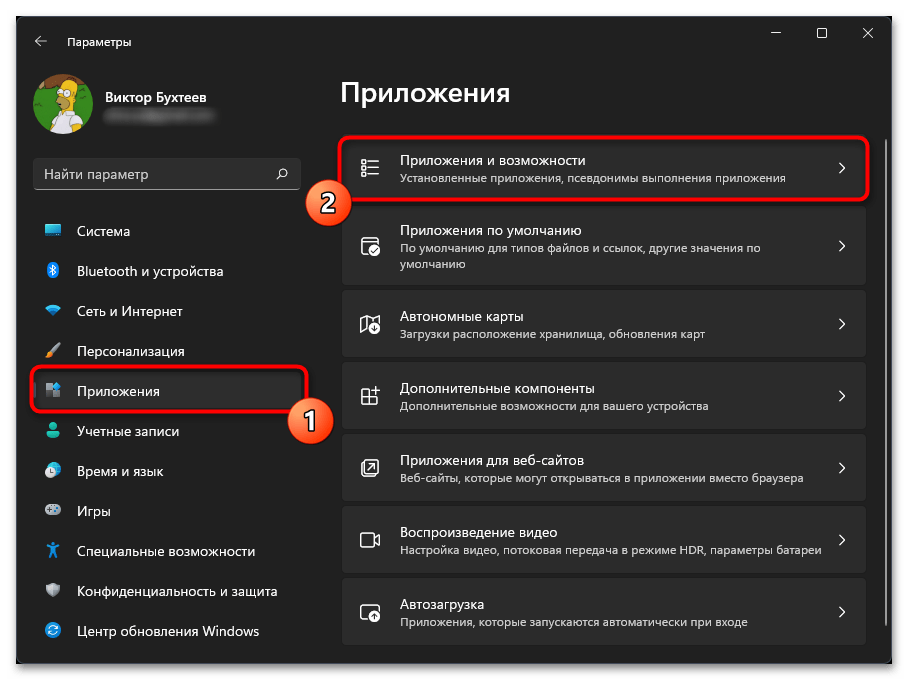
В старом варианте интерфейса Windows 11 нужный раздел находится в категории «Приложения» — «Приложения и возможности». В более новых сборках название пункта может отличаться, но нужно открыть список установленных приложений.
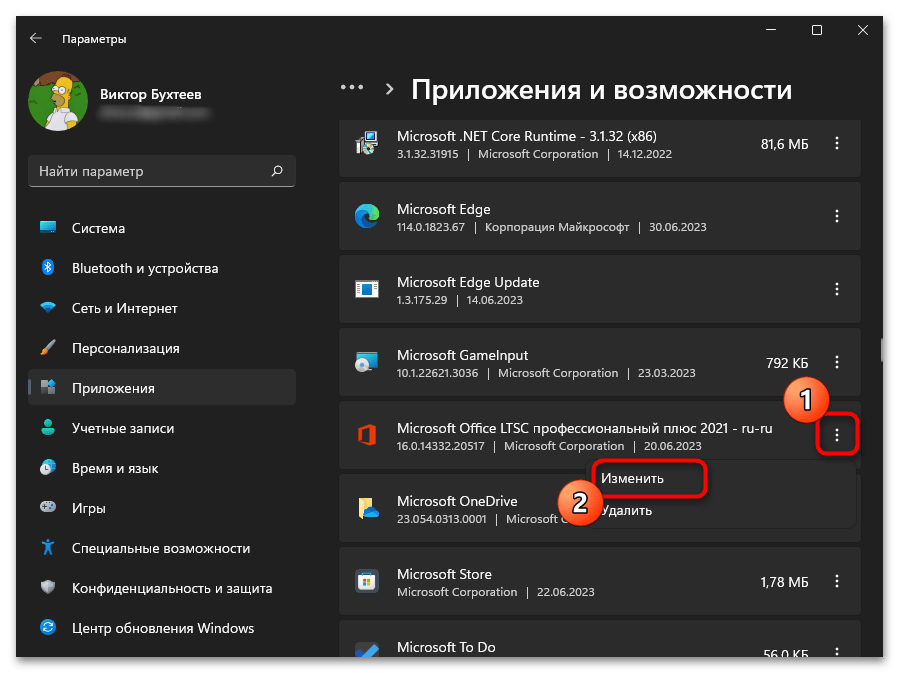
Найдите Microsoft 365, Microsoft Office или установленный пакет Office. Откройте меню с тремя точками рядом с названием и выберите «Изменить». Если такой команды нет, проверьте, что выбрана именно запись Office, а не отдельный компонент.
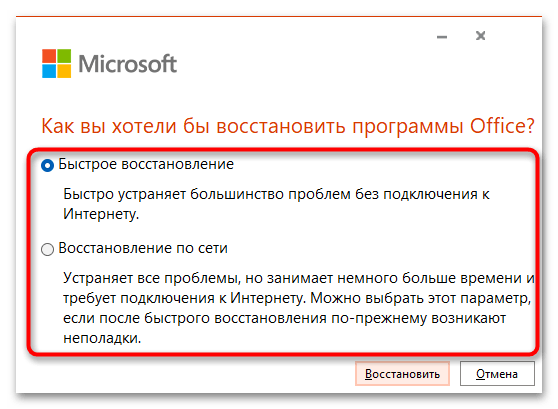
Сначала выберите «Быстрое восстановление». Оно использует локальные файлы и обычно выполняется быстрее. Этот режим не требует удаления профиля Outlook, но всё равно закройте все программы Office перед запуском.
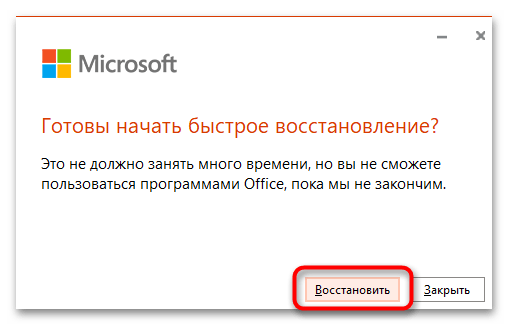
Подтвердите действие кнопкой «Восстановить». Windows может запросить разрешение на внесение изменений — подтвердите его, если запускали средство самостоятельно.
Дождитесь завершения процесса и не закрывайте окно восстановления. Во время проверки не запускайте Outlook, Word, Excel и другие приложения из пакета.
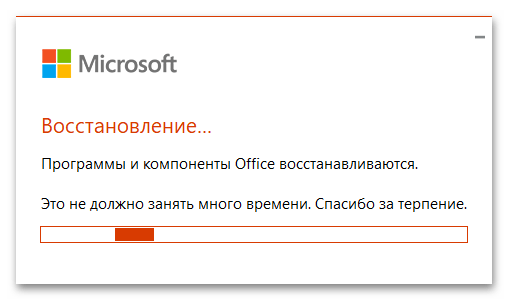
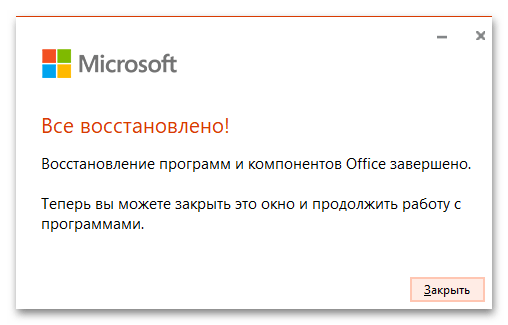
После сообщения о завершении перезагрузите Outlook. Если быстрое восстановление не изменило ситуацию, снова откройте это средство и выберите «Онлайн-восстановление». Оно требует подключения к интернету и может занять больше времени, поскольку компоненты Office устанавливаются повторно.
Сбросьте панель навигации классического Outlook
Повреждённые настройки панели навигации иногда мешают запуску классического Outlook. Нажмите Win+R либо найдите приложение «Выполнить» через «Пуск».
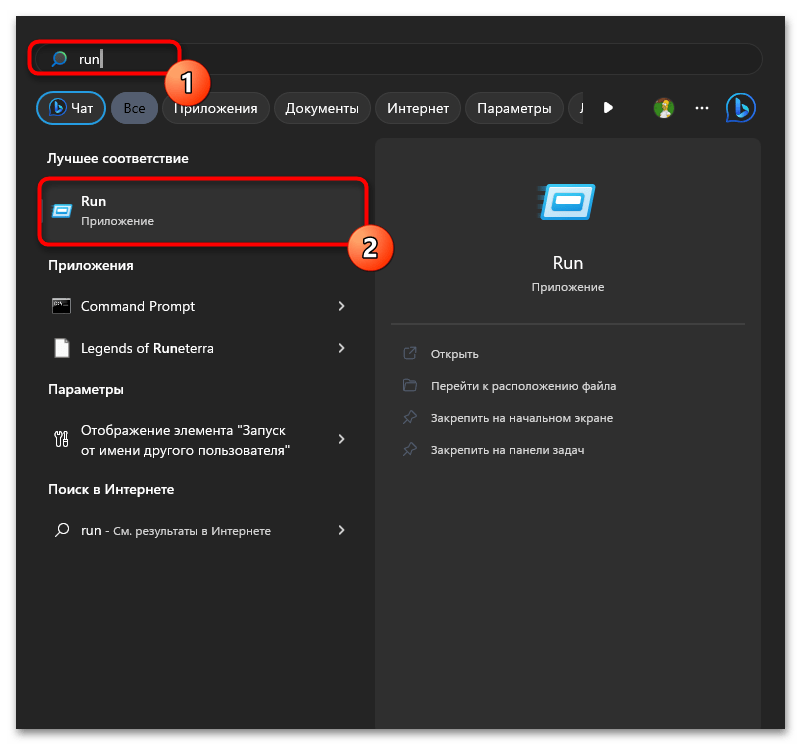
Введите команду outlook.exe /resetnavpane и нажмите Enter. Команда относится к классическому Outlook; в новом Outlook она не применяется.

Обычно отдельного отчёта о сбросе не появляется. Outlook может открыться сам или после следующего обычного запуска. Проверьте, исчезла ли ошибка и отображаются ли папки почты.
Проверьте безопасный режим и COM-надстройки
Безопасный режим помогает понять, мешает ли классическому Outlook сторонняя или устаревшая COM-надстройка. Надёжный способ запуска — нажать Win+R, ввести outlook.exe /safe и подтвердить команду. На старых ярлыках также можно удерживать Ctrl при запуске программы.
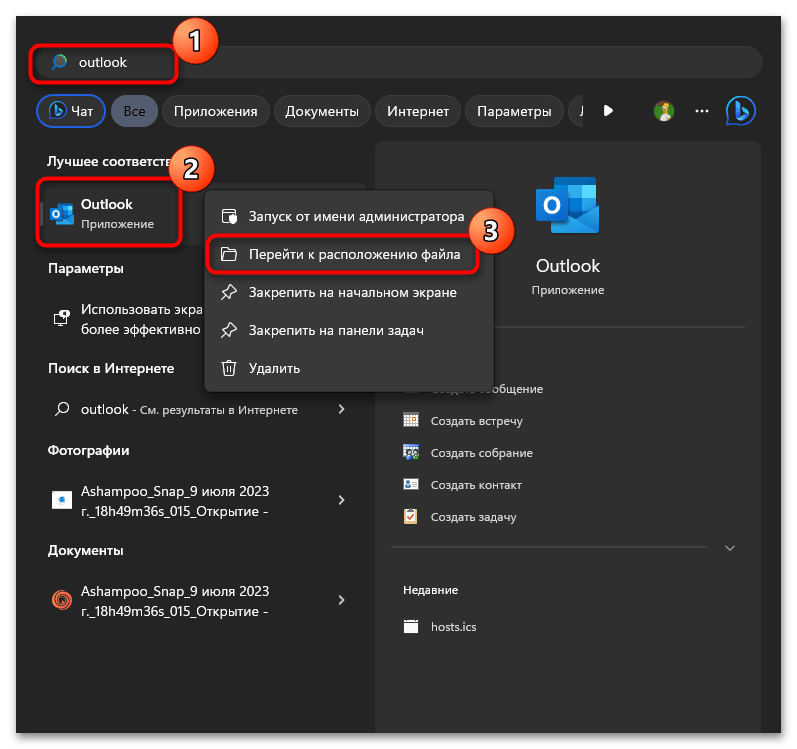
Если ярлыка на рабочем столе нет, найдите Outlook через «Пуск», откройте его контекстное меню и выберите переход к расположению файла. Кадр показывает один из вариантов такого поиска в прежнем интерфейсе Windows.
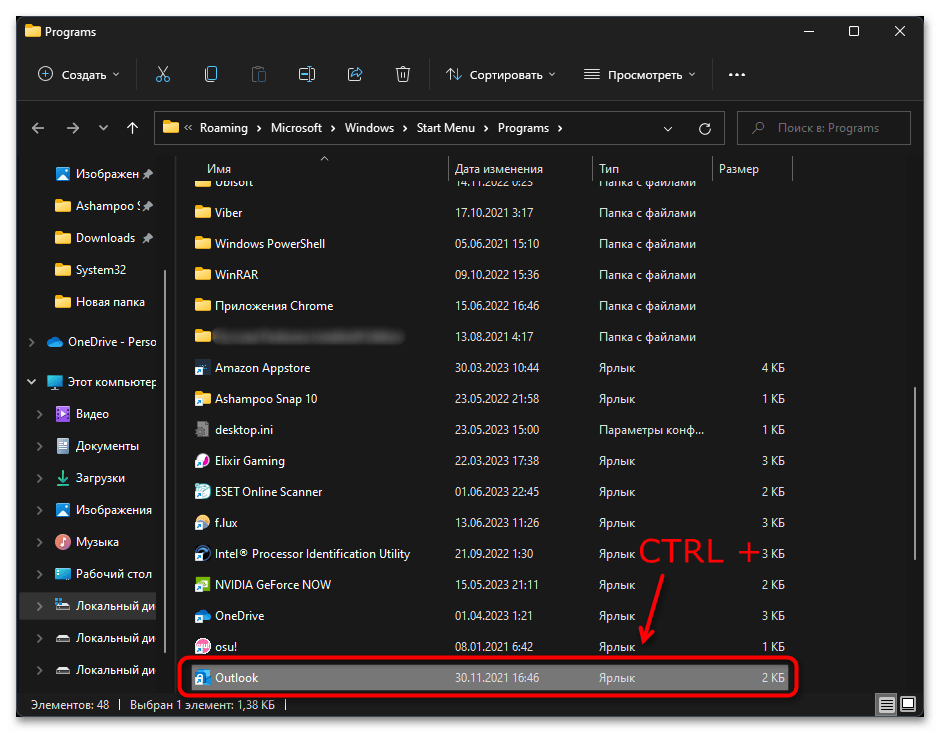
В папке с ярлыком Outlook удерживайте Ctrl и дважды щёлкните по нему. Альтернатива с командой outlook.exe /safe обычно удобнее, когда путь к ярлыку неизвестен.
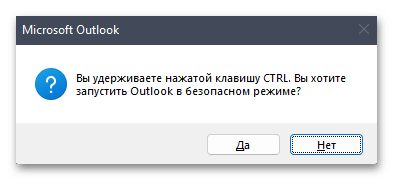
Подтвердите запуск в безопасном режиме. Если классический Outlook не открывается даже так, пропустите отключение надстроек и переходите к созданию профиля или восстановлению Office.
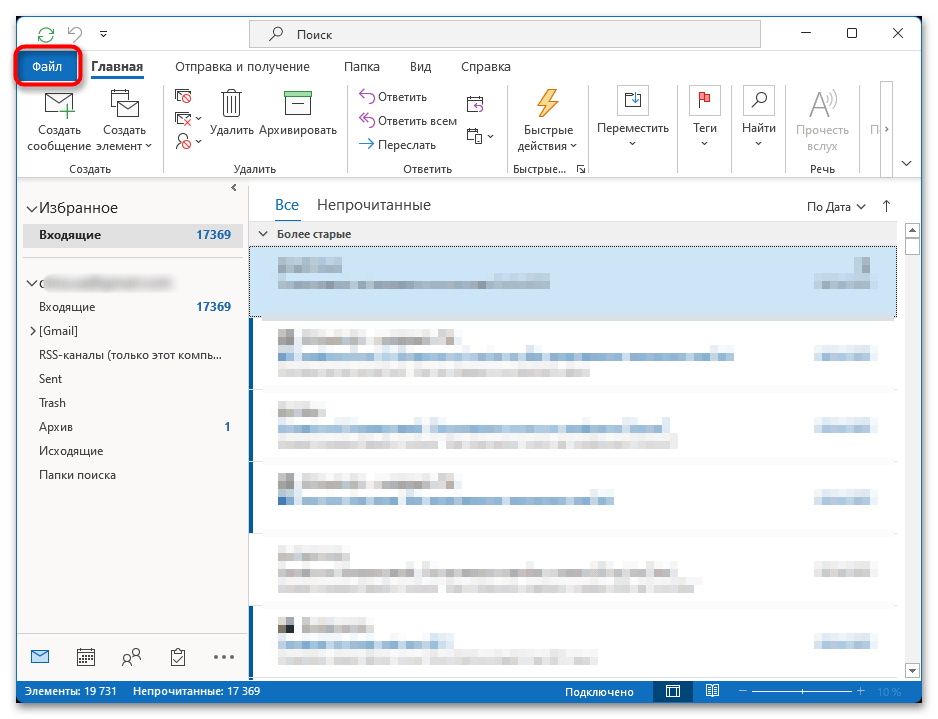
В открывшемся Outlook перейдите на вкладку «Файл». В безопасном режиме часть функций может быть недоступна — это нормально для диагностического запуска.
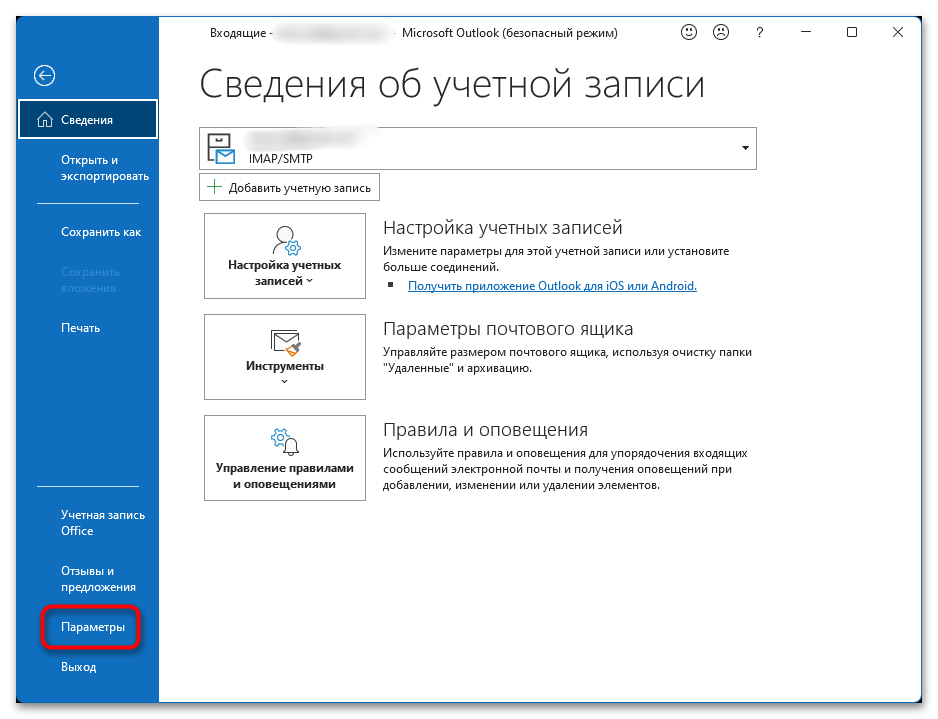
Откройте раздел «Параметры», чтобы перейти к настройкам классического Outlook.
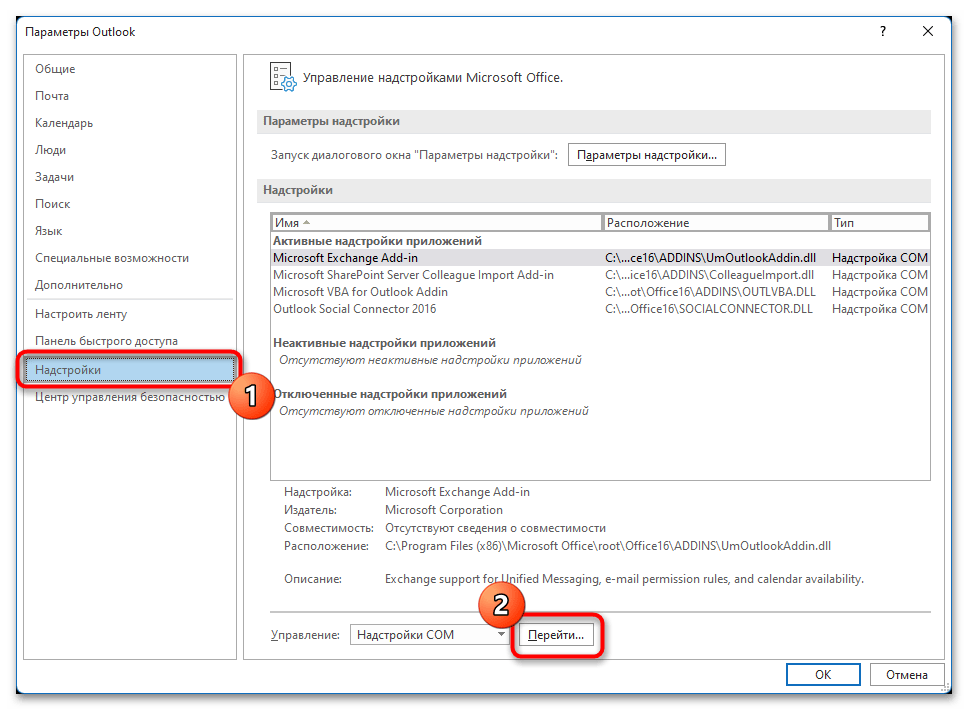
Выберите «Надстройки». В нижней части окна в поле управления COM-надстройками нажмите «Перейти».
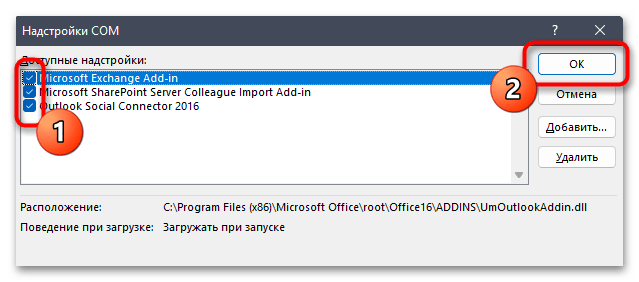
Снимите флажки со всех COM-надстроек и сохраните изменения. Закройте Outlook, затем запустите его обычным способом. Если проблема исчезла, включайте дополнения по одному, каждый раз проверяя запуск. Надстройку, после которой ошибка возвращается, лучше обновить или удалить.
Установите обновления Windows и Office
Для классического Outlook установите доступные обновления Windows через «Параметры» и перезагрузите компьютер. Затем, если Outlook открывается хотя бы в безопасном режиме, проверьте обновления самого Office. Откройте «Файл» и выберите «Учётная запись Office».
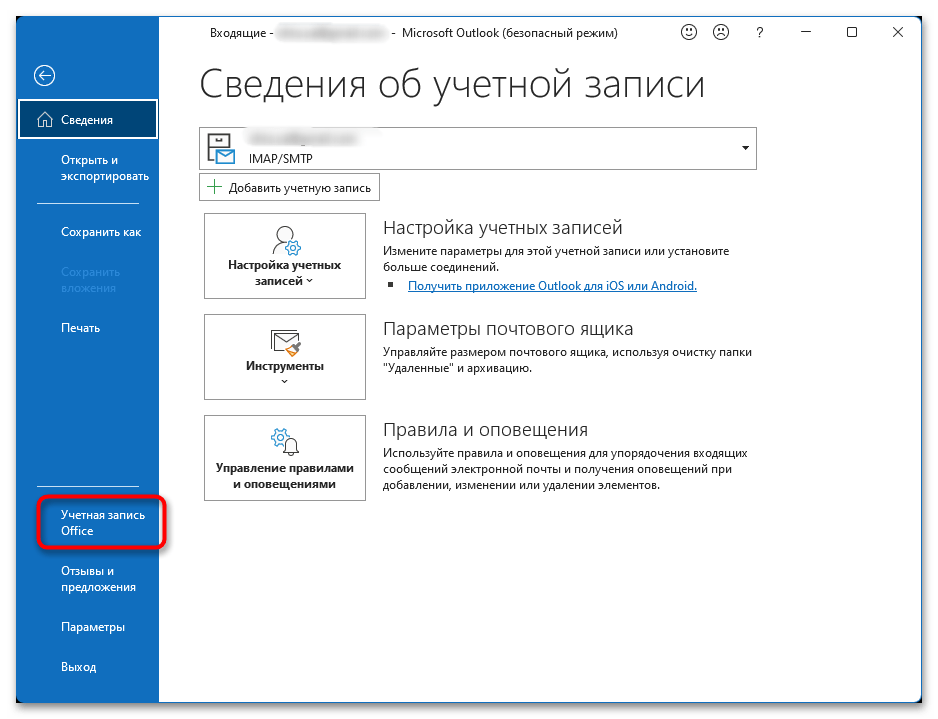
Справа найдите блок «Обновления Office» и раскройте его меню. Внешний вид страницы зависит от версии Microsoft 365 или Office.
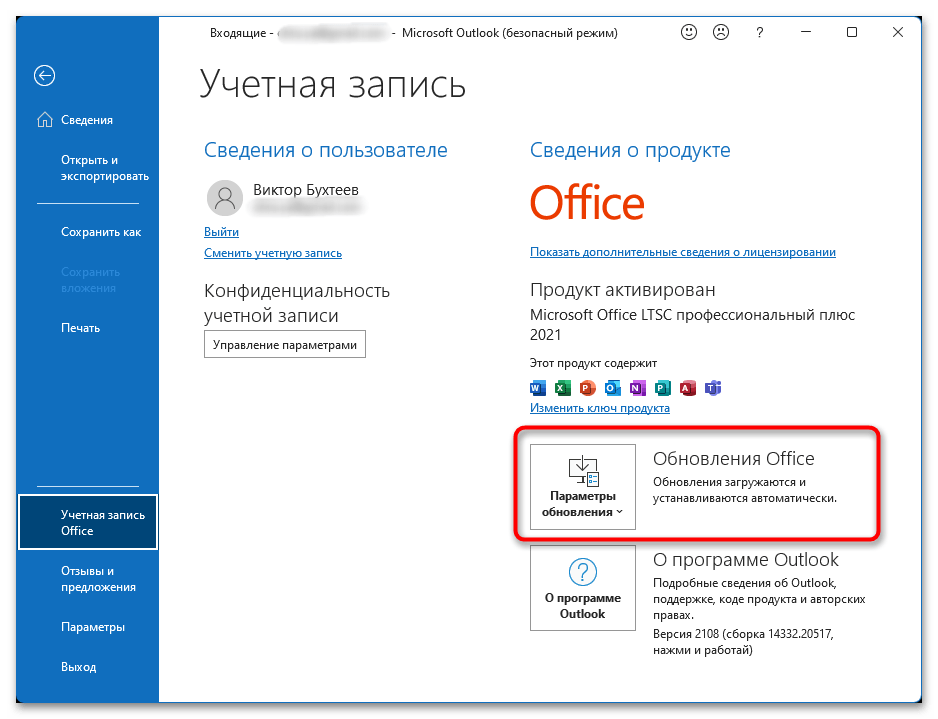
Выберите проверку или установку обновлений. Для поиска требуется интернет-подключение; не закрывайте Office до окончания процедуры.
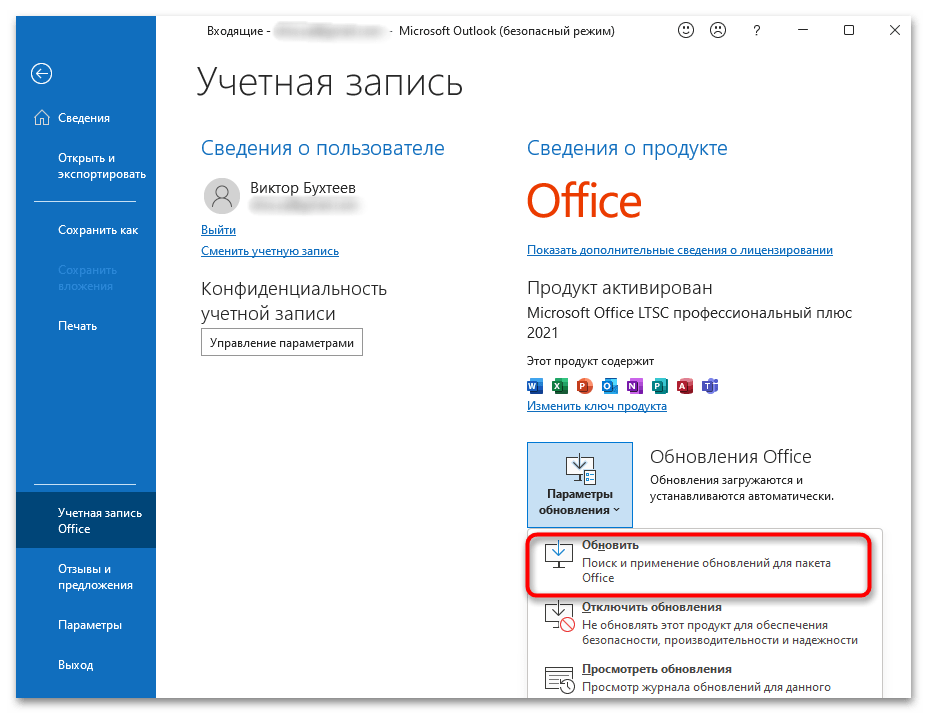
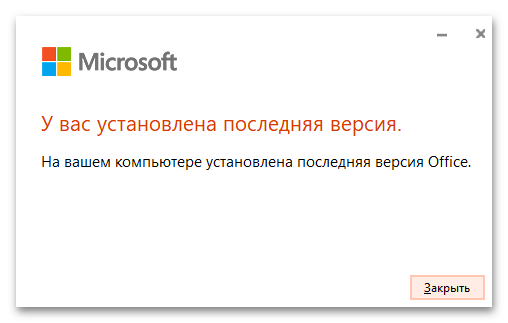
После завершения обновления перезапустите Windows и попробуйте обычный запуск Outlook. Дополнительные рекомендации Microsoft по зависаниям и прекращению работы приложения собраны на официальной странице поддержки Microsoft.
Создайте новый профиль классического Outlook
Профиль хранит параметры учётных записей и подключения в классическом Outlook. Если он повреждён, программа может зависать или не открываться. Создайте новый профиль только при наличии данных для входа и понимании настроек рабочей почты; для Exchange и Microsoft 365 часть параметров подставляется автоматически.
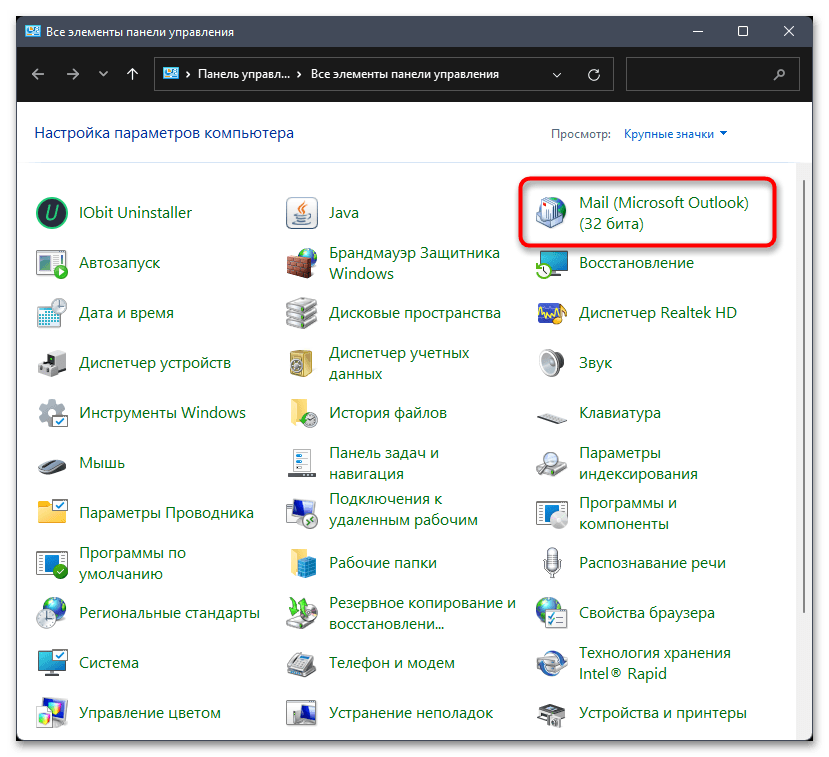
Откройте «Пуск», найдите и запустите «Панель управления». Для удобства можно переключить просмотр на крупные или мелкие значки.
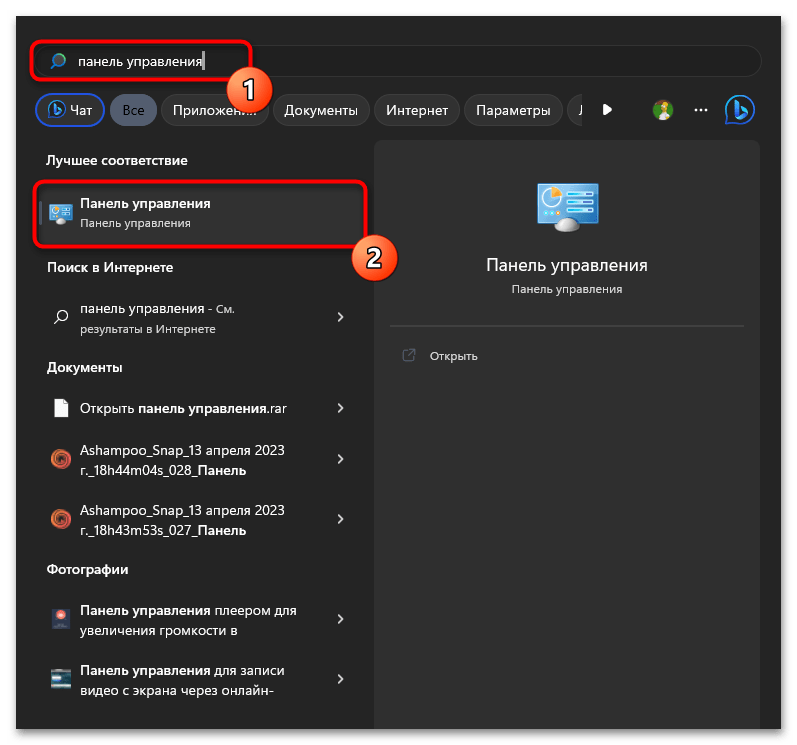
Откройте элемент «Mail (Microsoft Outlook)». В русской локализации название может отображаться как «Почта (Microsoft Outlook)».
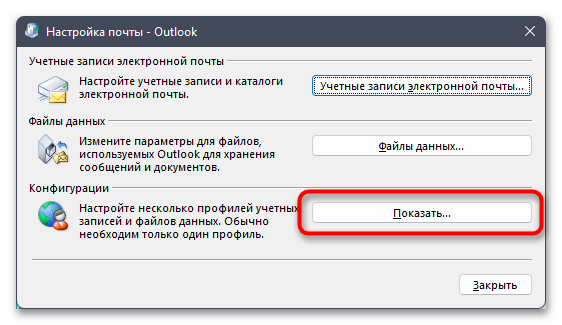
В окне настройки почты нажмите «Показать профили». Здесь видны конфигурации, которые использует классический Outlook.
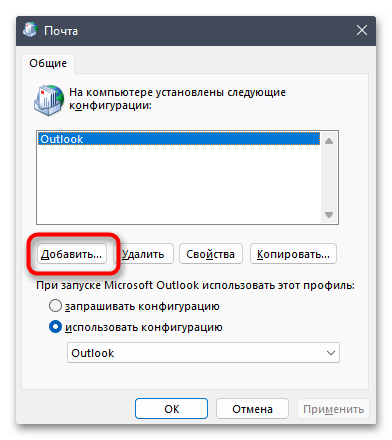
Нажмите «Добавить», чтобы создать отдельный профиль. Не удаляйте текущий профиль, пока не убедитесь, что новый запускается и получает почту.
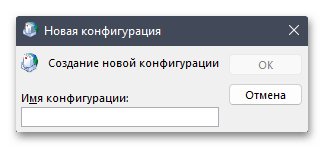
Укажите понятное имя, например «Тестовый» или название рабочей учётной записи, и продолжите настройку.
Введите данные только в стандартном окне Microsoft или вашей организации. Для личной учётной записи укажите имя и адрес почты, затем подтвердите вход привычным способом. При включённой двухфакторной защите проходите её штатно.
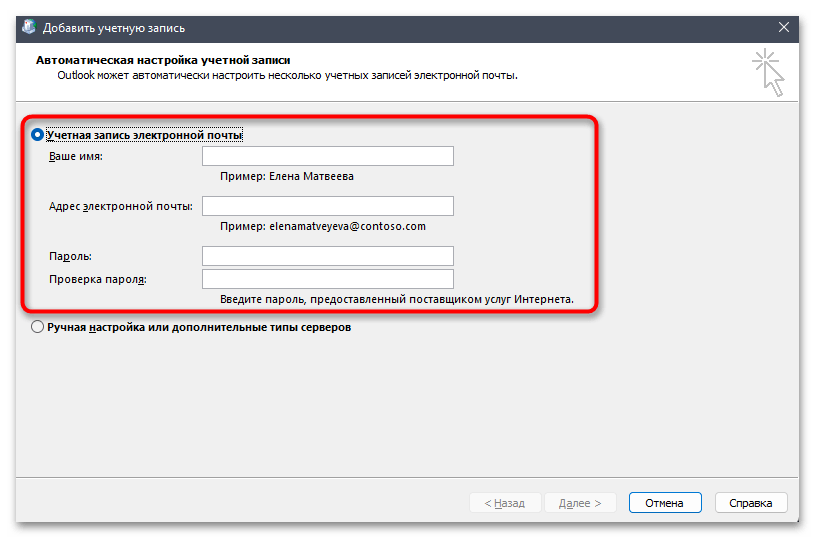
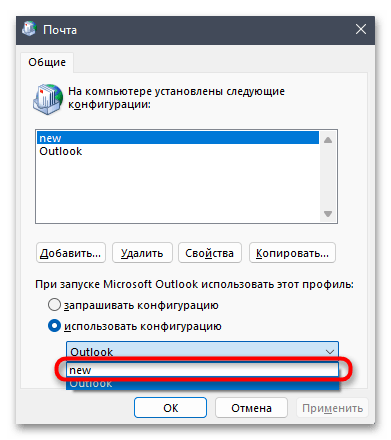
Вернитесь к списку профилей и выберите новый как используемый по умолчанию либо включите запрос профиля при запуске. После этого откройте Outlook и проверьте работу. Если нужна дополнительная учётная запись для теста или разделения почты, может пригодиться аккаунт Outlook, но для устранения сбоя текущего профиля сначала достаточно создать новую конфигурацию.
Очистите временный кеш с осторожностью
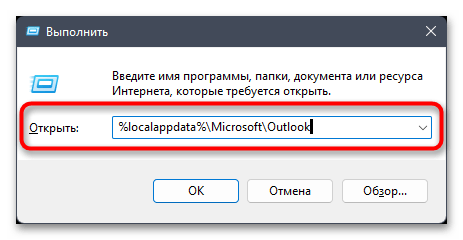
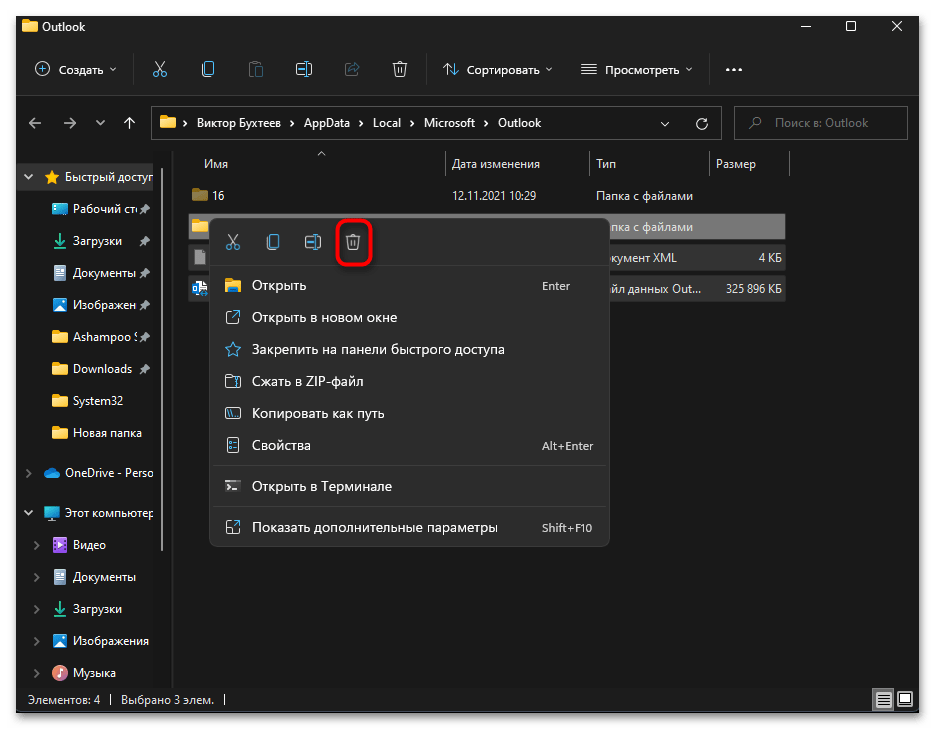
Этот способ относится к классическому Outlook. Полностью закройте приложение и в окне «Выполнить» откройте путь %localappdata%\Microsoft\Outlook. Не удаляйте файлы PST или OST и не очищайте папки, назначение которых вам неизвестно: они могут содержать локальные данные почты.
Если в папке есть временные файлы или кеш, которые можно безопасно удалить, выделите только их. Кадр показывает выбор элементов в каталоге Outlook; перед удалением убедитесь, что Outlook не запущен в Диспетчере задач.
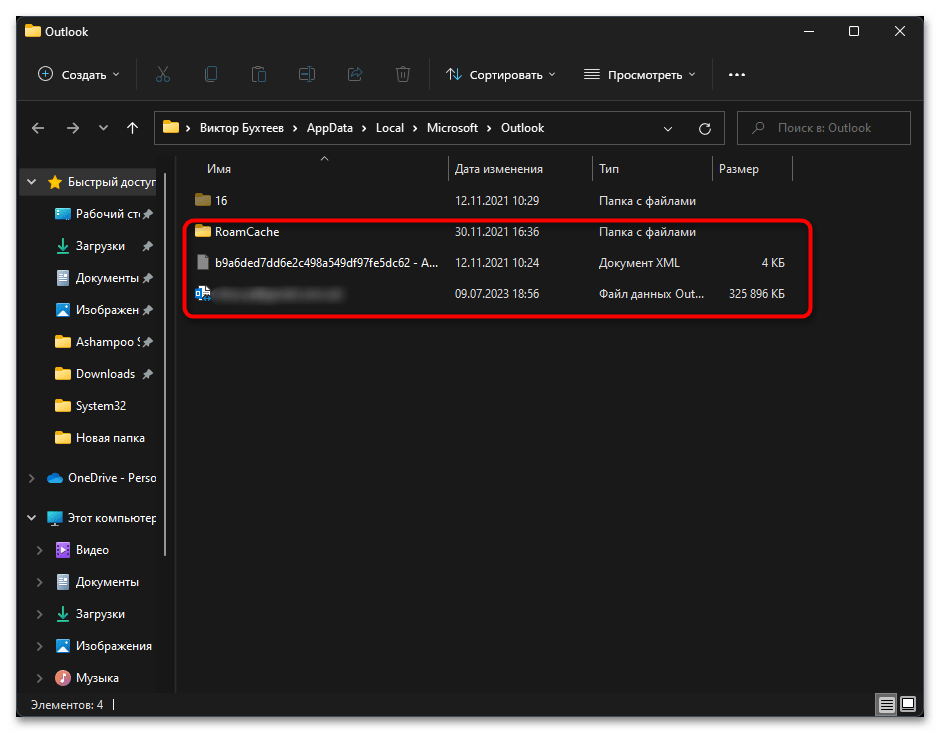
Удалите выбранные временные элементы через контекстное меню и подтвердите действие. При следующем запуске Outlook создаст необходимые кешированные данные заново. Если после очистки потребуется повторная синхронизация, дождитесь её завершения.
Проверьте Windows и файл PST
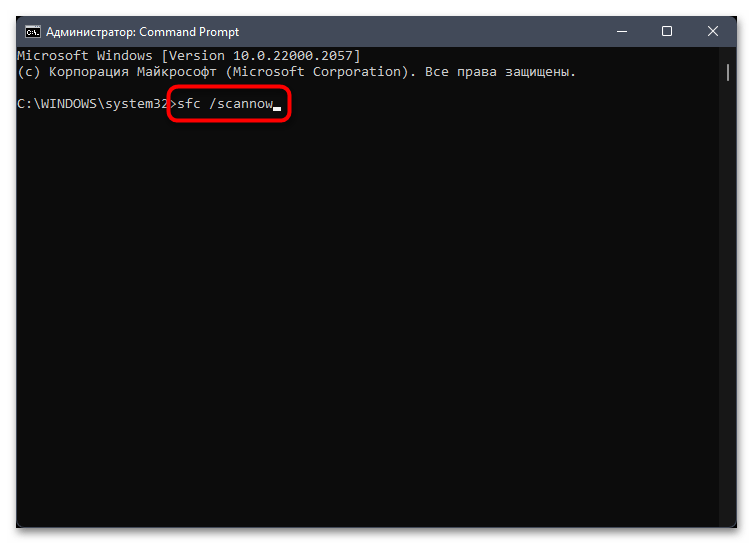
Если не запускаются и другие приложения Office или Windows сообщает о повреждённых системных компонентах, выполните штатную проверку системных файлов из командной строки с правами администратора. После проверки перезагрузите компьютер и снова протестируйте Outlook.
Для классического Outlook с локальным файлом данных PST дополнительно используйте утилиту SCANPST.EXE из установленного Office. Сначала закройте Outlook и создайте копию PST, затем укажите файл в средстве восстановления. Не применяйте SCANPST.EXE к почте нового Outlook: этот клиент не использует PST как основной формат хранения данных.
Если ни один из шагов не помог, запишите текст ошибки, версию Outlook и момент появления сбоя. Эти сведения помогут службе поддержки Microsoft или администратору организации отличить проблему приложения от неполадки учётной записи, сети или ограничений устройства.




![OpenAl US • ChatGPT • Web •With mail [881870]](/uploads/icons/chatgpt/category_ai_raznye.png)

![Gmail.com - 2FA | Пол MIX | Ip MIX | Отлёжка 12+ мес [872225]](/uploads/icons/gmail/category_gmail.png)



